Wissensdatenbank
1 000 FAQs, 500 Anleitungen und erläuternde Videos. Hier gibt es nur Lösungen!
Dateien in kDrive löschen verwalten
Diese Anleitung erklärt, wie Sie das Verhalten von gelöschten Dateien und des Papierkorbs von kDrive verwalten.
Einleitung
- Wenn eine Datei über eines der mit kDrive synchronisierten Tools gelöscht wird, verschiebt die Webanwendung kDrive (Online-Dienst ksuite.infomaniak.com/kdrive) die Datei in den Papierkorb.
- Wenn dieser kDrive-Papierkorb geleert wird, ist es nicht mehr möglich, den Inhalt wiederherzustellen.
- Wenn der Papierkorb des Betriebssystems des Computers, auf dem kDrive installiert ist, geleert wird, wird dadurch nicht der Papierkorb der Web-App kDrive geleert.
- Die Datei verbleibt mindestens 30 Tage im kDrive-Papierkorb, aber einige Angebote ermöglichen es, eine höhere Anzahl von Tagen für die Aufbewahrung von Dateien im kDrive-Papierkorb festzulegen:
- Die Dateien bleiben mindestens 30 Tage im Papierkorb von kDrive, nachdem sie gelöscht wurden, aber je nach gewähltem Tarif kann die maximale Aufbewahrungsdauer im Papierkorb (in Tagen) länger sein:
- kSuite Free = 30
- kSuite Standard = 60
- kSuite Business = 180
- kSuite Enterprise = 365
- my kSuite = 30
- my kSuite+ = 60
- kDrive Solo = 365
- kDrive Team = 365
- kDrive Pro = 365
Eine Datei löschen…
… in der Web-App kDrive
So löschen Sie eine Datei und verfolgen Sie ihren Weg zum Papierkorb:
- Klicken Sie hier, um auf die Web-App kDrive zuzugreifen (Online-Dienst ksuite.infomaniak.com/kdrive).
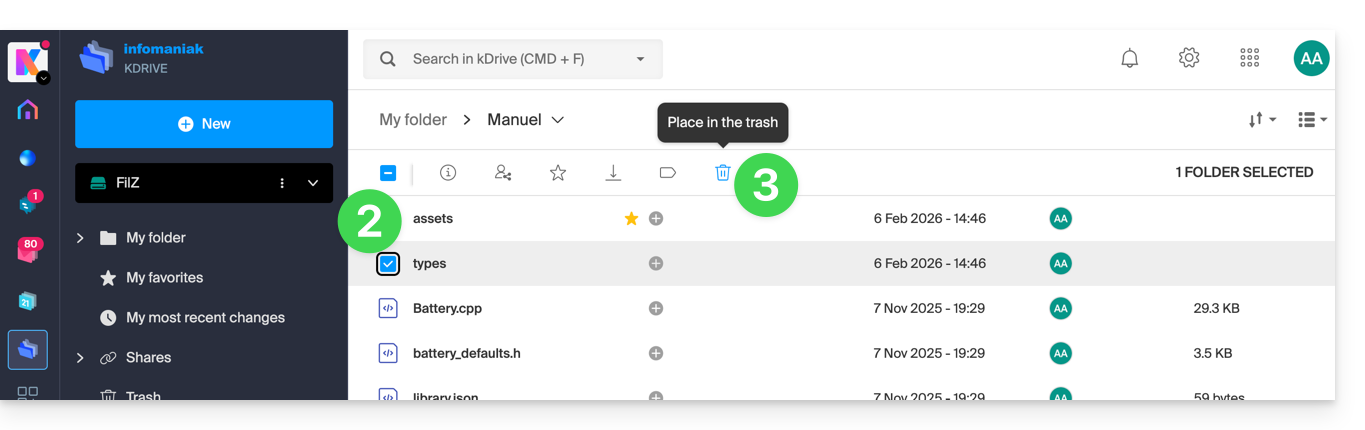
- Wählen Sie die betreffende(n) Datei(en) aus.
- Klicken Sie auf das Papierkorb-Symbol in der oberen Leiste:
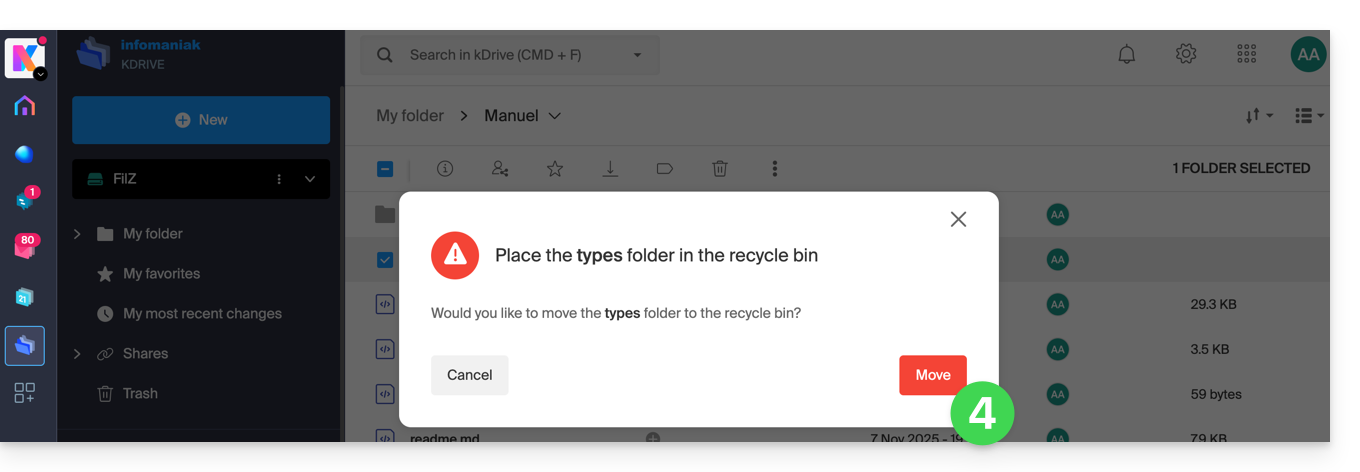
- Bestätigen Sie das Löschen:
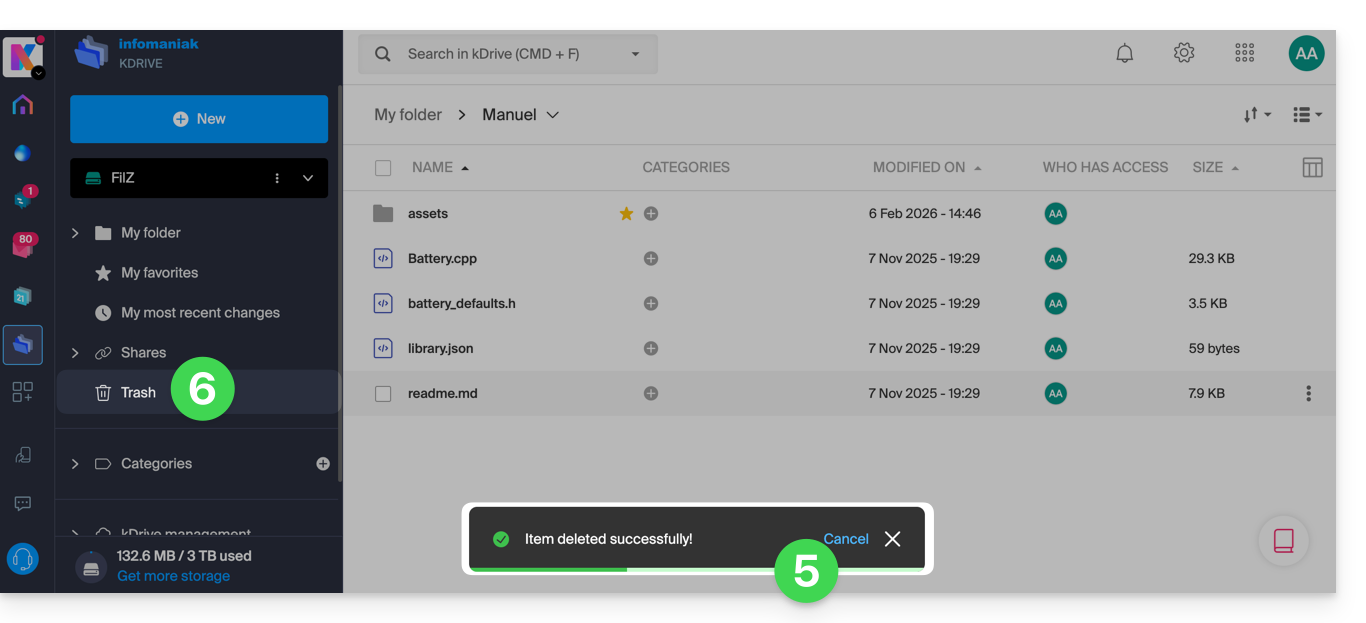
- Eine Bestätigungsmeldung wird unten auf dem Bildschirm angezeigt, sodass Sie die Löschung gegebenenfalls rückgängig machen können.
- Klicken Sie auf das Menü „Papierkorb“:
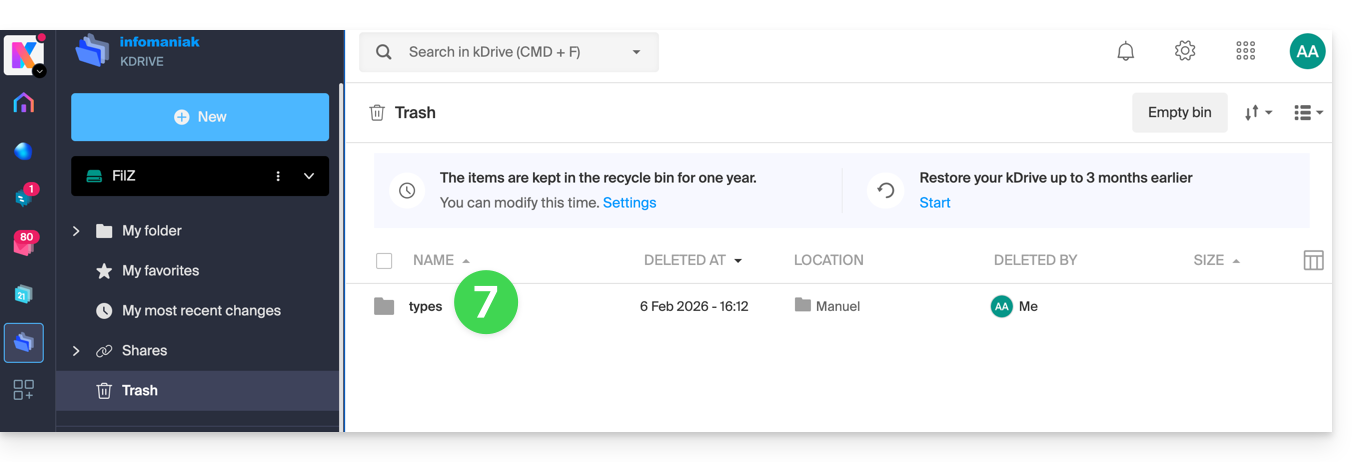
- Hier werden die kürzlich gelöschten Elemente angezeigt:
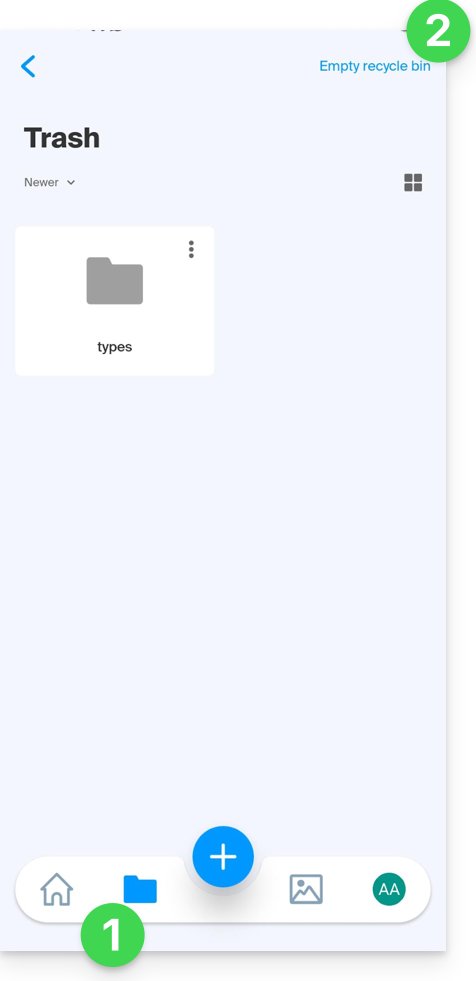
Die Löschung wird mit den verschiedenen Lösungen synchronisiert, die mit demselben kDrive verbunden sind, z. B. die mobile App kDrive (Anwendung für Smartphones oder Tablets unter iOS/Android):
- Das Menü Papierkorb befindet sich unter dem Symbol Ordner am unteren Rand.
- Sie können den Papierkorb auf dieser Seite leeren, aber beachten Sie die weiteren Informationen weiter unten in diesem Handbuch:
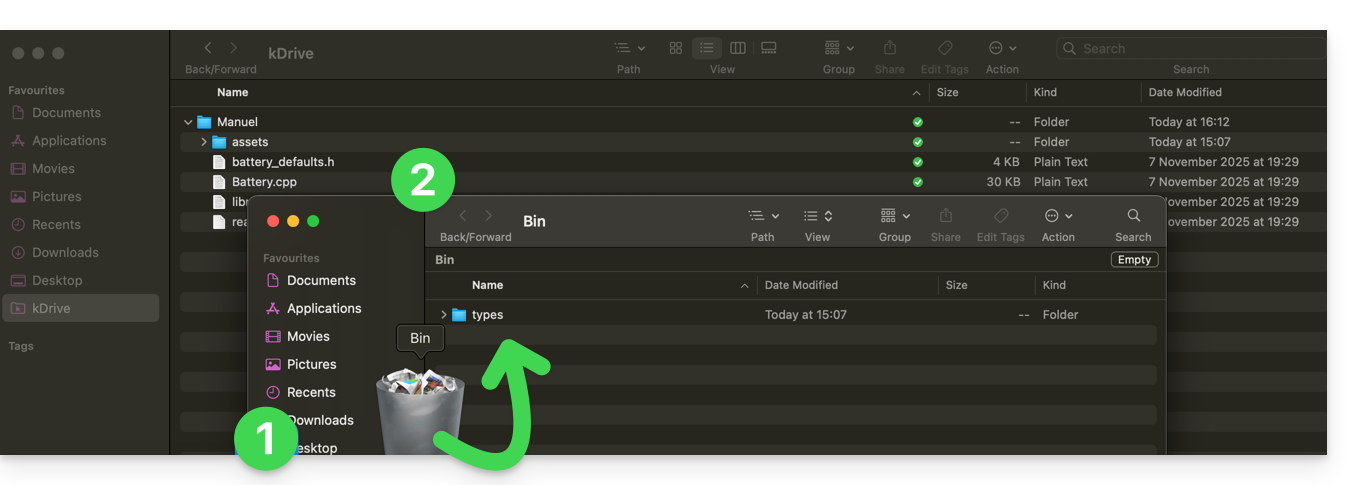
Die Löschung wird ebenfalls mit der Desktop-App kDrive synchronisiert (sofern diese Option nicht deaktiviert ist – weitere Informationen finden Sie weiter unten in diesem Handbuch). Die App sendet den Befehl, alle Daten, die über die Web-App gelöscht wurden, in den Papierkorb des Computers zu verschieben (und umgekehrt):
- Öffnen Sie den Papierkorb des Computers.
- Gelöschte Daten befinden sich im Papierkorb und nicht mehr in der Hauptstruktur von kDrive:
Papierkorb manuell leeren…
… in der Web-App kDrive
Um den Papierkorb von kDrive manuell zu leeren (nicht empfohlen, da es besser ist, die voreingestellte Zeit bis zur automatischen Löschung abzuwarten):
- Klicken Sie hier, um auf die Web-App kDrive zuzugreifen (Online-Dienst ksuite.infomaniak.com/kdrive).
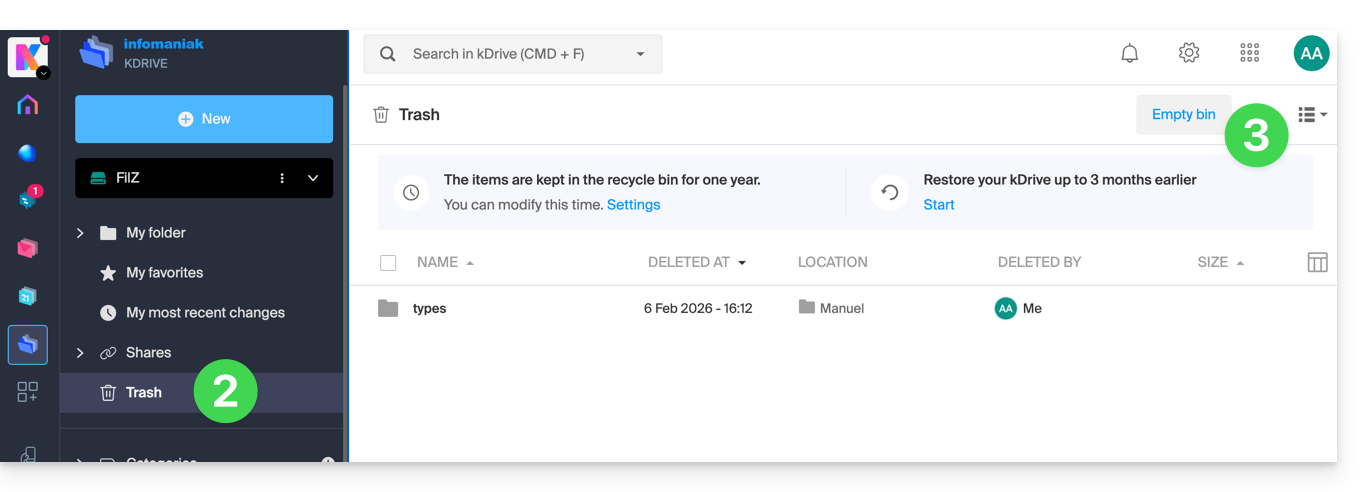
- Klicken Sie im linken Menü auf Papierkorb.
- Klicken Sie auf Papierkorb leeren:
- Bestätigen Sie den Vorgang:
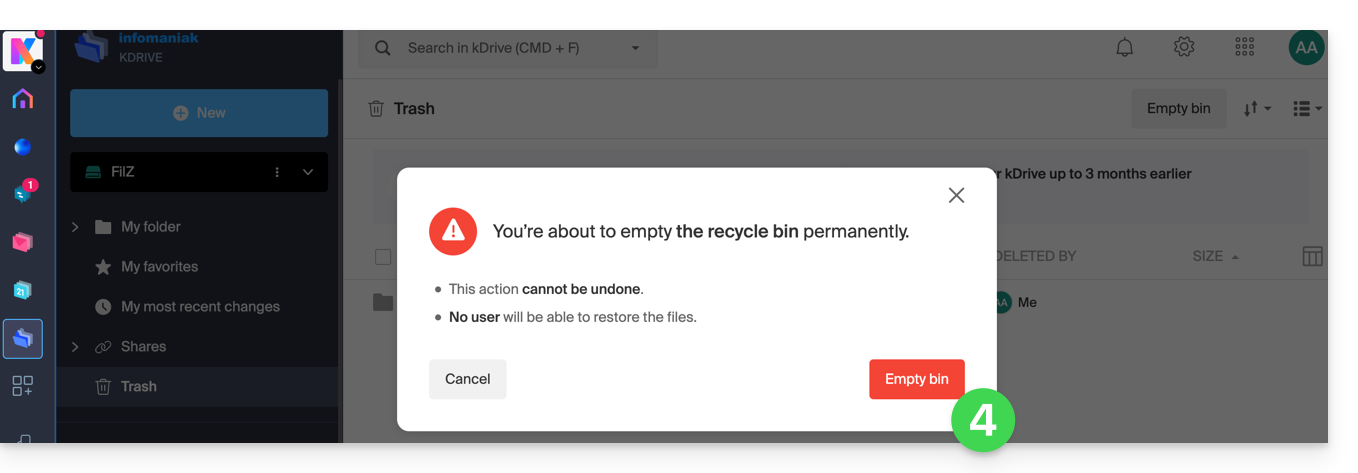
- Die Daten werden endgültig gelöscht, und zwar nur in der Web-App kDrive; die Dateien bleiben im Papierkorb des Computers.
… auf dem synchronisierten Computer
- Wenn der Papierkorb des Computers geleert wurde (Schaltfläche Leeren im folgenden Beispiel)…
- und die Löschung bestätigt wurde…
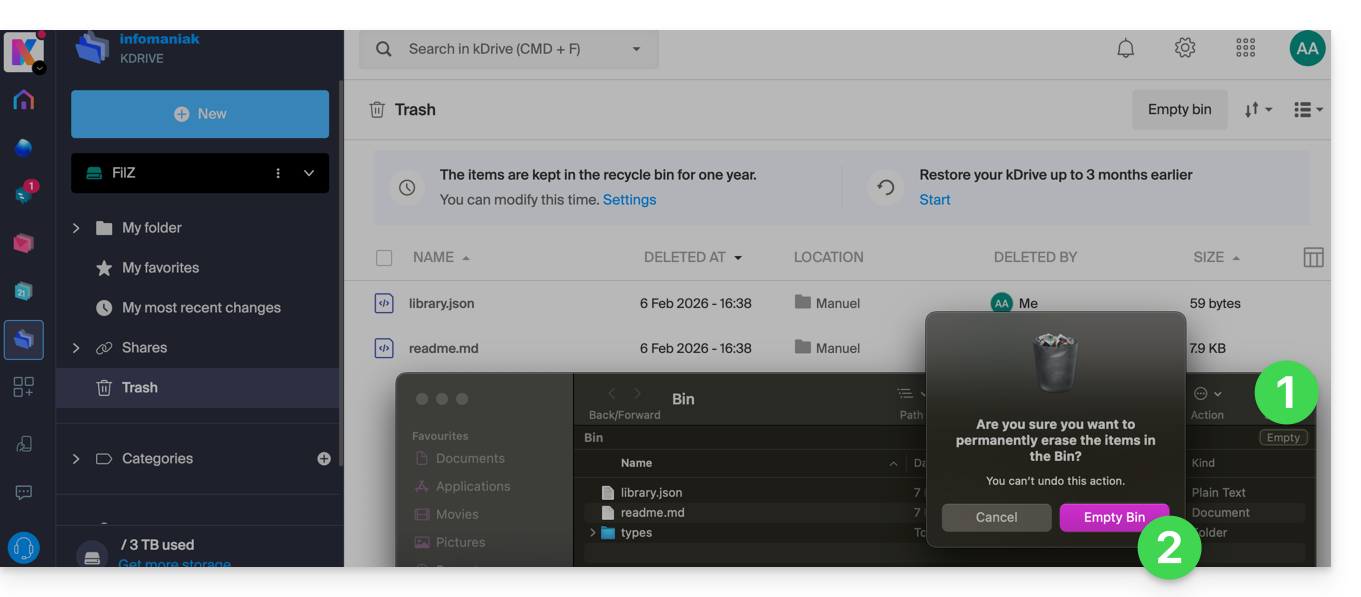
- … der Papierkorb der Web-App kDrive ist davon nicht betroffen, und die gelöschten Dateien befinden sich weiterhin darin, solange dieser kDrive-Papierkorb nicht manuell oder nach Ablauf einer bestimmten Frist automatisch geleert wird.
Die Aufbewahrungsdauer des kDrive-Papierkorbs verwalten
Um auf die Dateien im Papierkorb zuzugreifen:
- Klicken Sie hier, um auf die Web-App kDrive zuzugreifen (Online-Dienst ksuite.infomaniak.com/kdrive).
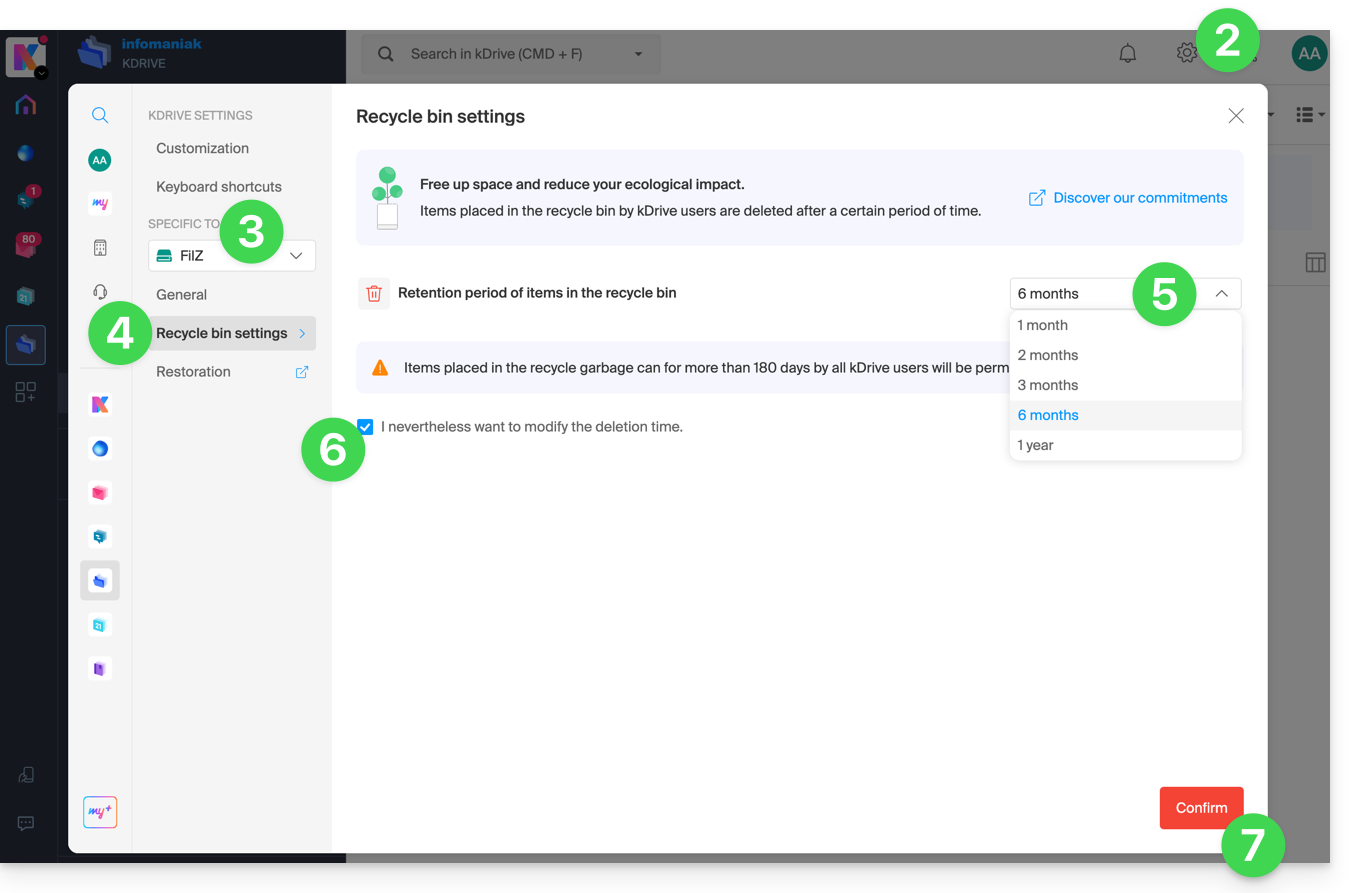
- Klicken Sie oben rechts auf Einstellungen .
- Überprüfen Sie im Dropdown-Menü in der linken Seitenleiste oder wählen Sie das betreffende kDrive aus.
- Klicken Sie auf Papierkorbeinstellungen.
- Wählen Sie die gewünschte Dauer aus dem Dropdown-Menü aus (zwischen 1 Monat und 1 Jahr, je nach Ihrem Tarif – siehe oben in diesem Handbuch).
- Informieren Sie sich über die Möglichkeit, dass Dateien, die in den Papierkorb verschoben wurden, vor dem neuen von Ihnen gewünschten Zeitraum endgültig gelöscht werden, und bestätigen Sie Ihre Auswahl.
- Klicken Sie auf die Schaltfläche, um zu bestätigen:
Deaktivieren Sie die Löschreihenfolge in der Desktop-App
Um festzulegen, ob das Löschen einer Datei in der Web-App oder der mobilen App dazu führt, dass die mit der Desktop-App synchronisierte Datei in den Papierkorb des Computers verschoben wird:
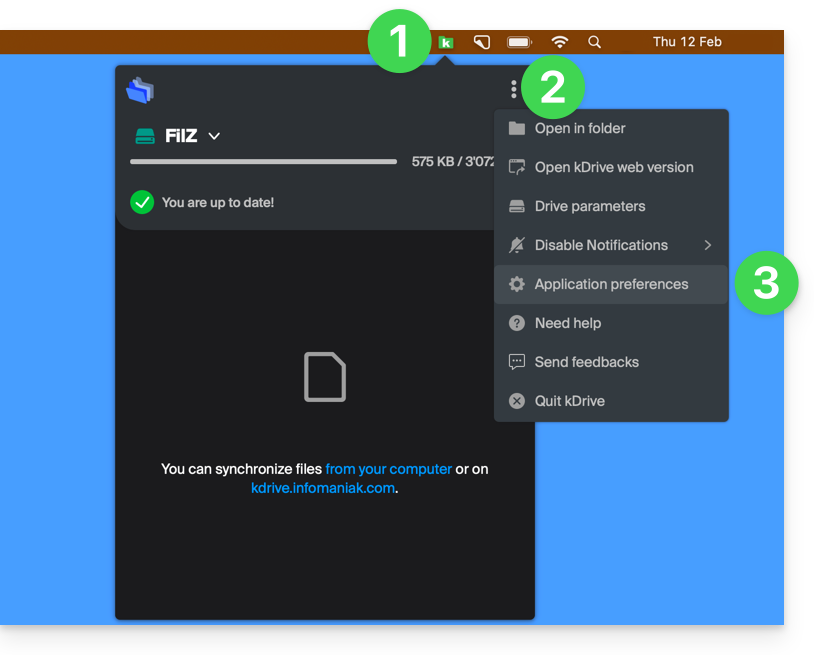
- Klicken Sie mit der linken Maustaste auf das Symbol der Desktop-App im Infobereich Ihres Computers (oben rechts unter macOS, unten rechts unter Windows und mit einem doppelten Klick in der Taskleiste unter Linux).
- Klicken Sie auf das Aktionsmenü ⋮ rechts im angezeigten Fenster.
- Klicken Sie auf Anwendungseinstellungen:
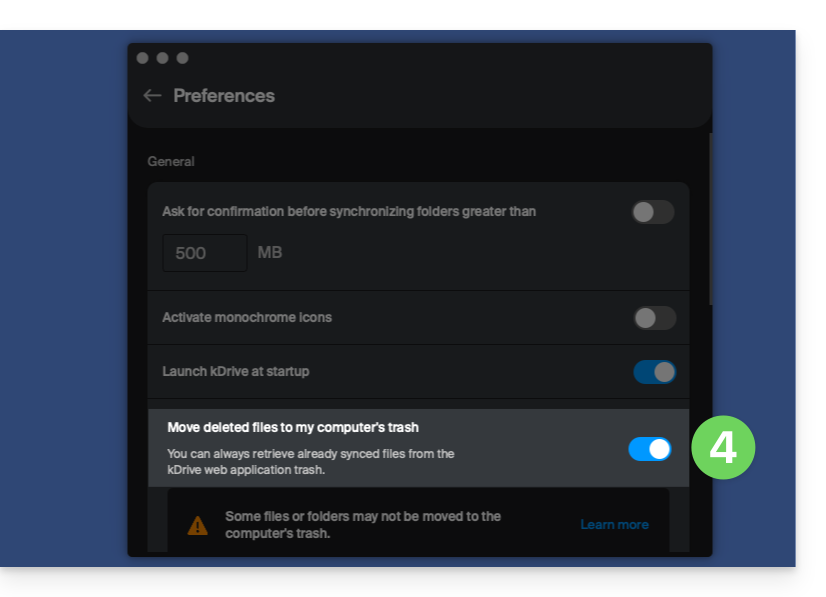
- Aktivieren oder deaktivieren Sie den Schalter, um festzulegen, ob die synchronisierte Version in den Papierkorb des Computers verschoben werden soll oder nicht:
Ein Problem mit dem Verschieben in den Papierkorb auf dem Computer beheben
In seltenen Fällen kann es vorkommen, dass die Desktop-App trotz der Einstellung, Dateien in den Papierkorb zu verschieben (siehe Punkt 4 oben), die gelöschte Datei endgültig auf dem Computer löscht:
- … die Web-App (Online-Dienst ksuite.infomaniak.com/kdrive)…
- … die mobile App (Anwendung für Smartphones oder Tablets unter iOS / Android)…
- … ein anderes synchronisiertes Gerät…
anstatt es in den Papierkorb zu verschieben, da:
- Unzureichender Speicherplatz: Der Papierkorb hat seine maximal konfigurierte Größe erreicht.
- Kein Papierkorb vorhanden: Bei einigen Dateisystemen, wie z. B. Netzwerk- oder Wechseldatenträgern (z. B. USB-Stick), ist möglicherweise kein Papierkorb vorhanden.
Diese Liste ist nicht erschöpfend, deckt aber die meisten Fälle ab, die dem Benutzer nicht gemeldet werden. Andere Probleme, wie z. B. solche, die mit der Verwendung von schreibgeschützten Laufwerken zusammenhängen, werden berücksichtigt und dem Benutzer gemeldet.
Im Zweifelsfall sollten Sie auch sicherstellen, dass Ihr Computer nicht sofort große Dateien löscht, wenn diese in den Papierkorb verschoben werden, z. B. aufgrund der Größe des Windows-Papierkorbs:
Eine Datei aus dem Papierkorb wiederherstellen …
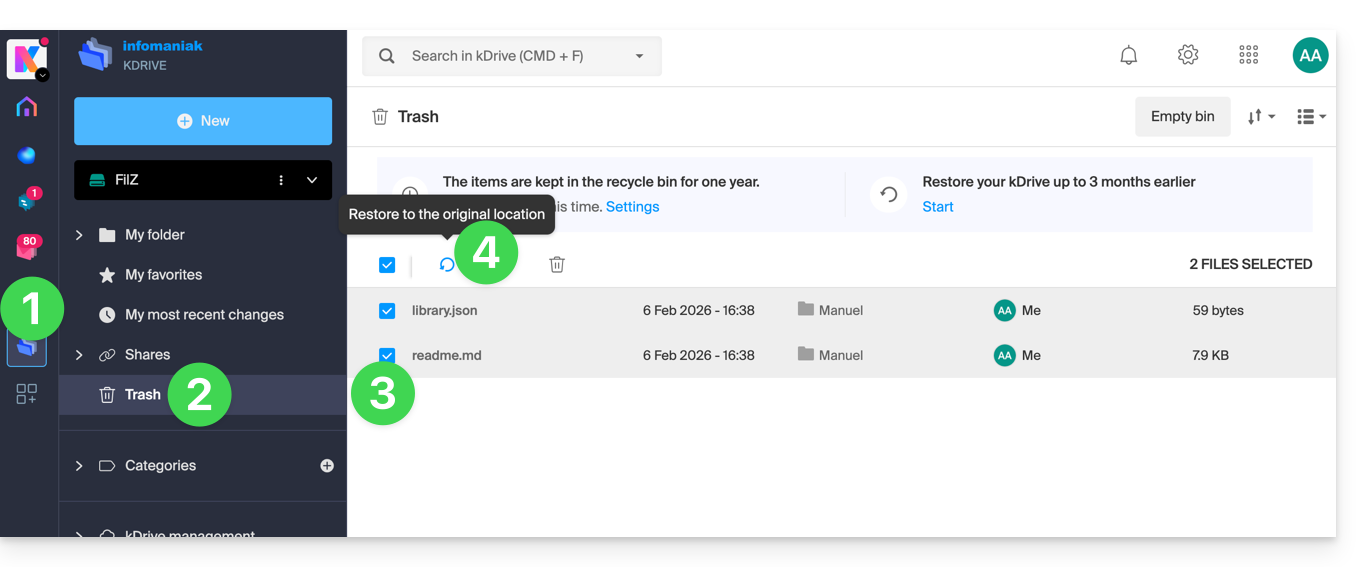
Um eine Datei in ihrer ursprünglichen Position wiederherzustellen, bevor der Papierkorb geleert wurde, verwenden Sie die Web-App kDrive:
- Klicken Sie hier, um auf die Web-App kDrive zuzugreifen (Online-Dienst ksuite.infomaniak.com/kdrive).
- Klicken Sie im linken Menü auf Papierkorb.
- Wählen Sie die Elemente aus, die Sie wiederherstellen möchten.
- Klicken Sie auf Wiederherstellen:
Um ein gesamtes kDrive in den Zustand vor Dateiänderungen oder -verschiebungen zurückzusetzen, lesen Sie diese Anleitung.
Um eine frühere Version einer vorhandenen Datei wiederherzustellen, lesen Sie diese Anleitung.
Link zu dieser FAQ: https://faq.infomaniak.com/2383
War diese FAQ nützlich?