burger
infomaniak
infomaniak
cloud-computing-logo
Cloud Computing
web-domain-logo
Web & Domains
event-marketing-logo
Events & Marketing
  • Unsere Produkte
    • Collaboration-Tools icon chevron
    • Web & Domains icon chevron
    • Cloud Computing icon chevron
    • Events & Marketing icon chevron
    • Streaming icon chevron

      ksuiteCollaboration-Suite

      Collaboration-Suite entdecken → Entdecken Sie →
    • kSuite Geschäftliche E-Mails, unabhängige Cloud und KI fĂĽr nachhaltige Leistung
    • kSuite Die Suite fĂĽr sicheres Kommunizieren, Speichern und Freigeben
    • kdrive
      kDrive Speichern Sie, arbeiten Sie zusammen und teilen Sie Ihre Dateien
    • mail service
      Mail-Service Legen Sie Ihre E-Mail-Adressen mit Ihrer Domain an
    • kChat
      kChat Kommunizieren Sie live mit Ihren Teams
    • kmeet
      kMeet Richten Sie Ihre Online-Meetings völlig sicher ein.
    • swisstransfer
      SwissTransfer Versenden Sie kostenlos Ihre Dateien bis zu 50 GB.
    • kpaste
      kPaste Teilen und verschlĂĽsseln Sie Ihre sensiblen Informationen
    • ksuite
      Custom Brand Behalten Sie die Kontrolle ĂĽber das Markenimage Ihrer Produkte
    • kChat
      Chk Link-VerkĂĽrzer und QR-Code-Generator
      Finden Sie das richtige Webhosting fĂĽr Sie
    • Domain name
      Domainname Reservieren Sie Ihren Domainnamen zum gĂĽnstigsten Preis
    • Site Creator
      Site Creator Erstellen Sie Ihre Website völlig mühelos
    • web hosting
      Webhosting Erstellen Sie Ihre Website mit ĂĽber 100 CMS
    • web hosting
      WordPress-Hosting Erstellen Sie problemlos Ihre WordPress-Website
    • Cloud Server
      Cloud-Server Betreiben Sie Ihre Websites mit garantierten Ressourcen
    • Node.js-Hosting Erstellen Sie eine dynamische und interaktive Website mit Node.js
    • SSL Certificat
      SSL-Zertifikate Sichern Sie Ihre Websites mit einem EV- oder DV-Zertifikat
    • Optionen
    • Domain privacy
      Domain Privacy SchĂĽtzen Sie die privaten Daten Ihrer Domains
    • DNS Fast Anycast
      DNS Fast Anycast VerkĂĽrzen Sie die Zugriffszeit fĂĽr Ihre Websites
    • Dyn DNS
      DynDNS Greifen Sie aus der Ferne auf Ihre Geräte zu
    • Dyn DNS
      Renewal Warranty SchĂĽtzen Sie Ihre Domains vor Verlust und Diebstahl
      Finden Sie die passende Cloud-Computing-Lösung

      Cloud-Dienste

    • public cloud
      Public Cloud (IaaS) Erstellen Sie Ihre Projekte in einer erstklassigen und äusserst preisgünstigen Cloud
    • Cloud Server
      VPS Cloud Erstellen Sie einen Windows- / Linux-Server
    • Kubernetes-Dienst Stellen Sie Ihre containerisierten Anwendungen in grossem Massstab bereit.
    • VPS Lite
      VPS Lite Legen Sie einen kostengĂĽnstigen Windows- / Linux-Server an
    • Database Service Verwalten Sie Ihre Datenbanken mit einer verwalteten Lösung
    • jelastic cloud
      Jelastic Cloud (PaaS) Erstellen Sie Ihre Umgebungen nach Mass
    • Andere Dienstleistungen

    • llm api
      AI Services Steigern Sie Ihre Produktivität mit unserer unabhängigen KI
    • swiss backup
      Swiss Backup Sichern Sie Ihre Geräte in der Cloud
    • nas synology
      NAS Synology Mieten Sie ein NAS in unseren sicheren Data Centern
    • High availibility
      Sehr hohe VerfĂĽgbarkeit Erstellen Sie eine Infrastruktur mit mehreren Data Centern und massgeschneiderten SLAs
    • Housing
      Housing Installieren Sie Ihre Server in unseren Rechenzentren
    • Auth FĂĽgen Sie zu Ihren Apps ein datenschutzfreundliches Anmeldeverfahren hinzu
      Infomaniak Events – das lokale und unabhängige Event-Portal
      Online-Ticketverkauf mit einer grossen Auswahl an Konzerten, AuffĂĽhrungen und Veranstaltungen.
    • online shop
      Online-Ticketverkauf Erstellen Sie Ihren Ticketverkauf und verkaufen Sie Tickets
    • kdrive
      Einlasskontrolle Kontrollieren Sie ganz einfach den Zugang zu Ihren Veranstaltungen
    • kdrive
      Gästeverwaltung Automatisieren Sie die Einladungen Ihrer Veranstaltungen
    • kdrive
      Newsletter Versenden Sie Ihre Newsletter zu wettbewerbsfähigen Preisen
    • Streaming radio
      Radio-Streaming Erstellen und ĂĽbertragen Sie Ihr Online-Radio live
    • streaming video
      Video-Streaming Erstellen und ĂĽbertragen Sie Ihre Veranstaltungen und Online-TVs live
    • VOD and AOD
      VOD- und AOD-Dienst Hosten und verbreiten Sie Ihre Aufnahmen unbeschränkt
  • Ressourcen
    documentation icon Dokumentation
    Anleitungen und Tutorials
    API-Dokumentation
    special offers icon Sonderangebote
    Kostenlos starten
    Studierendenprogramm
    Vertriebspartner werden
    partner program icon Partnerprogramm
    Partner finden
    Partner werden
    Infomaniak Academy
    support icon Support und Kontakt
    Den Support kontaktieren
    Premium-Support - 24/24 7/7
    Vertriebsabteilung kontaktieren
    Expertin / Experten hinzuziehen
    Zu Infomaniak migrieren
  • Ăśber uns
    forest
    icon Ă–kologisches Engagement
    Wir belasten die Umwelt. Aber wir handeln, um den Fussabdruck unserer Dienstleistungen und unserer Infrastruktur zu verringern
    Unser Leistungsversprechen entdecken →
    icon Ăśber Infomaniak
    Unsere Vision, unsere Werte
    Unsere Teams
    Infomaniak stellt ein
    Presse und Kommunikation
    Blog und News
    icon Sicherheit
    Vertraulichkeit der Daten
    Bug-Bounty-Programm
  • Kostenlos starten
    Anmelden
  • search-icon
    close-icon
      icon

      Sind Ihre Bedürfnisse vielleicht größer als unsere Lösungen? Wenn Sie es genau wissen wollen, kontaktieren Sie uns, damit wir Sie persönlich beraten können.

      Unsere Flaggschiffprodukte:
  • search-icon
  • Kostenlos starten
    Anmelden
Preis Preis
Wissensdatenbank

1000 FAQ, 500 Anleitungen und Lernvideos. Hier gibt es nur Lösungen!

Wissensdatenbank Verwalten des Löschens von kDrive-Dateien

    Verwalten des Löschens von kDrive-Dateien

    Diese Anleitung erklärt, wie Sie das Verhalten von gelöschten Dateien und dem Papierkorb von kDrive verwalten.


    Vorwort

    • Wenn eine Datei aus einem der mit kDrive synchronisierten Tools gelöscht wird, verschiebt die Web-App kDrive (Online-Dienst ksuite.infomaniak.com/kdrive) die Datei in ihren Papierkorb.
    • Wenn dieser kDrive-Papierkorb geleert wird, ist es unmöglich, den Inhalt wiederherzustellen.
    • Wenn der Papierkorb des Betriebssystems des Computers, auf dem kDrive installiert ist, geleert wird, leert dies nicht den Papierkorb der Web-App kDrive.
    • Die Datei bleibt mindestens 30 Tage nach ihrem Eingang in den kDrive-Papierkorb, aber bestimmte Angebote können eine Aufbewahrungsfrist von bis zu 365 Tagen festlegen:

    âš   Maximale Dauer, die fĂĽr die Aufbewahrung von Dateien im kDrive-Papierkorb gewählt werden kann:

    kSuitekostenlos30
     Standard60
     Business180
     Enterprise365
     my kSuite30
     my kSuite+60
    kDriveSolo365
     Team365
     Pro365


    Eine Datei löschen…

    … in der kDrive-Web-App

    Um eine Datei zu löschen und ihren Weg in den Papierkorb zu verfolgen:

    1. Klicken Sie hier, um auf die Web-App kDrive (Online-Dienst ksuite.infomaniak.com/kdrive) zuzugreifen.
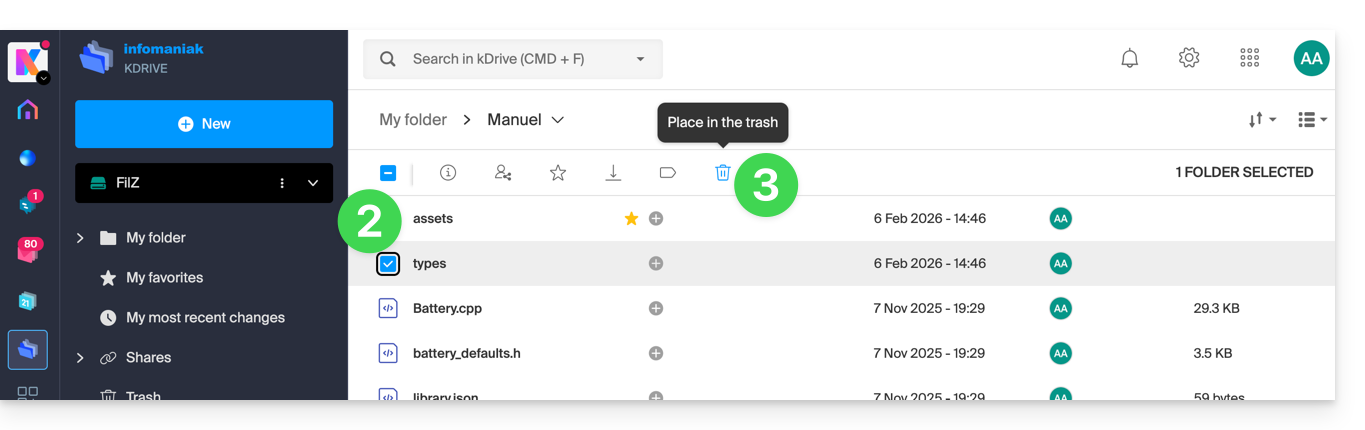
    2. Wählen Sie die betreffende(n) Datei(en) aus.
    3. Klicken Sie auf das Papierkorbsymbol in der oberen Leiste:
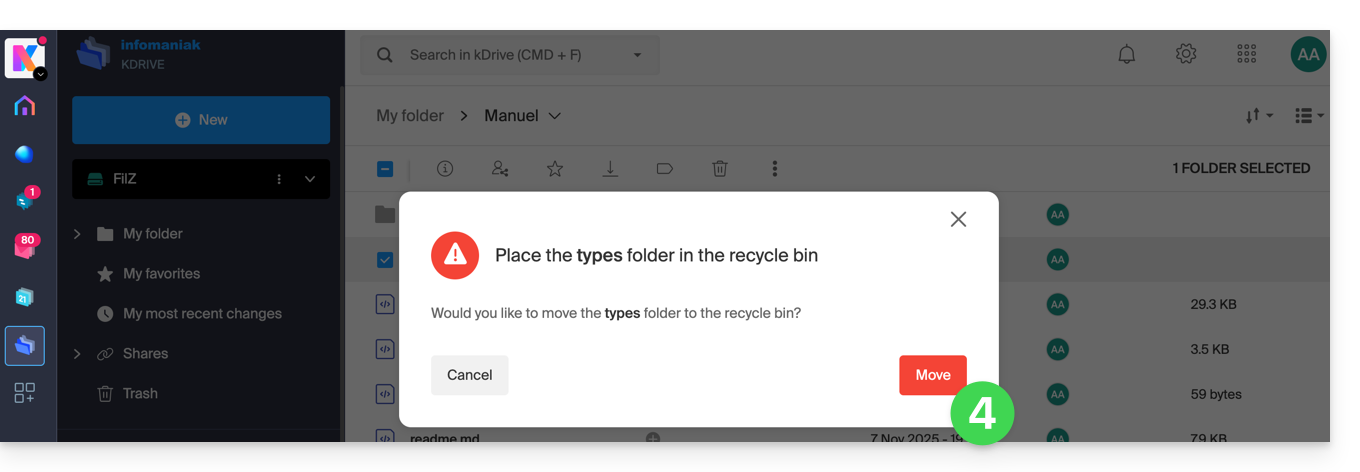
    4. Bestätigen Sie das Löschen:
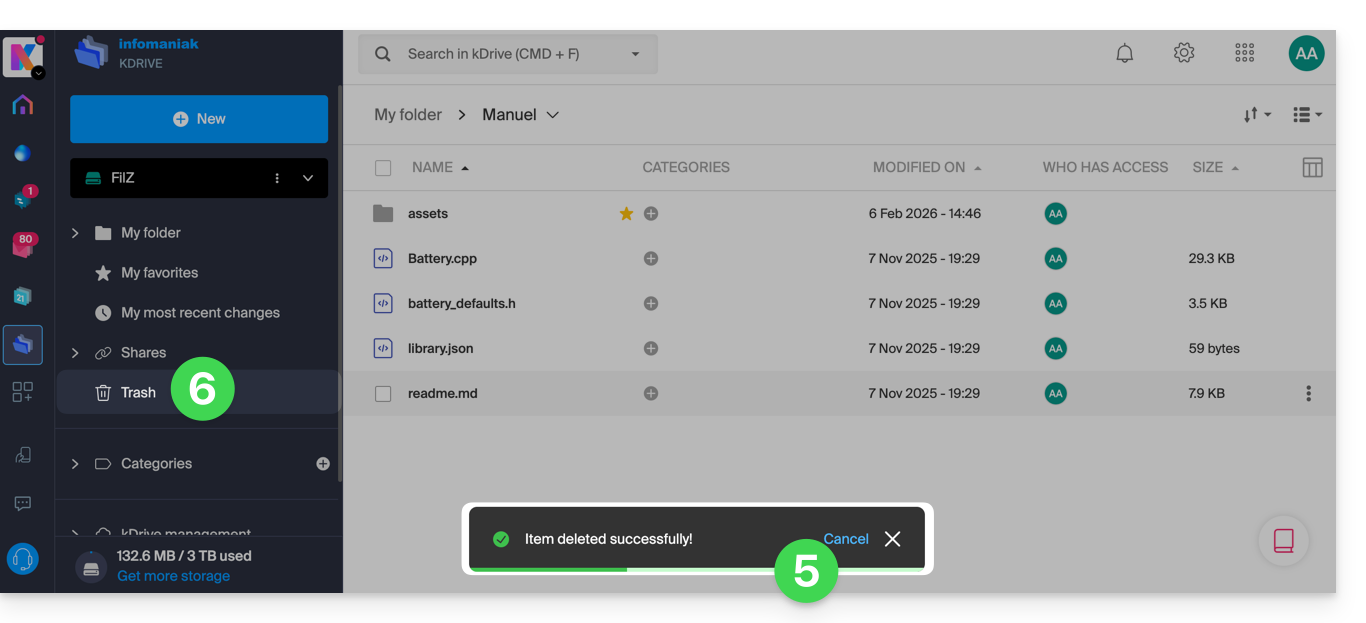
    5. Eine Bestätigungsmeldung wird unten auf dem Bildschirm angezeigt und ermöglicht eine mögliche Stornierung des Löschvorgangs.
    6. Klicken Sie auf das Papierkorb-MenĂĽ:
    7. Hier werden die kürzlich gelöschten Elemente angezeigt:
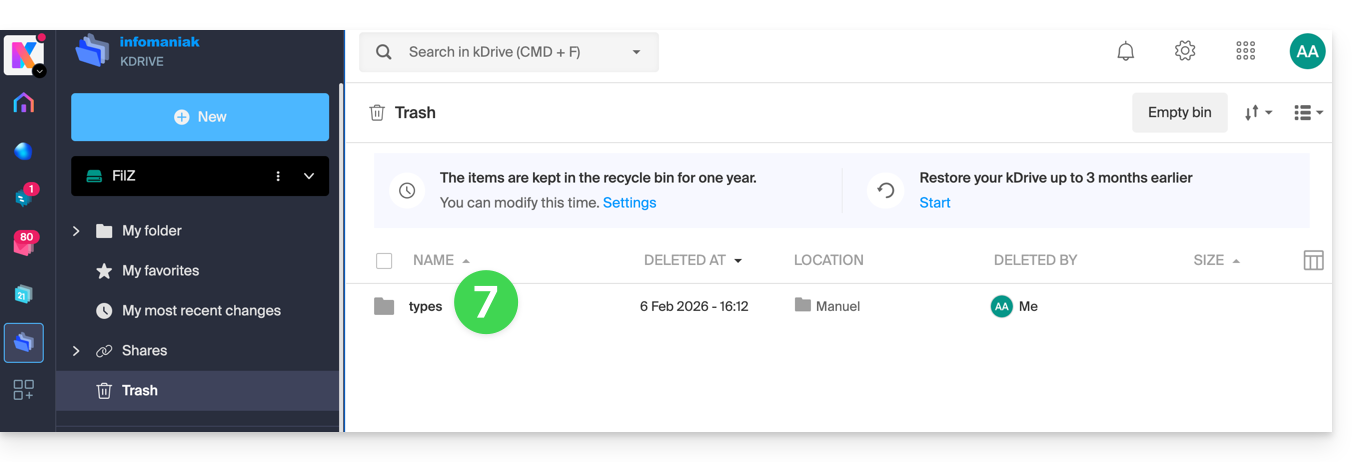
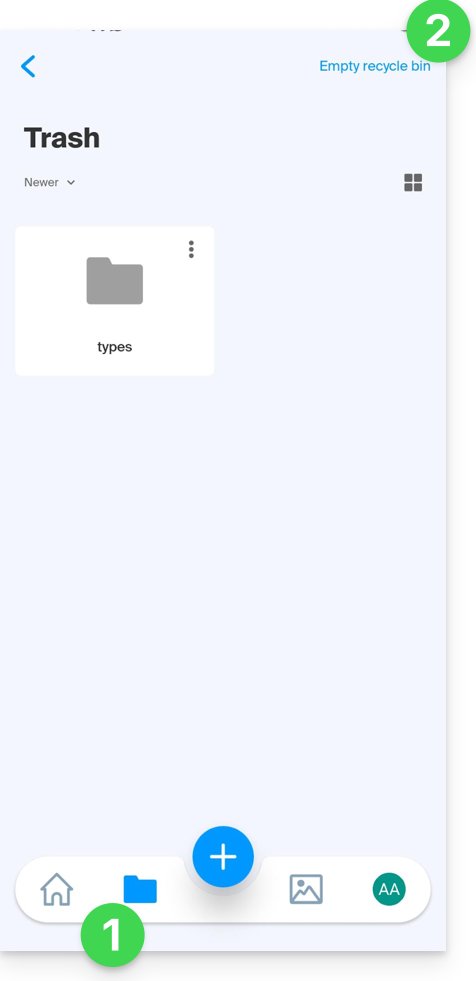
    Die Löschung wird mit den verschiedenen Lösungen synchronisiert, die mit demselben kDrive verbunden sind, z. B. die mobile App kDrive (App für iOS- oder Android-Smartphones oder -Tablets):

    1. Das MenĂĽ Papierkorb befindet sich unter dem Ordnersymbol unten.
    2. Sie können den Papierkorb von dieser Seite leeren, beachten Sie jedoch die Informationen weiter unten in diesem Leitfaden:

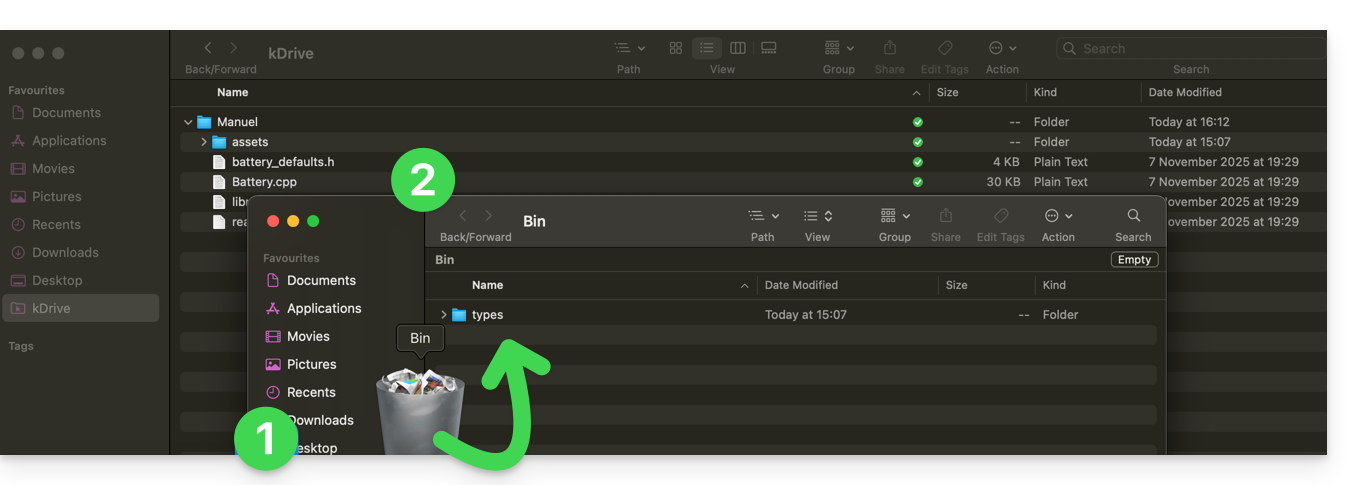
    Die Löschung wird auch synchronisiert (wenn diese Option nicht deaktiviert ist — siehe weiter unten in diesem Leitfaden) mit der Desktop-App kDrive (Desktop-Anwendung unter macOS / Windows / Linux), die den Befehl gibt, alle vom Web gelöschten Daten in den Papierkorb des Computers zu verschieben (und umgekehrt):

    1. Ă–ffnen Sie den Papierkorb des Computers.
    2. Die gelöschten Daten befinden sich im Papierkorb und nicht mehr im Hauptverzeichnis von kDrive:


    Papierkorb manuell leeren…

    … in der kDrive-Web-App

    Um den Papierkorb von kDrive manuell zu leeren (nicht empfohlen , da es besser ist, die vorgesehene Frist bis zur automatischen Löschung abzuwarten):

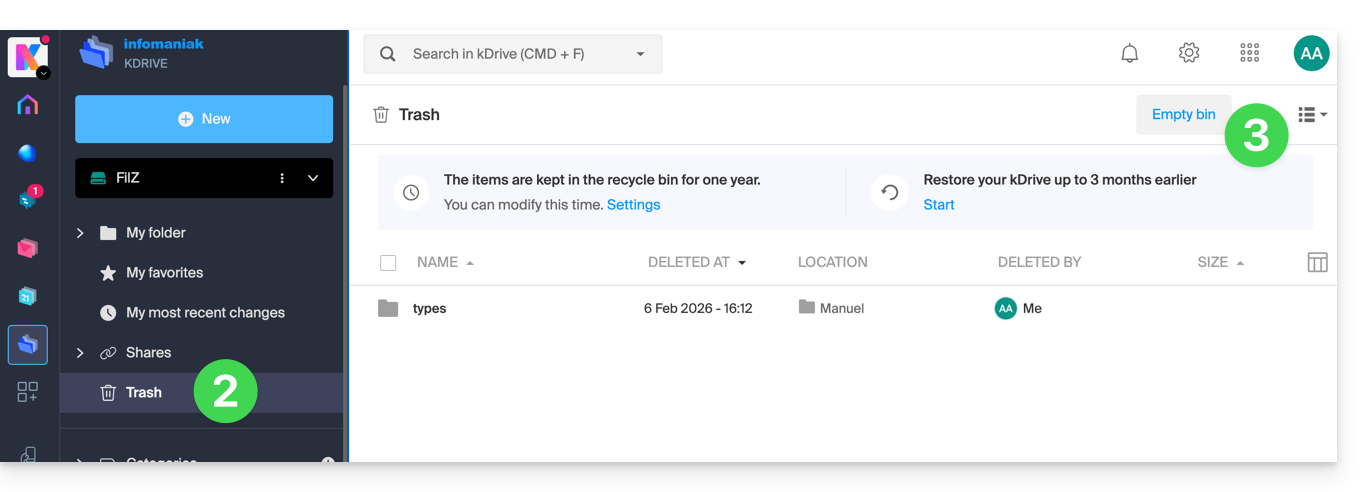
    1. Klicken Sie hier, um auf die Web-App kDrive (Online-Dienst ksuite.infomaniak.com/kdrive) zuzugreifen.
    2. Klicken Sie im linken SeitenmenĂĽ auf das MenĂĽ Papierkorb.
    3. Klicken Sie auf Papierkorb leeren:
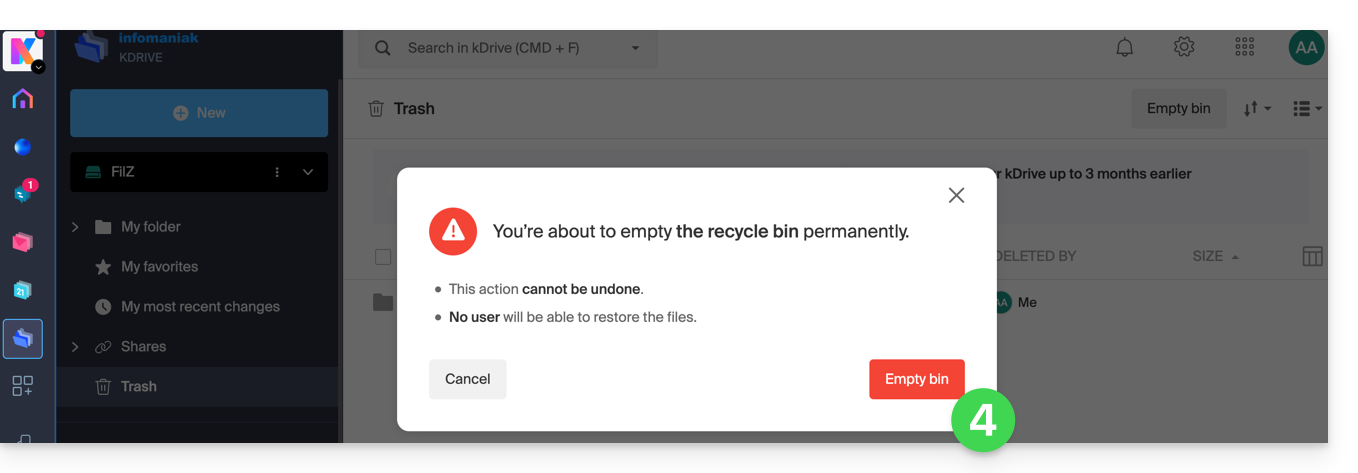
    4. Bestätigen Sie den Vorgang:
    5. Die Daten werden endgültig gelöscht, nur in der Web-App kDrive; die Dateien bleiben im Papierkorb des Computers.


    … auf dem synchronisierten Computer

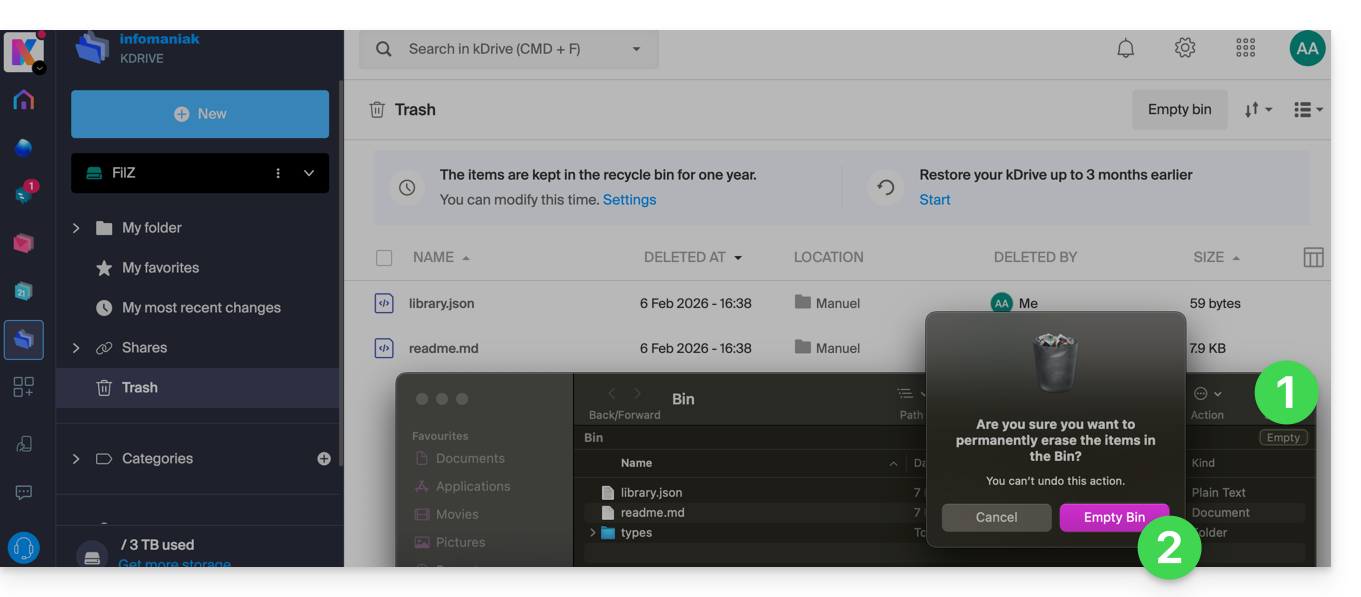
    1. Wenn der Papierkorb des Computers geleert wird (Schaltfläche Leeren im folgenden Beispiel)…
    2. und die Löschung bestätigt wird…
    3. … wird der Papierkorb der Web-App kDrive nicht betroffen und die gelöschten Dateien bleiben dort, solange dieser kDrive-Papierkorb nicht manuell oder automatisch nach Ablauf der Frist geleert wird.


    Verwalten Sie die Aufbewahrungsfrist des kDrive-Papierkorbs

    Um auf die Dateien im Papierkorb zuzugreifen:

    1. Klicken Sie hier, um auf die Web-App kDrive (Online-Dienst ksuite.infomaniak.com/kdrive) zuzugreifen.
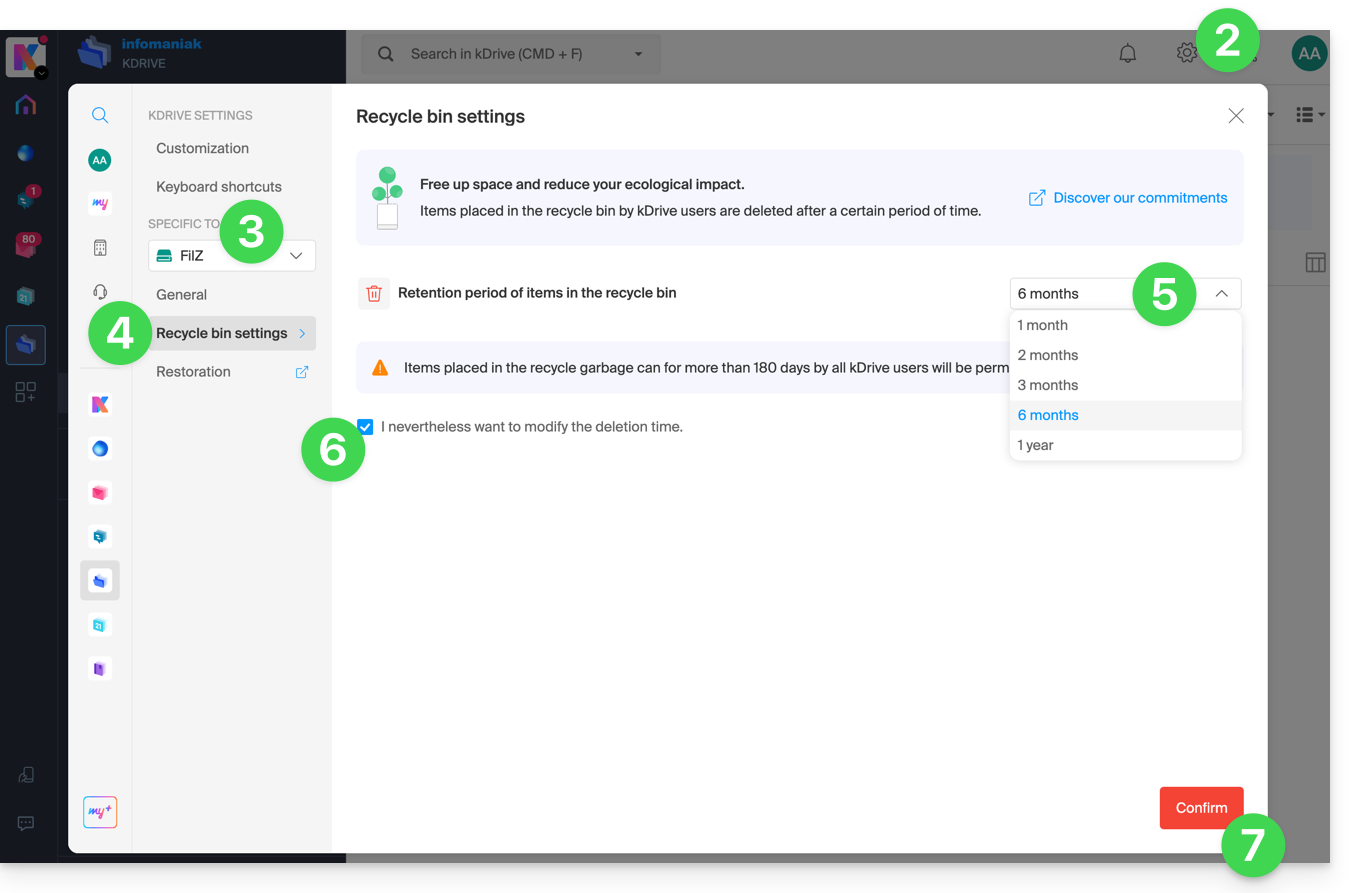
    2. Klicken Sie auf das Symbol Einstellungen ‍ oben rechts.
    3. Überprüfen oder wählen Sie den betreffenden kDrive im Dropdown-Menü des linken Seitenmenüs.
    4. Klicken Sie auf Papierkorb-Einstellungen.
    5. Wählen Sie die gewünschte Dauer aus dem Dropdown-Menü (zwischen 1 Monat und 1 Jahr, je nach Ihrem Angebot — siehe oben in diesem Leitfaden).
    6. Nehmen Sie die Informationen zur Kenntnis, die die mögliche endgültige Löschung der in den Papierkorb verschobenen Dateien vor der neuen Frist, die Sie anwenden möchten, betreffen, und bestätigen Sie Ihre Auswahl.
    7. Klicken Sie auf die Schaltfläche, um zu Bestätigen:


    Deaktivieren Sie die Löschreihenfolge in der Desktop-App

    Um zu entscheiden, ob das Löschen einer Datei in der Web-App oder der mobilen App die mit der Desktop-App synchronisierte Datei in den Papierkorb des Computers verschieben soll:

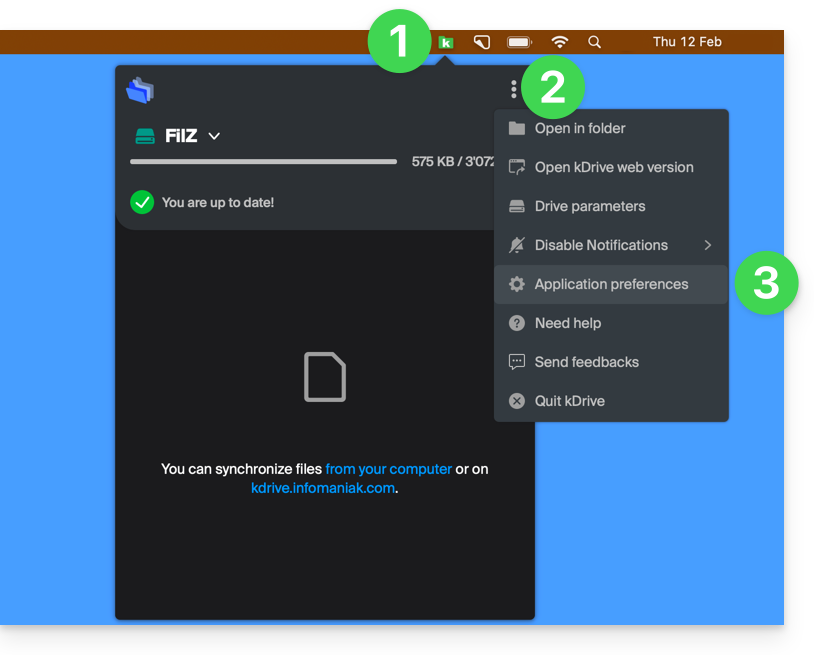
    1. Machen Sie einen linken Klick auf das Symbol der Desktop-App im Benachrichtigungsbereich Ihres Computers (oben rechts auf macOS, unten rechts auf Windows und einen doppelten linken Klick in der Taskleiste auf Linux).
    2. Klicken Sie auf das AktionsmenĂĽ â‹® rechts im angezeigten Fenster.
    3. Klicken Sie auf App-Einstellungen:
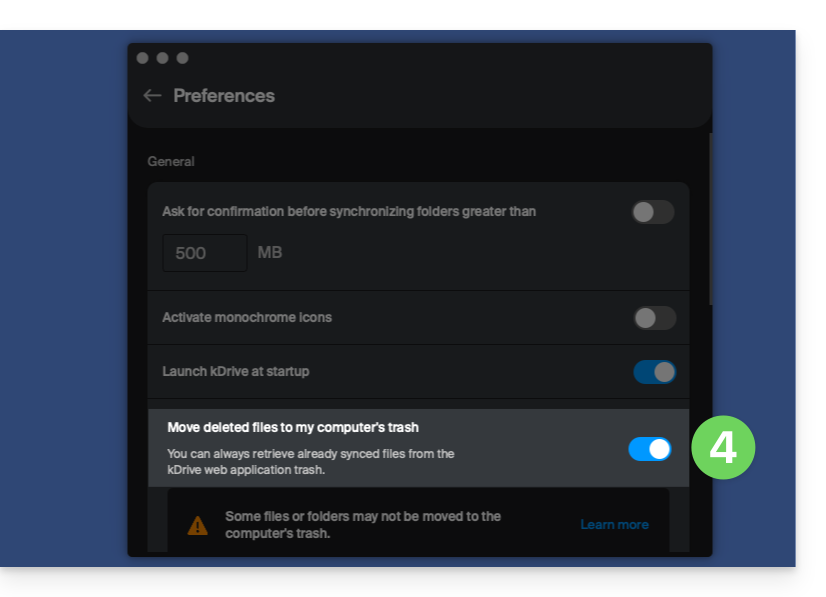
    4. Aktivieren oder deaktivieren Sie den Umschalter, um zu entscheiden, ob die synchronisierte Version in den Papierkorb des Computers verschoben werden soll:


    Ein Problem mit dem Papierkorb auf dem Computer beheben

    In seltenen Fällen kann es vorkommen, dass trotz einer Einstellung, um Dateien in den Papierkorb zu verschieben (Punkt 4 oben), die Desktop-App die gelöschte Datei von folgendem endgültig löscht:

    • … die Web-App (Online-Dienst ksuite.infomaniak.com/kdrive)…
    • … die mobile App (Anwendung fĂĽr Smartphone oder Tablet iOS / Android)…
    • … ein anderer synchronisierter Computer…

    anstatt sie in den Papierkorb zu verschieben, weil:

    • Unzureichender Speicherplatz: Der Papierkorb hat seine maximale konfigurierte Größe erreicht.
    • Fehlender Papierkorb: Auf einigen Dateisystemen, wie Netzlaufwerken, entfernbare (z. B. USB-Sticks), kann kein Papierkorb vorhanden sein.

    Diese Liste ist nicht abschließend, aber sie deckt die Mehrheit der Fälle ab, die dem Benutzer nicht angezeigt werden. Andere Probleme, wie diejenigen, die die Verwendung von nur lesbaren Laufwerken betreffen, werden dem Benutzer angezeigt.

    Bei Zweifeln stellen Sie sicher, dass Ihr Computer Elemente, die zu groß sind, nicht sofort löscht, wenn sie in den Papierkorb verschoben werden, z. B. aufgrund der Papierkorbgröße von Windows:


    Eine Datei aus dem Papierkorb wiederherstellen…

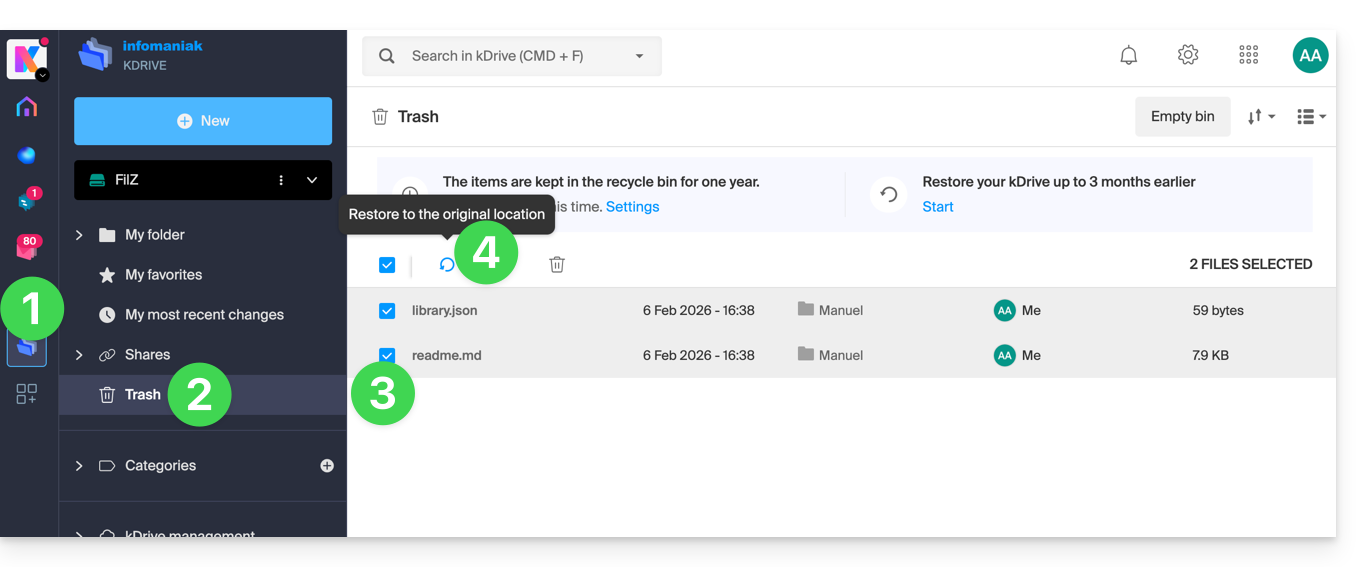
    Um eine Datei an ihrem ursprĂĽnglichen Speicherort wiederherzustellen, wenn der Papierkorb noch nicht geleert wurde, in der Web-App kDrive:

    1. Klicken Sie hier, um auf die Web-App kDrive (Online-Dienst ksuite.infomaniak.com/kdrive) zuzugreifen.
    2. Klicken Sie auf Papierkorb im linken SeitenmenĂĽ.
    3. Wählen Sie die wiederherzustellenden Elemente aus.
    4. Klicken Sie auf Wiederherstellen:

    Um einen gesamten kDrive wieder in den Zustand zu versetzen, in dem er sich vor dem Verschieben oder Umorganisieren von Dateien befand, lesen Sie diesen anderen Leitfaden.

    Um eine frĂĽhere Version einer vorhandenen Datei wiederherzustellen, lesen Sie diesen anderen Leitfaden.


    Link zu dieser FAQ:
    War diese FAQ nĂĽtzlich?
    Vielen Dank fĂĽr Ihre Stellungnahme. Sollte diese FAQ verbessert werden?
    Bitte verwenden Sie dieses Formular nicht fĂĽr Fragen; es dient ausschliesslich zur Verbesserung unserer FAQ.
    Für allfällige Fragen benutzen Sie bitte unser Kontaktformular.
    Ihre Nachricht wurde gesendet. Vielen Dank fĂĽr Ihrer Verbesserungsvorschlag fĂĽr diese FAQ.
    Alle FAQ fĂĽr dieses Produkt anzeigen
    logo infomaniak
    Die Preise enthalten keine Mehrwertsteuer
    facebook
    twitter
    linkedin
    instagram

    Infomaniak

    Ăśber Infomaniak Das Team Infomaniak stellt ein Pressebereich Blog von Infomaniak Alle Zertifikate Produkte und Angebote Impressum Kundenbewertungen

    Support

    Hilfe 7/7 FAQ und Anleitungen Premium-Support Geschäftlicher Kontakt API REST Verstoss melden WHOIS Status Public Cloud Dienststatus

    Partnerschaften

    Reseller werden Affiliate-Programm Partnerverzeichnis Ausschreibung Infomaniak Academy

    Umweltschutz

    Umweltfreundlicher Provider Zertifikate und Auszeichnungen

    Verfolgen Sie unsere Entwicklung

    Die eingegebene E-Mail-Adresse ist ungĂĽltig
    earth icon
    • DE
      • DE
      • EN
      • ES
      • FR
      • IT
    ©2026 Infomaniak - Gesetzlich vorgeschriebene Unterlagen - Impressum - Datenschutz - Datenschutzrichtlinien - Sitemap - Cookies verwalten
    bcorp-logo
    icann-logo
    swiss
    new-iso
    swiss-hosting
    logo infomaniak
    Die Preise enthalten keine Mehrwertsteuer

    Infomaniak

    Ăśber Infomaniak Das Team Infomaniak stellt ein Presse und Medien Blog von Infomaniak Alle Zertifikate Produkte und Angebote Impressum Kundenbewertungen

    Support

    Hilfe 7/7 FAQ und Anleitungen Angebot Premium-Support Geschäftlicher Kontakt API REST Verstoss melden WHOIS Status Public Cloud Dienststatus

    Partnerschaften

    Reseller werden Affiliate-Programm Partnerverzeichnis Ausschreibung Infomaniak Academy

    Umweltschutz

    Umweltfreundlicher Provider Zertifikate und Auszeichnungen

    Verfolgen Sie unsere Entwicklung

    Die eingegebene E-Mail-Adresse ist ungĂĽltig
    bcorp-logo
    icann-logo
    swiss
    new-iso
    swiss-hosting

    facebook
    twitter
    linkedin
    instagram
    ©2026 Infomaniak
    Verträge - Impressum - Datenschutz - Datenschutzrichtlinien - Sitemap - Cookies verwalten

    Führungskräfte

    earth icon
    • DE
      • DE
      • EN
      • ES
      • FR
      • IT
    Sie verwenden eine alte Browserversion; Sicherheit und Browsing sind nicht mehr gewährleistet. Wir empfehlen die schnellstmögliche Aktualisierung, indem Sie hier klicken.