Wissensdatenbank
1 000 FAQs, 500 Anleitungen und erläuternde Videos. Hier gibt es nur Lösungen!
Daten über die Web-App kDrive freigeben
Diese Anleitung beschreibt, wie Sie Dateien und Ordner in kDrive mit beliebigen Personen teilen können, ohne die Desktop-App kDrive (Desktop-Anwendung für macOS / Windows / Linux) installieren zu müssen, selbst wenn der Empfänger kein Infomaniak-Konto besitzt oder kDrive noch nicht verwendet.
Einleitung
- Mit der Web-App kDrive können Sie Inhalte auf verschiedene Weise teilen, z. B. durch einen Rechtsklick auf Elemente oder durch Anhängen an eine E-Mail, um das Lesen oder Bearbeiten einer Datei schnell anzubieten.
- Sie können auch einen Upload-Ordner freigeben.
- Das Aussehen der Freigabefenster kann angepasst werden.
- Anzahl der möglichen Klicks pro Stunde auf einen öffentlichen Link:
- kSuite Free = 150
- kSuite Standard = unbegrenzt
- kSuite Business = unbegrenzt
- kSuite Enterprise = unbegrenzt
- my kSuite = 150
- my kSuite+ = unbegrenzt
- kDrive Solo = unbegrenzt
- kDrive Team = unbegrenzt
- kDrive Pro = unbegrenzt
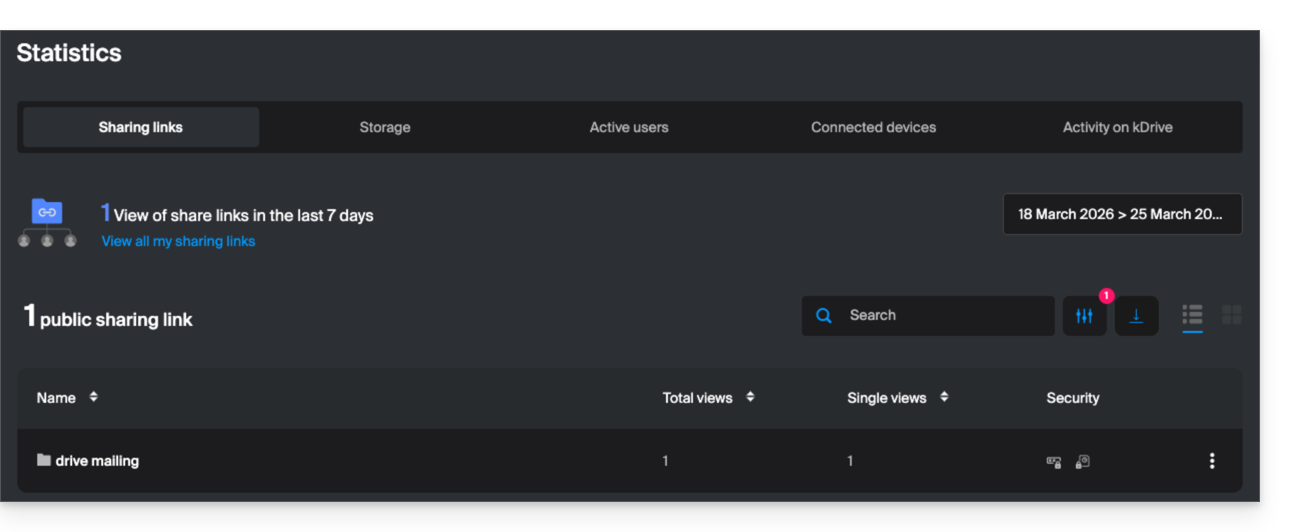
- Diese Nutzungslimits gelten für alle Ihre Freigabelinks und erfassen maximal eine Aktion pro Benutzer (IP) pro Minute, unabhängig von der Anzahl der während dieser Zeitspanne angezeigten oder heruntergeladenen Dateien. Sie können diese Nutzung in Ihren Aktivitätsstatistiken verfolgen:
- Um dieses Kontingent zu optimieren, wird empfohlen, dass die Empfänger ganze Ordner auf einmal herunterladen, anstatt einzelne Dateien.
- Anzahl der zulässigen externen Freigabelinks:
- kSuite Free = 100
- kSuite Standard = 1000
- kSuite Business = 2500
- kSuite Enterprise = 5000
- my kSuite = 25
- my kSuite+ = 1000
- kDrive Solo = 1000
- kDrive Team = 1000
- kDrive Pro = 1000
- Weitere Arten von Beschränkungen gelten für:
Eine Datei / einen Ordner in kDrive freigeben
Damit Benutzer Ihre Inhalte anzeigen, bearbeiten und herunterladen können, müssen Sie festlegen, mit wem Sie eine Datei / einen Ordner in kDrive freigeben:
- Klicken Sie hier, um auf die Web-App kDrive von Infomaniak zuzugreifen (Online-Dienst ksuite.infomaniak.com/kdrive).
- Klicken Sie mit der rechten Maustaste auf die betreffende Datei / den betreffenden Ordner.
- Klicken Sie oben im Dropdown-Menü auf Teilen...
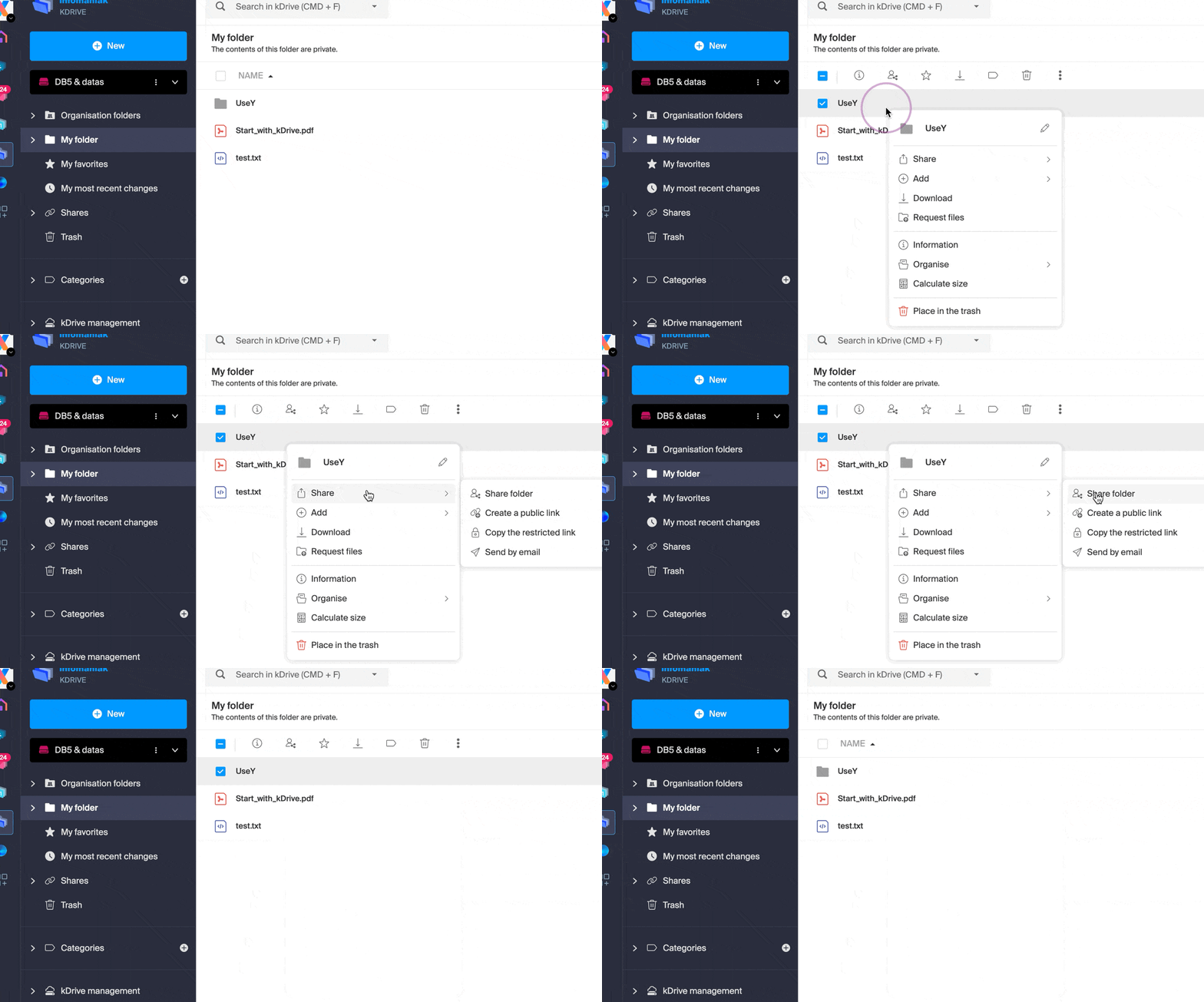
Von dort aus können Sie…
- … oder einen öffentlichen Freigabelink mit verschiedenen Optionen aktivieren:
- Erlaubnis zur Bearbeitung des Dokuments, falls es sich um eines der Kollaborationsformate handelt
- Ablaufdatum
- Passwort
- Erlaubnis zum Herunterladen
- Erlaubnis zum Zugriff, damit der Benutzer, der Zugriff auf den Freigabelink hat, vollständigen Zugriff anfordern kann – weitere Informationen finden Sie im untenstehenden Abschnitt
damit jeder, der den in diesem Fenster angezeigten Link besitzt, auf die freigegebene Datei zugreifen kann: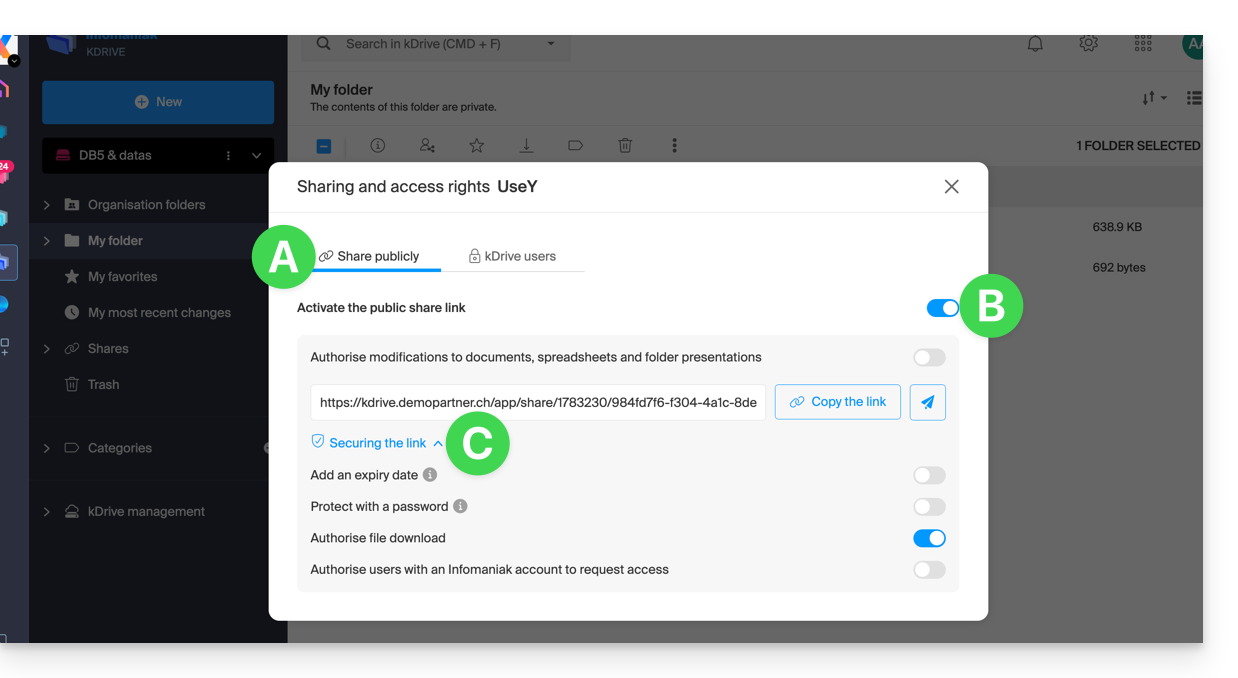
Achtung: Durch einfaches Deaktivieren/Reaktivieren des öffentlichen Freigabelinks wird die URL geändert und die vorherige URL ist ungültig!
- … oder geben Sie einen kDrive-Benutzer, einen Kontakt aus Ihrem Adressbuch oder die E-Mail-Adresse eines neuen Kontakts ein (oder eine Gruppe, wenn die Freigabe innerhalb der „gemeinsamen Ordner“ erfolgt):
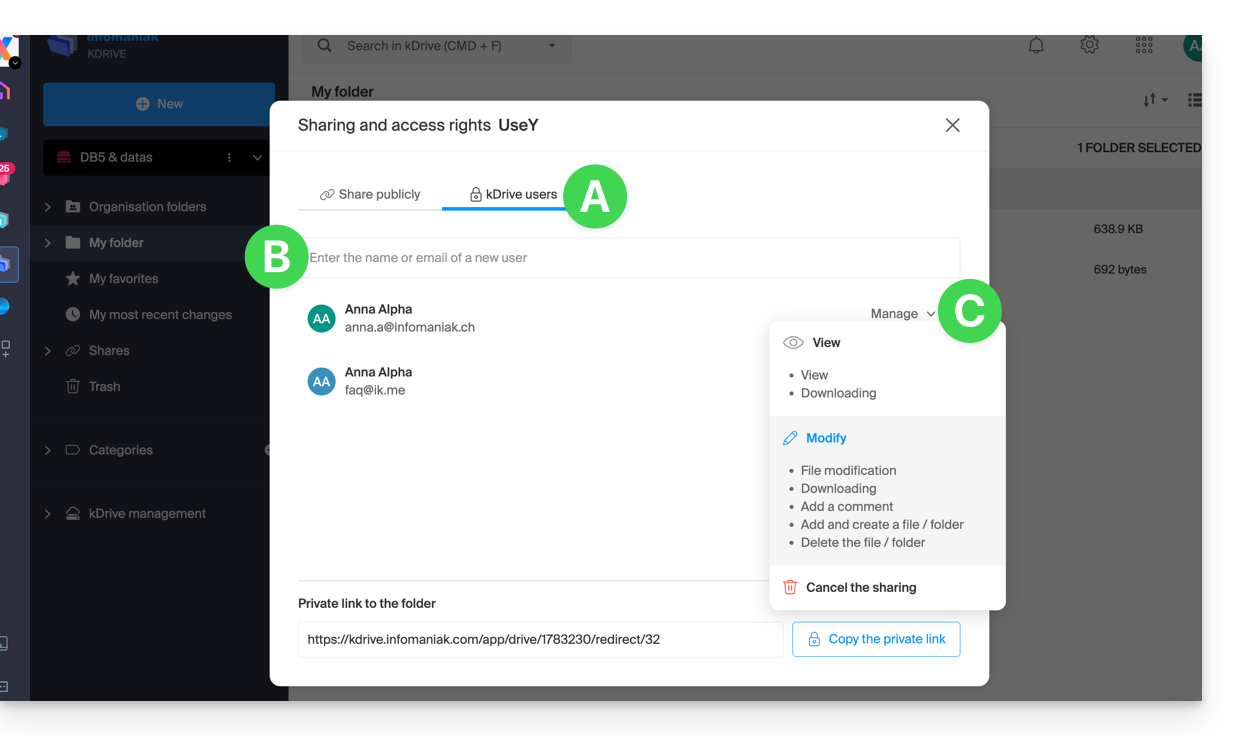
Ein Assistent ermöglicht es Ihnen, die Berechtigungen für jede Person, die Sie hinzufügen, festzulegen: „Anzeigen“ / „Bearbeiten“ / „Verwalten“ (lesen Sie diese andere Anleitung, wenn Sie Informationen zu den Zugriffsberechtigungen für Dateien, Ordner und Unterordner von kDrive benötigen):
- Die Person, deren E-Mail-Adresse Sie angeben, erhält eine E-Mail mit den notwendigen Informationen, um auf Ihre freigegebenen Inhalte zuzugreifen.
- Wenn sie kein Infomaniak-Konto besitzt, kann sie kostenlos eines erstellen, um auf die freigegebenen Elemente zuzugreifen und diese zu bearbeiten.
- In der Zwischenzeit sehen Sie die ausstehende Einladung und können diese jederzeit am selben Ort widerrufen.
- Der private Link wird jedes Mal angezeigt, wenn Sie das Menü zur Freigabe aufrufen, sodass Sie den Link einfach kopieren und an die autorisierten Benutzer senden können.
Bei einem Solo-Abonnement oder der kostenlosen kDrive-Version ist es nur möglich, diesen Typ von externem Benutzer anzugeben, wenn Sie eine Datei/einen Ordner freigeben möchten.
Klicken Sie auf das Schließsymbol oben rechts im Dialogfenster, wenn Sie fertig sind.
Öffentlichen, bearbeitbaren Freigabelink erstellen
Um schnell auf die verschiedenen Funktionen/Operationen zuzugreifen, klicken Sie mit der rechten Maustaste auf Ihre Dateien.
Wenn Sie einen Freigabelink für eine Datei vom Typ Word, Excel oder PowerPoint aktivieren, können Sie die Online-Bearbeitung dieser Datei zulassen: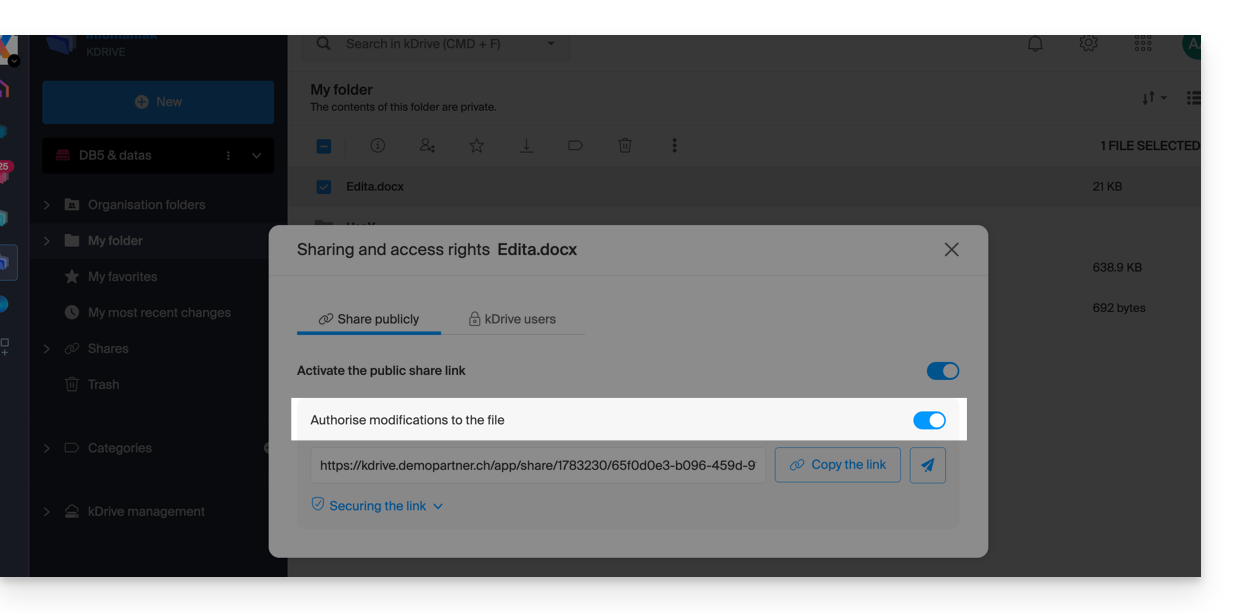
Alle Personen, die Zugriff auf diesen Freigabelink haben, können die Datei anschließend sofort bearbeiten, ohne ein Infomaniak-Konto zu benötigen (testen Sie einfach die erhaltene URL in einem privaten Browserfenster, um das Ergebnis zu überprüfen).
Sie können auch einen genauen Freigabelink direkt im Dokument erhalten.
Zugriff über die Seite des freigegebenen Dokuments anfordern
Der Benutzer, der einen Ordner freigibt, kann in den erweiterten Einstellungen der Freigabe eine Schaltfläche aktivieren: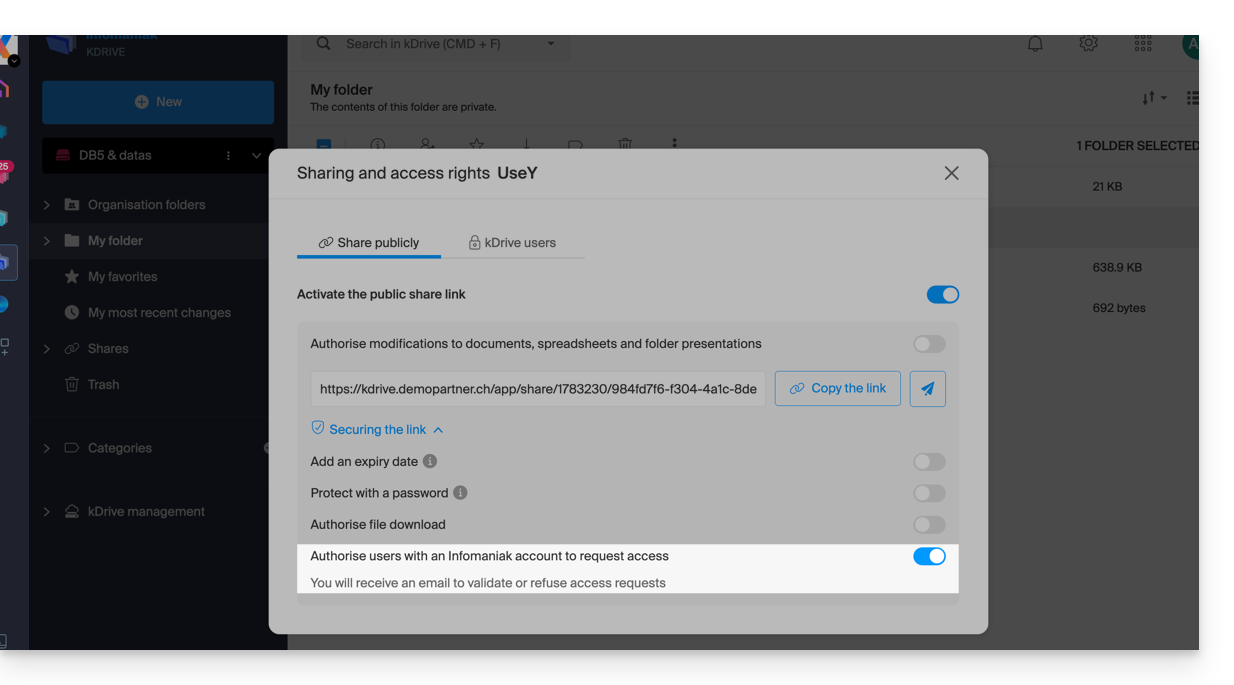
Diese Schaltfläche „Dateien hinzufügen“ wird auf der Freigabeseite (A) angezeigt, sodass der Benutzer, der auf den Freigabelink zugreift, eine Anfrage stellen kann, um als externer Benutzer hinzugefügt zu werden (falls er bereits ein Infomaniak-Konto besitzt oder ein neues Konto erstellt (B):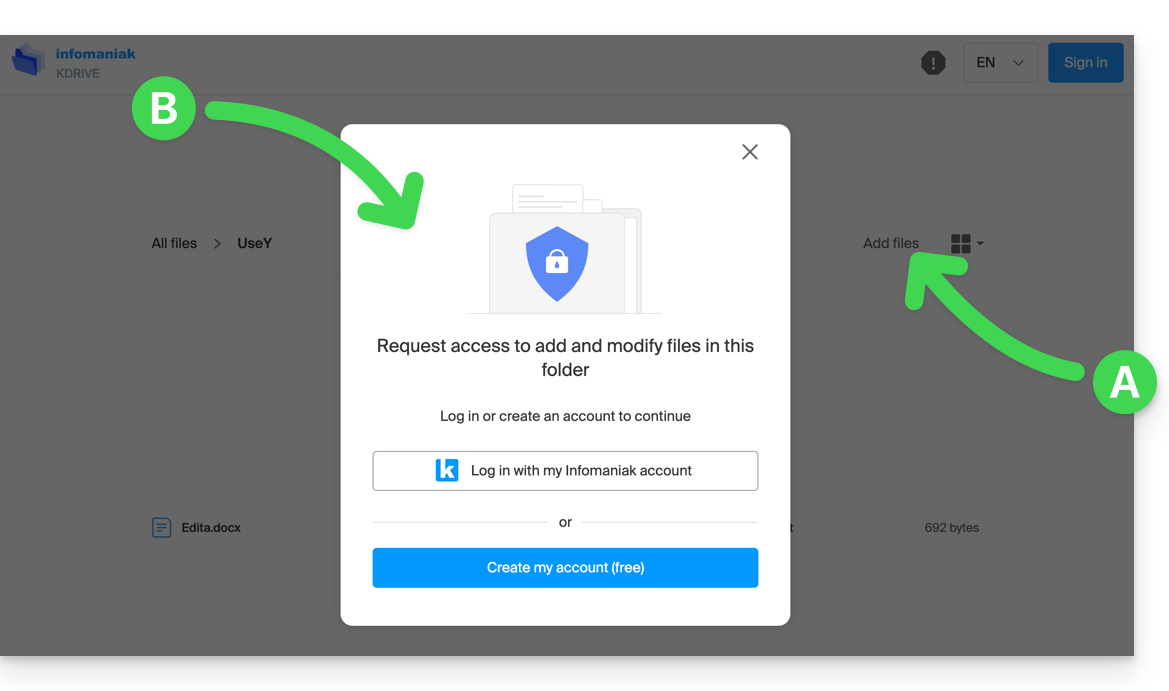
Die Anfrage wird dann per E-Mail an den Benutzer gesendet, der die Freigabe initiiert hat, und dieser kann entscheiden, ob er sie annimmt oder ablehnt.
Gemeinsame Ordner
Lesen Sie diesen weiteren Leitfaden, um die Unterschiede zwischen den verschiedenen Bereichen von kDrive besser zu verstehen.
Diese gemeinsamen Ordner sind in bestimmten kostenpflichtigen Angeboten verfügbar und ermöglichen es Ihnen, Ihre Daten mit allen Benutzern von kDrive zu teilen. Jeder neu erstellte Ordner innerhalb dieses Bereichs, bei dem die Option maximale Freigabe ausgewählt wurde, wird in der Ordnerliste rechts entsprechend gekennzeichnet.
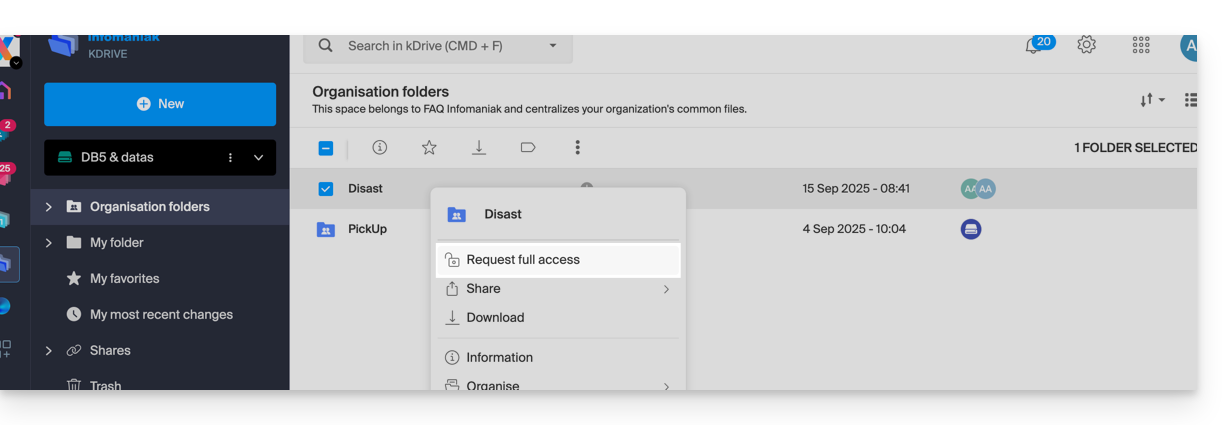
Es kann aber auch ein Ordner mit einer eingeschränkten Freigabe erstellt werden (dies wird Ihnen bei der Erstellung eines neuen Ordners oder beim erneuten Aufrufen der Freigabe dieses Ordners angeboten). In diesem Fall können nur autorisierte Personen den Inhalt direkt einsehen. Die Benutzer, die Zugriff haben, sind rechts in der Ordnerliste sichtbar: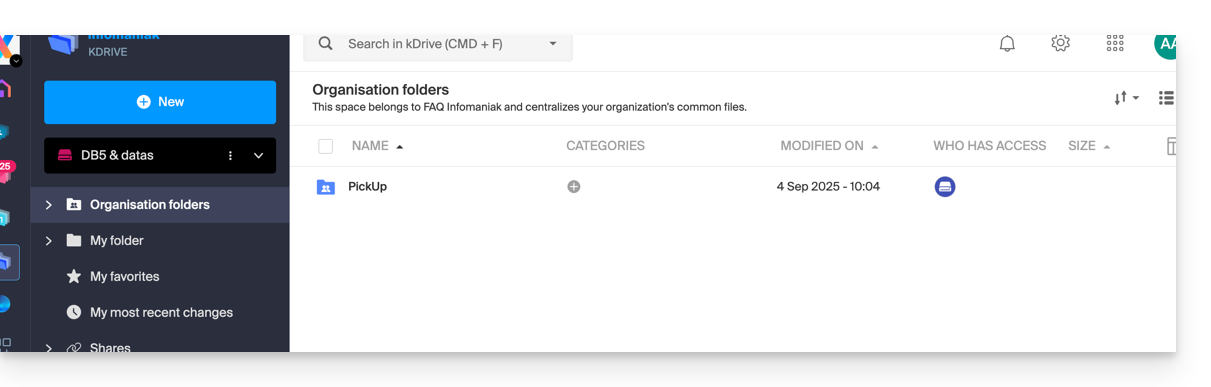
Andere Benutzer, die Zugriff auf die gemeinsamen Ordner haben, können ebenfalls „zwangsweise“ auf einen Unterordner zugreifen, entweder durch Klicken darauf und Akzeptieren der Warnmeldung oder über das Aktionsmenü rechts im Verzeichnis, indem sie „Zugriff erzwingen“ auswählen. Dies benachrichtigt die anderen Benutzer per E-Mail über den vorgenommenen Zugriff:
Lesen Sie diese Anleitung, wenn Sie Informationen zu freigegebenen Ordnern und gemeinsamen Ablagen suchen.
Link zu dieser FAQ: https://faq.infomaniak.com/2382
War diese FAQ nützlich?