Wissensdatenbank
1 000 FAQs, 500 Anleitungen und erläuternde Videos. Hier gibt es nur Lösungen!
DynDNS von Infomaniak mit dem Sunrise Internet Box verwenden
Diese Anleitung erklärt, wie Sie über einen Domainnamen auf eine Sunrise Internet Box zugreifen können, die mit einer dynamischen IP-Adresse mit dem Internet verbunden ist.
Voraussetzungen
- Es muss ein Gerät vorhanden sein, mit dem ein benutzerdefinierter dynamischer DNS-Anbieter konfiguriert werden kann.
- Für die betreffende Domain muss über das Infomaniak-Manager-Panel ein dynamischer DNS-Eintrag erstellt worden sein (❓: Hilfe).
Eine Sunrise Internet Box mit einem Domainnamen verknüpfen
Es gibt verschiedene Modelle der Sunrise Internet Box (❓: Hilfe). Hier ist ein Beispiel:
- Melden Sie sich in der Verwaltungsoberfläche der Sunrise Box an (z. B. unter
http://192.168.1.1). - Aktivieren Sie den Expertenmodus (Schaltfläche oben rechts).
- Gehen Sie zu DynDNS (oben links):

- Klicken Sie auf den Reiter „DynDNS“.
- Aktivieren Sie den Dynamic DNS-Client.
- Wählen Sie den Anbieter „Benutzerdefiniert“:

- Füllen Sie die folgenden Felder aus:
- Hostname:
die URL, die im Manager bei der Einrichtung des Dynamic DNS konfiguriert wurde (❓: Hilfe). - Benutzername:
die Kennung, die im Manager bei der Einrichtung des Dynamic DNS festgelegt wurde (❓: Hilfe). - Passwort:
das Passwort, das im Manager bei der Einrichtung des Dynamic DNS festgelegt wurde (❓: Hilfe).
- Hostname:
- Füllen Sie unten die folgenden Felder aus:

- Server:
infomaniak.com - Port:
443 - Anfrage (bitte unverändert kopieren und einfügen):
https://infomaniak.com/nic/update?hostname=[DOMAIN]&myip=[IP]&username=[USERNAME]&password=[PASSWORD] - Aktualisierungsintervall (Sekunden):
300 - Intervall für Wiederholungsversuche (Sekunden):
30 - Max. Anzahl Versuche:
3
- Server:
Die Benutzeroberfläche kann in dieser Form dargestellt werden, das Prinzip bleibt jedoch gleich: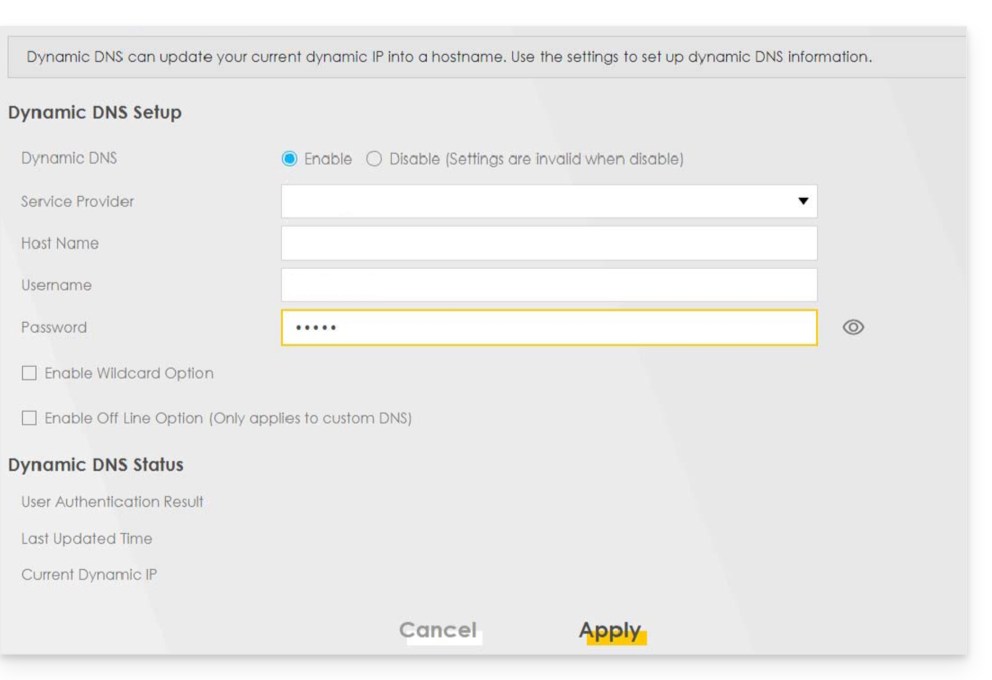
Andere Router
Das gleiche Prinzip gilt für eine Omada SDN-Lösung von TP-Link; die Update-URL lautet https://infomaniak.com/nic/update?hostname=[DOMAIN]&myip=[IP]&username=[USERNAME]&password=[PASSWORD]:
Und für andere Modelle (z. B. Zyxel USG Flex oder ax7501-B1) füllen Sie die Felder mithilfe der untenstehenden Daten aus:
- DDNS-Profil aktivieren: aktivieren
- DDNS-Typ:
Benutzerdefiniert - HTTPS: aktivieren
- Domänenname:
die URL, die im Manager bei der Konfiguration des Dynamic DNS festgelegt wurde (❓: Hilfe). - Benutzername:
die Kennung, die beim Hinzufügen des Dynamic DNS im Manager festgelegt wurde (❓: Hilfe). - Passwort:
das Passwort, das beim Hinzufügen des Dynamic DNS im Manager festgelegt wurde (❓: Hilfe). - Primäre Bindungsadresse > Schnittstelle: beliebig
- Sekundäre Bindungsadresse > Schnittstelle: keine
- DYNDNS-Server: infomaniak.com
- URL (zum Kopieren und Einfügen): /nic/update?password=password(Punkt 5 oben)&username=username(Punkt 4 oben)&hostname=DomainName
- Beispiel:
/nic/update?password=abcd1234&username=admin&hostname=abc.domain.xyz
- Beispiel:
Link zu dieser FAQ: https://faq.infomaniak.com/2378
War diese FAQ nützlich?