Wissensdatenbank
1 000 FAQs, 500 Anleitungen und erläuternde Videos. Hier gibt es nur Lösungen!
DynDNS von Infomaniak und Sunrise Internet Box verwenden
Dieser Leitfaden erklärt, wie Sie über einen Domainnamen auf eine Sunrise Internet Box zugreifen, die mit dem Internet und einer dynamischen IP verbunden ist.
Voraussetzungen
- Besitzen Sie eine Box, die die Konfiguration eines benutzerdefinierten dynamischen DNS-Anbieters ermöglicht.
- Ein dynamischer DNS muss auf der betreffenden Domain erstellt worden sein.
Eine Sunrise Internet Box mit einem Domainnamen verknüpfen
Es gibt verschiedene Modelle der Sunrise Internet Box. Hier ist ein Beispiel:
- Melden Sie sich bei der Verwaltungsoberfläche der Sunrise Box (
http://192.168.1.1zum Beispiel) an. - Aktivieren Sie den Expertenmodus (Schaltfläche oben rechts).
- Gehen Sie zu DynDNS (oben links):

- Klicken Sie auf die Registerkarte DynDNS.
- Aktivieren Sie den Dynamic DNS-Client.
- Wählen Sie den Anbieter „Benutzerdefiniert“:

- Füllen Sie die folgenden Felder aus:
- Benutzername = die Kennung, die im Manager beim Hinzufügen des Dynamic DNS definiert wurde
- Passwort = das Passwort, das im Manager beim Hinzufügen des Dynamic DNS definiert wurde
- Hostname = die URL, die im Manager beim Hinzufügen des Dynamic DNS konfiguriert wurde
- Unten füllen Sie die folgenden Felder aus:

- Server:
infomaniak.com - Port:
443 - Anfrage (kopieren und einfügen wie angegeben):
https://infomaniak.com/nic/update?hostname=[DOMAIN]&myip=[IP]&username=[USERNAME]&password=[PASSWORD] - Aktualisierungsintervall (Sekunden):
300 - Intervall für erneute Versuche (Sekunden):
30 - Max. Versuche:
3
- Server:
Die Oberfläche kann so dargestellt werden, aber das Prinzip bleibt dasselbe: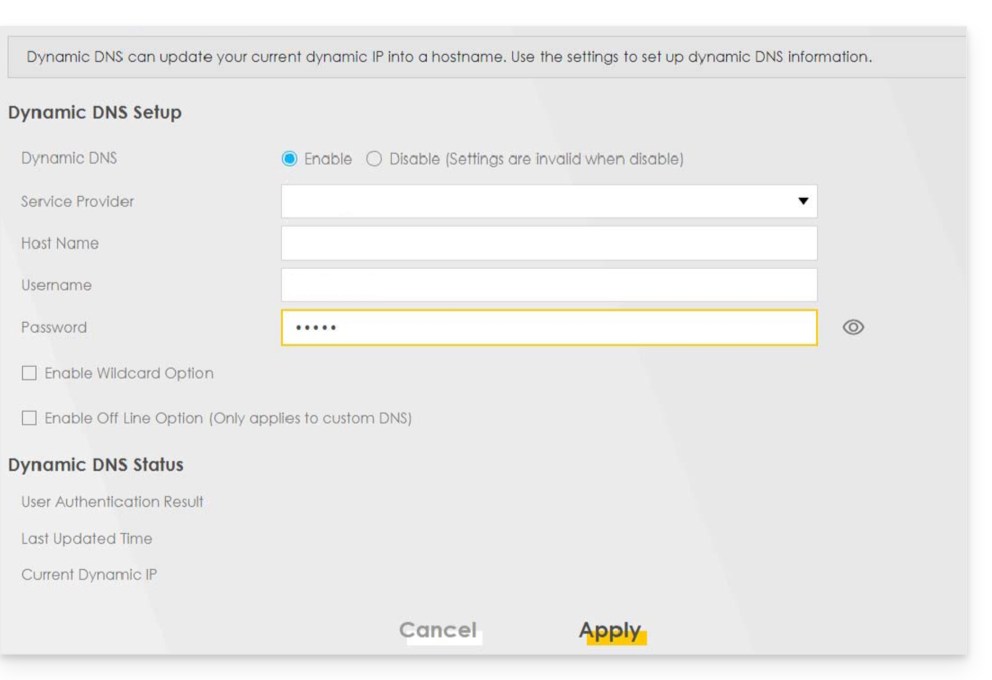
Andere Router
Das Prinzip ist dasselbe für eine Omada SDN-Lösung von TP-Link; die Update-URL lautet https://infomaniak.com/nic/update?hostname=[DOMAIN]&myip=[IP]&username=[USERNAME]&password=[PASSWORD]:
Und für andere Modelle (Typ Zyxel USG Flex oder ax7501-B1 beispielsweise) füllen Sie die Felder mit Hilfe der untenstehenden Daten aus:
- Enable DDNS Profile : aktivieren
- DDNS Type :
User custom - HTTPS : aktivieren
- Benutzername : die in Manager Infomaniak beim Hinzufügen des Dynamic DNS definierte Kennung (Hilfe)
- Passwort : das in Manager Infomaniak beim Hinzufügen des Dynamic DNS definierte Passwort (Hilfe)
- Domain Name : Hostname mit der Domain
- Primary Binding Address > Interface : any
- Backup Binding Address > Interface : none
- DYNDNS Server : infomaniak.com
- URL (kopieren und einfügen) : /nic/update?password=password(Punkt 5 oben)&username=username(Punkt 4 oben)&hostname=DomainName
- Beispiel
/nic/update?password=abcd1234&username=admin&hostname=abc.domain.xyz
- Beispiel
Link zu dieser FAQ: https://faq.infomaniak.com/2378
War diese FAQ nützlich?