Wissensdatenbank
1 000 FAQs, 500 Anleitungen und erläuternde Videos. Hier gibt es nur Lösungen!
kDrive zwischen verschiedenen Geräten mit der kDrive-App von Infomaniak synchronisieren
Dieser Leitfaden erklärt, wie Sie die kDrive-App installieren und verwenden, um die in kDrive gespeicherten Dateien zu synchronisieren und einfach auf allen Ihren Geräten mit macOS, Windows, Linux, iOS und Android zuzugreifen.
Vorwort
- Damit alle Änderungen, die Sie an Ihren Dateien & Ordnern auf Ihrem Arbeitsplatz (Finder / Explorer) vornehmen, automatisch synchronisiert werden…
- auf der kDrive Web-App von Infomaniak (Online-Dienst ksuite.infomaniak.com/kdrive),
- auf der kDrive-Mobil-App (App für Smartphone oder Tablet iOS / Android),
- dies bei allen Mitarbeitern die auf die Daten zugreifen,
- und dies in beide Richtungen.
- … müssen Sie die kDrive-Desktop-App (Desktop-Anwendung für macOS / Windows / Linux) installieren.
- Sie haben die Möglichkeit, die kDrive-Ordner zu personalisieren, die auf Ihrem Computer synchronisiert werden sollen.
- Sie können auch Fotos von Ihrem Mobiltelefon automatisch sichern:
- Nehmen Sie sich diesen anderen Leitfaden für iOS und für Android zur Kenntnis.
- Achtung, es gibt keine automatische Synchronisation zwischen dem restlichen Inhalt Ihres Mobilgeräts und kDrive; diese Funktion ist identisch mit den Apps der Konkurrenz, die sie ebenfalls nicht anbieten, da die Einschränkungen der mobilen Betriebssysteme zu groß sind, um dies zu ermöglichen.
kDrive Desktop-App herunterladen
Öffnen Sie die kDrive-Download-Seite, um kDrive herunterzuladen (andere Versionen und Apps können von den vereinheitlichten kSuite-Einstellungen heruntergeladen werden, insbesondere eine für iPad optimierte iOS-Version, die an die Bildschirme dieser Tablets angepasst ist).
| Betriebssystem | Mindest- und unterstützte Version |
|---|---|
| Windows 10 (v10 1709 für Lite Sync) | |
| macOS 10.15, ARM OK | |
| Ubuntu 22.04 LTS, ARM OK Weder Lite Sync noch Kontextmenü bei Rechtsklick auf Linux Desktop-Umgebungen: GNOME oder KDE | |
| iOS 16.4 | |
| Android 8.1 |
kDrive-App installieren
Dazu:
- Öffnen Sie die heruntergeladene Anwendung, um die Installation auf Ihrem Gerät zu starten.
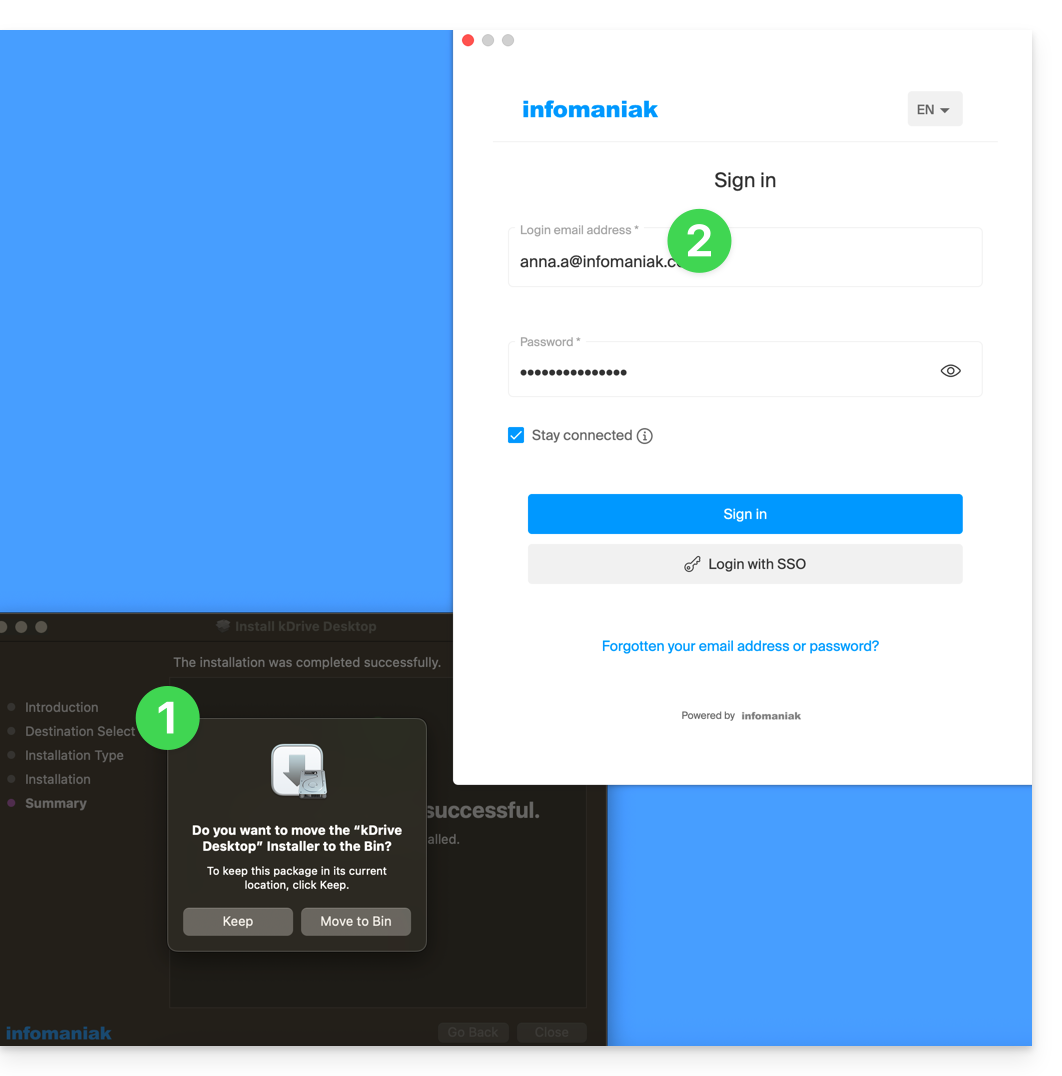
- Am Ende der Installation sollte sich die Anwendung öffnen und ein Formular, das Sie auffordert, sich bei Ihrem Infomaniak-Konto anzumelden (Hilfe benötigt?):
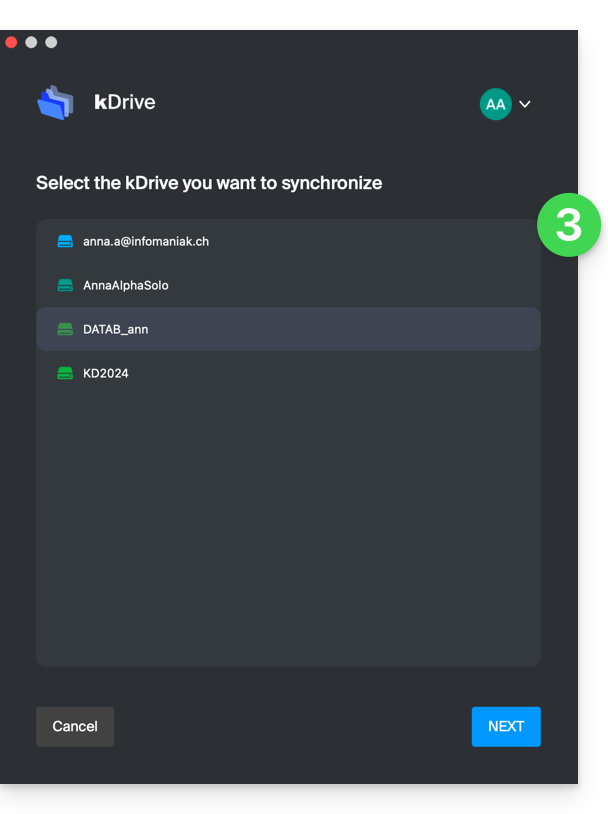
- Wählen Sie anschließend aus der Liste den kDrive aus, den Sie synchronisieren möchten (falls Ihr Konto den Zugriff auf mehrere kDrive ermöglicht — Sie können später weitere verknüpfen, falls erforderlich):
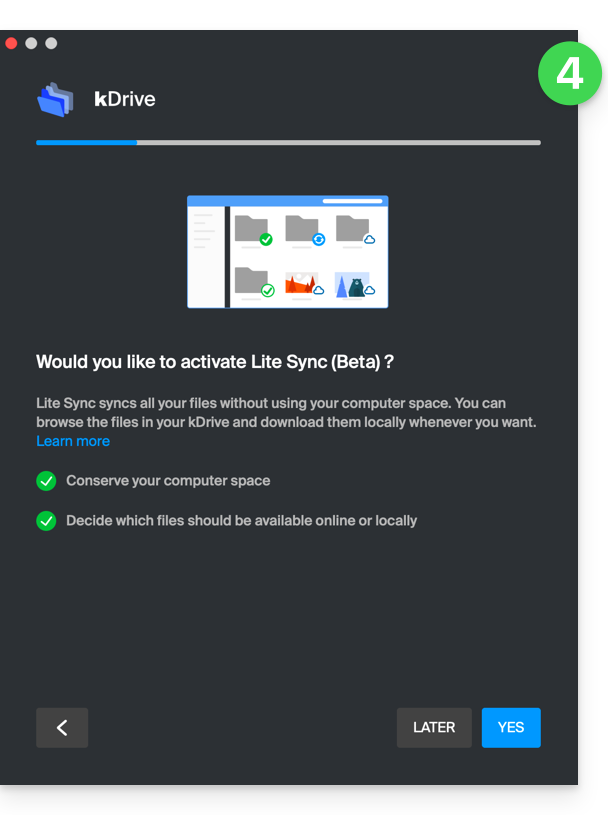
- Aktivieren oder deaktivieren Sie die Option Lite Sync (Funktion der Windows- und macOS-App, die Speicherplatz spart, indem sie Ihre kDrive-Dateien virtuell auf Ihrem Computer speichert und sie nur bei Bedarf herunterlädt):
- Ein kDrive-Ordner wird auf Ihrer Festplatte am angegebenen Ort erstellt (einen Ort, den es nicht empfohlen wird zu ändern, aber falls erforderlich können Sie dies tun, indem Sie auf das Bleistift-Symbol ✎ klicken):
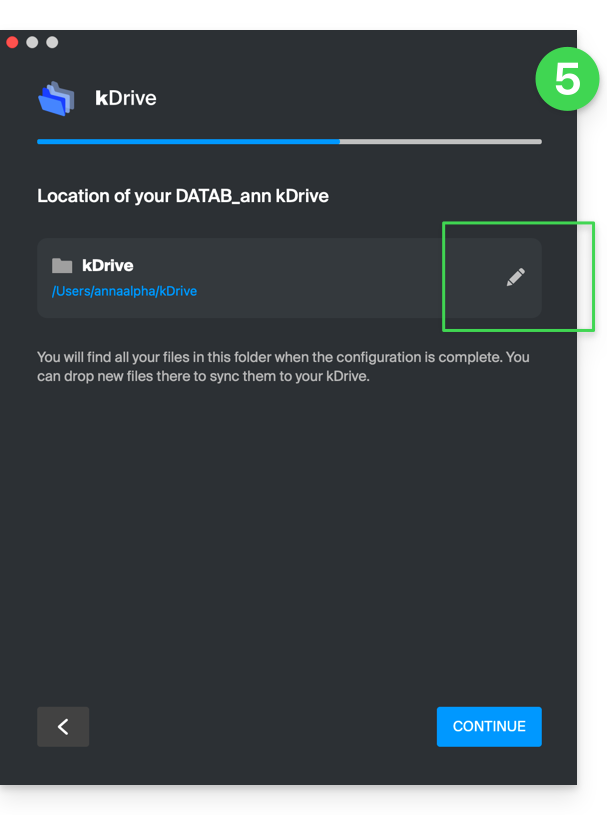
- Er enthält die Dateien, die möglicherweise bereits auf Ihrem kDrive vorhanden sind (einige Ordner können ignoriert werden - siehe unten) und sendet alle Dateien, die Sie in Zukunft dort ablegen, an den kDrive-Server.
- Während der Installation achten Sie auf die Berechtigungen, die angefordert werden können (insbesondere auf macOS) und die erteilt werden müssen für den ordnungsgemäßen Betrieb der Anwendung:
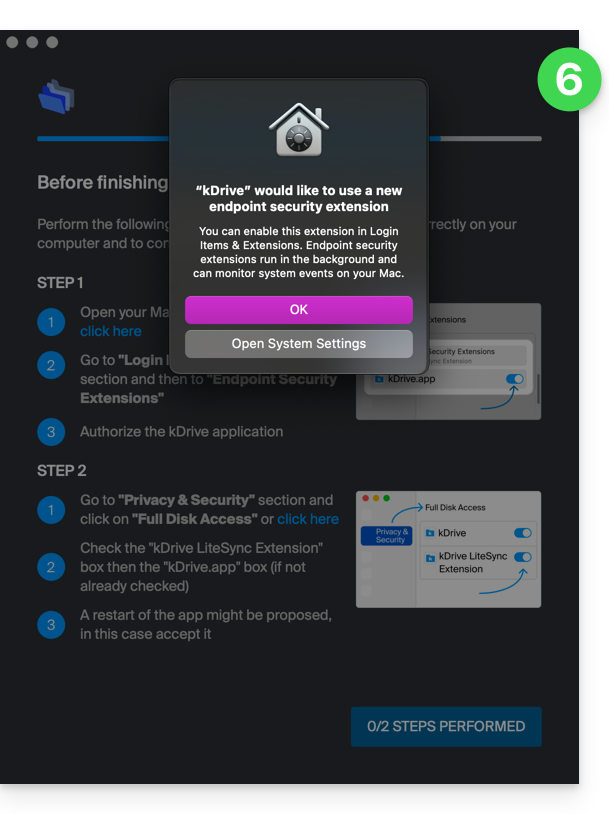
- Dazu müssen Sie insbesondere dies auf macOS aktivieren:
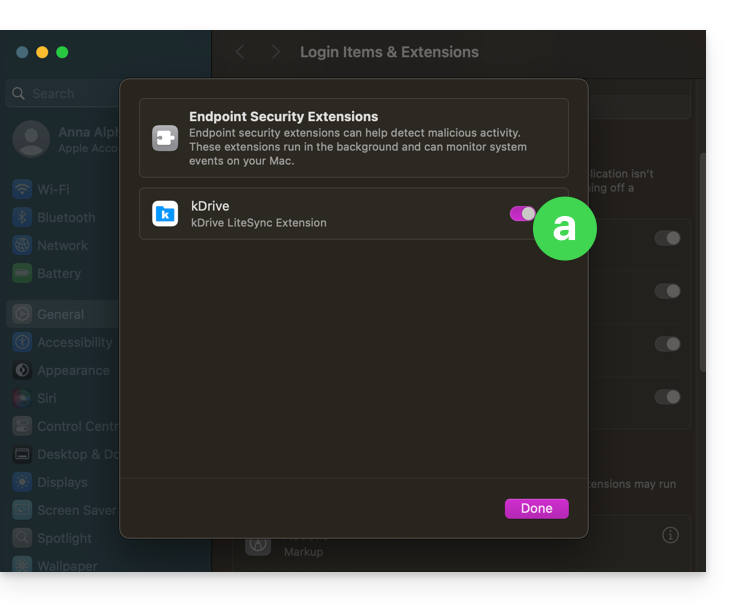
- aber auch dies:
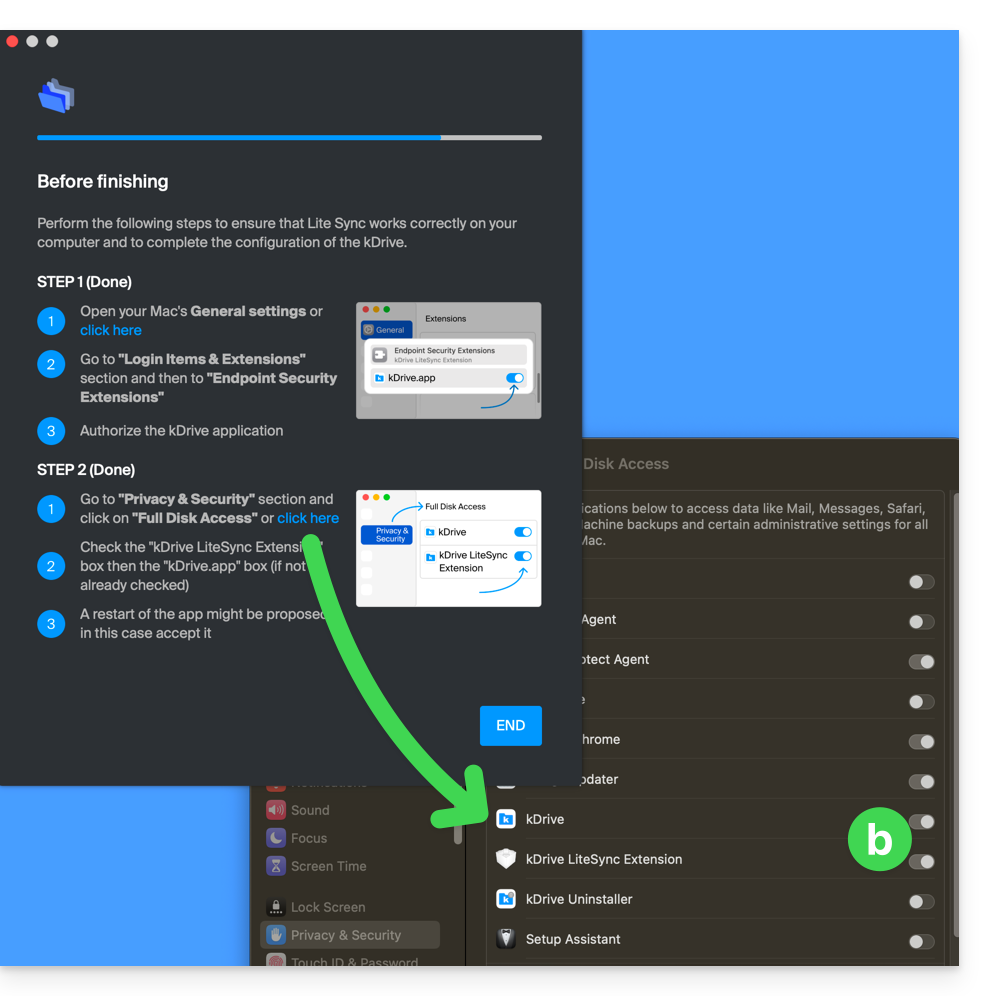
- Dazu müssen Sie insbesondere dies auf macOS aktivieren:
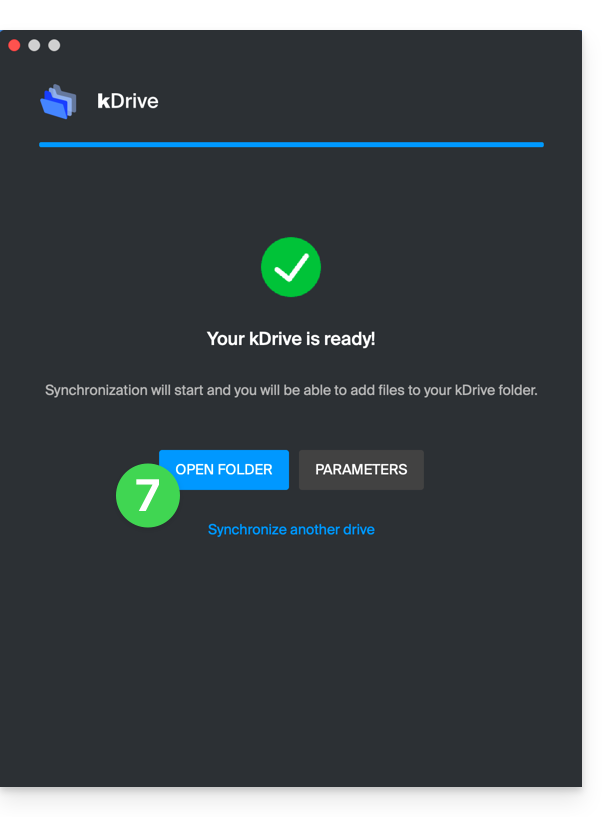
- Wenn die Installation abgeschlossen ist, können Sie sich entscheiden, den Speicherort der kDrive-Dateien auf Ihrer Festplatte zu öffnen:
- Auf einem macOS-Gerät sieht das zum Beispiel so aus:
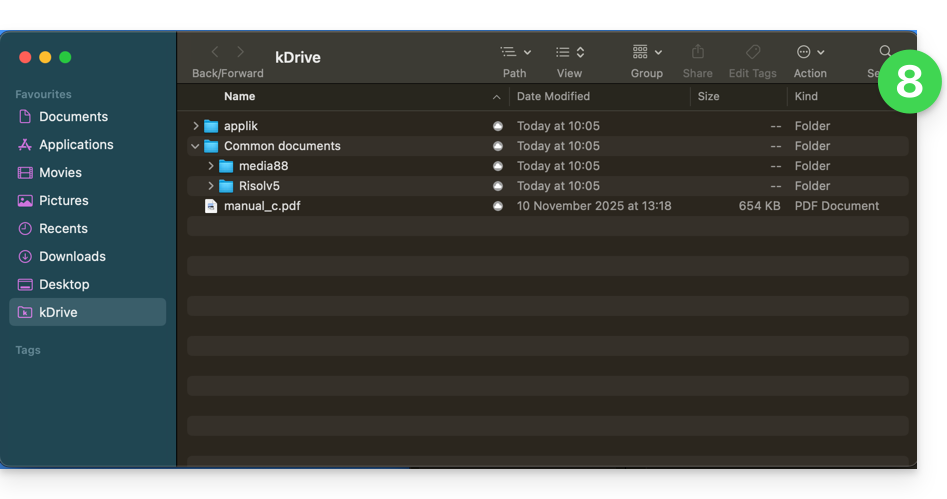
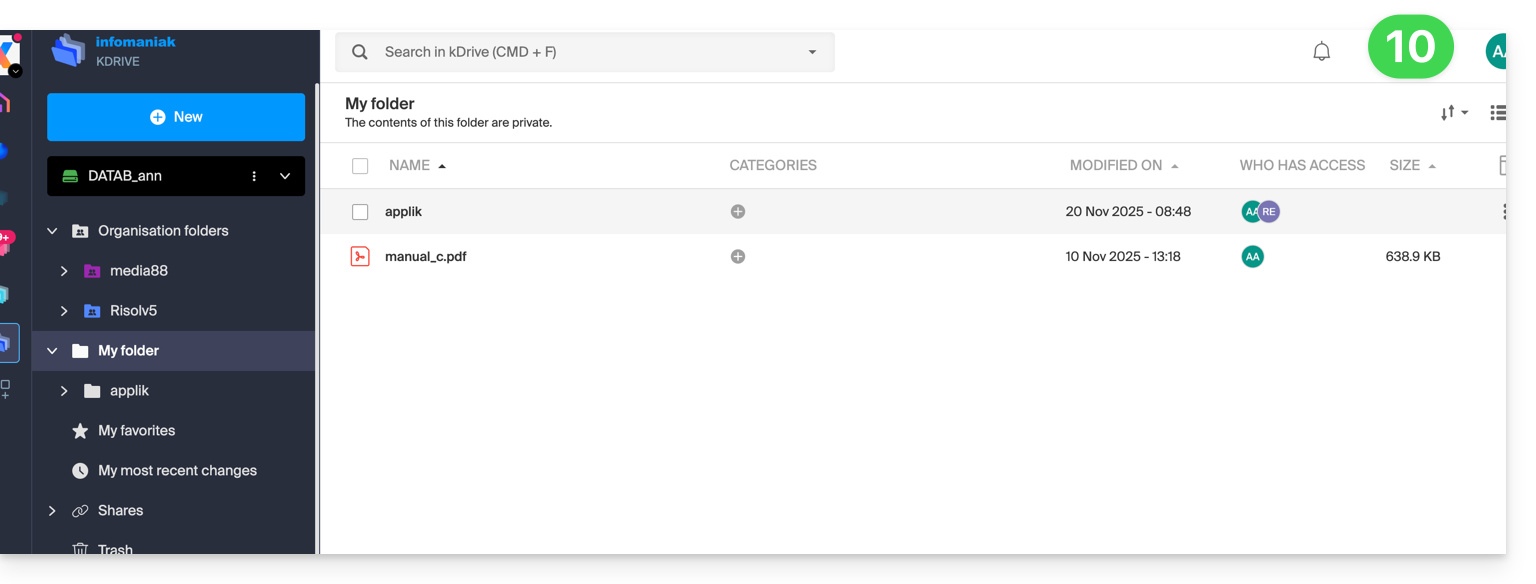
- Und Sie können die auf Ihrer Festplatte vorhandenen Daten mit den Daten von kDrive Web-App von Infomaniak vergleichen (Online-Dienst ksuite.infomaniak.com/kdrive):
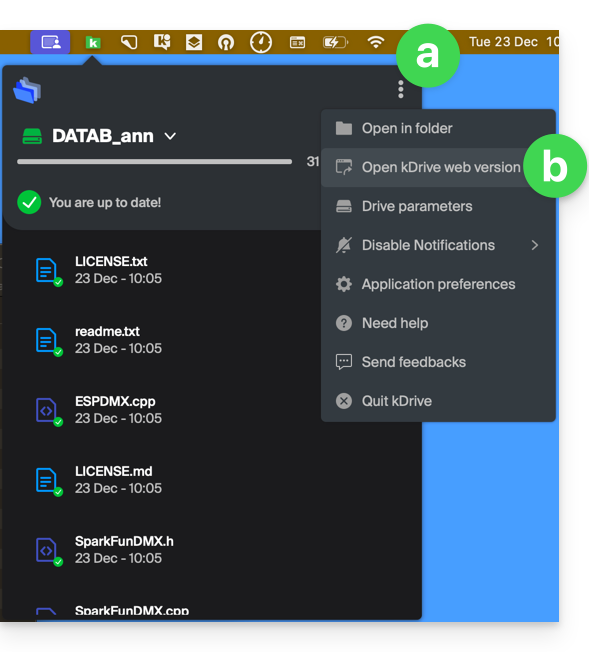
- Klicken Sie auf das Aktionsmenü ⋮ rechts im kDrive-Fenster.
- Klicken Sie, um die Webversion zu öffnen:
- Die Daten erscheinen, Sie können sie mit Punkt 8 oben vergleichen:
Dateien mit kDrive synchronisieren
Sobald die Anwendung installiert und die Verbindung zu Ihrem Konto hergestellt ist, steht Ihnen die kDrive-Anwendung auf Ihrem Gerät zur Verfügung:
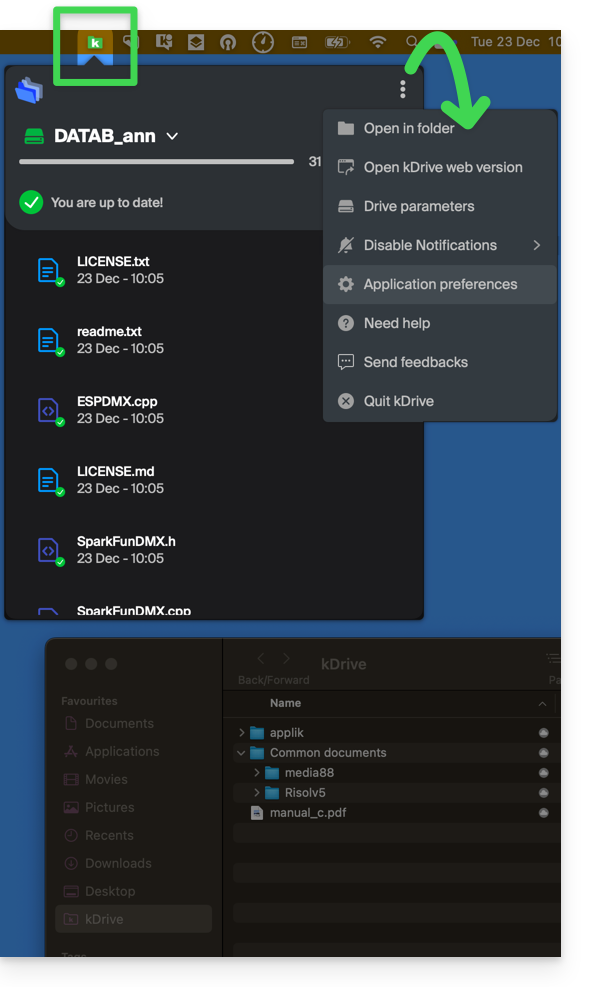
- Auf einem Computer erscheint das App-Symbol im Benachrichtigungsbereich Ihres Computers (oben rechts auf macOS, unten rechts auf Windows und ein Doppelklick links in der Taskleiste auf Linux).
- Nutzen Sie die Gelegenheit, um die Einstellungen der Anwendung und die Einstellungen des Drives über das Aktionsmenü ⋮ rechts im kDrive-Fenster zu durchsuchen.
Nehmen Sie die anderen Leitfäden zur Kenntnis, um die Erkundung der Anwendung kDrive fortzusetzen.
Link zu dieser FAQ: https://faq.infomaniak.com/2374
War diese FAQ nützlich?