Wissensdatenbank
1 000 FAQs, 500 Anleitungen und erläuternde Videos. Hier gibt es nur Lösungen!
kDrive über die Infomaniak kDrive-App auf verschiedenen Geräten synchronisieren
Diese Anleitung erklärt, wie Sie die kDrive-App installieren und verwenden, um die in kDrive gespeicherten Dateien zu synchronisieren und einfach auf allen Ihren Geräten mit macOS, Windows, Linux, iOS und Android darauf zuzugreifen.
Einleitung
- Damit jede Änderung, die Sie an Ihren Dateien und Ordnern auf Ihrem Computer (Finder / Explorer) vornehmen, automatisch synchronisiert wird…
- auf der Web-App kDrive von Infomaniak (Online-Dienst ksuite.infomaniak.com/kdrive),
- auf der mobilen App kDrive (App für Smartphones oder Tablets unter iOS / Android),
- bei allen Mitarbeitern, die auf die Daten zugreifen,
- und zwar in beide Richtungen,
- … müssen Sie die Desktop-App kDrive installieren (Desktop-Anwendung für macOS / Windows / Linux).
- Sie haben die Möglichkeit, die kDrive-Ordner, die synchronisiert werden sollen, anzupassenauf Ihrem Computer.
- Sie können auchFotos automatisch von Ihrem Mobilgerät sichern:
- Lesen Sie diese Anleitung für iOS und für Android.
- Beachten Sie, dass keine automatische Synchronisierung zwischen den restlichen Inhalten Ihres Mobilgeräts und kDrive erfolgt; dieses Verhalten ist identisch mit dem anderer konkurrierender Apps, die dies ebenfalls nicht anbieten, da die Einschränkungen der mobilen Betriebssysteme dies nicht zulassen.
kDrive Desktop-App herunterladen
Öffnen Sie die kDrive-Downloadseite, um kDrive herunterzuladen. (Weitere Versionen und Apps können über die einheitlichen kSuite-Einstellungen heruntergeladen werden, darunter eine für iPads optimierte iOS-Version, die an die Bildschirme dieser Tablets angepasst ist.)
| OS | Mindest- und unterstützte Version |
|---|---|
| Windows 10 (Version 10, Build 1709, für die Nutzung von Lite Sync) | |
| macOS 10.15, ARM unterstützt | |
| Ubuntu 22.04 LTS, ARM unterstützt Weder Lite Sync noch das Kontextmenü bei Rechtsklick funktionieren unter Linux Unterstützte Desktop-Umgebungen: GNOME oder KDE | |
| iOS 16.4 | |
| Android 8.1 |
Die kDrive-App installieren
Gehen Sie dazu wie folgt vor:
- Öffnen Sie die heruntergeladene Anwendung, um die Installation auf Ihrem Gerät zu starten.
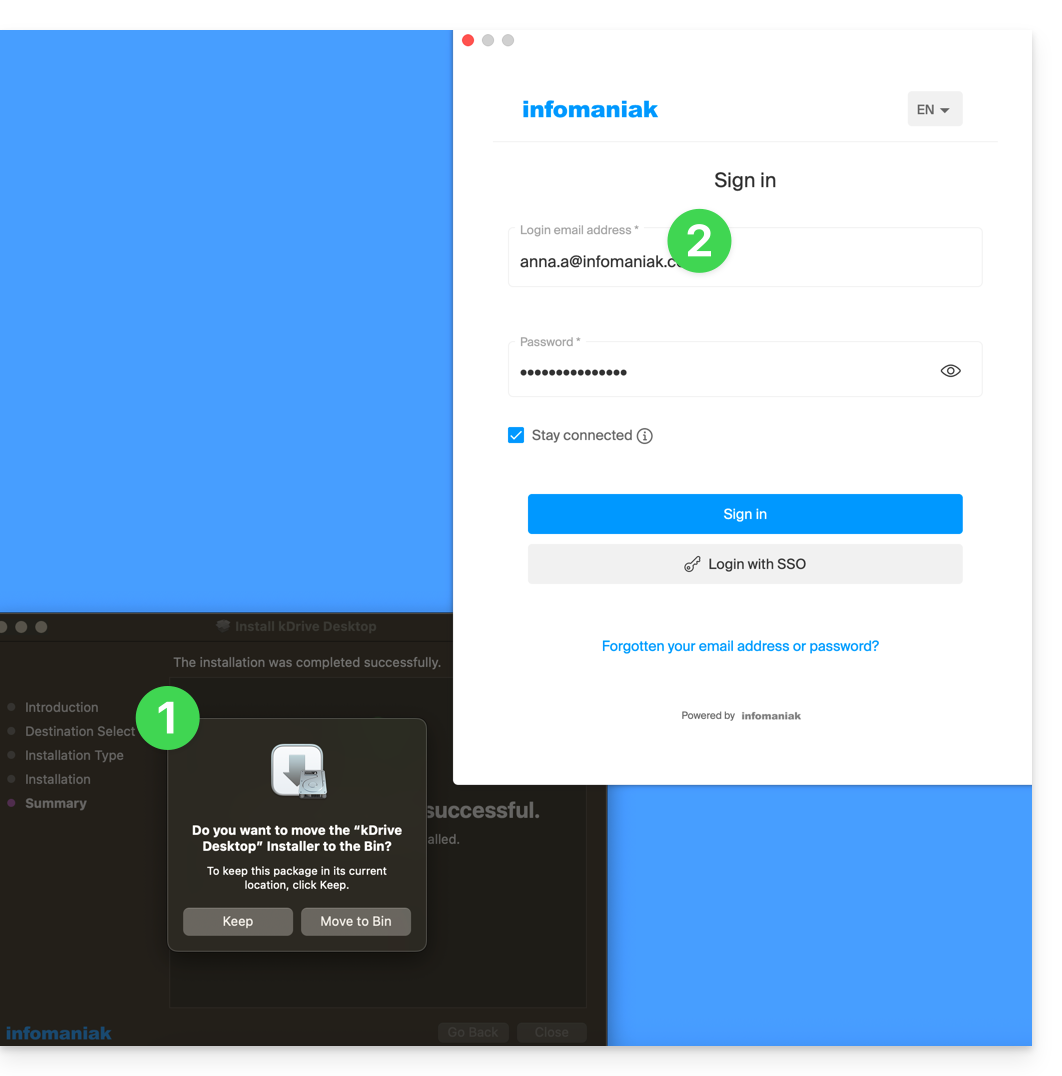
- Nach Abschluss der Installation sollte sich die Anwendung öffnen und ein Formular wird angezeigt, in dem Sie aufgefordert werden, sich bei Ihrem Infomaniak-Konto anzumelden (Benötigen Sie Hilfe?):
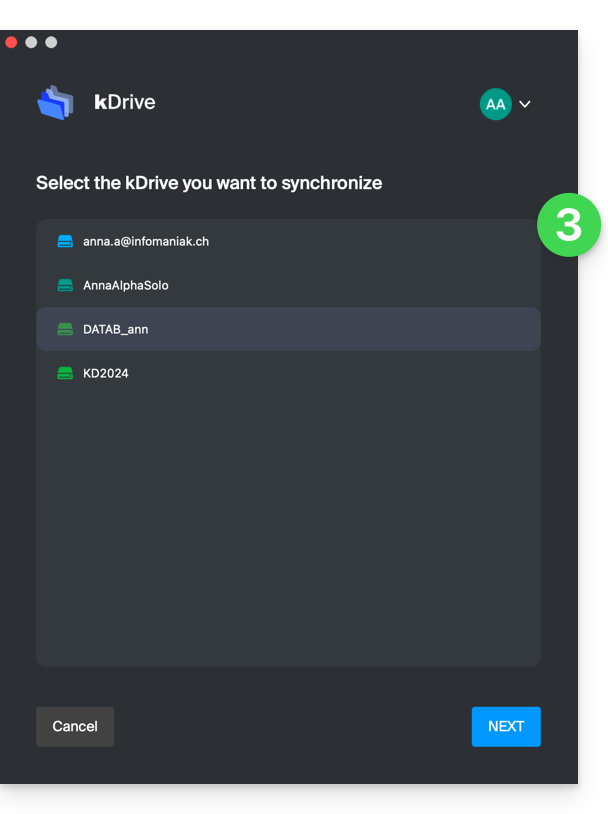
- Wählen Sie anschließend in der Liste das kDrive aus, das Sie synchronisieren möchten (falls Ihr Konto Zugriff auf mehrere kDrive ermöglicht – Sie können bei Bedarf später weitere verknüpfen):
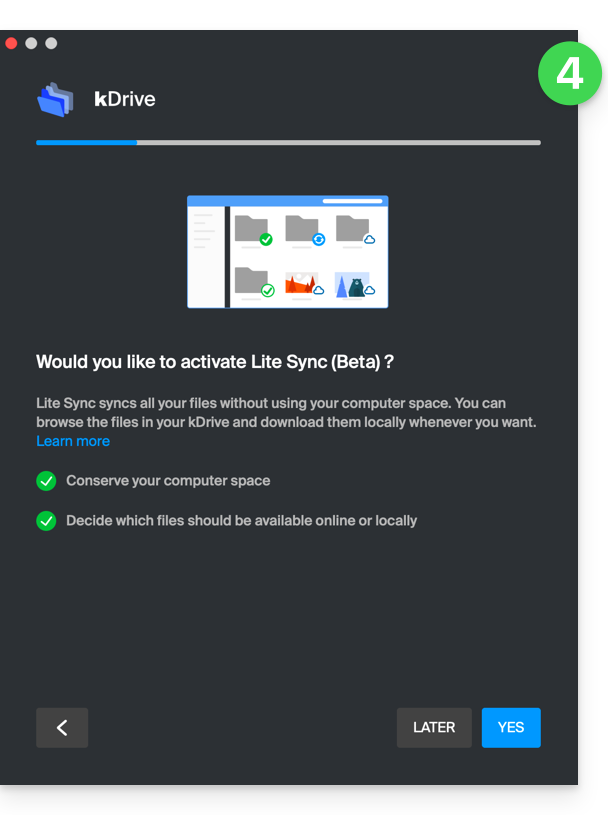
- Aktivieren Sie optional die Lite-Sync-Funktion (eine Funktion der Windows- und macOS-App, die Speicherplatz spart, indem Ihre kDrive-Dateien virtuell auf Ihrem Computer gespeichert werden und nur bei Bedarf heruntergeladen werden):
- Auf Ihrer Festplatte wird ein kDrive-Ordner am angegebenen Speicherort erstellt (es wird empfohlen, diesen Speicherort nicht zu ändern, aber falls erforderlich können Sie dies tun, indem Sie auf das Stiftsymbol ✎ klicken):
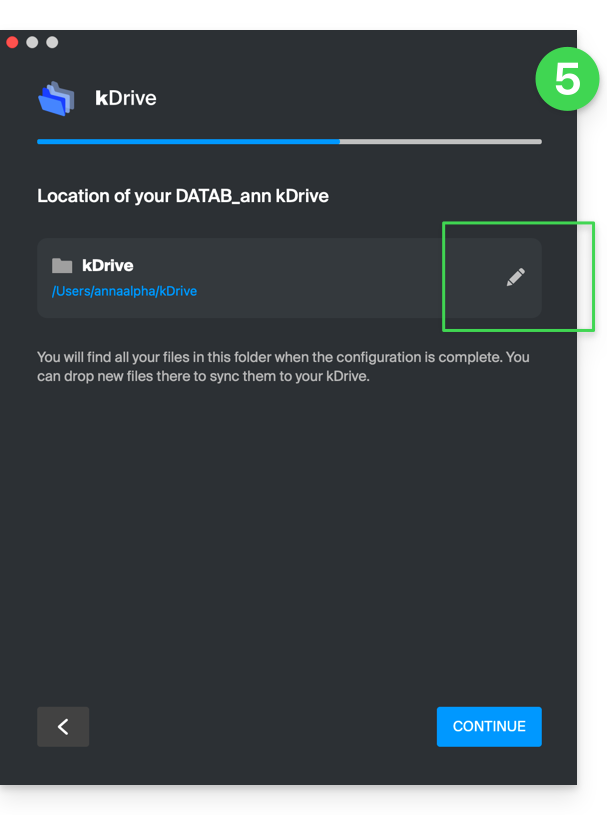
- Er enthält die möglicherweise bereits vorhandenen Dateien in Ihrem kDrive (einige Ordner können ignoriert werden – siehe unten) und lädt alle Dateien, die Sie dort in Zukunft ablegen, auf den kDrive-Server hoch.
- Während der InstallationAchten Sie auf die Berechtigungen, die angefordert werden (insbesondere unter macOS) und die erteilt werden müssen, damit die Anwendung ordnungsgemäß funktioniert:
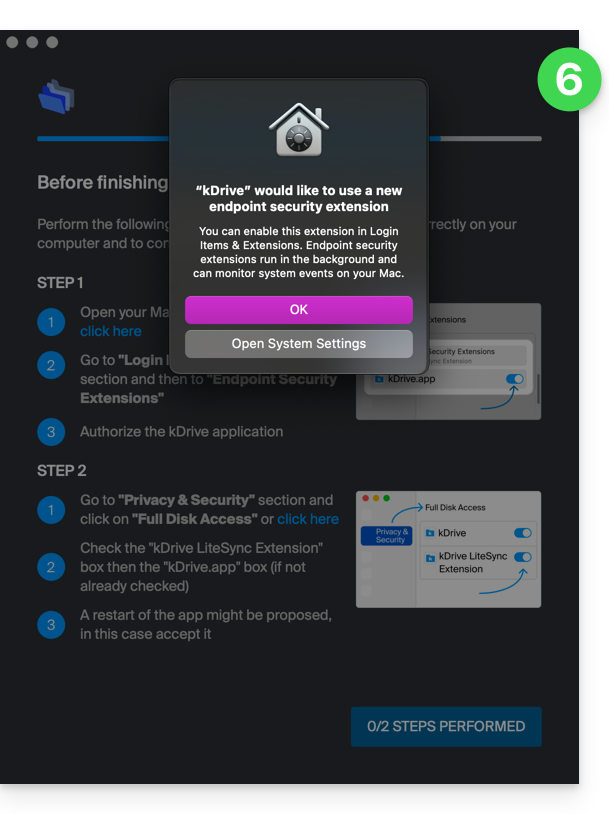
- Unter macOS muss insbesondere Folgendes aktiviert werden:
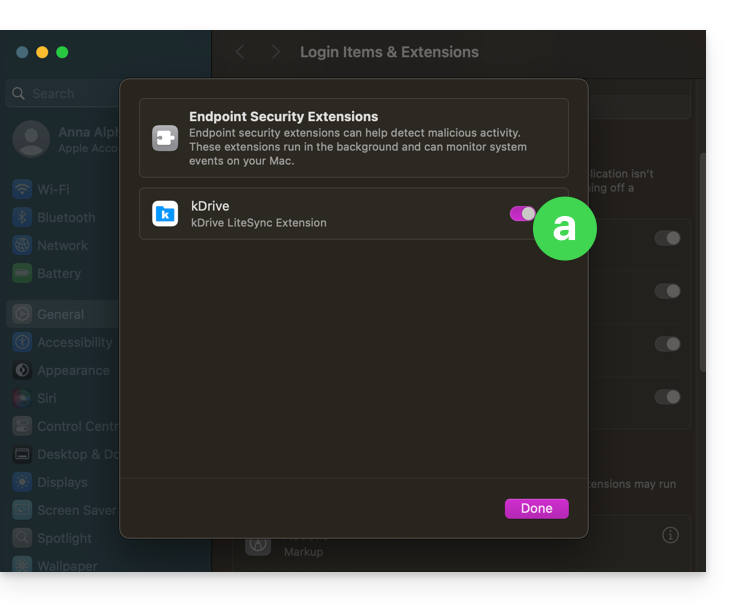
- aber auch Folgendes:
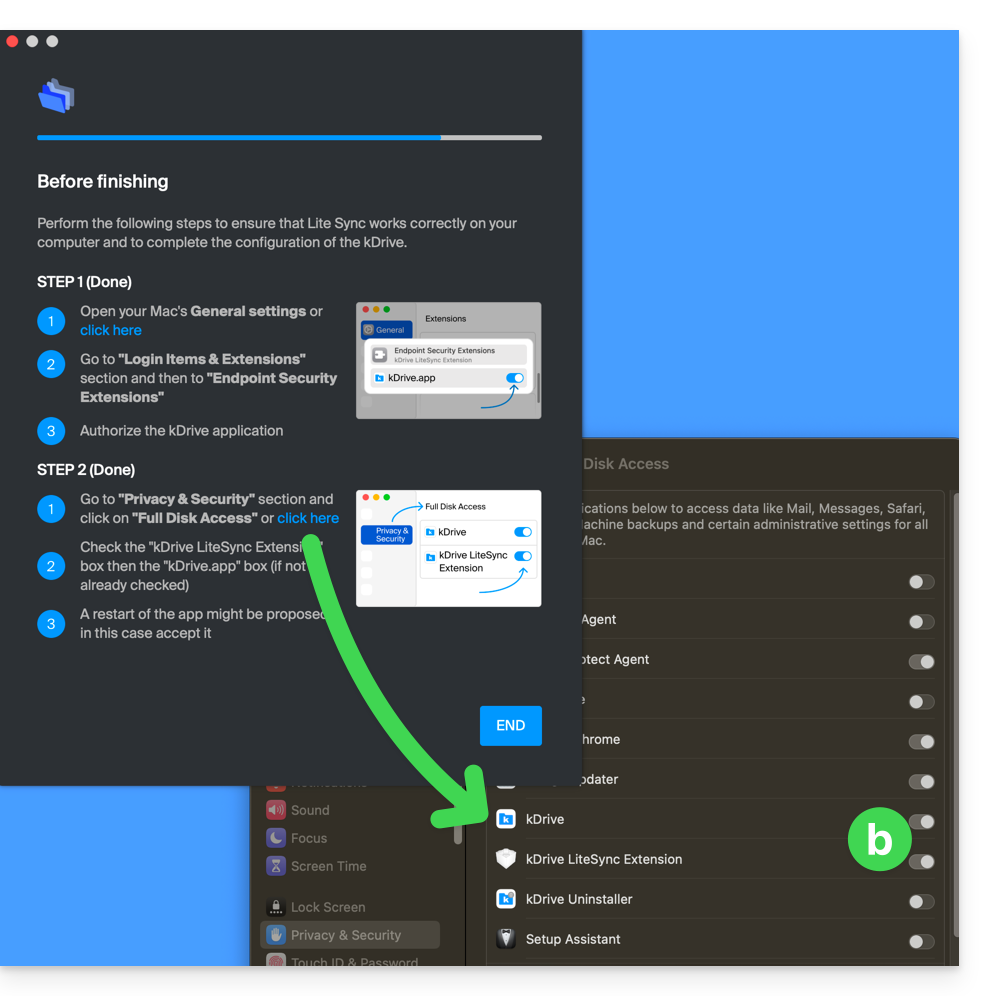
- Unter macOS muss insbesondere Folgendes aktiviert werden:
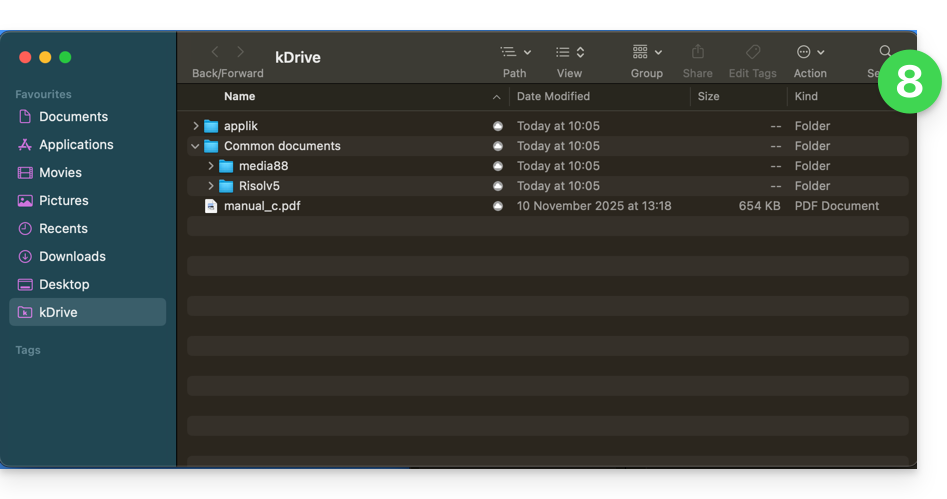
- Sobald die Installation abgeschlossen ist, können Sie wählen, ob Sie den Speicherort der kDrive-Dateien auf Ihrer Festplatte öffnen möchten:
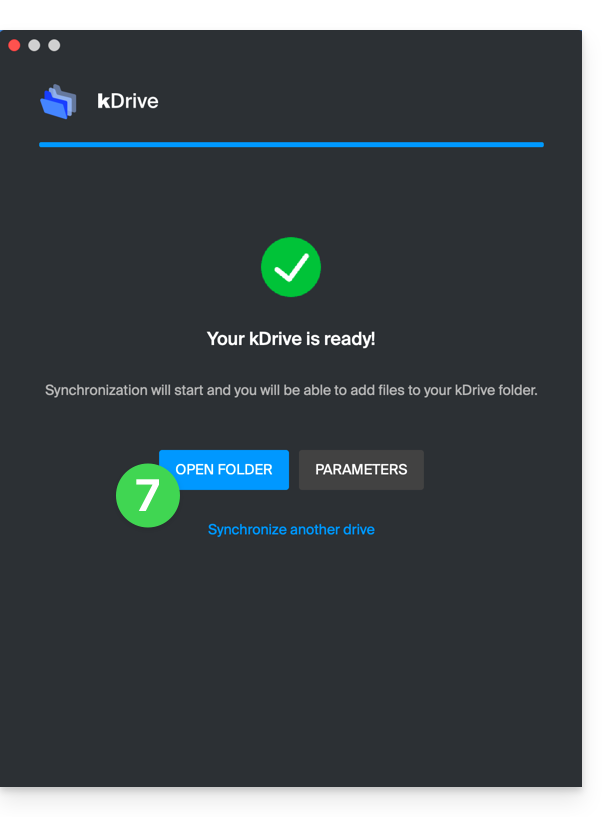
- Auf einem macOS-Gerät sieht das beispielsweise so aus:
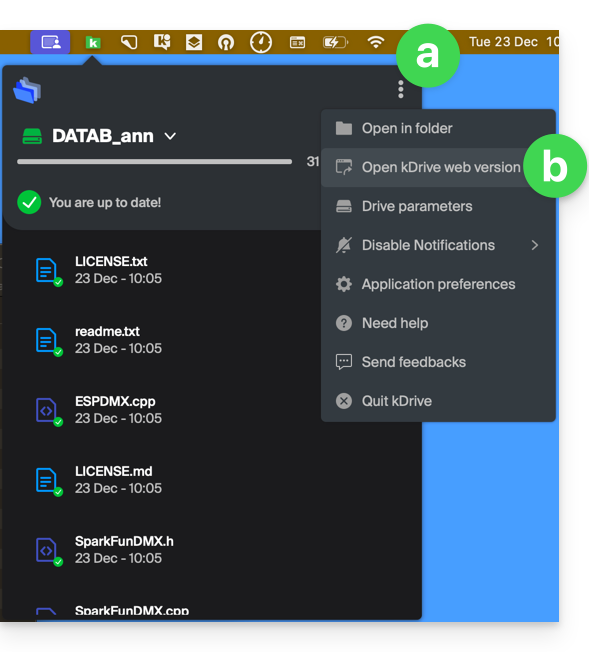
- Sie können die auf Ihrer Festplatte gespeicherten Daten mit den Daten der Web-App kDrive von Infomaniak vergleichen (Online-Dienst ksuite.infomaniak.com/kdrive):
- Klicken Sie auf das Aktionsmenü ⋮ rechts im kDrive-Fenster.
- Klicken Sie auf Webversion öffnen:
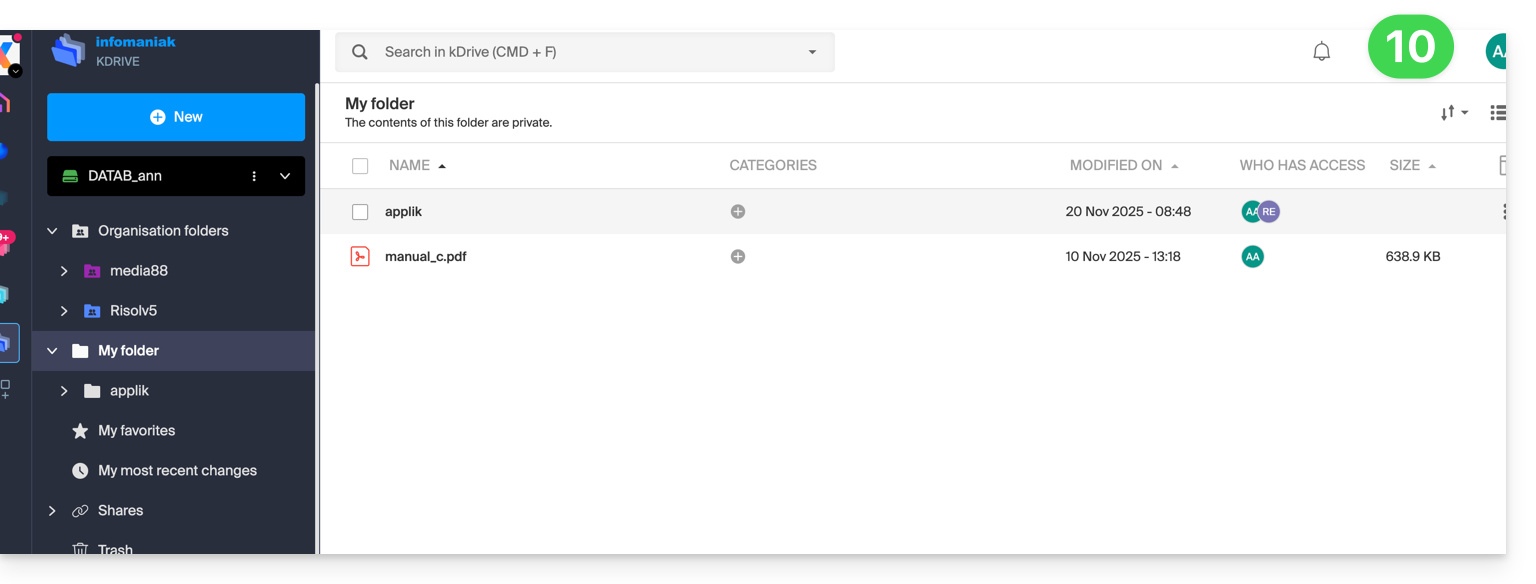
- Die Daten werden angezeigt, Sie können sie mit Punkt 8 oben vergleichen:
Dateien mit kDrive synchronisieren
Sobald die Anwendung installiert und die Verbindung zu Ihrem Konto hergestellt ist, steht Ihnen die kDrive-Anwendung auf Ihrem Gerät zur Verfügung:
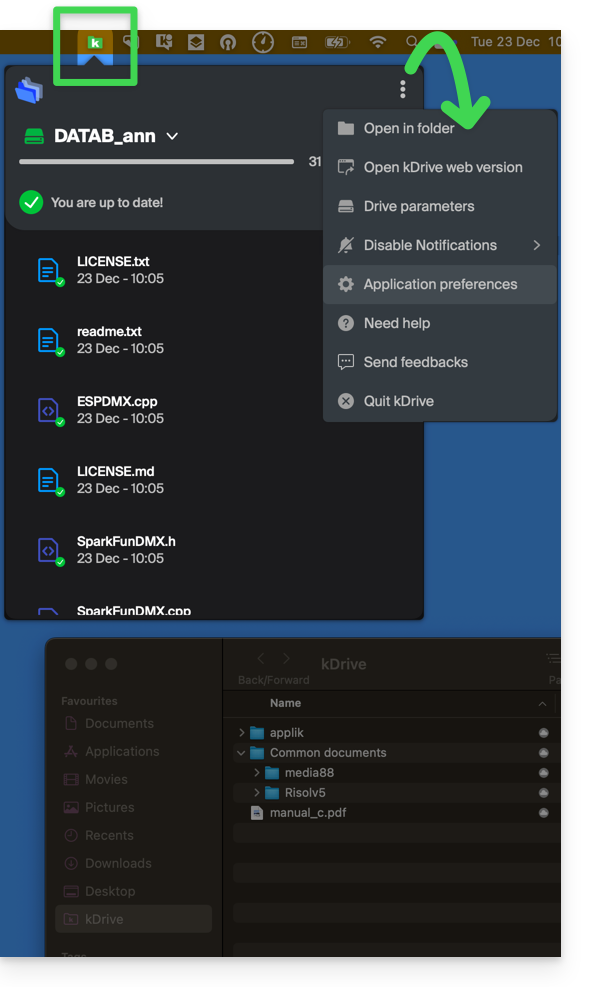
- Auf einem Computer erscheint das App-Symbol im Benachrichtigungsbereich Ihres Computers (oben rechts unter macOS, unten rechts unter Windows und ein Doppelklick in der Taskleiste unter Linux).
- Nutzen Sie die Gelegenheit, um die App-Einstellungen und die Drive-Einstellungen über das Aktionsmenü ⋮ rechts im kDrive-Fenster zu durchsuchen.
Lesen Sie die anderen Anleitungen, um die Anwendung kDrive weiter kennenzulernen.
Link zu dieser FAQ: https://faq.infomaniak.com/2374
War diese FAQ nützlich?