Wissensdatenbank
1 000 FAQs, 500 Anleitungen und erläuternde Videos. Hier gibt es nur Lösungen!
kDrive zwischen verschiedenen Geräten mit der kDrive-App von Infomaniak synchronisieren
Diese Anleitung erklärt, wie Sie die kDrive-App installieren und verwenden, um die in kDrive gespeicherten Dateien zu synchronisieren und einfach auf allen Ihren Geräten mit macOS, Windows, Linux, iOS und Android zugreifen zu können.
Vorwort
- Damit alle Änderungen an Ihren Dateien und Ordnern auf Ihrem Arbeitsplatz (Finder / Explorer) automatisch synchronisiert werden…
- auf der kDrive Web-App von Infomaniak (Online-Dienst ksuite.infomaniak.com/kdrive),
- auf der kDrive-Mobil-App (App für Smartphone oder Tablet iOS / Android),
- dies bei allen Mitarbeitern die auf die Daten zugreifen,
- und dies in beide Richtungen.
- … müssen Sie die kDrive-Desktop-App (Desktop-App für macOS / Windows / Linux) installieren.
- Sie haben die Möglichkeit, die kDrive-Ordner zu personalisieren, die auf Ihrem Computer synchronisiert werden sollen.
- Sie können auch automatisch Fotos von Ihrem Mobiltelefon sichern:
- Nehmen Sie sich einen Moment Zeit, um diese andere Anleitung für iOS und für Android zu lesen.
- Achtung, es gibt keine automatische Synchronisation zwischen dem Rest des Inhalts Ihres Mobilgeräts und kDrive; diese Funktion ist identisch mit den Apps der Konkurrenz, die dies ebenfalls nicht anbieten, da die Einschränkungen der mobilen Betriebssysteme zu groß sind, um dies zu ermöglichen (es gibt alternative Lösungen, die in der Regel kostenpflichtig sind und über Drittanbieter-Apps, die das Protokoll WebDAV verwenden).
kDrive-Desktop-App herunterladen
Öffnen Sie die kDrive-Download-Seite, um kDrive herunterzuladen (andere Versionen und Apps können von den vereinheitlichten kSuite-Einstellungen heruntergeladen werden, insbesondere eine für iPad optimierte iOS-Version, die an die Bildschirme dieser Tablets angepasst ist).
| Betriebssystem | Mindestens erforderliche und unterstützte Version |
|---|---|
| Windows 10 (v10 1709 für Lite Sync) | |
| macOS 10.15, ARM OK | |
| Ubuntu 22.04 LTS, ARM OK Weder Lite Sync noch Kontextmenü bei Rechtsklick auf Linux Desktop-Umgebungen: GNOME oder KDE | |
| iOS 16.4 | |
| Android 8.1 |
kDrive-App installieren
Dazu:
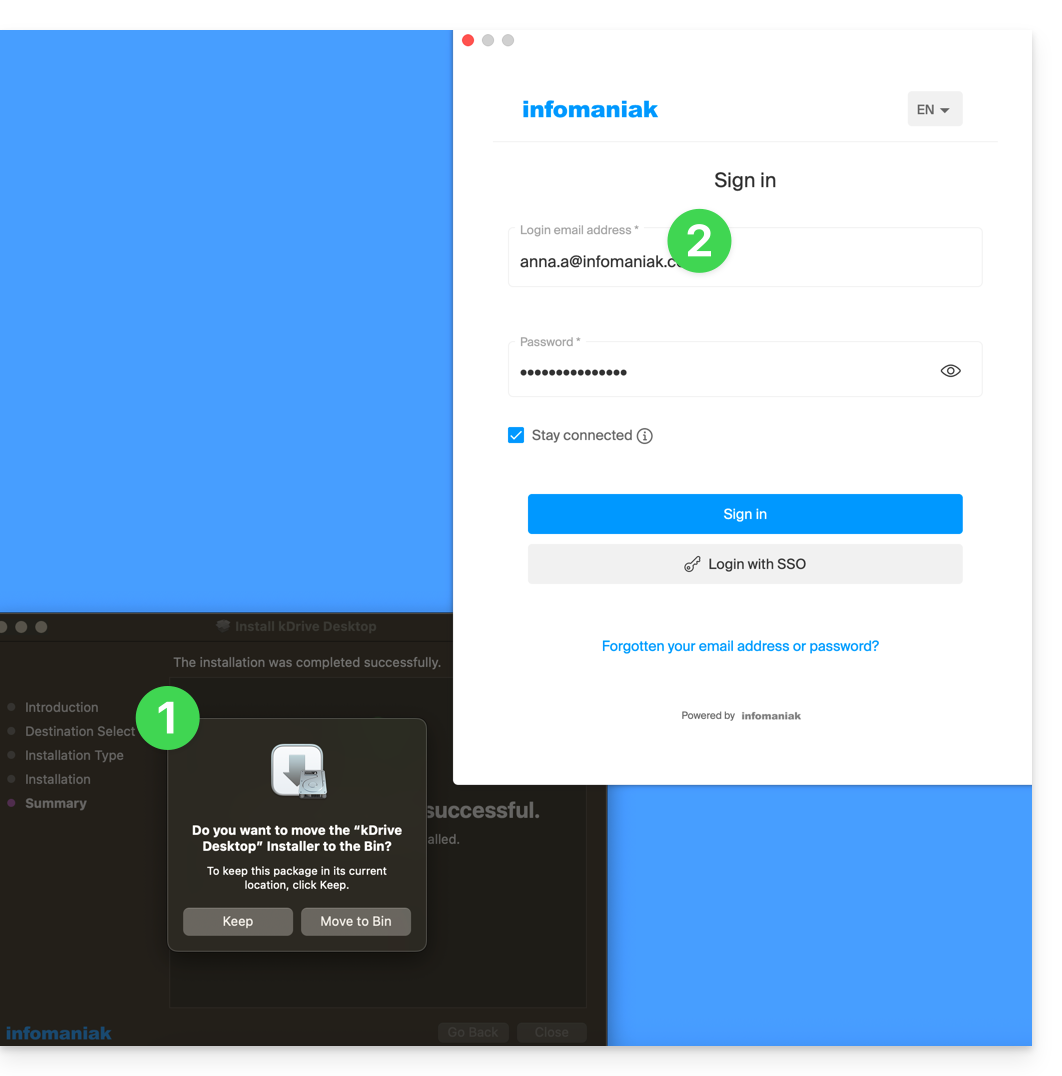
- Öffnen Sie die heruntergeladene Anwendung, um die Installation auf Ihrem Gerät zu starten.
- Am Ende der Installation sollte sich die Anwendung öffnen und ein Formular, das Sie auffordert, sich bei Ihrem Infomaniak-Konto anzumelden (Hilfe benötigt?):
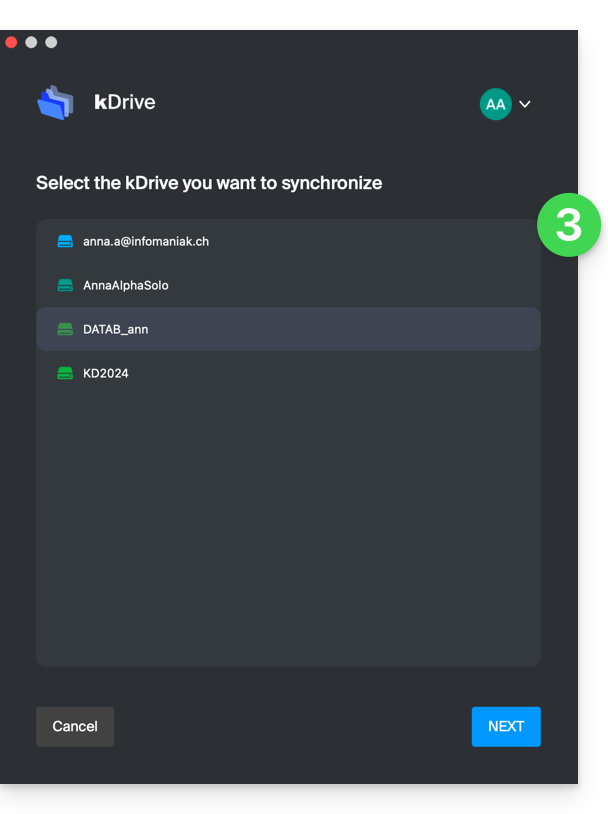
- Wählen Sie dann aus der Liste das kDrive aus, das Sie synchronisieren möchten (falls Ihr Konto den Zugriff auf mehrere kDrive ermöglicht — Sie können später weitere verknüpfen, falls erforderlich):
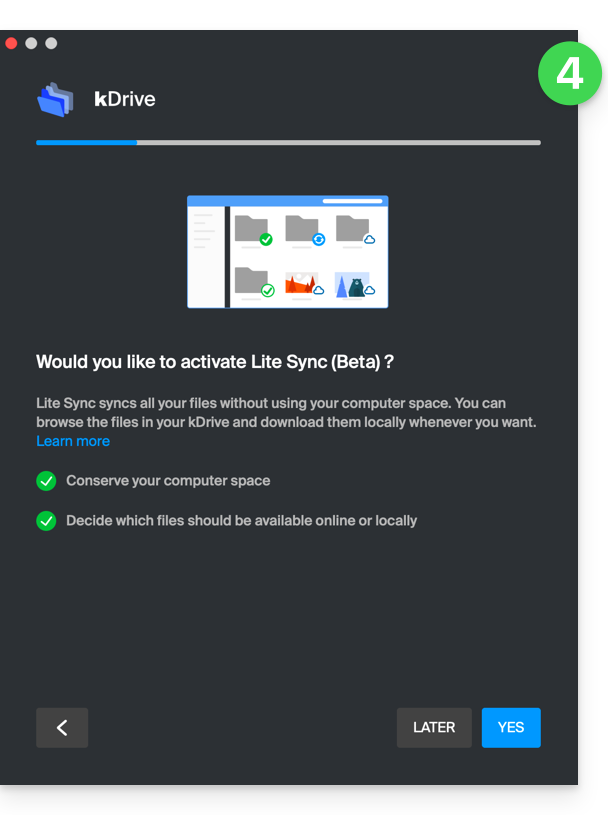
- Aktivieren oder deaktivieren Sie die Option Lite Sync (Funktion der Windows- und macOS-App, die Speicherplatz spart, indem sie Ihre kDrive-Dateien virtuell auf Ihrem Computer speichert und sie nur bei Bedarf herunterlädt):
- Ein kDrive-Ordner wird auf Ihrer Festplatte am angegebenen Ort erstellt (einen Ort, den es nicht empfohlen wird zu ändern, aber falls erforderlich können Sie dies tun, indem Sie auf das Bleistiftsymbol ✎ klicken):
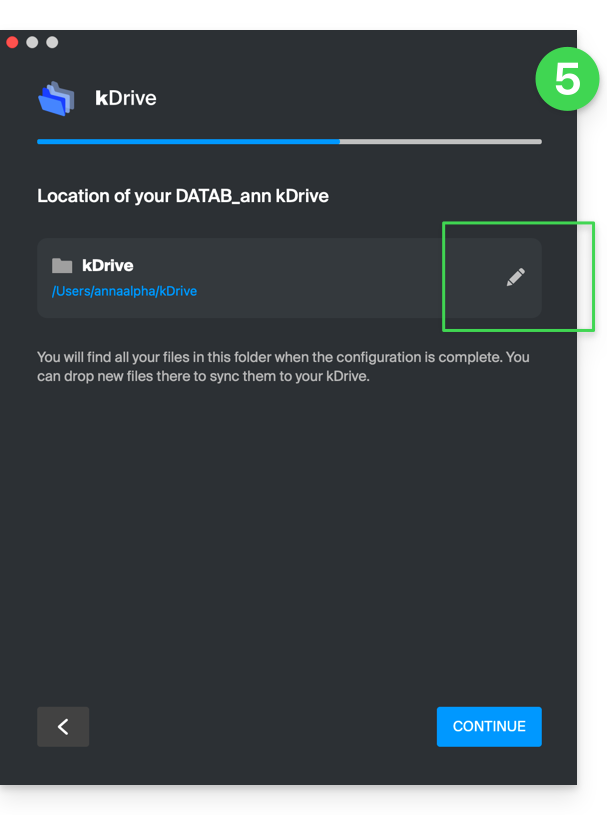
- Er enthält die Dateien, die möglicherweise bereits auf Ihrem kDrive vorhanden sind (einige Ordner können ignoriert werden - siehe unten) und sendet alle Dateien, die Sie in Zukunft dort ablegen, an den kDrive-Server.
- Während der Installation achten Sie auf die Berechtigungen, die angefordert werden können (insbesondere unter macOS) und die erteilt werden müssen für den ordnungsgemäßen Betrieb der Anwendung:
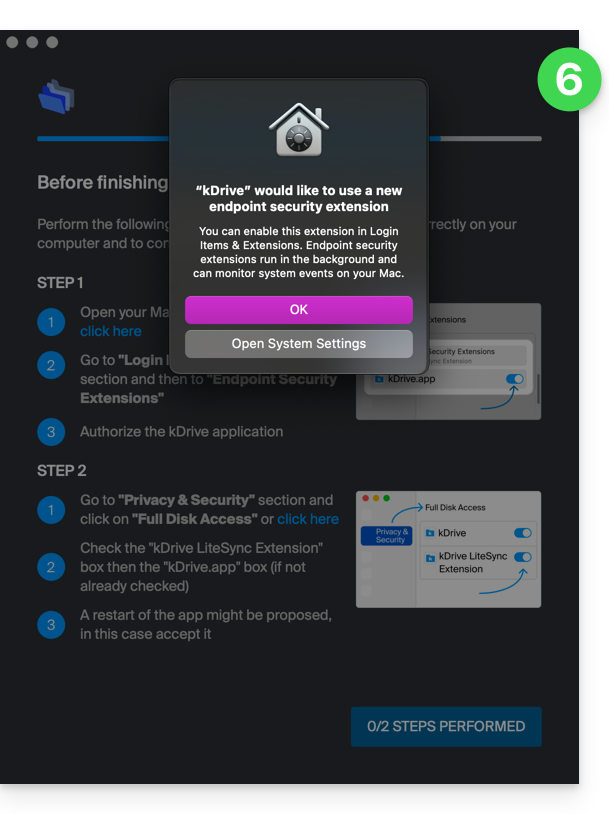
- Dazu müssen Sie insbesondere dies unter macOS aktivieren:
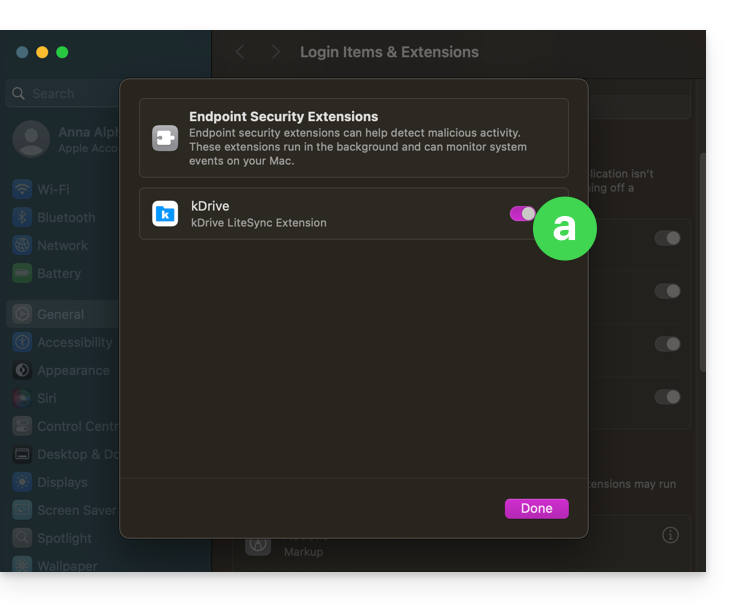
- aber auch dies:
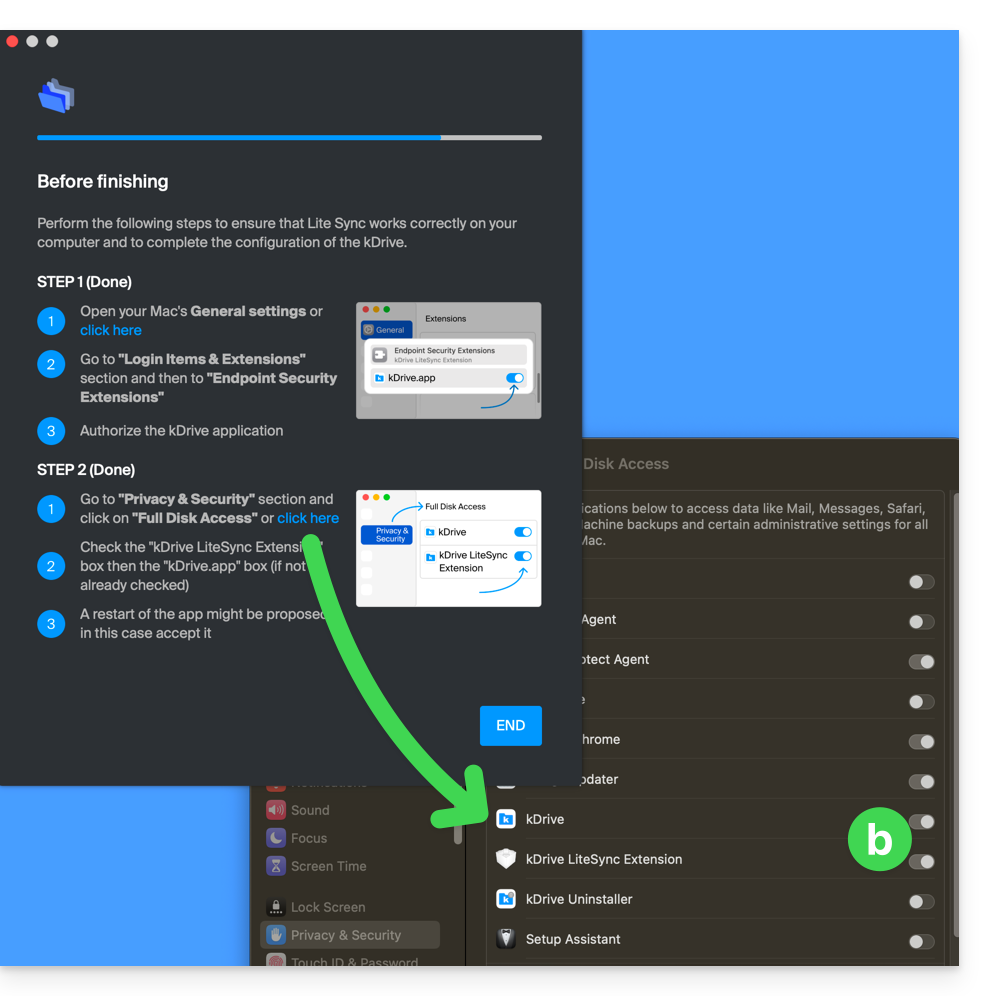
- Dazu müssen Sie insbesondere dies unter macOS aktivieren:
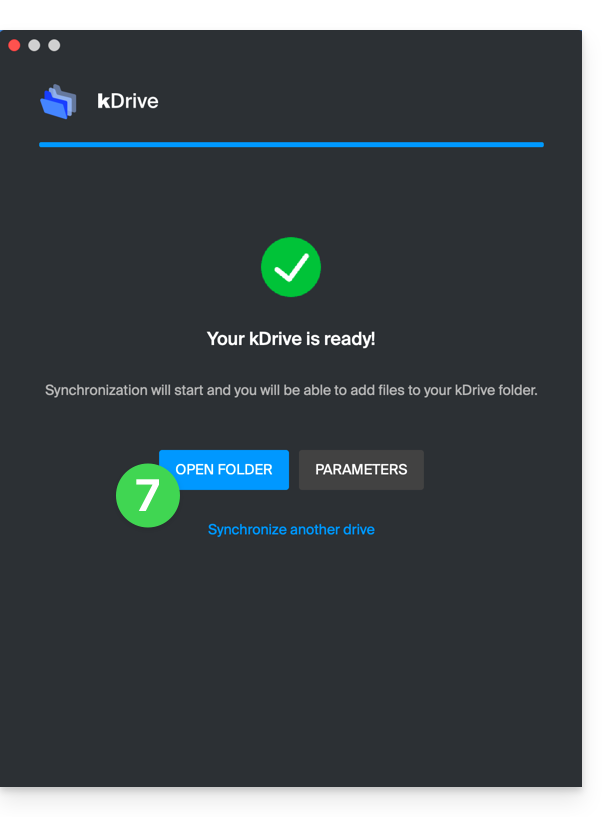
- Wenn die Installation abgeschlossen ist, können Sie sich entscheiden, den Speicherort der kDrive-Dateien auf Ihrer Festplatte zu öffnen:
- Auf einem macOS-Gerät sieht das zum Beispiel so aus:
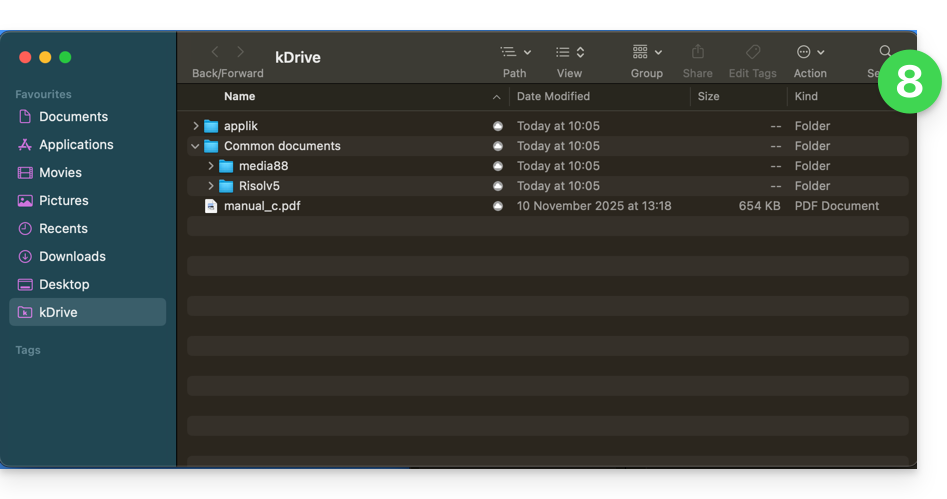
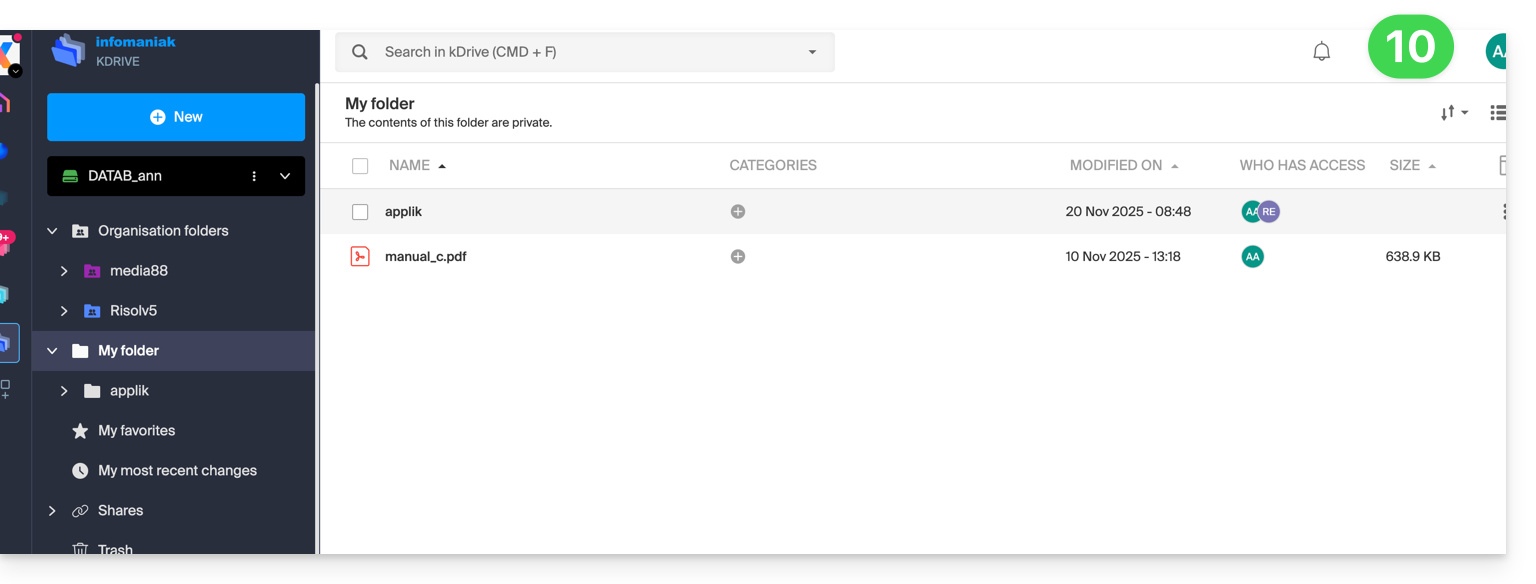
- Und Sie können die auf Ihrer Festplatte vorhandenen Daten mit den Daten von kDrive Web-App von Infomaniak vergleichen (Online-Dienst ksuite.infomaniak.com/kdrive):
- Klicken Sie auf das Aktionsmenü ⋮ rechts im kDrive-Fenster.
- Klicken Sie, um die Webversion zu öffnen:
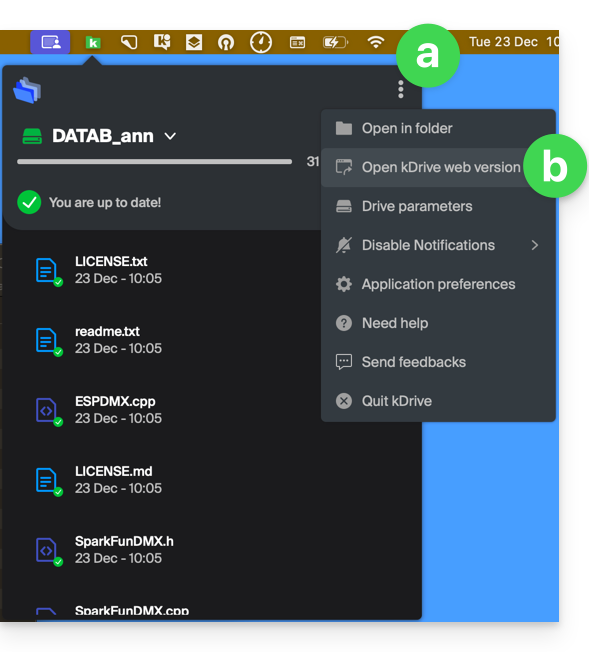
- Die Daten werden angezeigt, Sie können sie mit Punkt 8 oben vergleichen:
Dateien mit kDrive synchronisieren
Sobald die Anwendung installiert und die Verbindung zu Ihrem Konto hergestellt ist, steht Ihnen die kDrive-Anwendung auf Ihrem Gerät zur Verfügung:
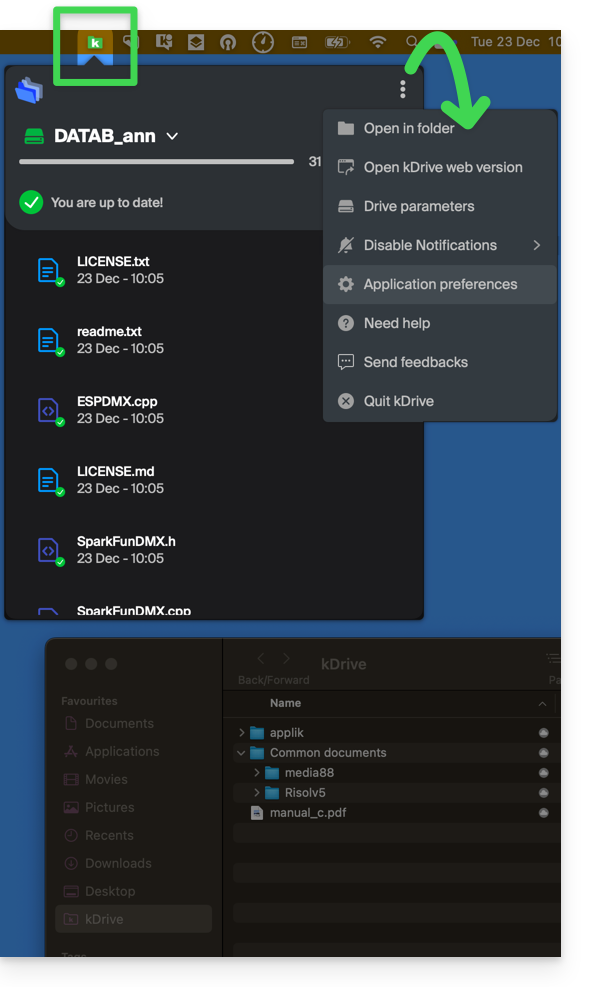
- Auf einem Computer erscheint das App-Symbol im Benachrichtigungsbereich Ihres Computers (oben rechts auf macOS, unten rechts auf Windows und ein Doppelklick links in der Taskleiste auf Linux).
- Nutzen Sie die Gelegenheit, um die Einstellungen der Anwendung und die Einstellungen des Drives über das Aktionsmenü ⋮ rechts im kDrive-Fenster zu durchsuchen.
Nehmen Sie die anderen Leitfäden zur Kenntnis, um die Erkundung der Anwendung kDrive fortzusetzen.
Link zu dieser FAQ:
War diese FAQ nützlich?