Wissensdatenbank
1 000 FAQs, 500 Anleitungen und erläuternde Videos. Hier gibt es nur Lösungen!
Kontakte und Kalender per CardDAV/CalDAV-Profil synchronisieren (iOS-Apps)
Diese Anleitung erklärt, wie Sie die mobilen Apps Kontakte und KalenderiOS (iPhone, iPad…) mit Kontakten und Kalendern, die bei Infomaniak gehostet werden.
Einleitung
- Ihr iOS-Gerät wird automatisch über Konfigurationsprofile im .mobileconfig-Format konfiguriert, die mit Apple kompatibel sind, im Gegensatz zu einer manuellen Konfiguration.
- Die Infomaniak-Kontakte und -Kalender sind mit Ihrem Infomaniak-Konto verknüpft. Wenn Sie sich bei ksuite.infomaniak.com/contacts oder /calendar anmelden, müssen Sie wahrscheinlich die doppelte Authentifizierung (2FA) durchführen.
- In diesem Fall ist ein App-Passwort erforderlich, um eine Synchronisierung zwischen Ihrem Gerät und den Infomaniak-Tools herzustellen.
- Aber keine Panik, die Erstellung eines solchen Passworts wird Ihnen im Konfigurationsassistenten angeboten.
- Es ist möglich, ein Konfigurationsprofil nach der Installation zu löschen (scrollen Sie dazu ganz nach unten auf dieser Seite, um die Erklärungen zu sehen).
- Alternative: Wenn Sie die mobile App Infomaniak Mail auf Ihrem iOS-Gerät installiert haben, können Sie über eines der Menüs auf einen Synchronisierungsassistenten zugreifen, um Kontakte und Kalender automatisch zu verbinden.
Ein Konfigurationsprofil installieren
Dazu idealerweise auf dem Gerät, das konfiguriert werden soll, im Browser Safari:
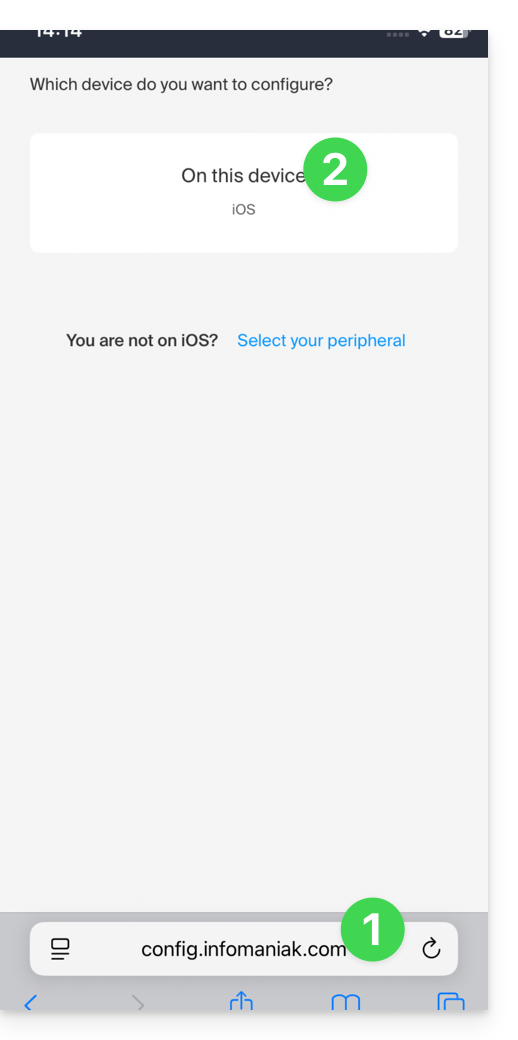
- Klicken Sie hier, um auf das Infomaniak-Konfigurationstool zuzugreifen (Online-Dienst https://config.infomaniak.com) – falls erforderlich, melden Sie sich bei Ihrem Infomaniak-Konto in der Organisation an, in der Ihre Dienste verwaltet werden.
- Wählen Sie aus, ob Sie das Profil auf diesem iOS-Gerät installieren möchten:
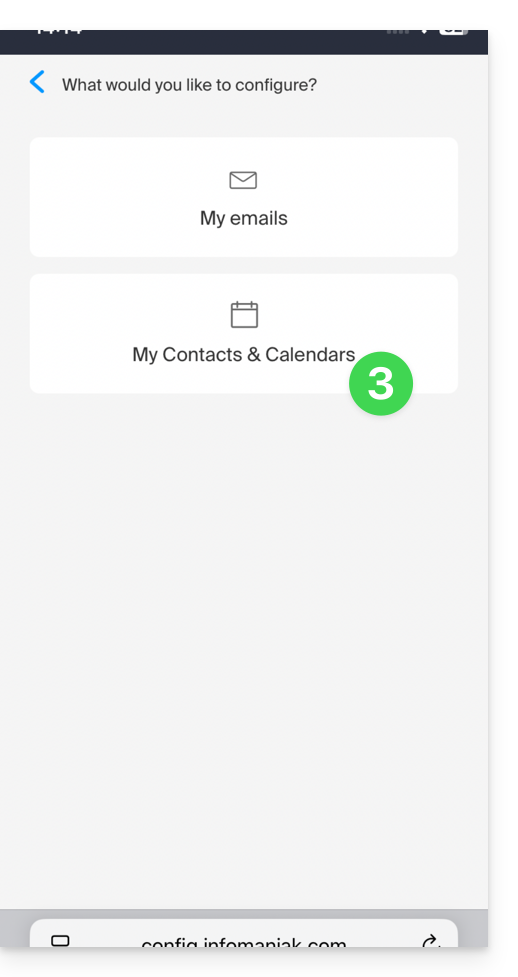
- Wählen Sie die Synchronisierung von Kontakten und Kalendern:
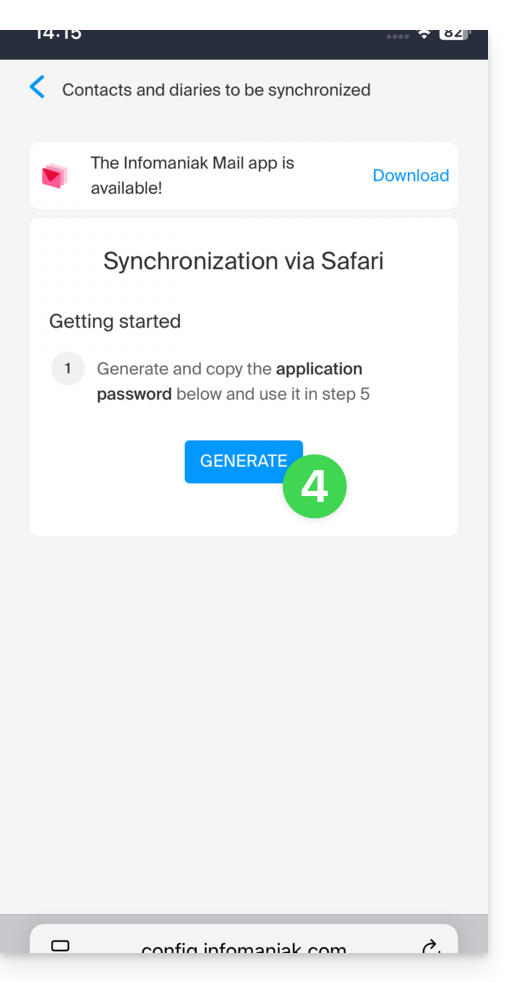
- Generieren Sie ein spezielles App-Passwort für die Synchronisierung (um die übliche Zwei-Faktor-Authentifizierung Ihres Benutzerkontos beizubehalten):
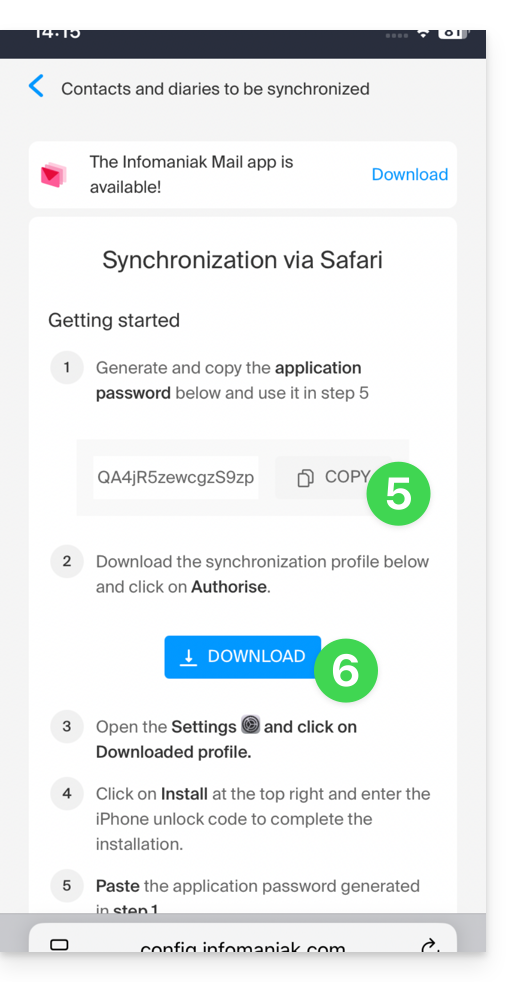
- Kopieren Sie das generierte Anwendungskennwort (dies wird bei der Installation des Apple-Profils abgefragt).
- Laden Sie das Apple-Profil herunter:
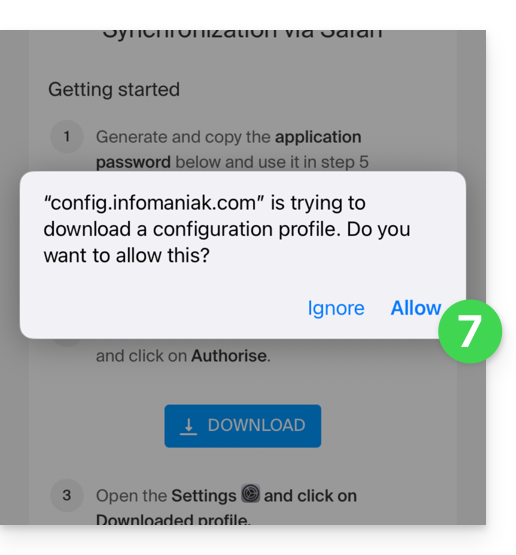
- Erlauben Sie den Download auf dem Gerät:
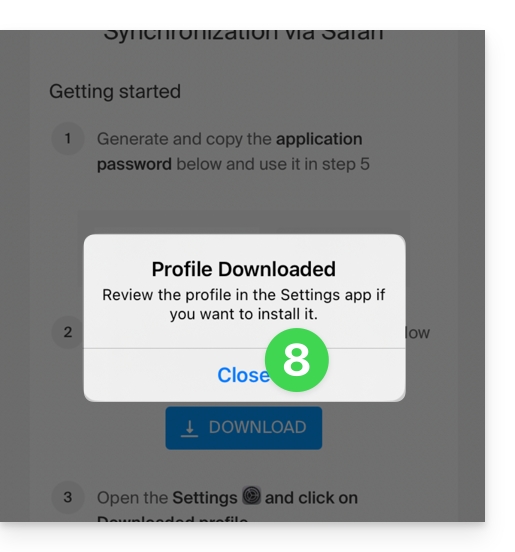
- Tippen Sie, um die Nachricht zu schließen:
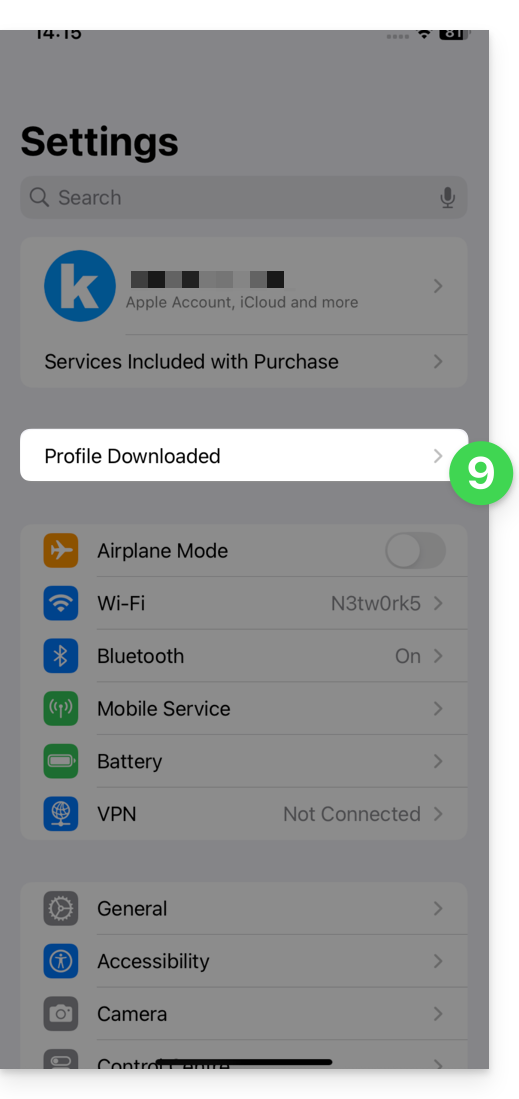
- Öffnen Sie die Einstellungen Ihres iOS-Geräts und tippen Sie auf den oberen Banner, der Sie darüber informiert, dass ein neues Profil heruntergeladen wurde:
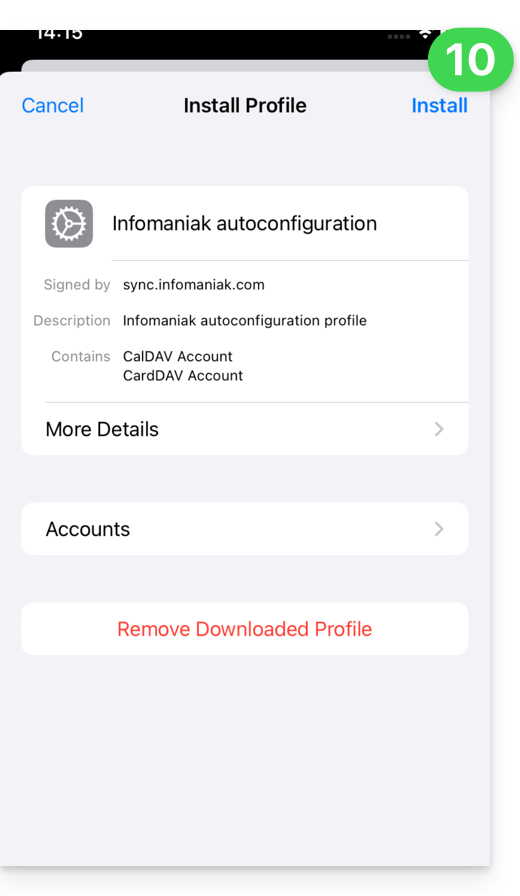
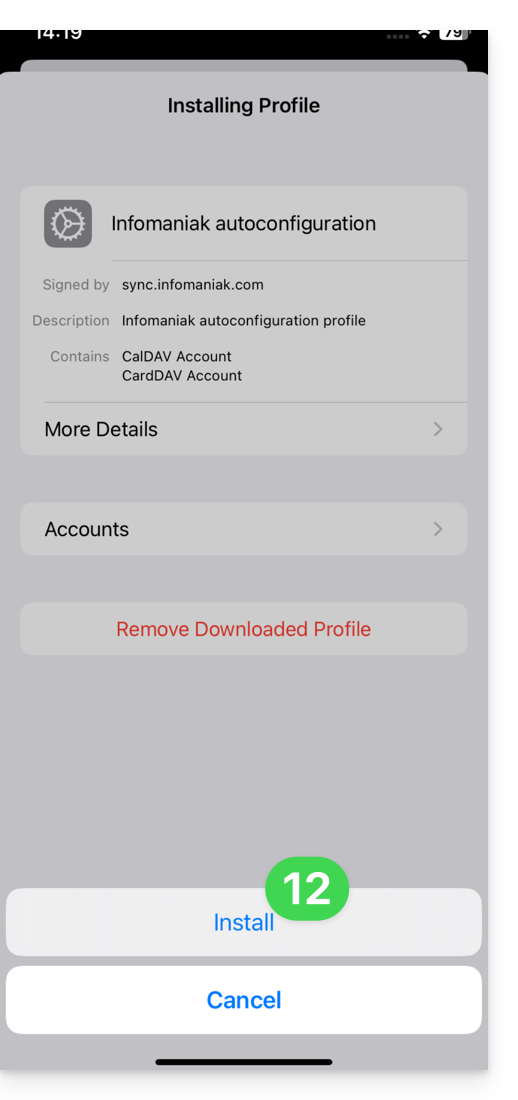
- Tippen Sie auf Installieren:
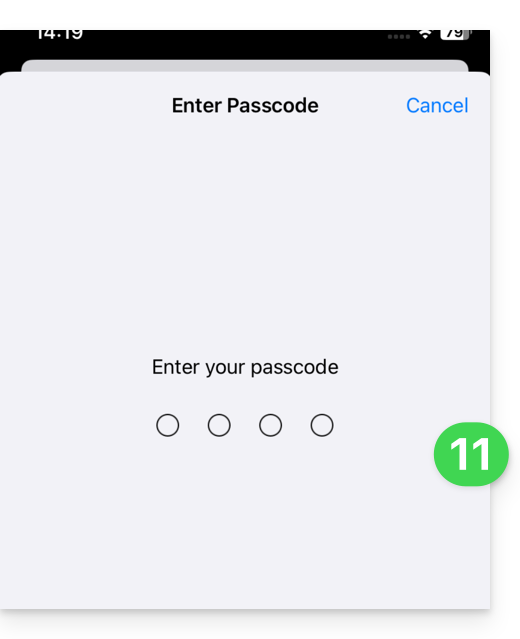
- Geben Sie den Code Ihres iOS-Geräts ein, als ob Sie es entsperren würden:
- Tippen Sie auf Installieren:
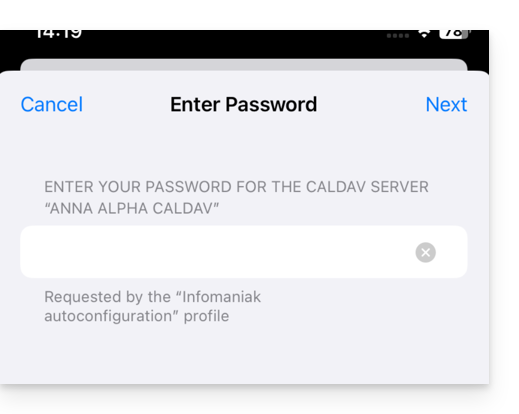
- Geben Sie (oder fügen Sie) das im vorherigen Schritt (Punkt 5) kopierte Anwendungskennwort ein:
und wiederholen Sie dies zweimal hintereinander (Kontakte + Kalender):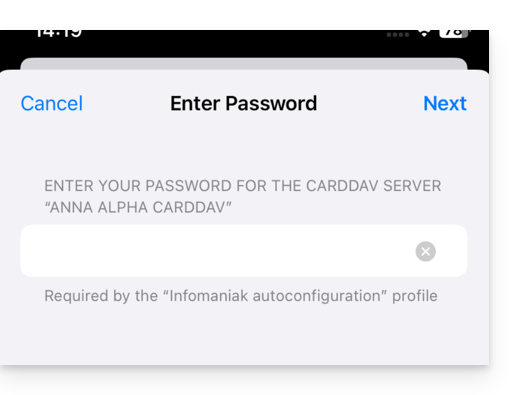
- Wenn die Meldung oben angezeigt wird, ist der Vorgang abgeschlossen:
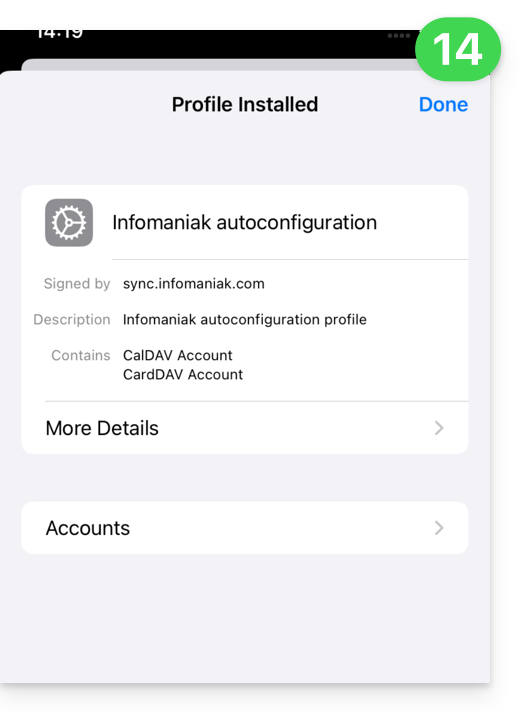
Wenn Ihre iOS-Apps Kontakte und Kalender bereits geöffnet waren, müssen Sie diese neu starten. Anschließend werden die durch die Synchronisierung hinzugefügten Informationen angezeigt: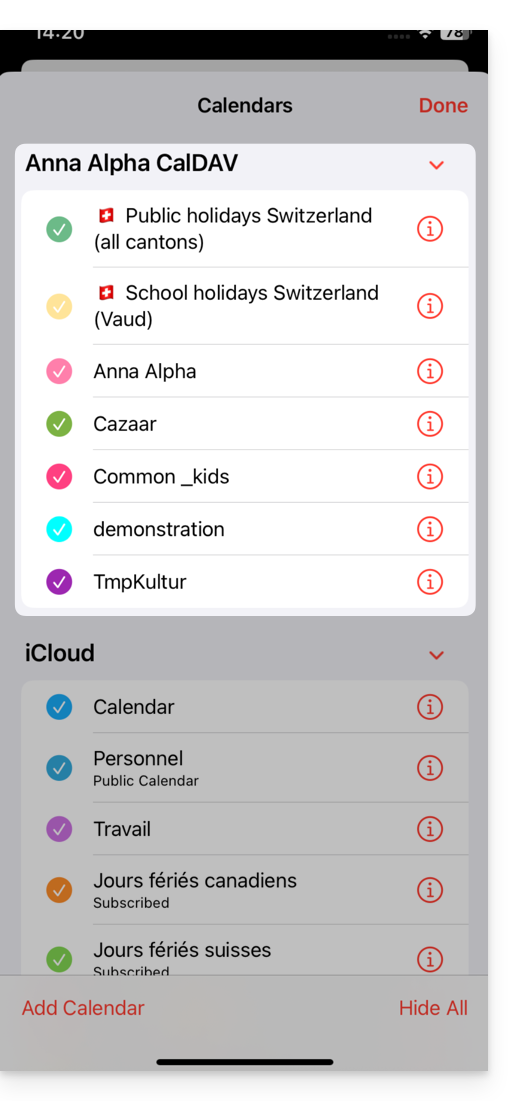
Besonderheiten der Synchronisierung
Lesen Sie diese andere Anleitung.
Ein Apple-Profil löschen
Lesen Sie die offizielle Dokumentation. Ändern Sie gegebenenfalls oben auf der Seite* die Version Ihres Systems.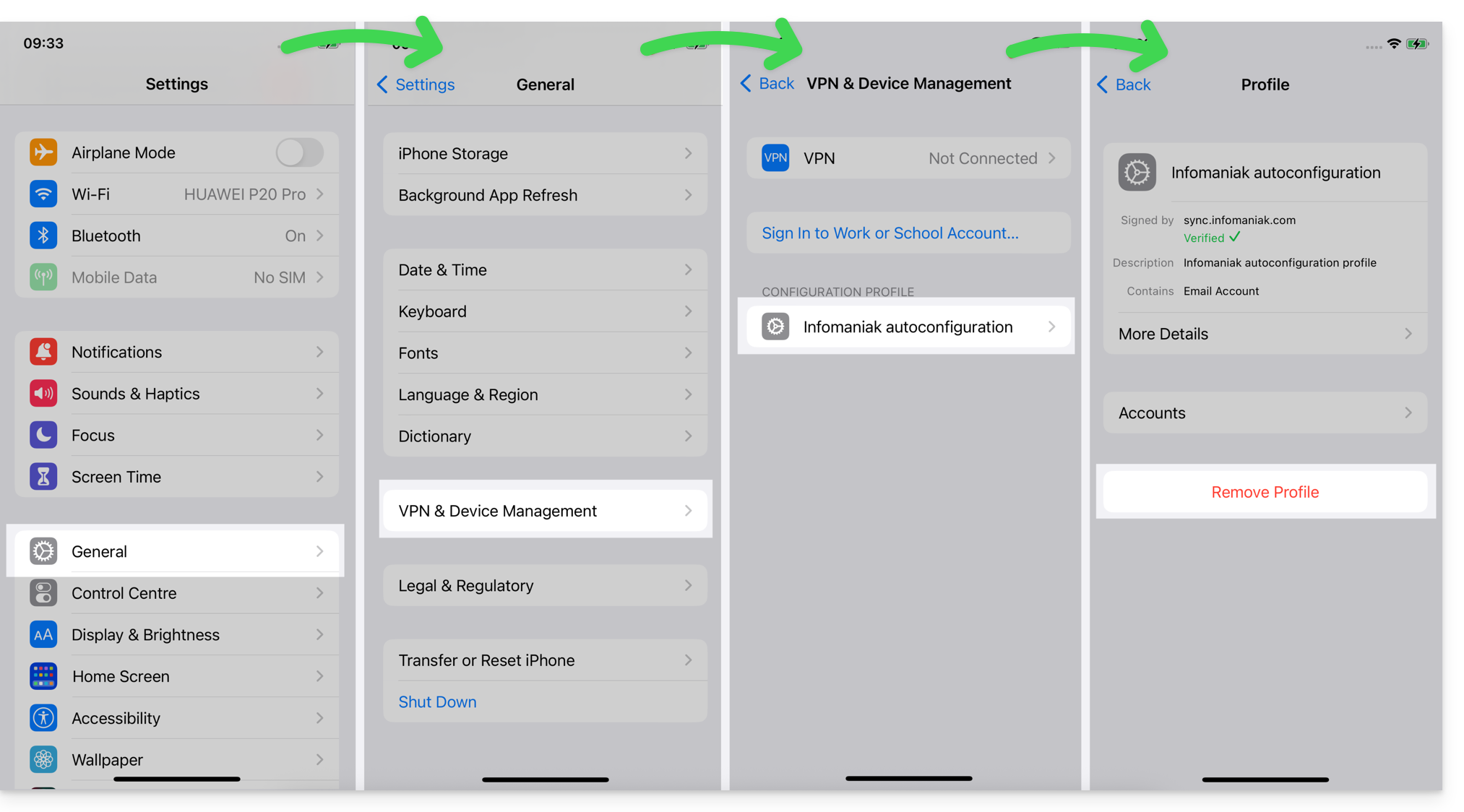
*Warum ist es notwendig, die Version des Handbuchs genau auf Ihre macOS-/iOS-Systemversion abzustimmen?Apple führt mit jeder neuen Version seines Systems manchmal subtile Änderungen ein, zum Beispiel ein Pfad in iOS 15…
… wird in iOS 18 zu folgendem…
Link zu dieser FAQ: https://faq.infomaniak.com/2370
War diese FAQ nützlich?