Wissensdatenbank
1 000 FAQs, 500 Anleitungen und erläuternde Videos. Hier gibt es nur Lösungen!
Apple Mail (iOS-App) manuell über IMAP konfigurieren (E-Mail)
Diese Anleitung erklärt, wie Sie die mobile App Apple Mail (App für Smartphones oder Tablets mit iOS) mit einer E-Mail-Adresse verbinden, die bei Infomaniak gehostet wird.
Einleitung
- Anstatt der manuellen Konfiguration unten wird empfohlen, die von Apple bereitgestellten Konfigurationsprofile im .mobileconfig-Format oder die App Infomaniak Mail (iOS) zu verwenden, um von einer Aktualisierungsmethode vom Typ Push zu profitieren.
E-Mail-Adresse manuell zur App hinzufügen
Voraussetzungen
- Erstellen Sie die E-Mail-Adresse in my kSuite oder einem Mail-/kSuite-Dienst.
- Erstellen Sie ein Passwort für die E-Mail-Adresse für das Gerät, das Sie konfigurieren möchten.
- Überprüfen Sie, ob der Mail-Dienst optimal konfiguriert ist.
So konfigurieren Sie die E-Mail-App:
- Öffnen Sie die Einstellungen des iPhones und tippen Sie auf Apps:

- Tippen Sie unter Apps auf Mail:

- Tippen Sie auf Mail-Konten:

- Tippen Sie, um ein Konto hinzuzufügen:
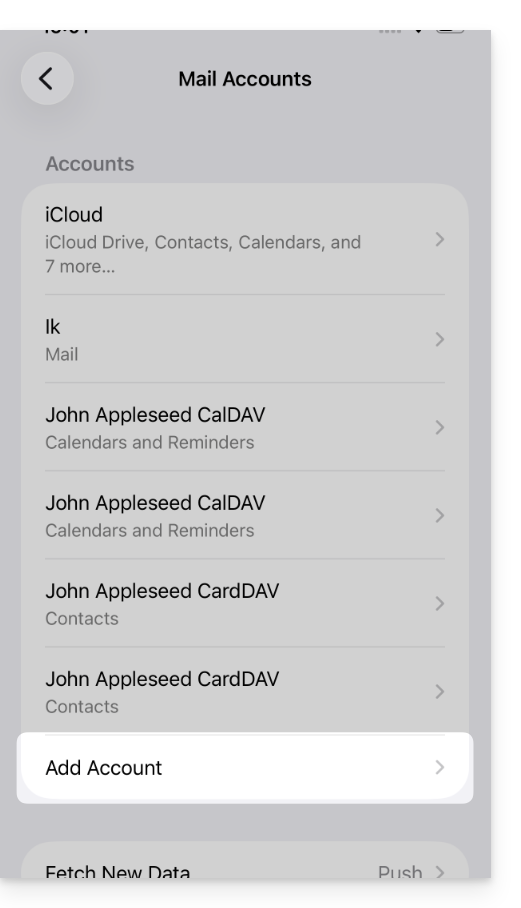
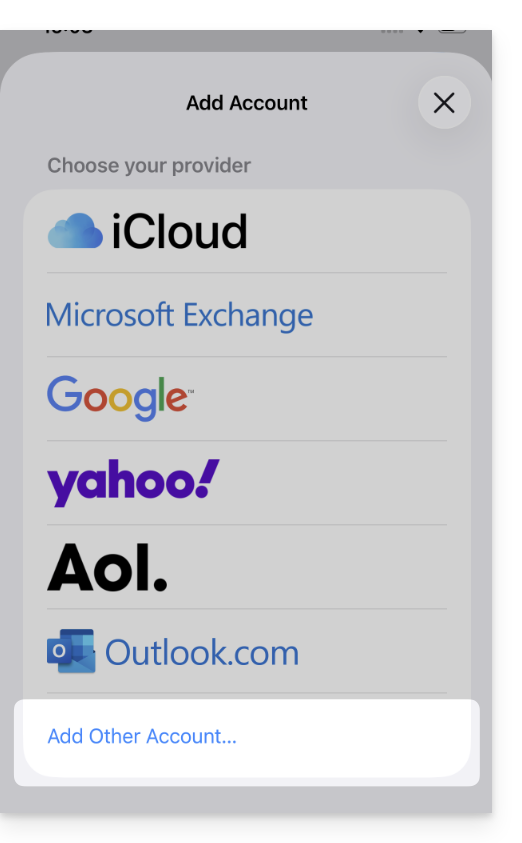
- Tippen Sie auf Anderes Konto:
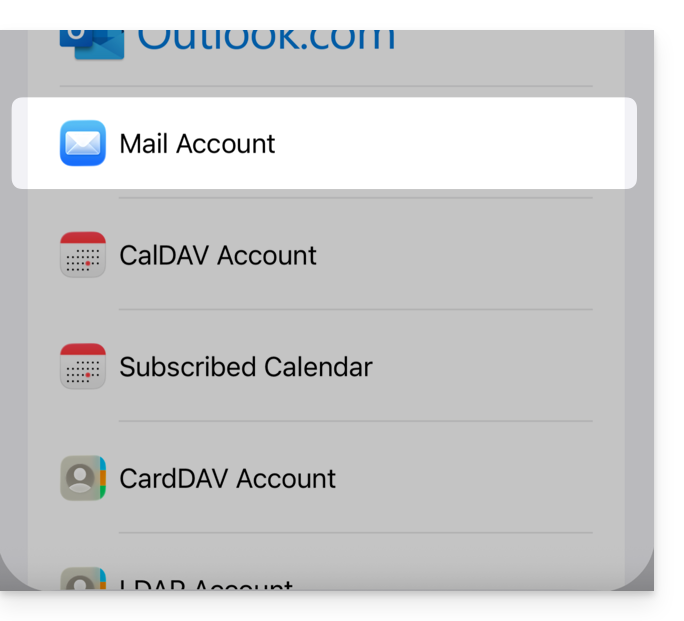
- Tippen Sie auf E-Mail-Konto:
- Geben Sie die E-Mail-Adresse ein, die Sie hinzufügen möchten:
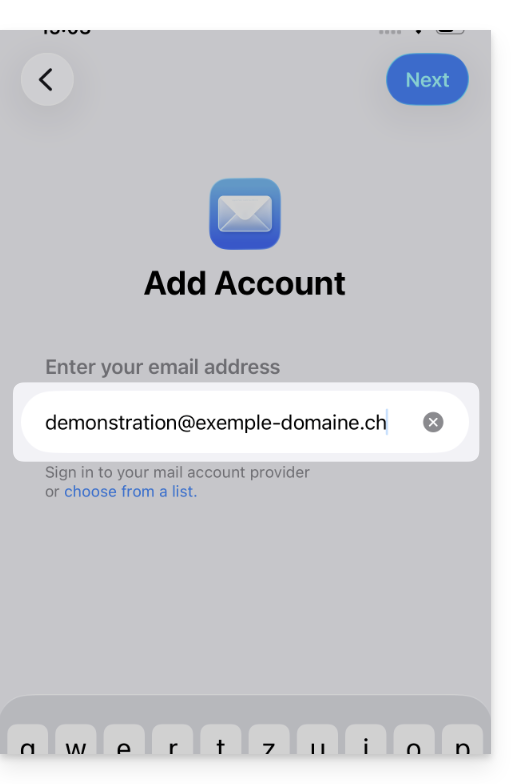
- Tippen Sie oben rechts auf Weiter.
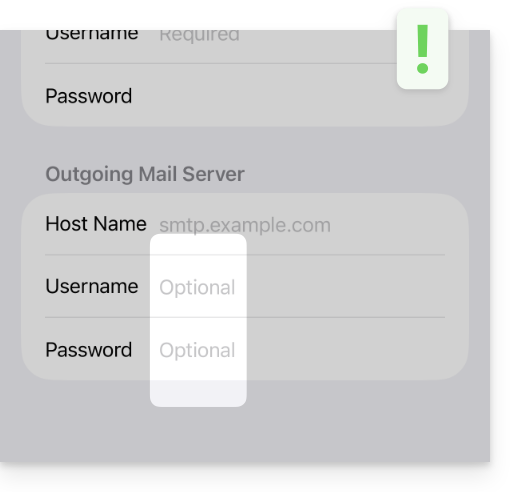
- Die App gibt an, dass einige Felder optional sind , aber das ist nicht der Fall:
- Überprüfen und vervollständigen Sie die fehlenden Informationen:
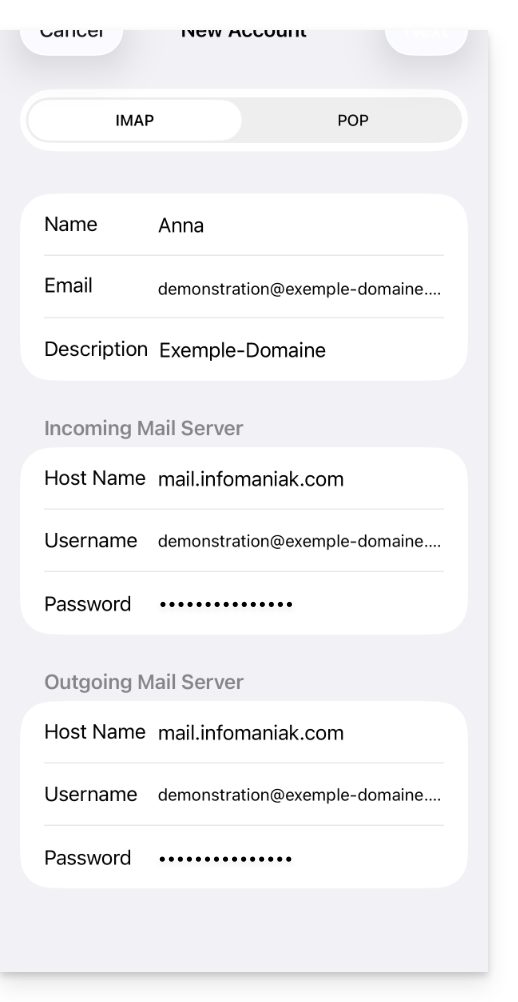
- Bleiben Sie auf der Registerkarte IMAP und tippen Sie oben rechts auf Weiter.
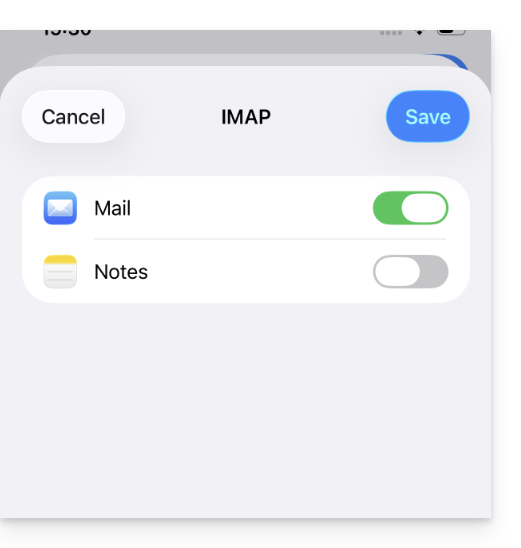
- Aktivieren Sie die E-Mails und speichern Sie die Konfiguration oben rechts:
- Fertig! Ihre E-Mail-Adresse ist jetzt in der App konfiguriert.
Empfohlene Einstellungen
- Eingehender IMAP-Server =
mail.infomaniak.com - IMAP-Port =
993(mit SSL) - Ausgehender SMTP-Server =
mail.infomaniak.com - SMTP-Port & Verschlüsselungsprotokoll und Befehl/Methode zur Aktivierung dieses Protokolls:
587+ STARTTLS - Benutzername = die vollständige E-Mail-Adresse (Brauchen Sie Hilfe?)
- Passwort = das generierte Passwort für die E-Mail-Adresse, die Sie abrufen möchten
- Authentifizierung erforderlich zum Senden von E-Mails:
- Diese wird in den SMTP-Einstellungen Ihrer Anwendung aktiviert.
- Aktivieren Sie die Option „die gleichen Einstellungen wie der eingehende Server verwenden“ oder geben Sie, je nach Software/E-Mail-Client, einen Benutzernamen (d. h. die vollständige E-Mail-Adresse) und das generierte Passwort ein.
Lesen Sie diese Anleitung, wenn Sie Informationen zu anderen kompatiblen E-Mail-Ports und -Protokollen (z. B. SSL/TLS) suchen.
Bei Problemen
Überprüfen Sie, ob der E-Mail-Dienst optimal konfiguriert ist.
Es ist nicht notwendig, den Infomaniak-Support zu kontaktieren, wenn Ihre E-Mail-Adresse außerhalb der Anwendung einwandfrei funktioniert. Der häufigste Fehler ist die Verwendung eines falschen Passworts. Die Fehlerbehebungsanleitungen helfen Ihnen, mögliche Probleme zu beheben:
- Lesen Sie die in dieser Anleitung enthaltenen Lösungen zu E-Mails im Allgemeinen.
- Löschen Sie alle vorhandenen Apple-Konfigurationsprofile, die mit Ihrem Infomaniak-E-Mail-Konto verknüpft sind, bevor Sie die Konfiguration erneut vornehmen.
Wenn Ihr Apple Mail nicht mehr ordnungsgemäß E-Mails versendet (z. B. SMTP-Server nicht verbunden oder fehlt) oder nach einer Passwortänderung für Ihr E-Mail-Konto, lesen Sie bitte diese andere Anleitung.
Link zu dieser FAQ: https://faq.infomaniak.com/2369
War diese FAQ nützlich?