Wissensdatenbank
1 000 FAQs, 500 Anleitungen und erläuternde Videos. Hier gibt es nur Lösungen!
Konfigurieren Sie Apple Mail (iOS-App) manuell für IMAP (E-Mail)
Diese Anleitung erklärt, wie Sie die mobile App Apple Mail (App für iOS-Smartphones oder -Tablets) mit einer bei Infomaniak gehosteten E-Mail-Adresse verbinden.
Vorwort
- Anstatt der manuellen Konfiguration unten wird empfohlen, die von Apple angebotenen .mobileconfig-Konfigurationsprofile oder die App Infomaniak Mail (iOS) zu verwenden, um von einer Push-Update-Methode zu profitieren.
E-Mail-Adresse manuell zur App hinzufügen
Voraussetzungen
- Erstellen Sie die E-Mail-Adresse in my kSuite oder einem Mail-Service / kSuite.
- Erstellen Sie ein Passwort für die E-Mail-Adresse für das Gerät, das Sie konfigurieren möchten.
- Überprüfen Sie, ob der Mail-Service optimal konfiguriert ist.
Um die E-Mail-App zu konfigurieren:
- Öffnen Sie die Einstellungen des iPhones und tippen Sie auf Apps:

- In Apps tippen Sie auf Mail:

- Tippen Sie auf E-Mail-Konten:

- Tippen Sie, um ein Konto hinzuzufügen:
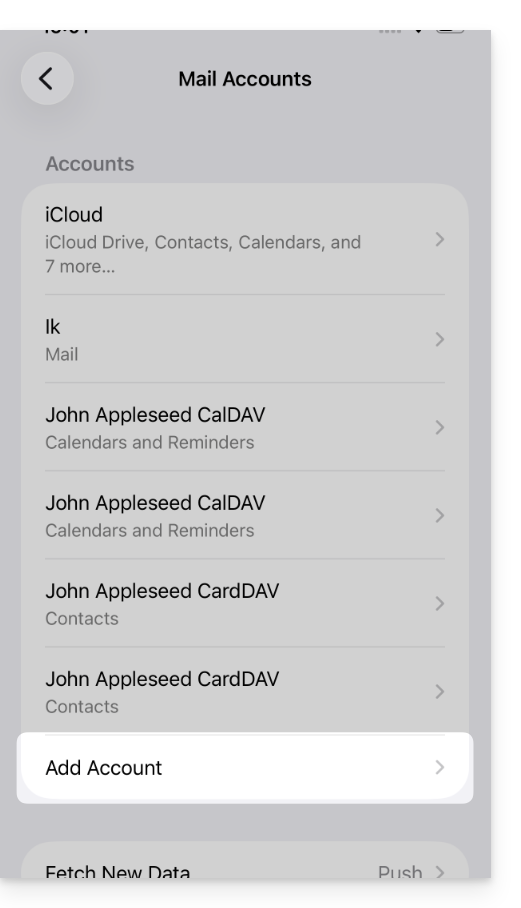
- Tippen Sie auf Anderes Konto:
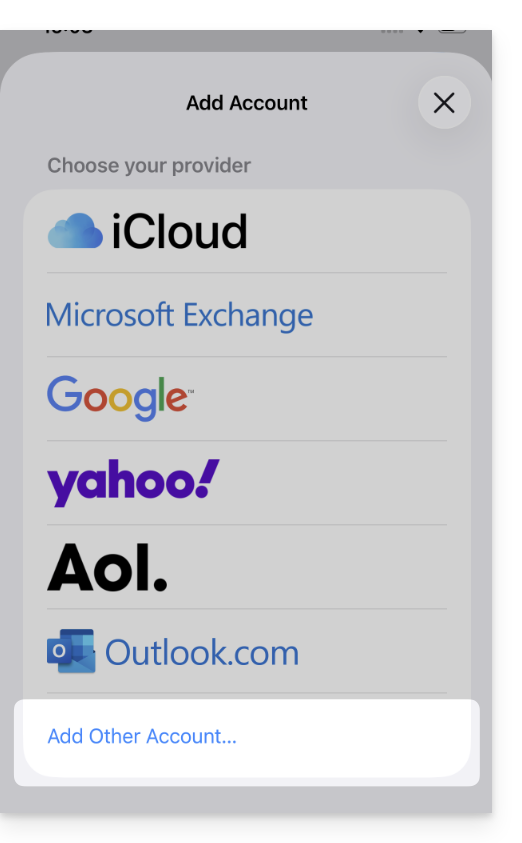
- Tippen Sie auf E-Mail-Konto:
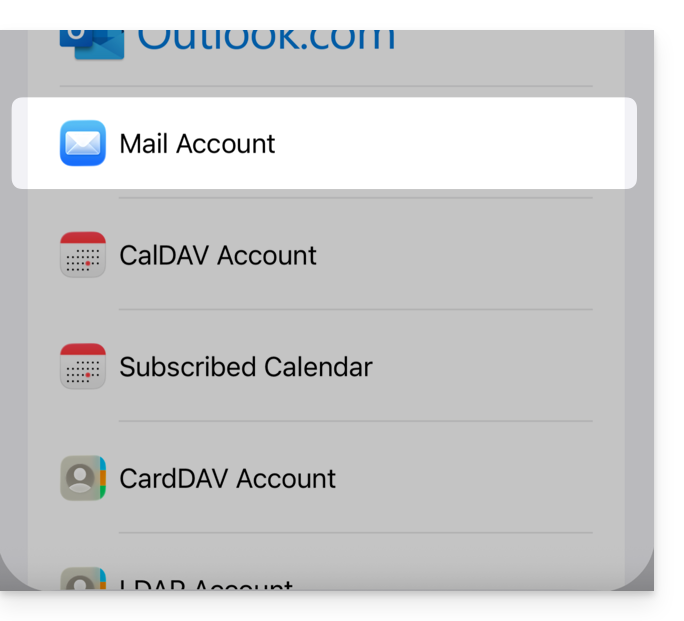
- Geben Sie die zu verknüpfende E-Mail-Adresse ein:
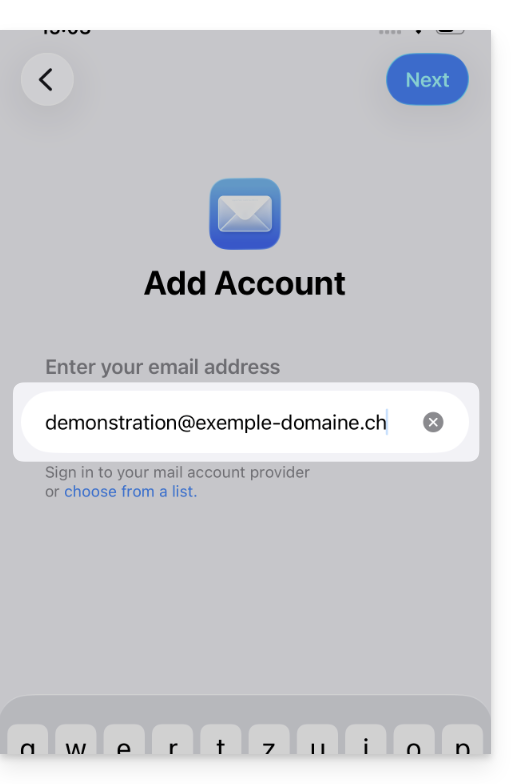
- Tippen Sie auf Weiter oben rechts.
- Die App gibt einige Felder als optional an, aber das stimmt überhaupt nicht:
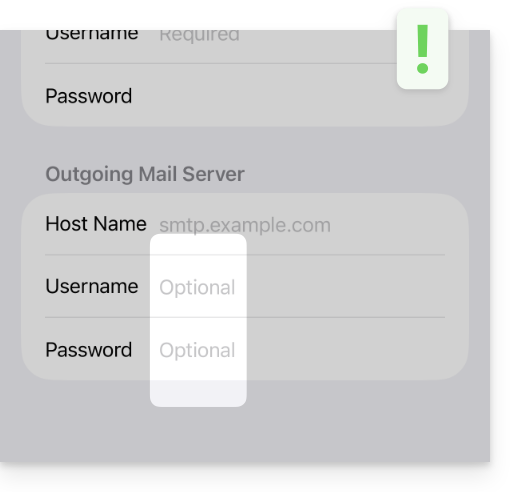
- Überprüfen und vervollständigen Sie die fehlenden Informationen:
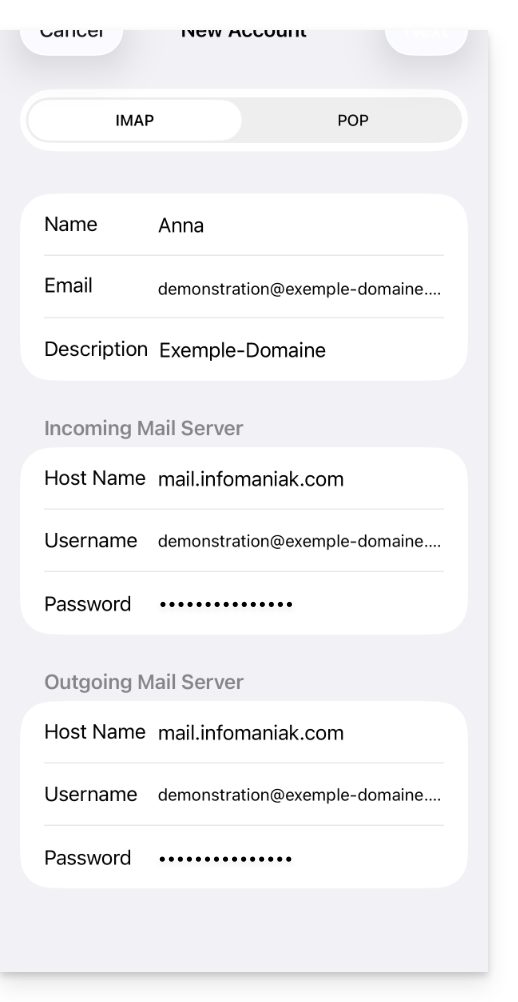
- Bleiben Sie auf der Registerkarte IMAP und klicken Sie oben rechts auf Weiter.
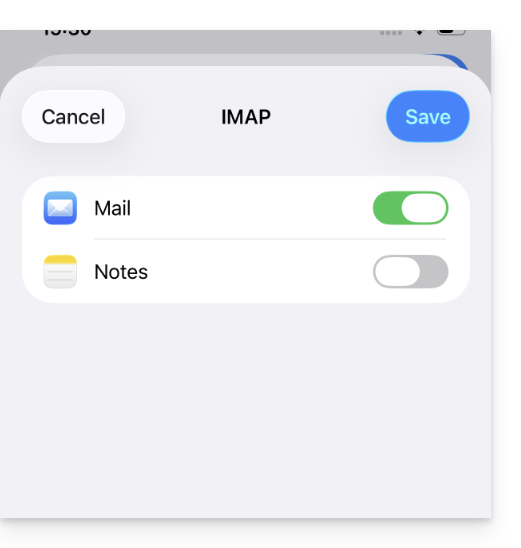
- Aktivieren Sie die E-Mails und speichern Sie die Konfiguration oben rechts:
- Ihre E-Mail-Adresse ist nun in der Anwendung konfiguriert.
Empfohlene Einstellungen
- Eingehender IMAP-Server =
mail.infomaniak.com - IMAP-Port =
993(mit SSL) - Ausgehender SMTP-Server =
mail.infomaniak.com - SMTP-Port & Verschlüsselungsprotokoll und Befehl/Methode zur Aktivierung dieses Protokolls:
587+ STARTTLS - Benutzername/Username = vollständige & vollständige E-Mail-Adresse ( ? )
- Passwort/Password = das erzeugte für die E-Mail-Adresse, die Sie abrufen möchten
- Pflichtauthentifizierung zum Senden von E-Mails:
- Sie wird in den SMTP-Einstellungen Ihrer Anwendung aktiviert.
- Wählen Sie "Denselben Benutzernamen und dasselbe Passwort wie für den eingehenden Server verwenden" oder je nach Software/E-Mail-Client geben Sie einen Benutzernamen (= vollständige & vollständige E-Mail-Adresse) und das erzeugte Passwort ein.
Nehmen Sie diesen anderen Leitfaden zur Kenntnis, wenn Sie Informationen zu anderen kompatiblen Mail-Ports und -Protokollen (SSL / TLS zum Beispiel) suchen.
Im Fehlerfall
Überprüfen Sie, ob der Mail-Dienst optimal konfiguriert ist.
Es ist nicht erforderlich, den Infomaniak-Support zu kontaktieren, wenn Ihre E-Mail-Adresse außerhalb der Anwendung einwandfrei funktioniert. Der häufigste Fehler betrifft die Verwendung eines falschen Passworts. Die Fehlerbehebungsleitfäden helfen Ihnen, ein eventuelles Problem zu lösen:
- Nehmen Sie die in diesem anderen Leitfaden gegebenen Lösungen zum Thema E-Mail im Allgemeinen zur Kenntnis.
- Löschen Sie eventuelle Apple-Konfigurationsprofile, die mit Ihrer Infomaniak-Mail verbunden sind, bevor Sie die Konfiguration erneut vornehmen.
Und wenn Ihr Apple Mail nicht mehr auf der Ebene des Versands funktioniert (z.B. Server SMTP getrennt oder nicht vorhanden) oder nach einer Änderung des Mail-Passworts, nehmen Sie diesen anderen Leitfaden zur Kenntnis.
Link zu dieser FAQ: https://faq.infomaniak.com/2369
War diese FAQ nützlich?