Wissensdatenbank
1 000 FAQs, 500 Anleitungen und erläuternde Videos. Hier gibt es nur Lösungen!
DynDNS mit einem Synology NAS einrichten
Dieser Leitfaden erklärt, wie Sie über einen Domainnamen auf ein mit dem Internet verbundenes Synology NAS mit einer dynamischen IP-Adresse von Infomaniak zugreifen können.
Voraussetzungen
- Ein mit dem Internet verbundenes Synology NAS mit einer dynamischen IP-Adresse besitzen.
- Ein Dynamischer DNS muss auf der betreffenden Domain erstellt worden sein.
Ein Synology NAS mit einem Domainnamen verknüpfen
1. Infomaniak als Dienstleister hinzufügen
- Öffnen Sie die Verwaltungsoberfläche des Synology NAS (DSM).
- Gehen Sie zu Systemsteuerung.
- Klicken Sie auf Externer Zugriff (unter der Rubrik Konnektivität).
- Klicken Sie auf die Schaltfläche Anpassen (unter der Registerkarte DDNS):
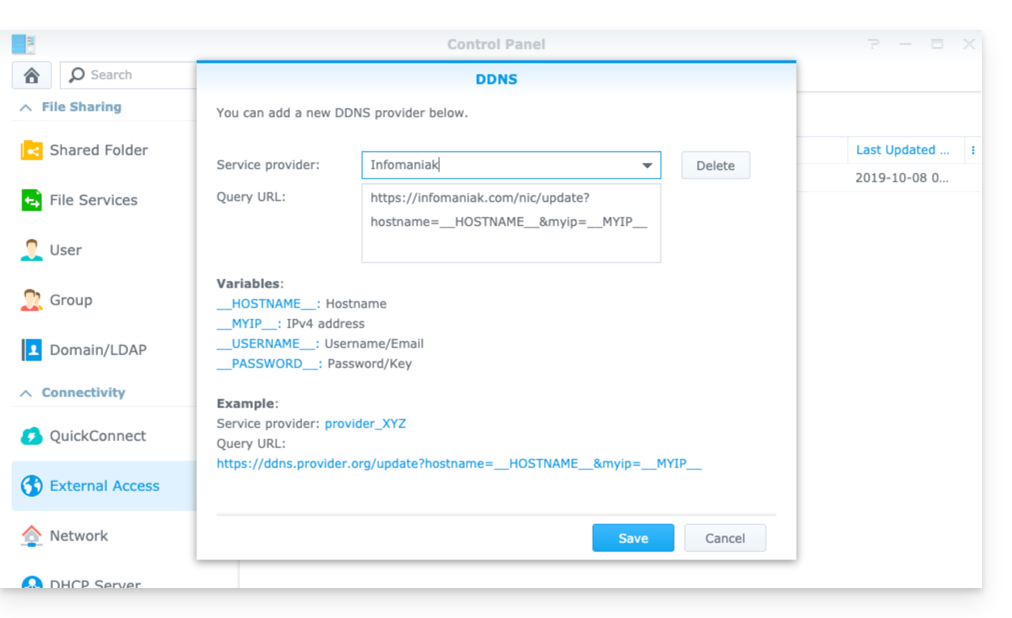
- Dienstleister:
Infomaniak - Abfrage-URL:
https://infomaniak.com/nic/update?hostname=__HOSTNAME__&myip=__MYIP__ - Klicken Sie auf Speichern.
2. Dynamischen DNS zu Synology hinzufügen
Jetzt, da Infomaniak als Dienstleister hinzugefügt wurde:
- Öffnen Sie die Verwaltungsoberfläche des Synology NAS (DSM).
- Gehen Sie zu Systemsteuerung.
- Klicken Sie auf Externer Zugriff (unter der Rubrik Konnektivität).
- Klicken Sie auf die Schaltfläche Hinzufügen:
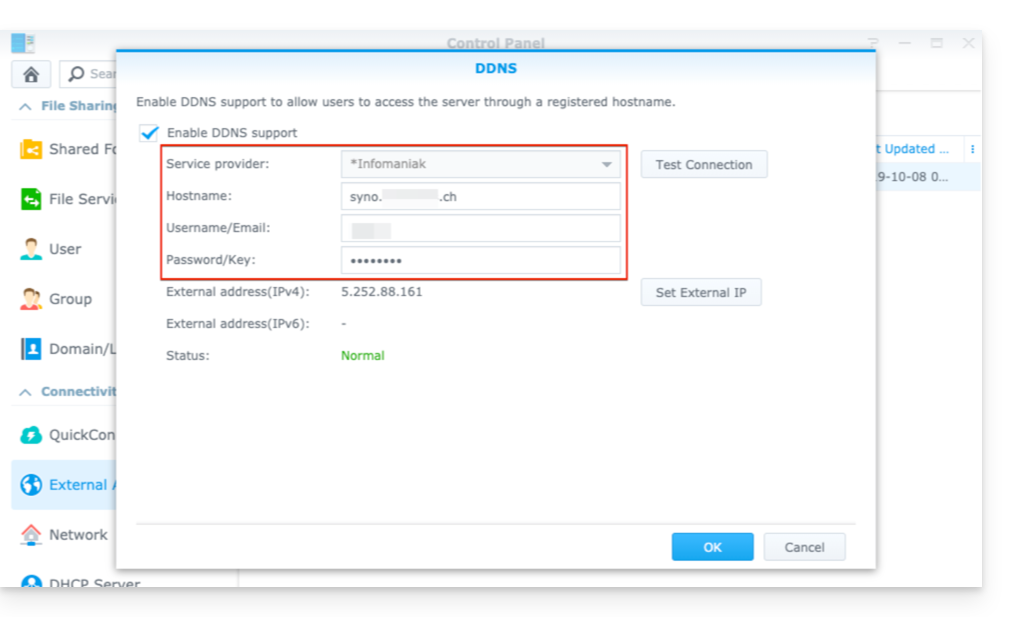
- Dienstleister:
Infomaniak(das im vorherigen Schritt erstellte Profil) - Hostname:
die URLkonfiguriert im Manager beim Hinzufügen des dynamischen DNS - Benutzername:
die Kennungdefiniert im Manager beim Hinzufügen des dynamischen DNS - Passwort:
das Passwortdefiniert im Manager beim Hinzufügen des dynamischen DNS
Ab diesem Stadium wird die dynamische IP-Adresse Ihres Synology NAS automatisch mit Ihrem Domainnamen synchronisiert.
3. NAT-Konfiguration für Synology DDNS
Um Ihren NAS von außen zugänglich zu machen, müssen Sie dessen NAT konfigurieren. Standardmäßig verwenden Synology NAS die Ports 5000 und 5001.
Sie können Ihren NAS mit der folgenden Syntax erreichen: http://ihre-domäne:5000 oder https://ihre-domäne:5001.
Nehmen Sie die offizielle Synology-Dokumentation zur Kenntnis, um weitere Informationen zu erhalten.
4. Konfiguration eines „Reverse Proxy“
Wenn Sie die Ports :5000 oder :5001 in Ihren URLs nicht angeben möchten, können Sie einen Reverse Proxy von Ihrem Synology NAS aus konfigurieren und die URLs somit auf den Port 443 für den Port 5001 und den Port 80 für den Port 5000 umleiten (offizielle Synology-Dokumentation für diese Konfiguration).
Link zu dieser FAQ:
War diese FAQ nützlich?