Wissensdatenbank
1 000 FAQs, 500 Anleitungen und erläuternde Videos. Hier gibt es nur Lösungen!
Zugriffsrechte eines kDrive-Benutzers verwalten
Dieser Leitfaden erklärt, wie die Benutzerrechte bei kDrive funktionieren und wie Sie diese Zugriffsberechtigungen ändern können.
Funktionsweise der Benutzerrechte bei kDrive
Sie können einen neuen Benutzer zu kDrive hinzufügen (z. B. zu kDrive Pro, also außerhalb von kSuite) und 2 Berechtigungsstufen über die Ordnerfreigabe festlegen…
… oder über die Benutzerverwaltung von kDrive:
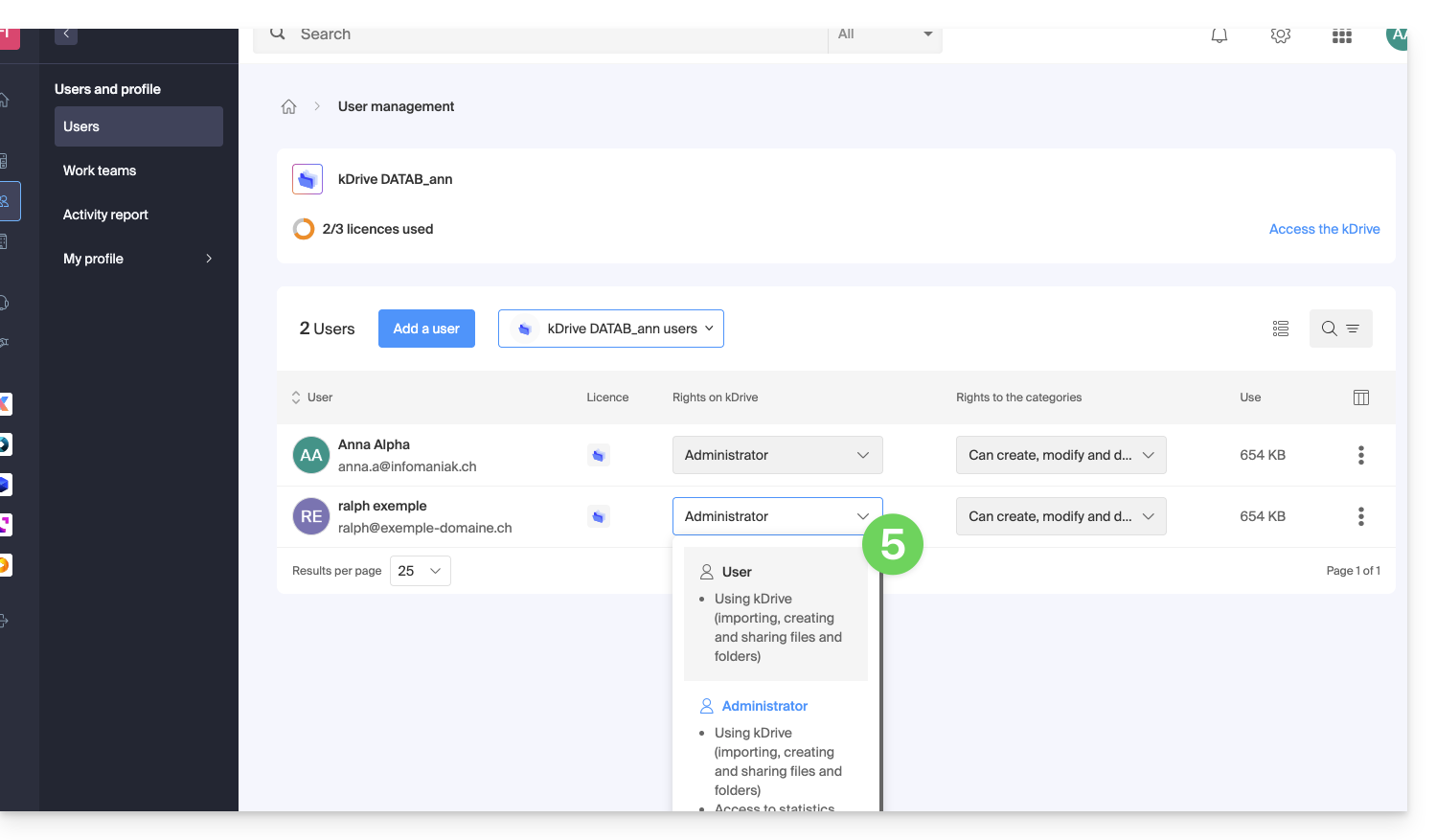
In beiden Fällen werden 2 Berechtigungsstufen angeboten:
- Administrator bietet den Benutzern die gleichen Rechte wie dem Eigentümer des kDrive:
- Freigaben, Statistiken, Aktivitätsberichte, Wiederherstellung und Löschung von Ordnern, Import von externen Daten usw. sowie Zugriff auf Dateien und Ordner …
- Benutzer haben Zugriff auf die Ordner, die sich im Stammverzeichnis von kDrive befinden, und können deren Inhalt verwalten und frei teilen:
- Zugriff auf freigegebene Dateien und Ordner, persönliches Verzeichnis sowie Erstellung/Freigabe von Dateien…
- Benutzer können jedoch nicht auf die administrative Verwaltung des Produkts zugreifen (Benutzer verwalten, Statistiken anzeigen, Ordner im Stammverzeichnis von kDrive erstellen oder löschen, Daten von einem externen Dienst importieren usw.)…
In jedem Fall:
- Der Inhalt des Verzeichnisses Organisationsordner ist für alle Benutzer von kDrive zugänglich und sichtbar, die Freigabe kann jedoch eingeschränkt werden.
- Inhalte, die von anderen Benutzern aus ihrem privaten Bereich von kDrive freigegeben wurden, werden nicht im Menü Freigaben der anderen Benutzer angezeigt.
- Jeder Ordner oder jede Datei kann mit anderen Benutzern von kDrive und den von Ihnen ausgewählten Kontakten gemeinsam genutzt werden.
Berechtigungen für einen kDrive-Benutzer ändern
Um auf kDrive zuzugreifen und die Benutzerrechte zu verwalten:
- Klicken Sie hier, um auf die Web-App kDrive von Infomaniak zuzugreifen (Online-Dienst ksuite.infomaniak.com/kdrive).
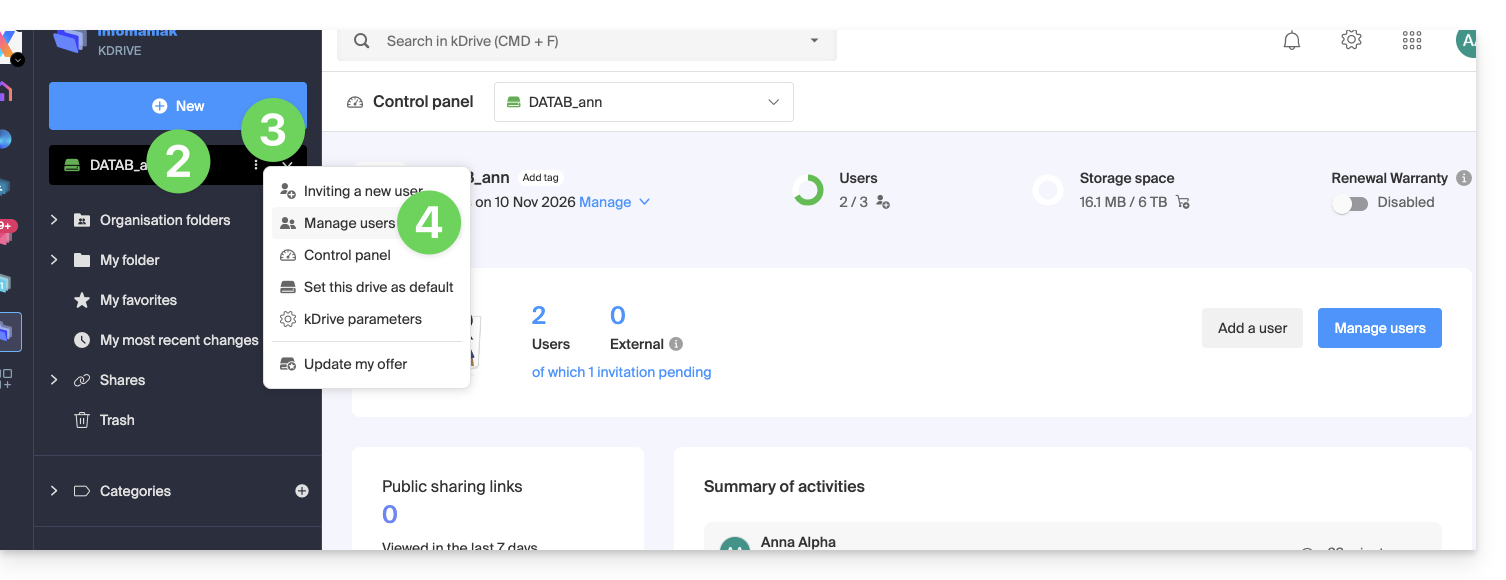
- Überprüfen Sie oder wählen Sie das betreffende kDrive im Dropdown-Menü der linken Seitenleiste aus.
- Klicken Sie auf das Aktionsmenü ⋮ rechts neben dem betreffenden Element.
- Klicken Sie auf Benutzer verwalten:
- Verwalten Sie die Berechtigungen des gewünschten Benutzers und wählen Sie das gewünschte Zugriffsniveau:
Bei Problemen
Wenn eine Änderung nicht möglich ist: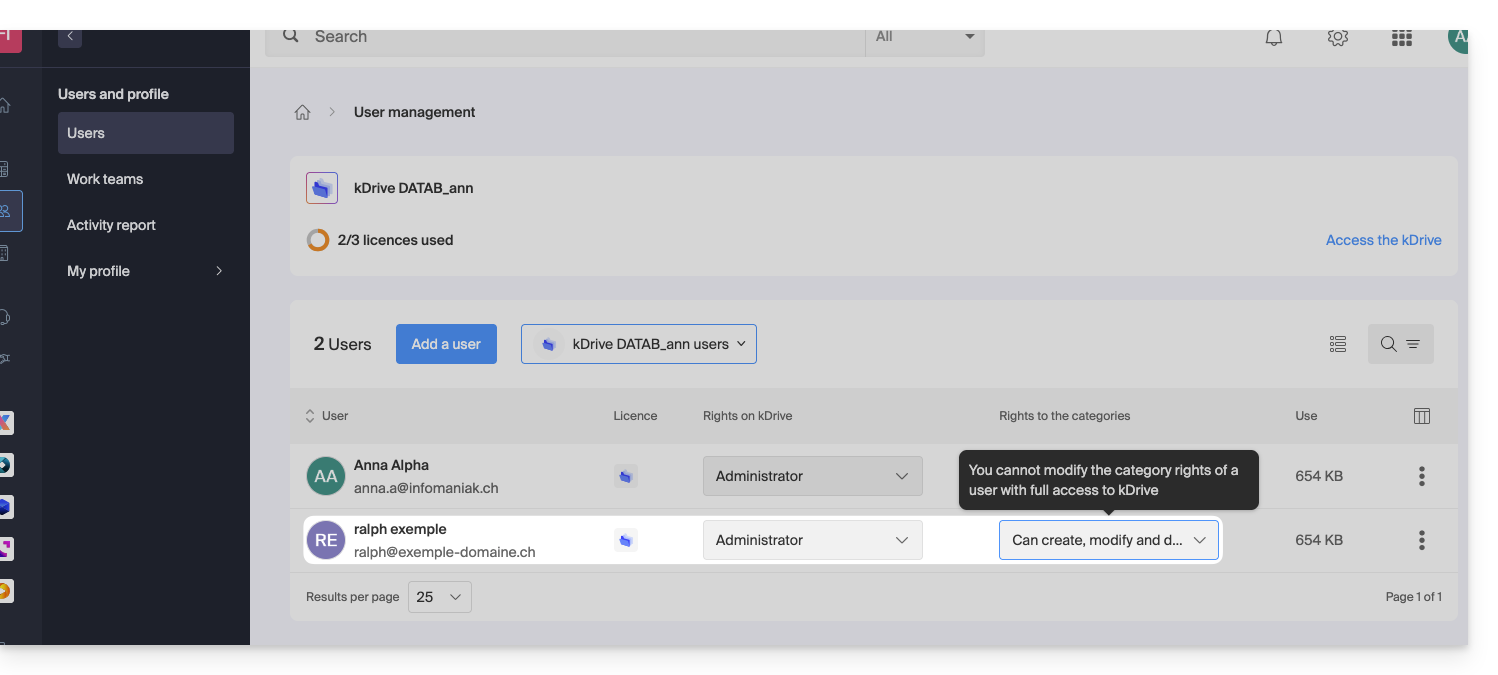
… daher müssen Sie zunächst die Berechtigungen des Benutzers auf Organisationsebene ändern: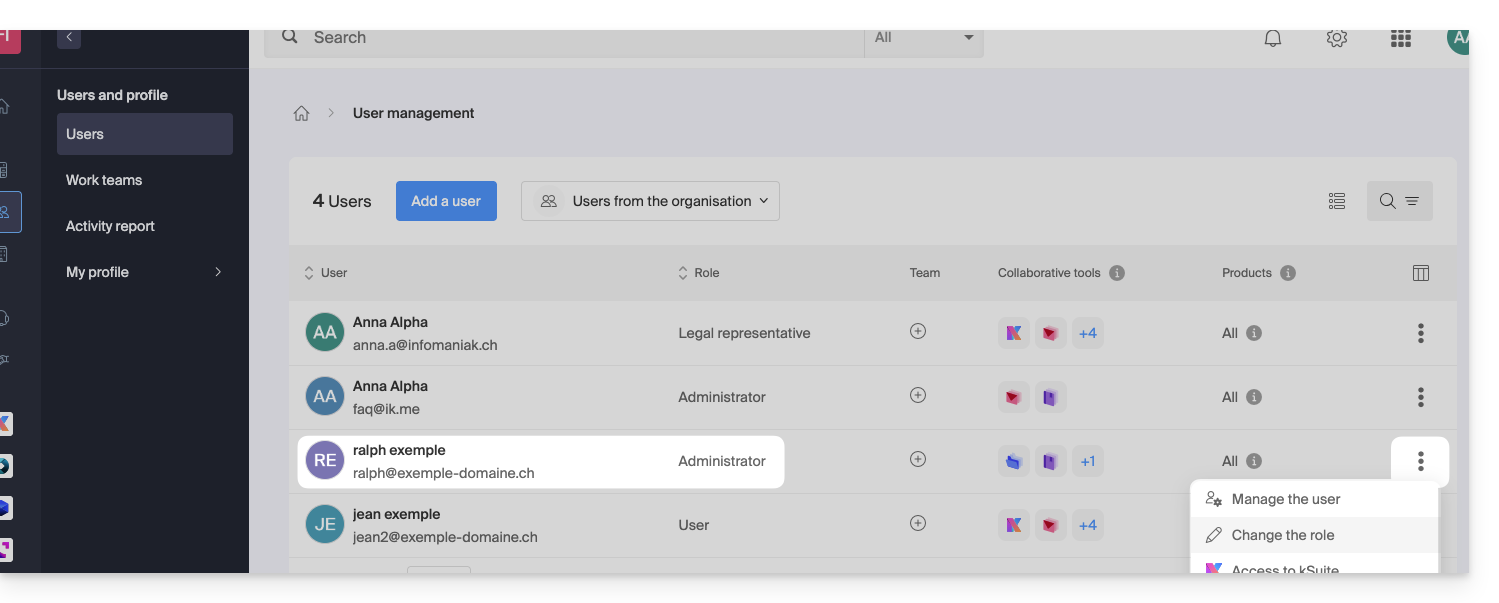
… und seine Rolle als Administrator reduzieren, indem Sie ihm die Rolle eines Benutzers zuweisen: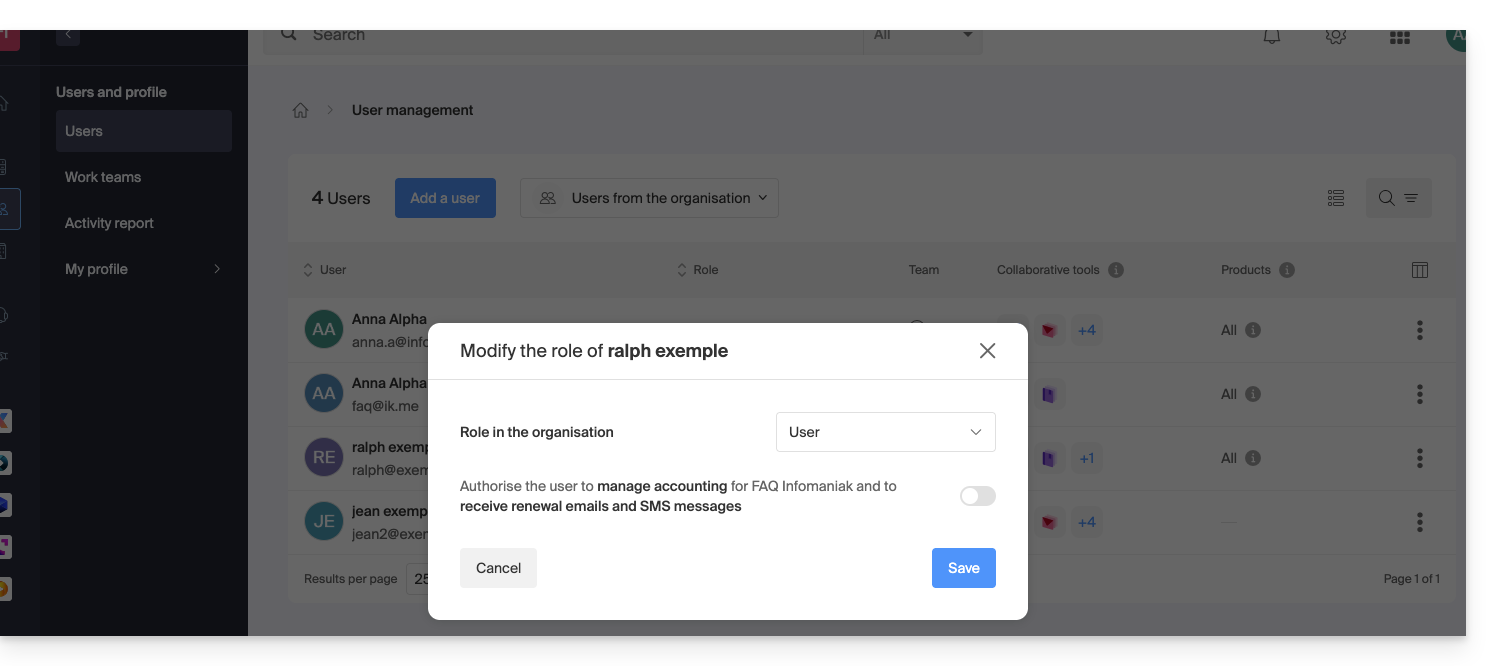
Die in Punkt 5 oben vorgeschlagene Änderung ist nun wie folgt verfügbar: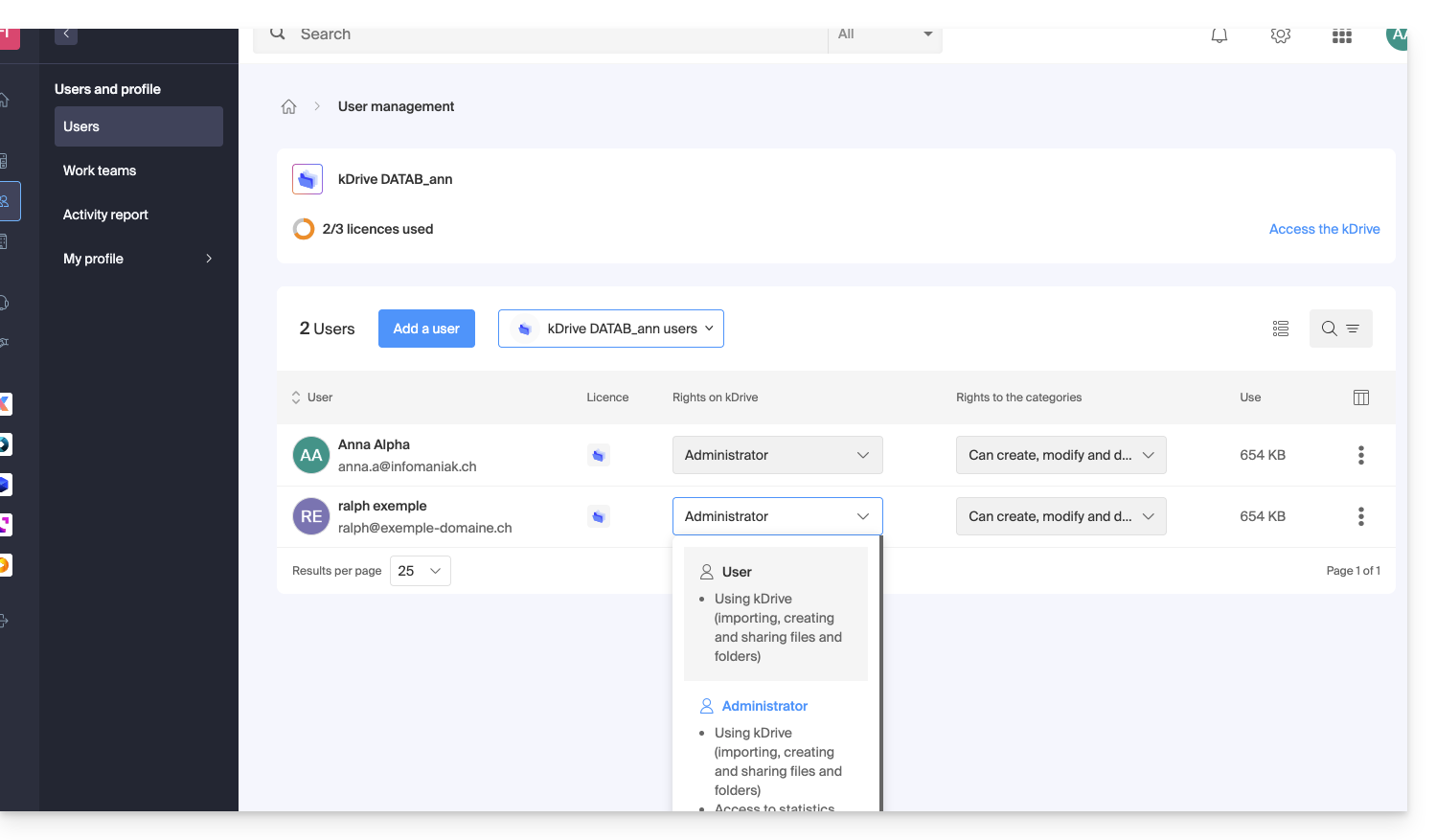
Weitere Aktionen für den Benutzer
Falls erforderlich, öffnen Sie das Aktionsmenü ⋮ des gewünschten Benutzers, um erweiterte Aktionen durchzuführen: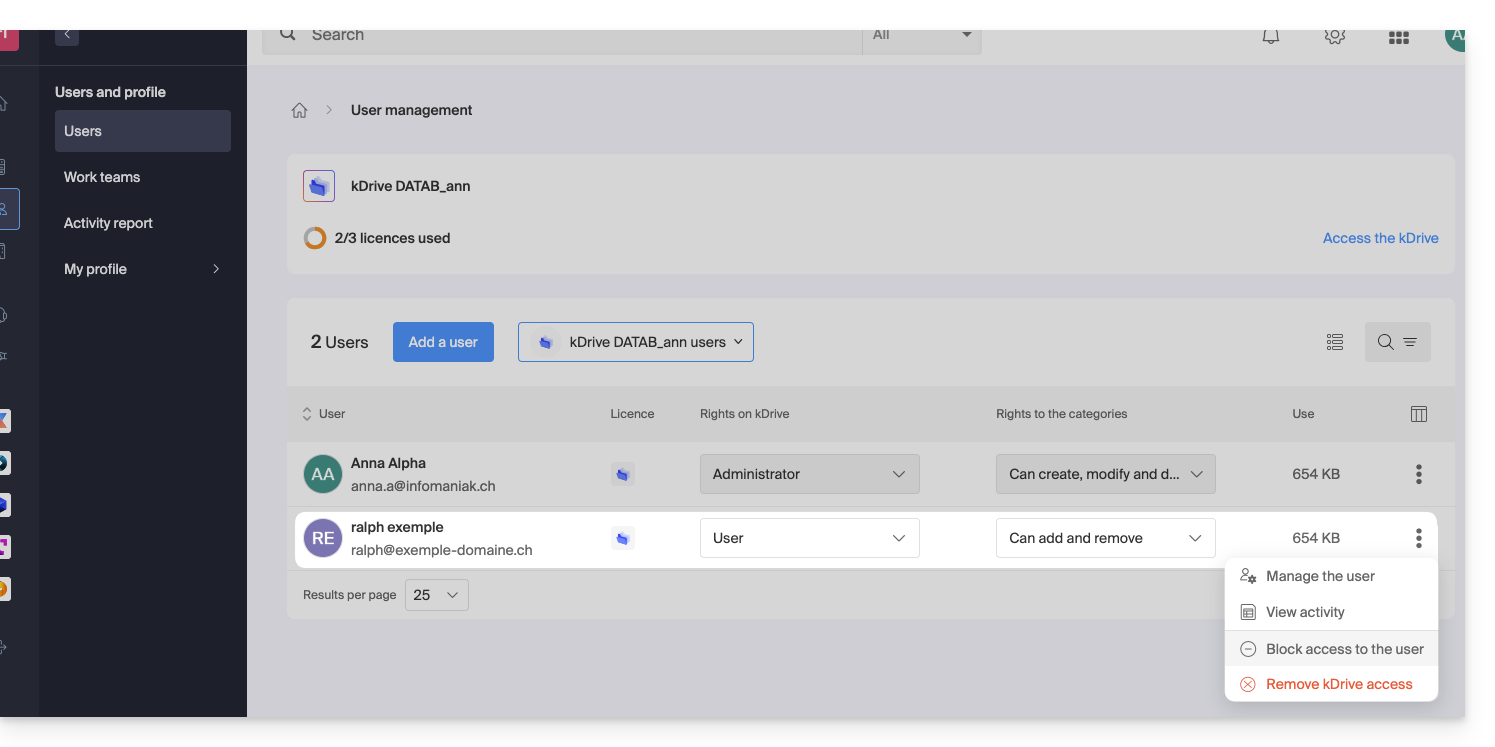
Sie können den Benutzer verwalten, seine Aktivitäten einsehen, seinen Zugriff sperren und ihn vollständig aus kDrive entfernen.
Falls erforderlich, verwalten Sie auch die Berechtigungen für Aktionen in den Kategorien: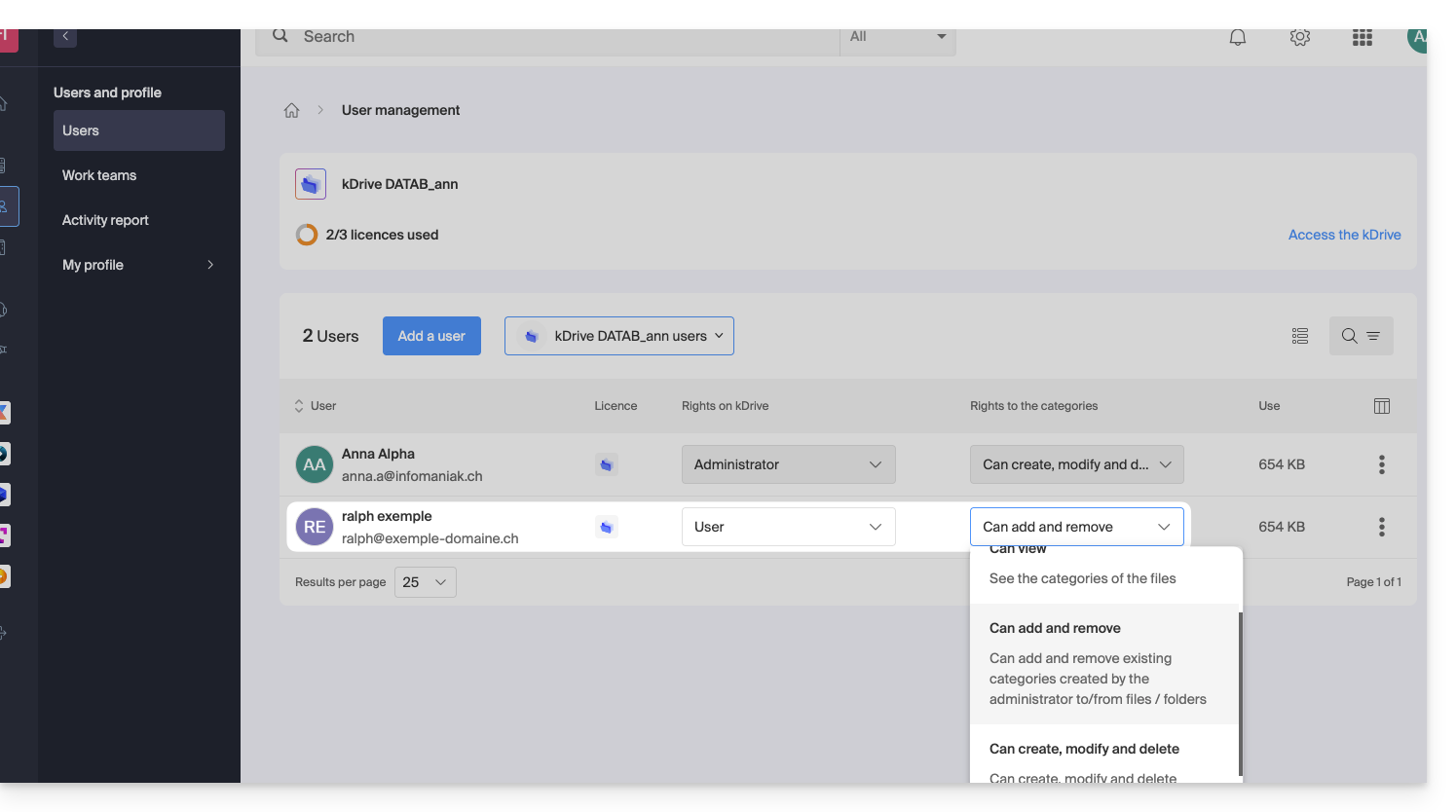
Berechtigungen innerhalb der Organisation / Berechtigungen für kDrive
Wie oben erwähnt, sollten die folgenden Punkte nicht verwechselt oder vermischt werden:
- die Berechtigungen für die Verwaltung des kDrive-Dienstes im Manager,
- und die Berechtigungen, die dem Benutzer innerhalb von kDrive gewährt werden.
Tatsächlich kann ein Benutzer im Manager eingeschränkte oder gar keine Rechte für das Produkt kDrive haben (er hat dann nicht die Möglichkeit, das Produkt kDrive selbst zu verwalten oder auf technische Details zuzugreifen – siehe unten), kann aber in kDrive als Administrator definiert worden sein und somit Zugriff auf alle gespeicherten Daten haben.
Rechte innerhalb der Organisation: Verwaltung des Produkts
In diesem Beispiel können Sie die Zugriffsrechte für kDrive des Benutzers ralph über die Produkteinstellungen verwalten: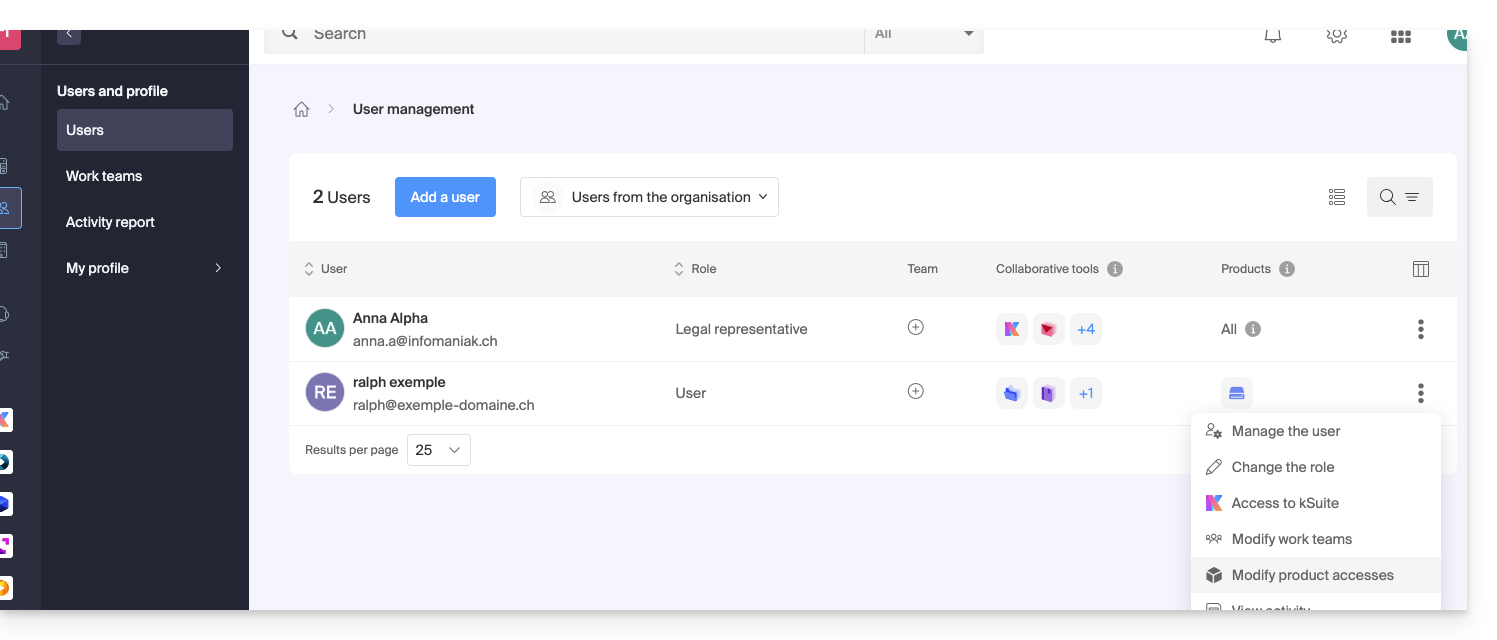
Gegebenenfalls müssen Sie angeben, um welches kDrive es sich handelt und vor allem, welche Berechtigungen (technische / statistische) er haben soll: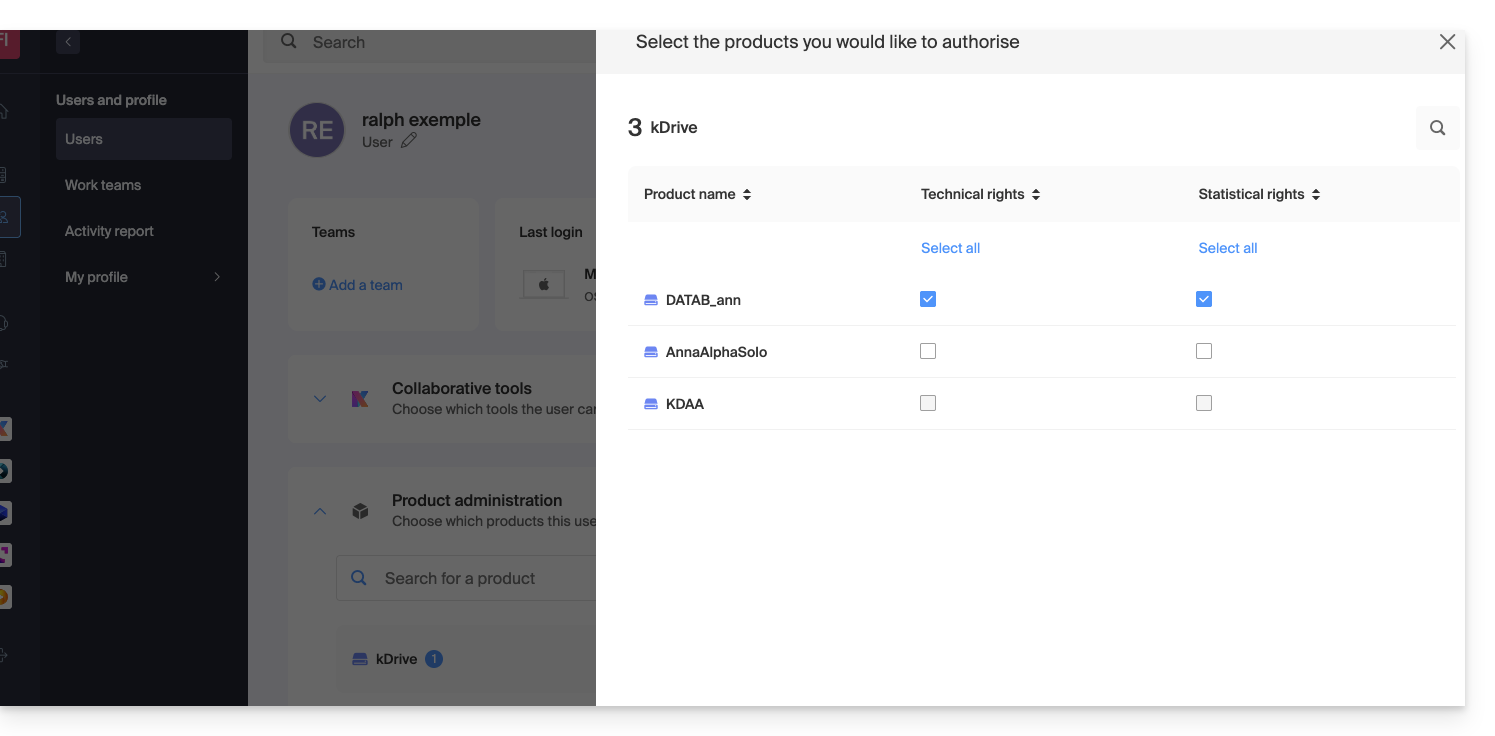
Wenn nur technische Berechtigungen vergeben werden, wird der Benutzer den Eintrag Statistiken im Seitenmenü nicht sehen: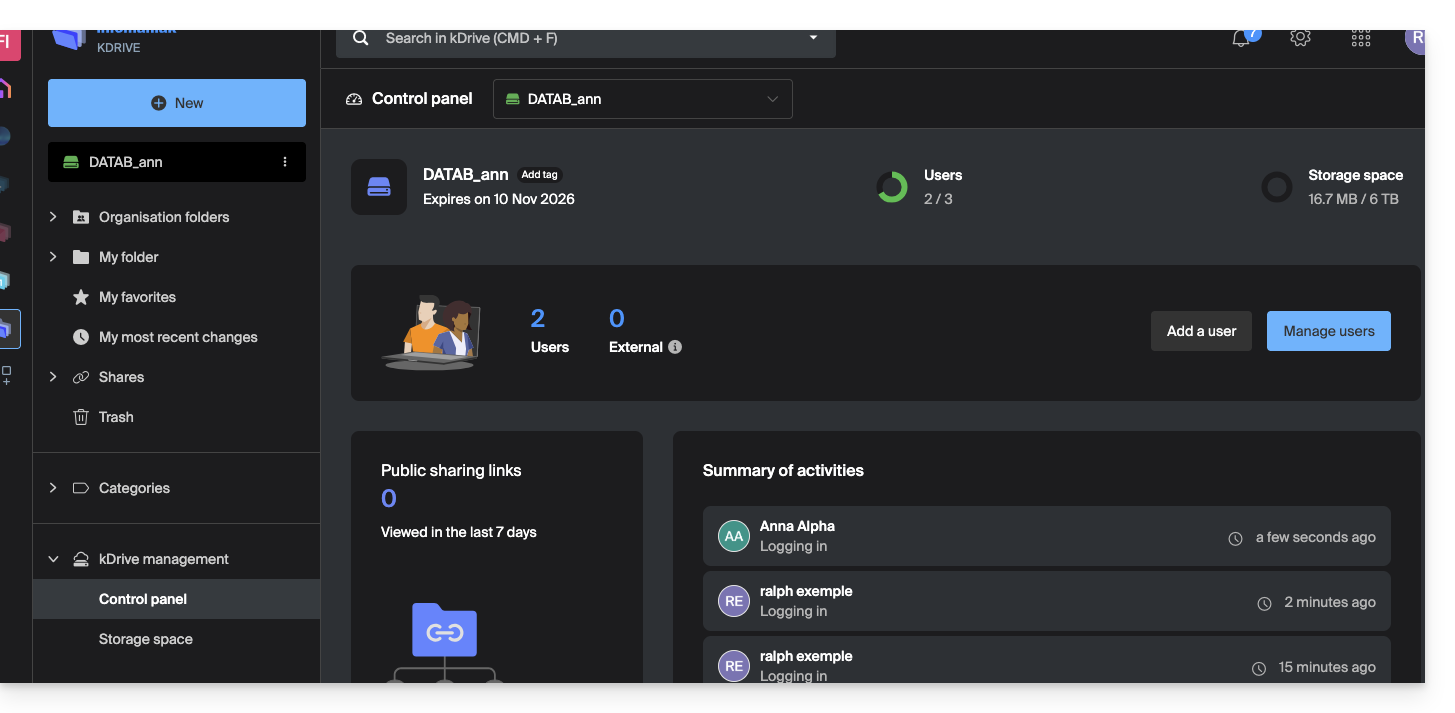
Wenn umgekehrt nur das Kontrollkästchen Statistiken aktiviert ist, hat der Benutzer keinen Zugriff auf das Dashboard: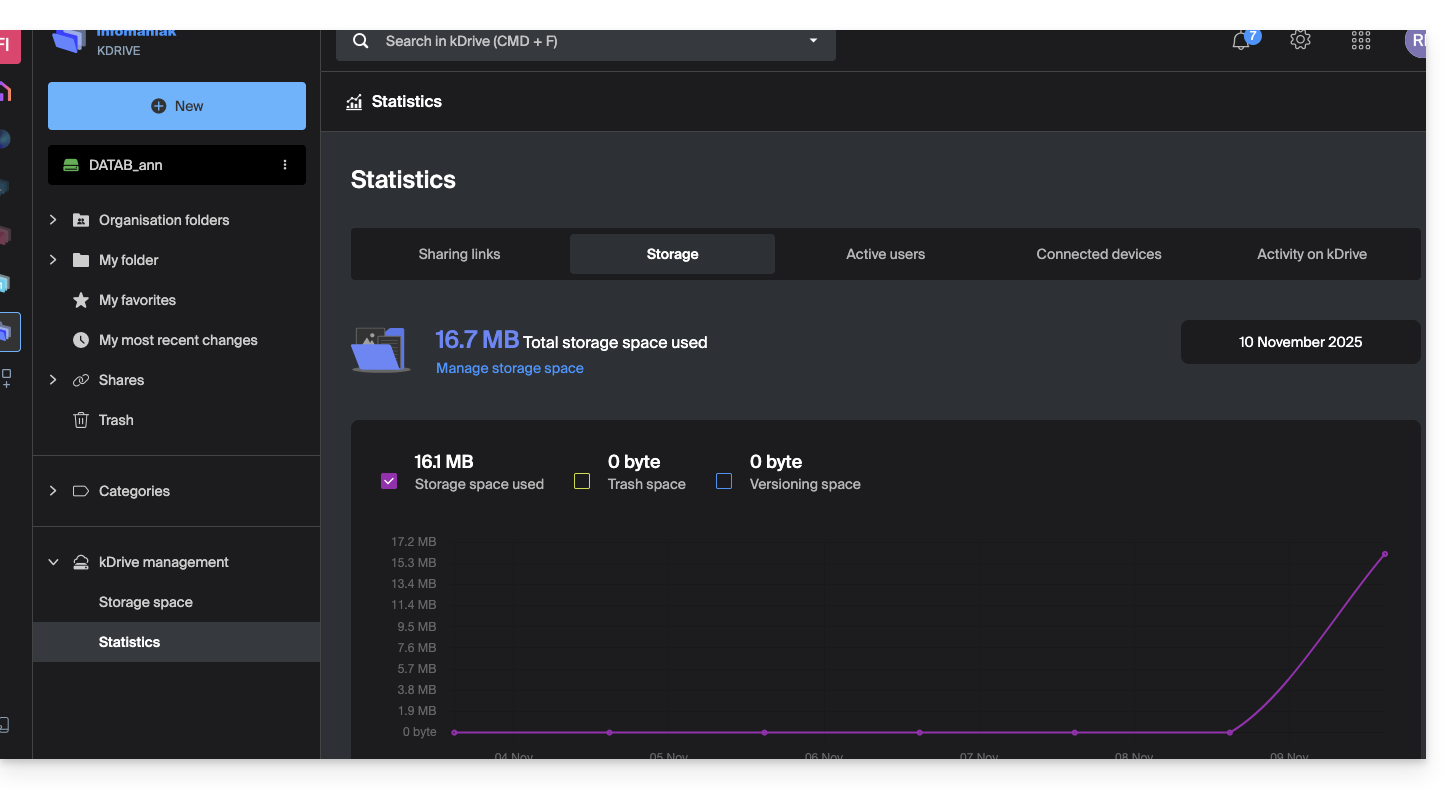
Wenn der Administrator die beiden Kontrollkästchen Technisch und Statistiken deaktiviert, sind nur die Speicherinformationen über das Menü auf der linken Seite zugänglich: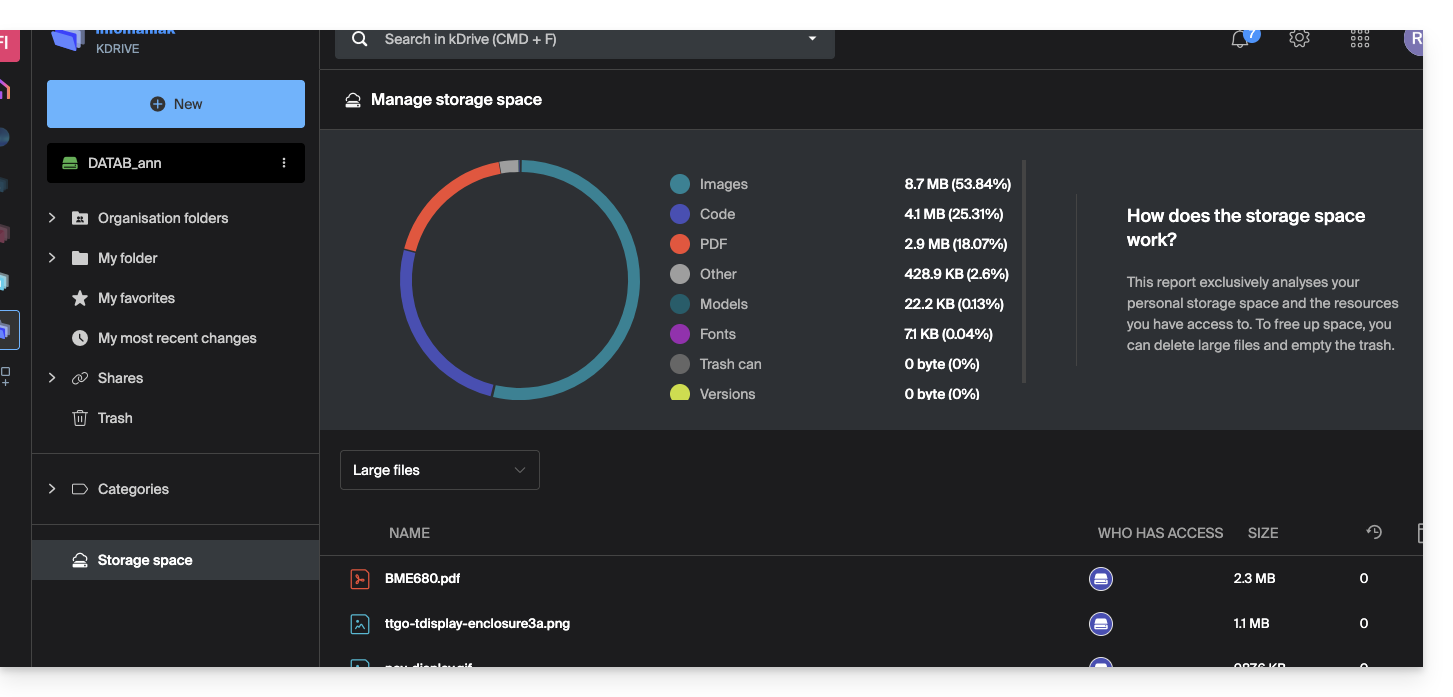
Benutzerrechte bei kDrive
Auch wenn die beiden oben genannten Optionen Technisch und Statistisch aktiviert sind, kann ein Benutzer mit lediglich Benutzer-Rechten bei der Verwaltung der kDrive-Benutzer nicht unter anderem einen neuen Ordner im Stammverzeichnis der Organisationsordner erstellen: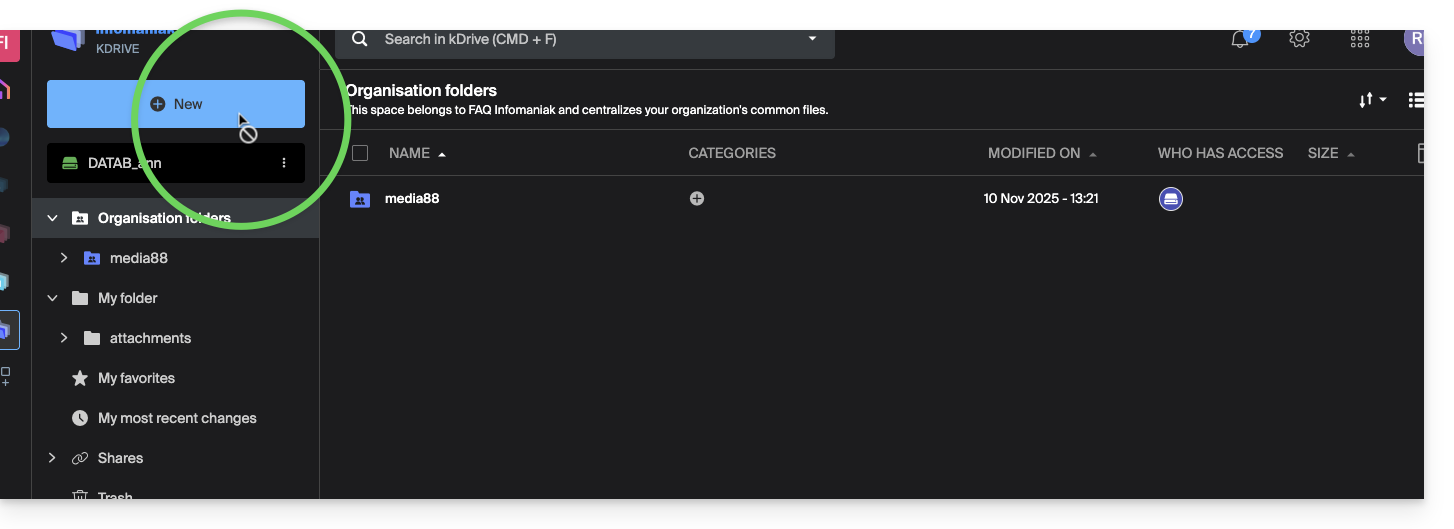
Der Benutzer benötigt die Rolle Administrator (siehe Punkt 5 oben), um auf dieses Fenster zur Erstellung eines neuen Organisationsordners im Stammverzeichnis zuzugreifen: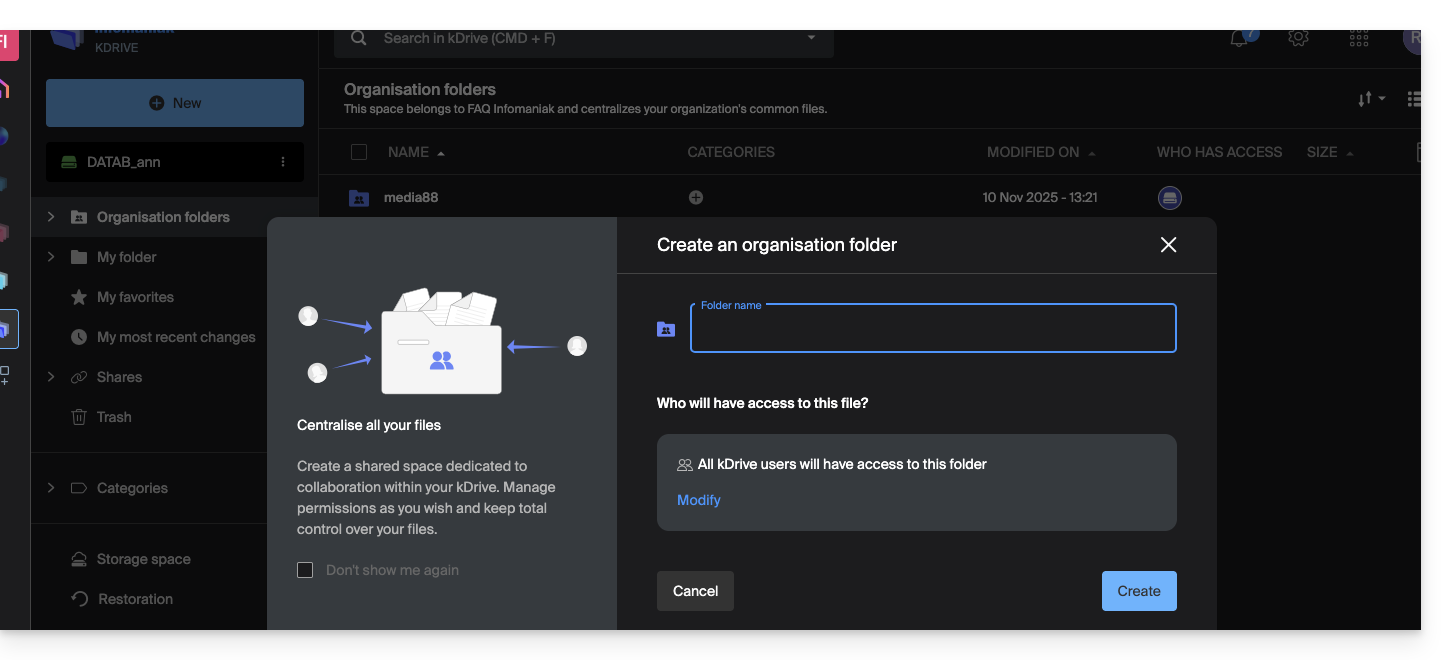
Link zu dieser FAQ: https://faq.infomaniak.com/2365
War diese FAQ nützlich?