Wissensdatenbank
1 000 FAQs, 500 Anleitungen und erläuternde Videos. Hier gibt es nur Lösungen!
Benutzerrechte in kDrive verwalten
Diese Anleitung erklärt, wie die Benutzerrechte auf kDrive funktionieren und wie Sie diese Zugriffsberechtigungen ändern können.
Funktionsweise der kDrive-Benutzerrechte
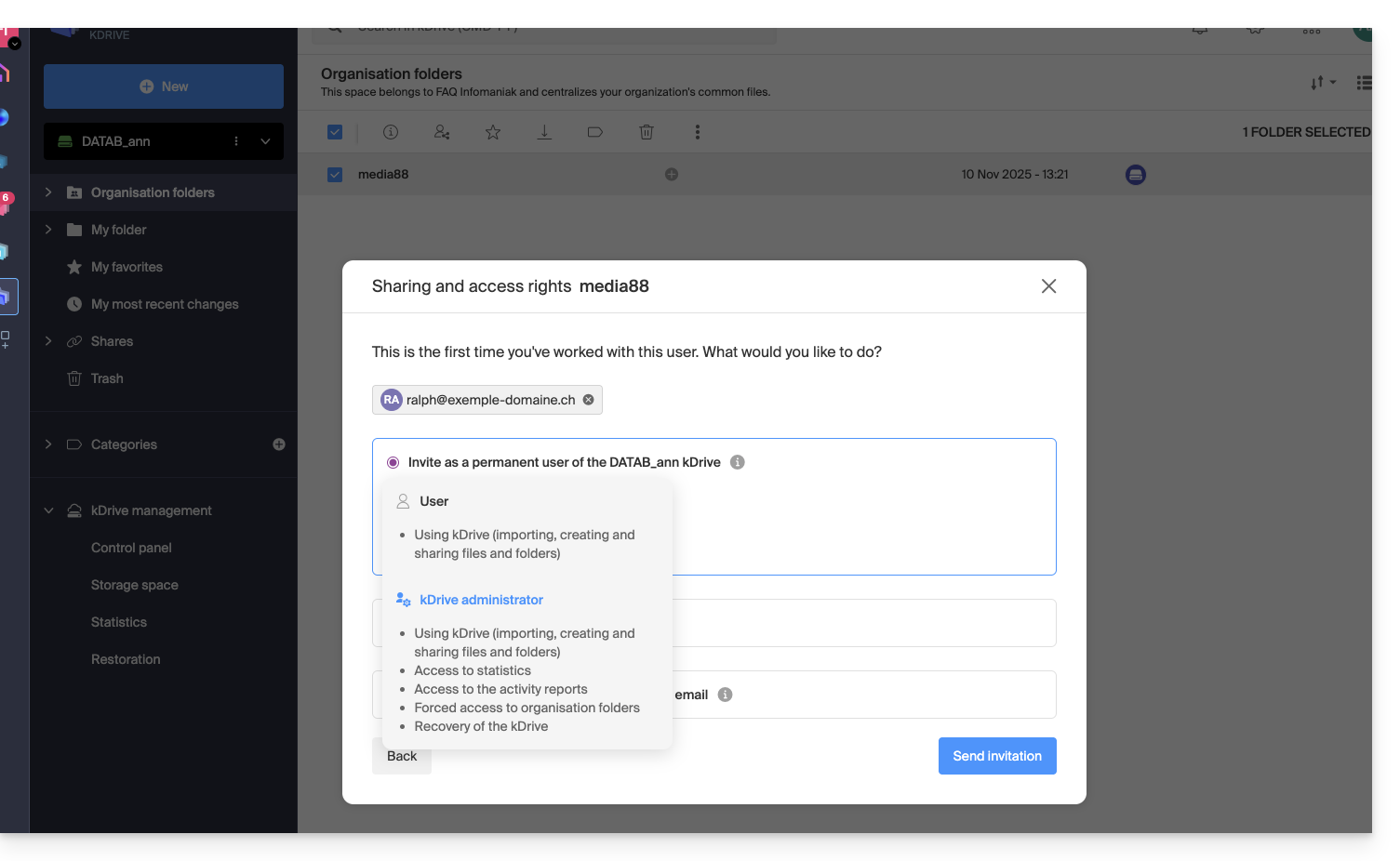
Sie können einen neuen Benutzer zu kDrive hinzufügen (kDrive Pro, also außerhalb von kSuite), und 2 Berechtigungsstufen über die Freigabe von Ordnern festlegen…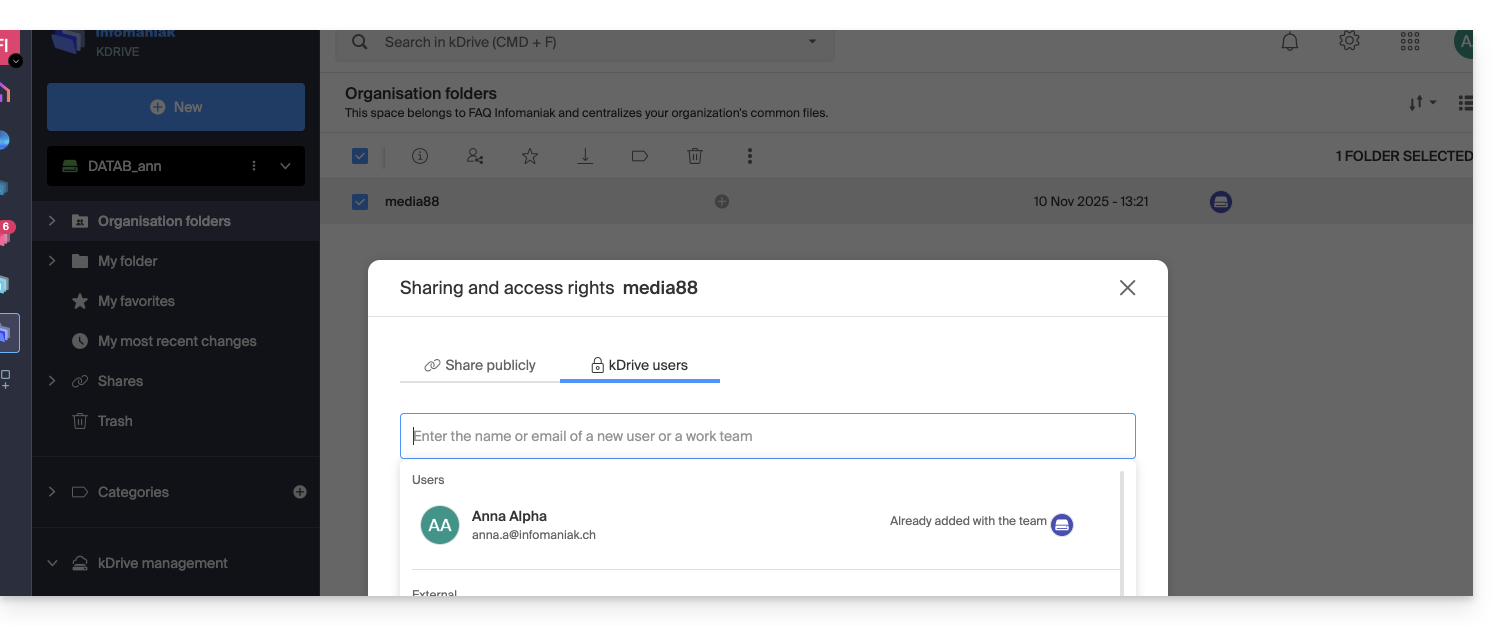
… oder über die Benutzerverwaltung von kDrive: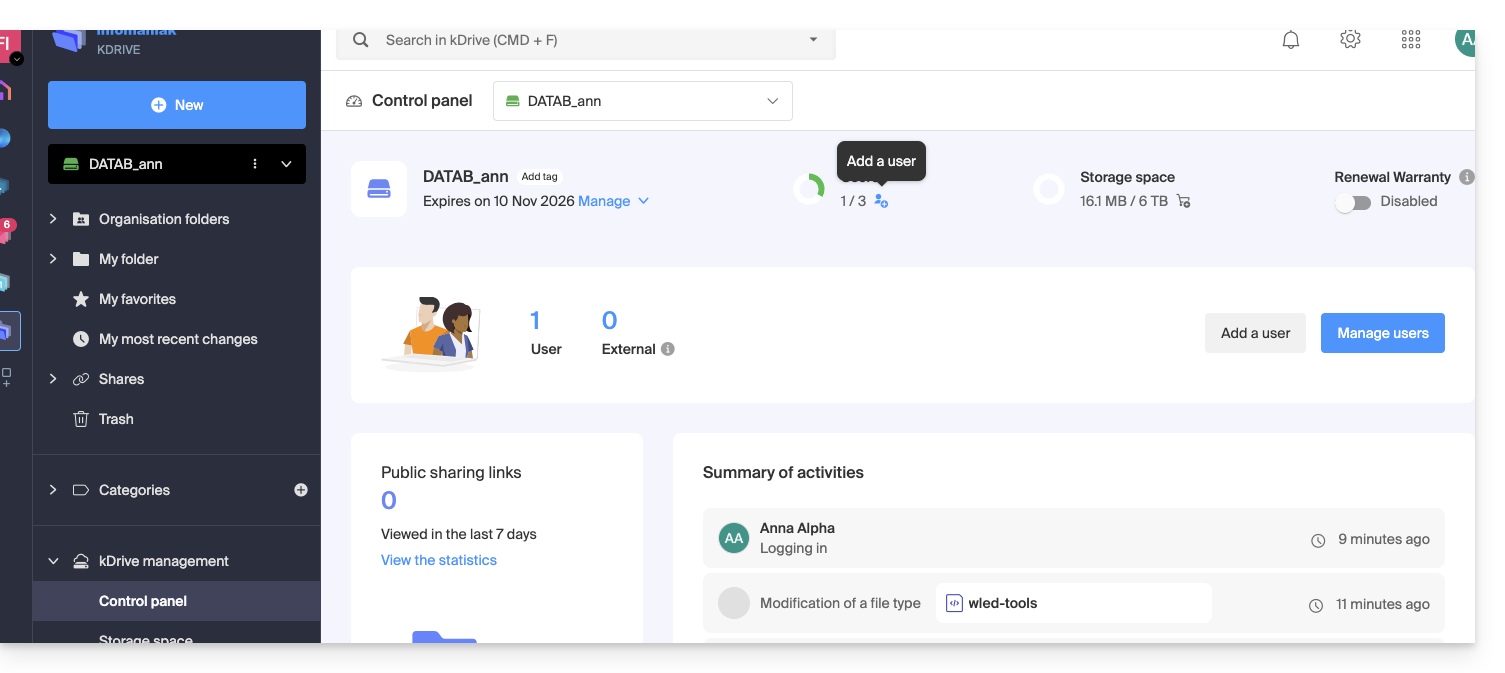
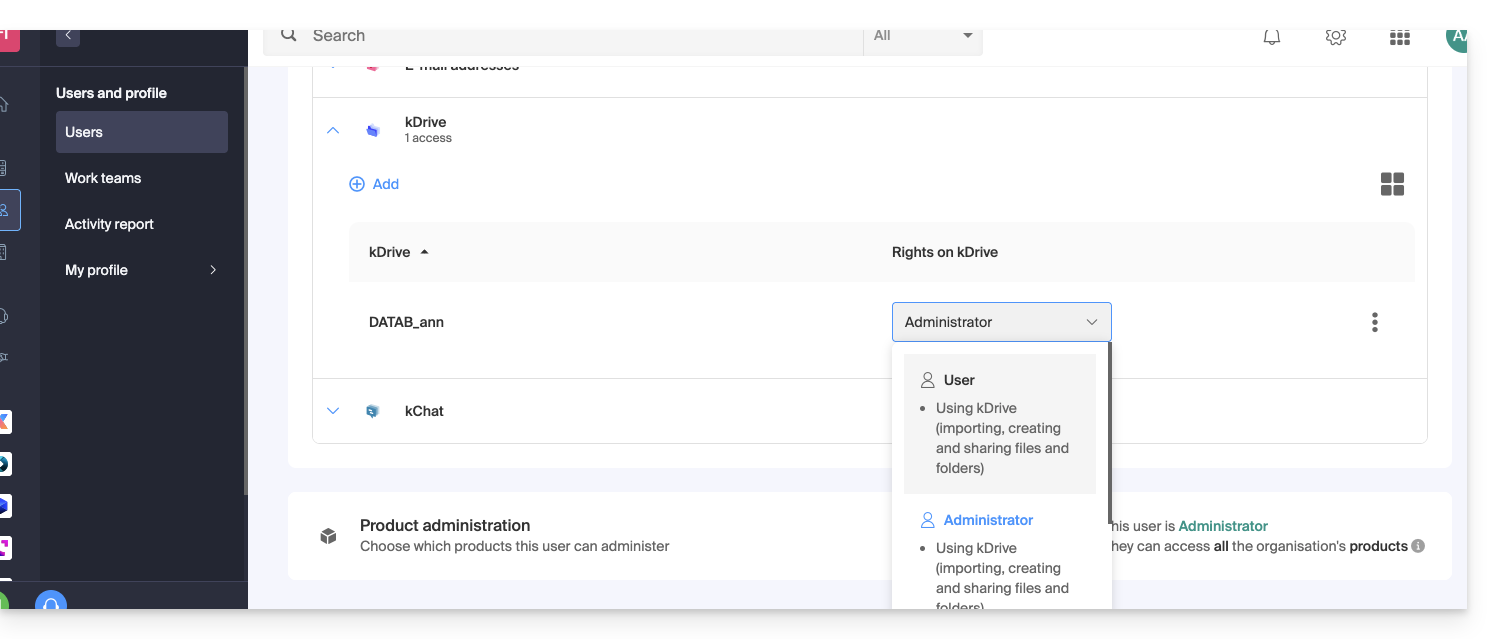
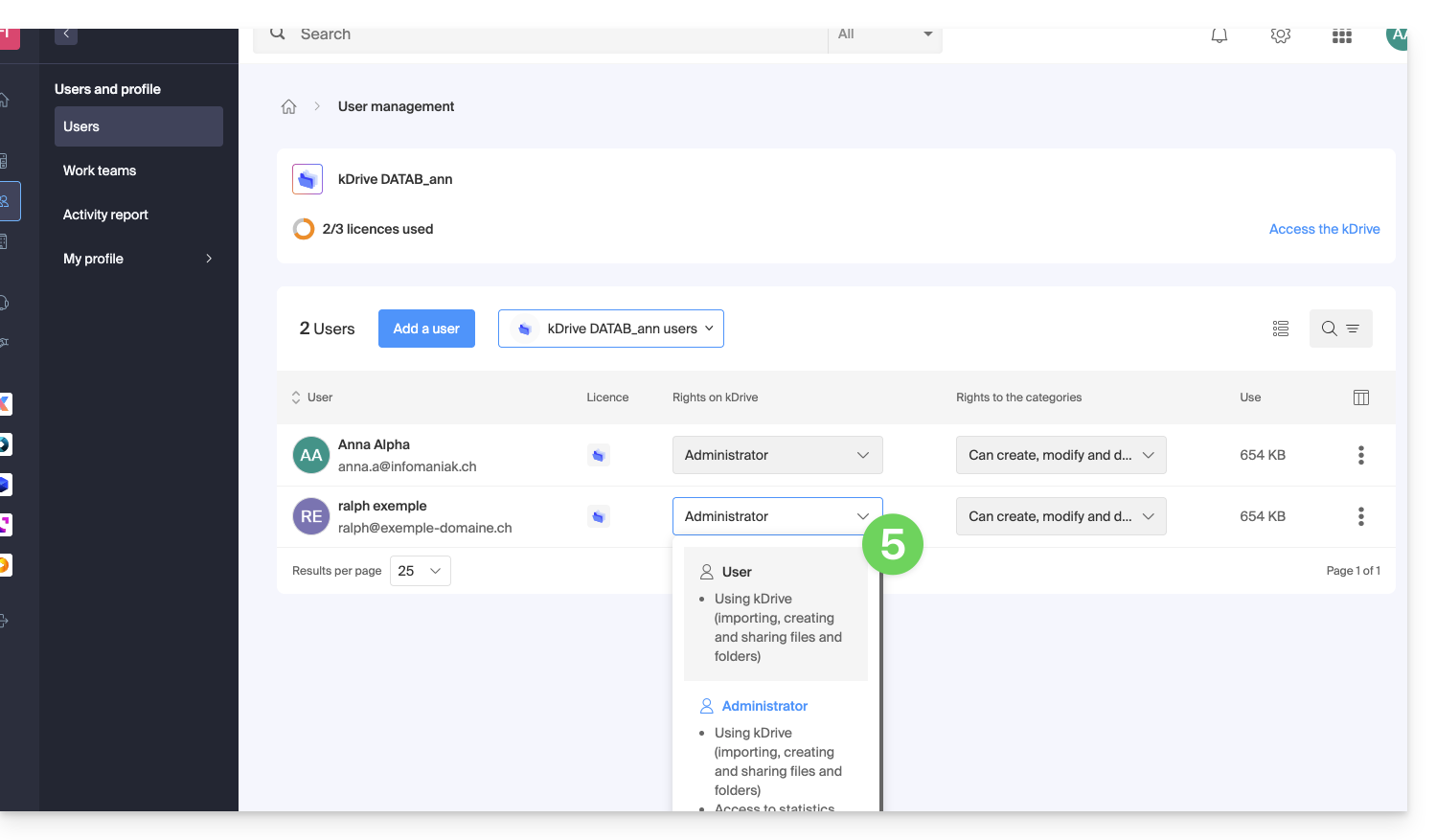
In beiden Fällen werden 2 Berechtigungsstufen angeboten:
- Administrator gewährt den Benutzern dieselben Rechte wie der Besitzer von kDrive:
- Freigaben, Statistiken, Aktivitätsberichte, Wiederherstellung und Löschung von Ordnern, Importieren von externen Daten, usw. und Zugriff auf Dateien und Ordner…
- Benutzer ermöglicht den Zugriff auf Ordner, die sich in der Wurzel von kDrive befinden, sowie das Verwalten und Freigeben ihres Inhalts:
- Zugriff auf freigegebene Dateien und Ordner, persönliches Verzeichnis und Erstellen/Freigeben von Dateien…
- Die Benutzer können jedoch nicht auf die administrative Verwaltung des Produkts zugreifen (Benutzer verwalten, Statistiken anzeigen, Ordner in der Wurzel von kDrive erstellen oder löschen, Daten von einem externen Dienst importieren usw.)…
In jedem Fall:
- Der Inhalt des Verzeichnisses Organisationsordner ist gemeinsam und für andere kDrive-Benutzer sichtbar, aber die Freigabe kann eingeschränkt werden.
- Inhalte, die von anderen Benutzern aus ihrem privaten Bereich von kDrive freigegeben werden, werden im Menü Freigaben der anderen Benutzer nicht aufgelistet.
- Jeder Ordner oder jede Datei kann mit anderen kDrive-Benutzern und Ihren gewünschten Kontakten freigegeben werden.
Berechtigungen eines kDrive-Benutzers ändern
Um auf kDrive zuzugreifen und die Benutzerrechte zu verwalten:
- Klicken Sie hier, um auf die Web-App kDrive von Infomaniak zuzugreifen (Online-Dienst ksuite.infomaniak.com/kdrive).
- Wählen Sie das betreffende kDrive im Dropdown-Menü des linken Seitenmenüs aus.
- Klicken Sie auf das Aktionsmenü ⋮ rechts neben dem betreffenden Element.
- Klicken Sie auf Benutzer verwalten:
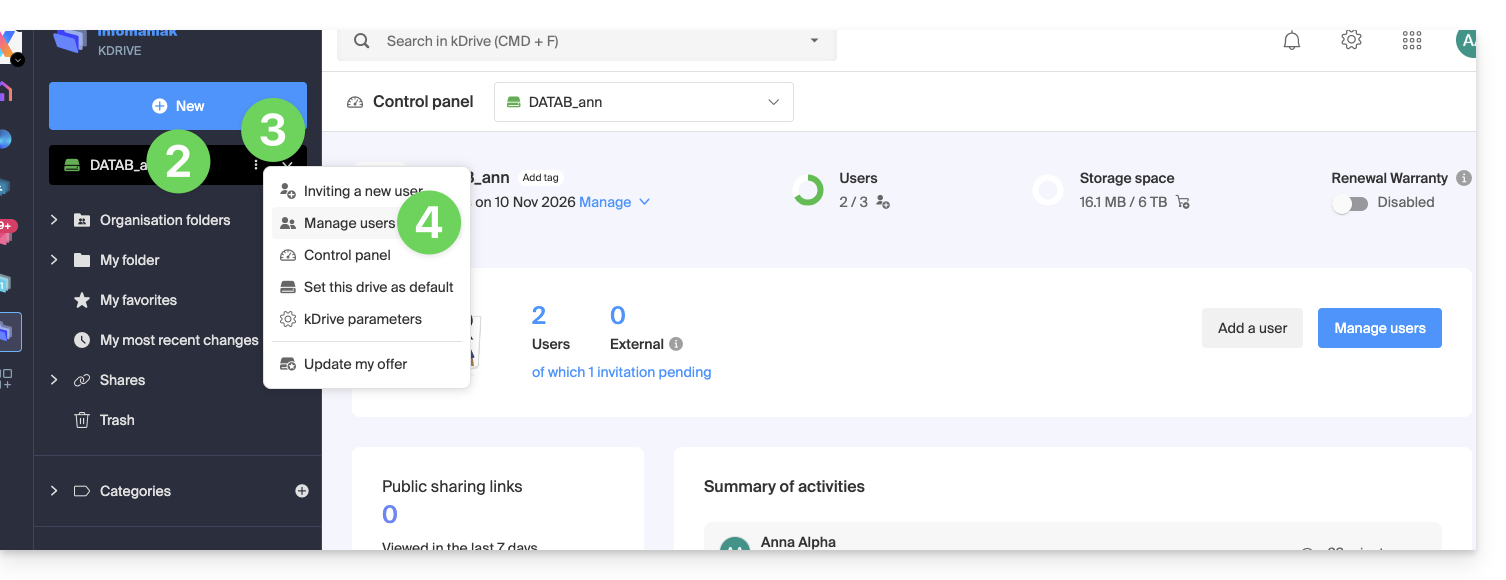
- Verwalten Sie die Rechte des gewünschten Benutzers und wählen Sie die gewünschte Zugriffsstufe:
Im Falle eines Problems
Wenn eine Änderung nicht möglich ist: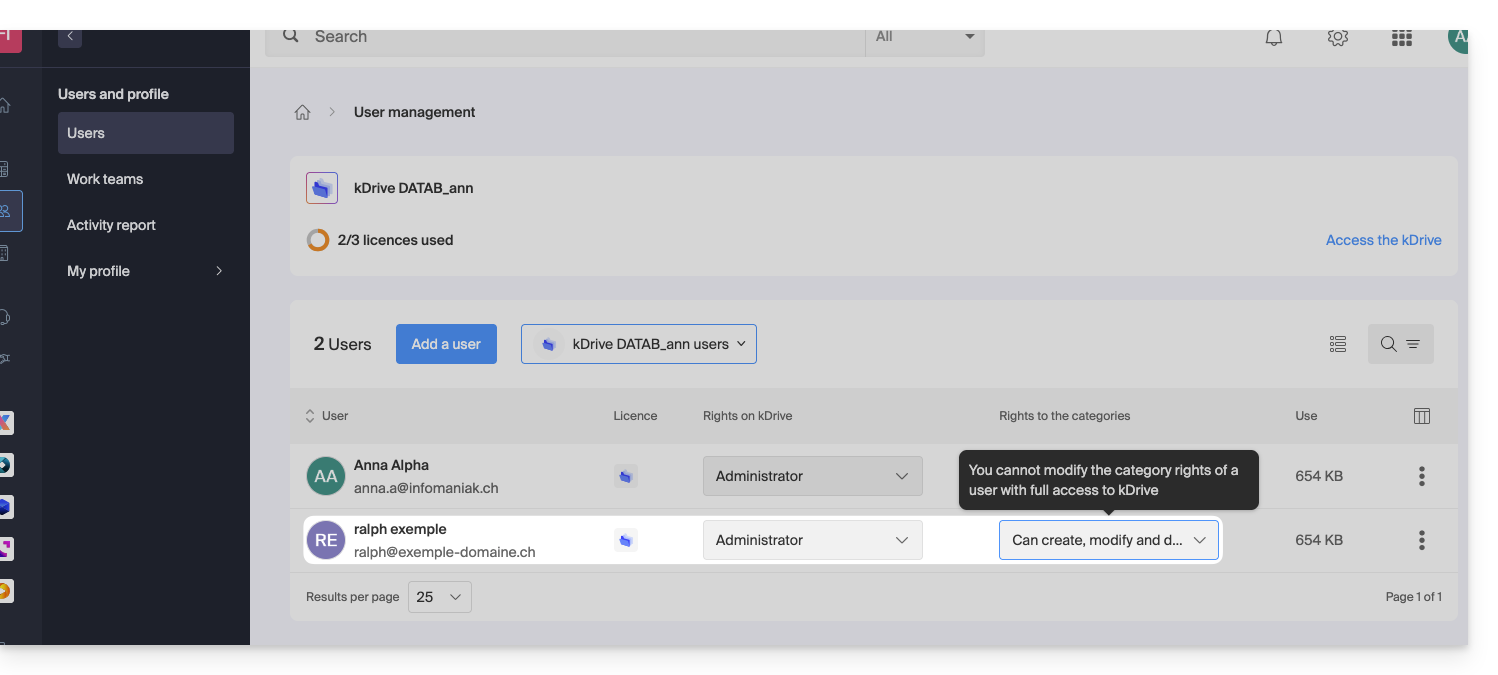
… dann müssen Sie zunächst die Benutzerrechte auf Organisationsebene ändern: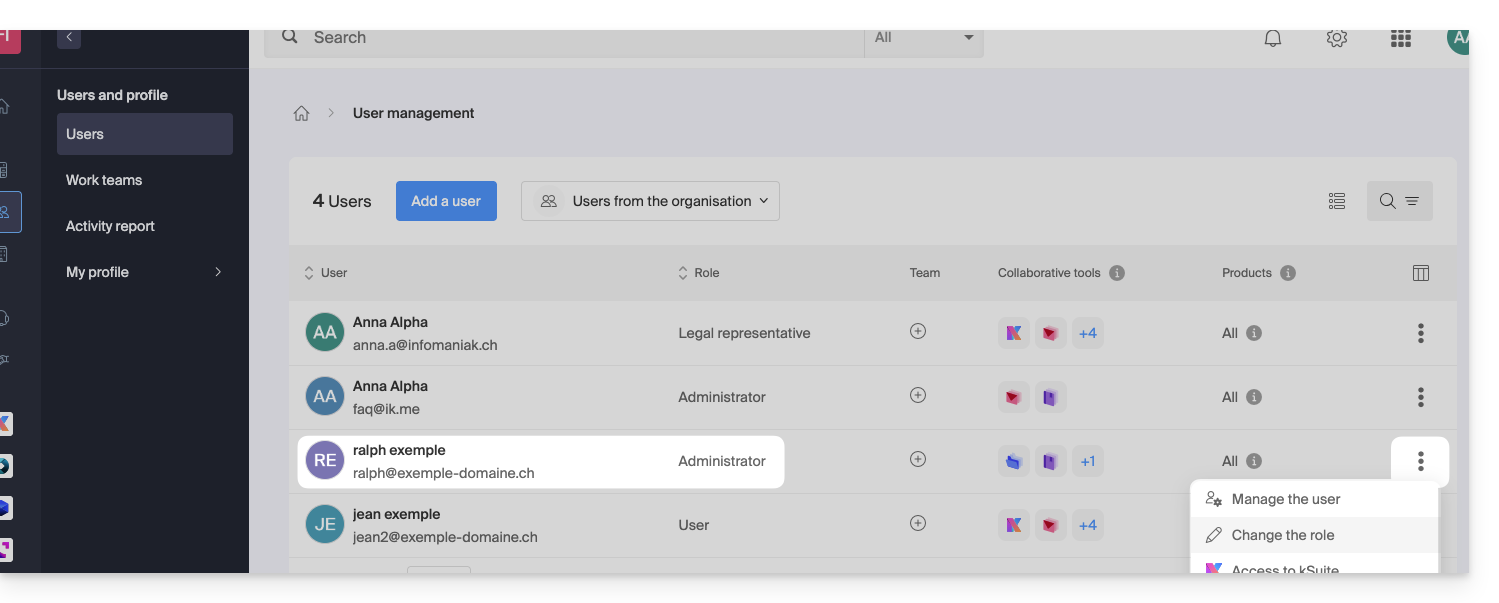
… und seine Rolle als Administrator reduzieren, indem Sie ihm eine Rolle als Benutzer zuweisen: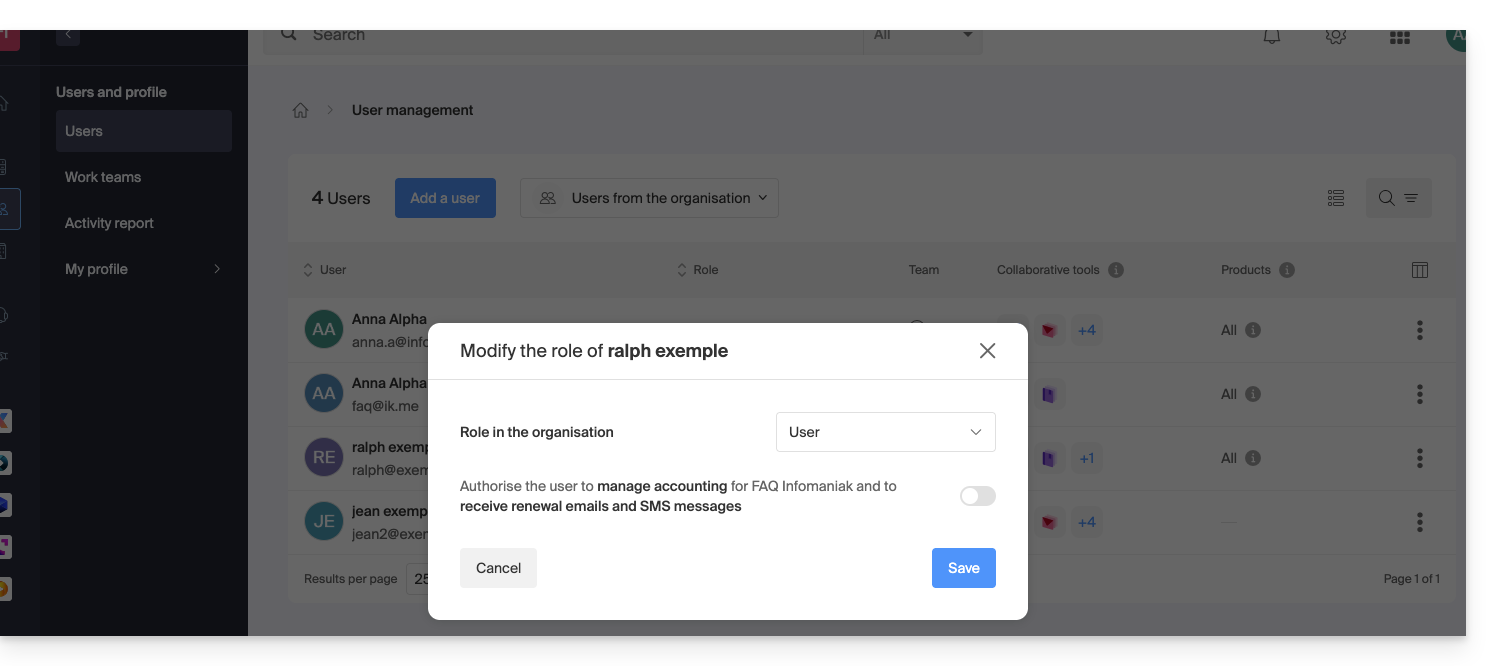
Die vorgeschlagene Änderung im obigen Punkt 5 ist nun zugänglich: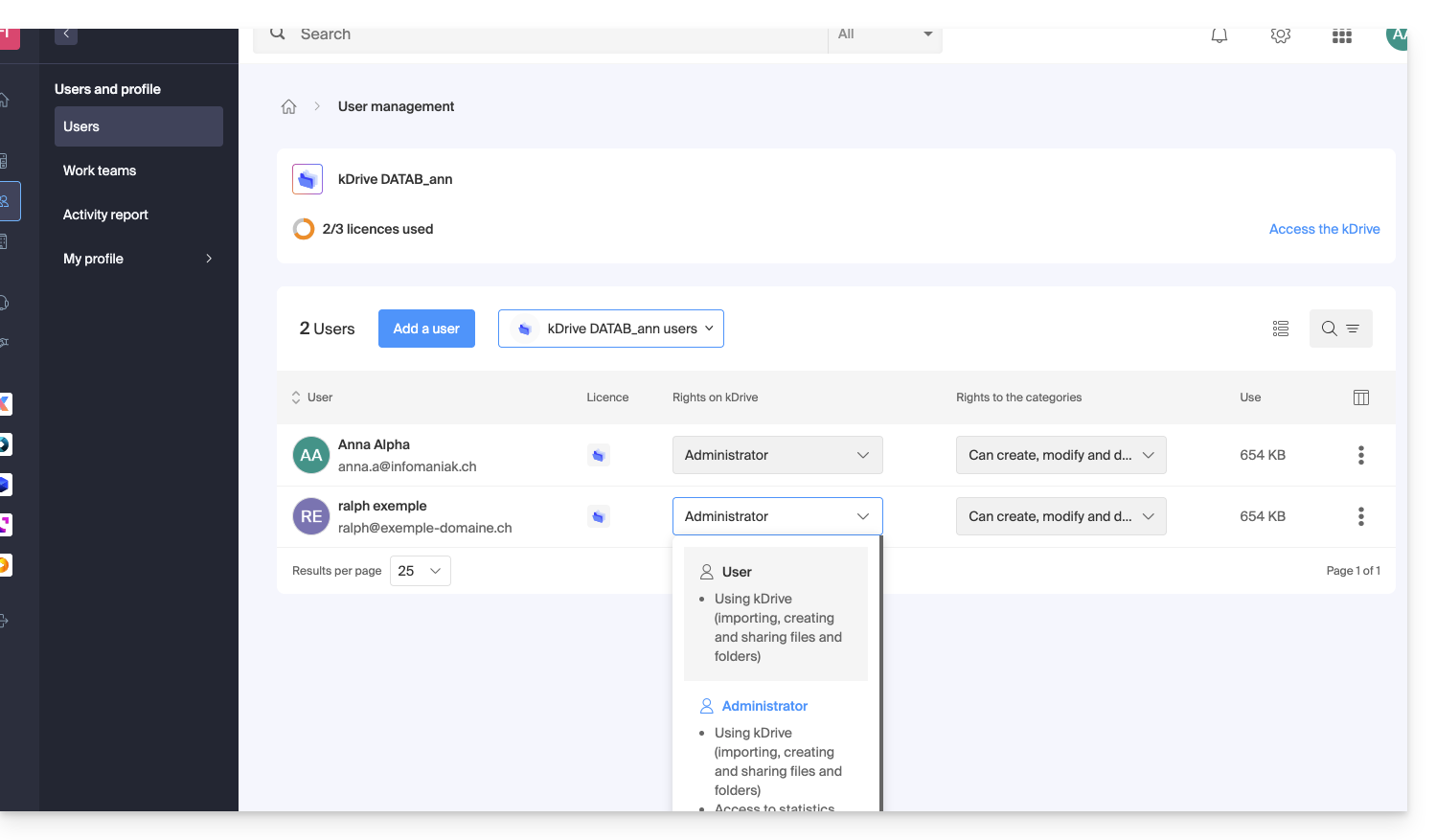
Weitere Aktionen für den Benutzer
Wenn nötig, öffnen Sie das Aktionsmenü ⋮ des gewünschten Benutzers für erweiterte Aktionen: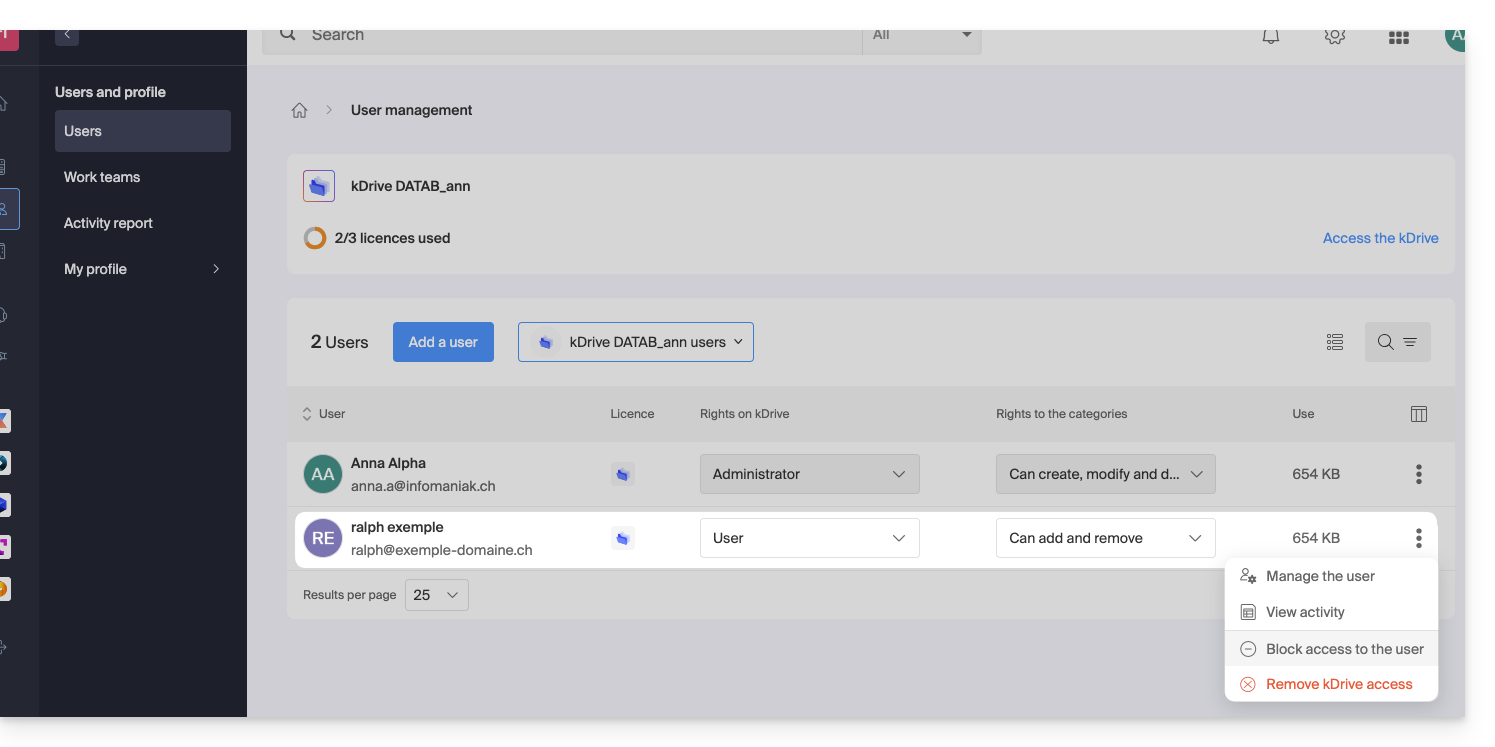
Sie können den Benutzer verwalten, seine Aktivität einsehen, seinen Zugriff sperren und ihn vollständig aus kDrive entfernen.
Wenn nötig, verwalten Sie auch die Berechtigungen, die mit den Aktionen in Bezug auf Kategorien verbunden sind: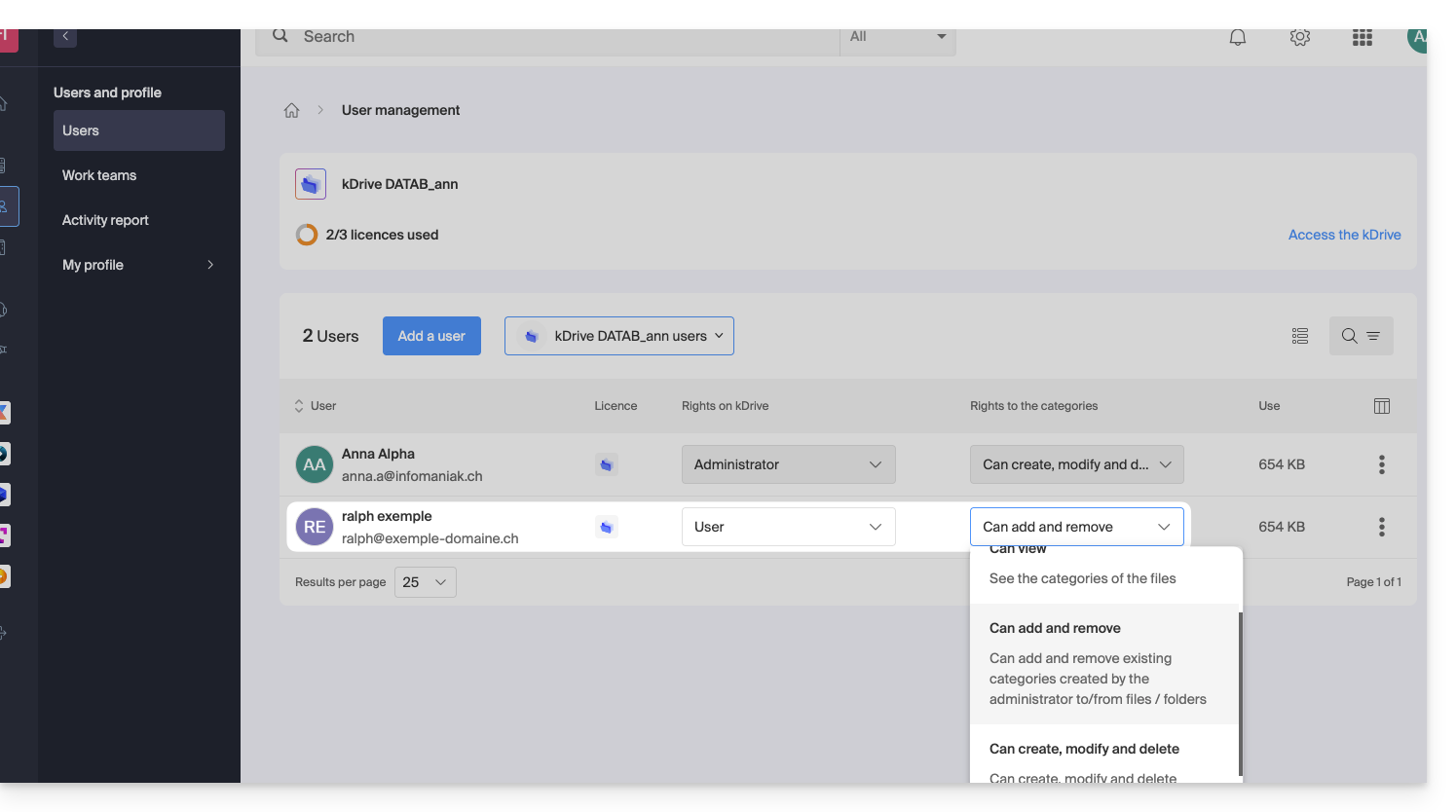
Rechte in der Organisation / Rechte auf kDrive
Wie oben gesehen, sollte man nicht verwechseln oder mischen:
- die Rechte, die für die Verwaltung des kDrive-Dienstes im Manager gewährt werden,
- und die Rechte, die dem Benutzer innerhalb von kDrive gewährt werden.
Tatsächlich kann ein Benutzer über eingeschränkte oder gar keine Rechte auf das Produkt kDrive im Manager verfügen (er wird daher nicht die Möglichkeit haben, das Produkt kDrive selbst zu verwalten oder technische Details zu erhalten - siehe unten), aber er kann als Administrator in kDrive definiert worden sein und somit Zugriff auf alle gespeicherten Daten haben.
Rechte in der Organisation: Verwaltung des Produkts
In diesem Beispiel können Sie die kDrive-Verwaltungsrechte des Benutzers ralph über die Produktzugriffe verwalten: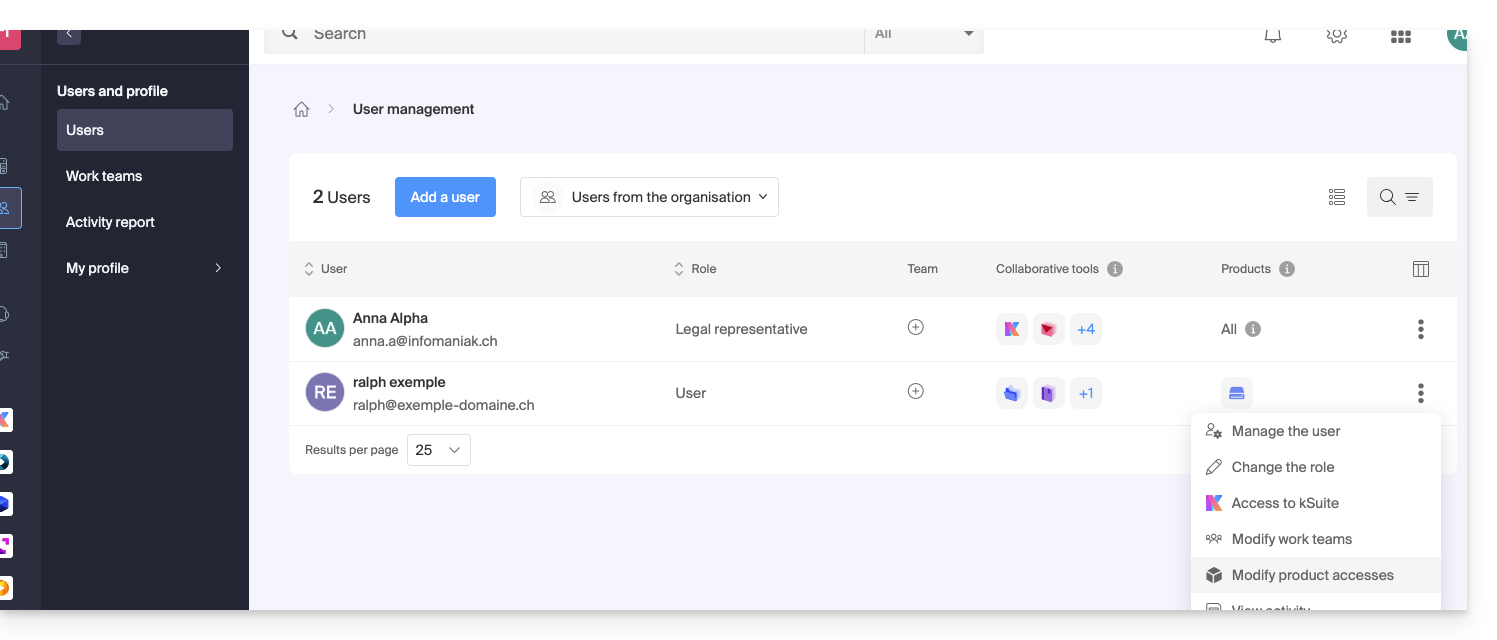
Wenn nötig, müssen Sie angeben, welches kDrive betroffen ist und welche Berechtigungen (technisch / statistisch) er besitzen soll: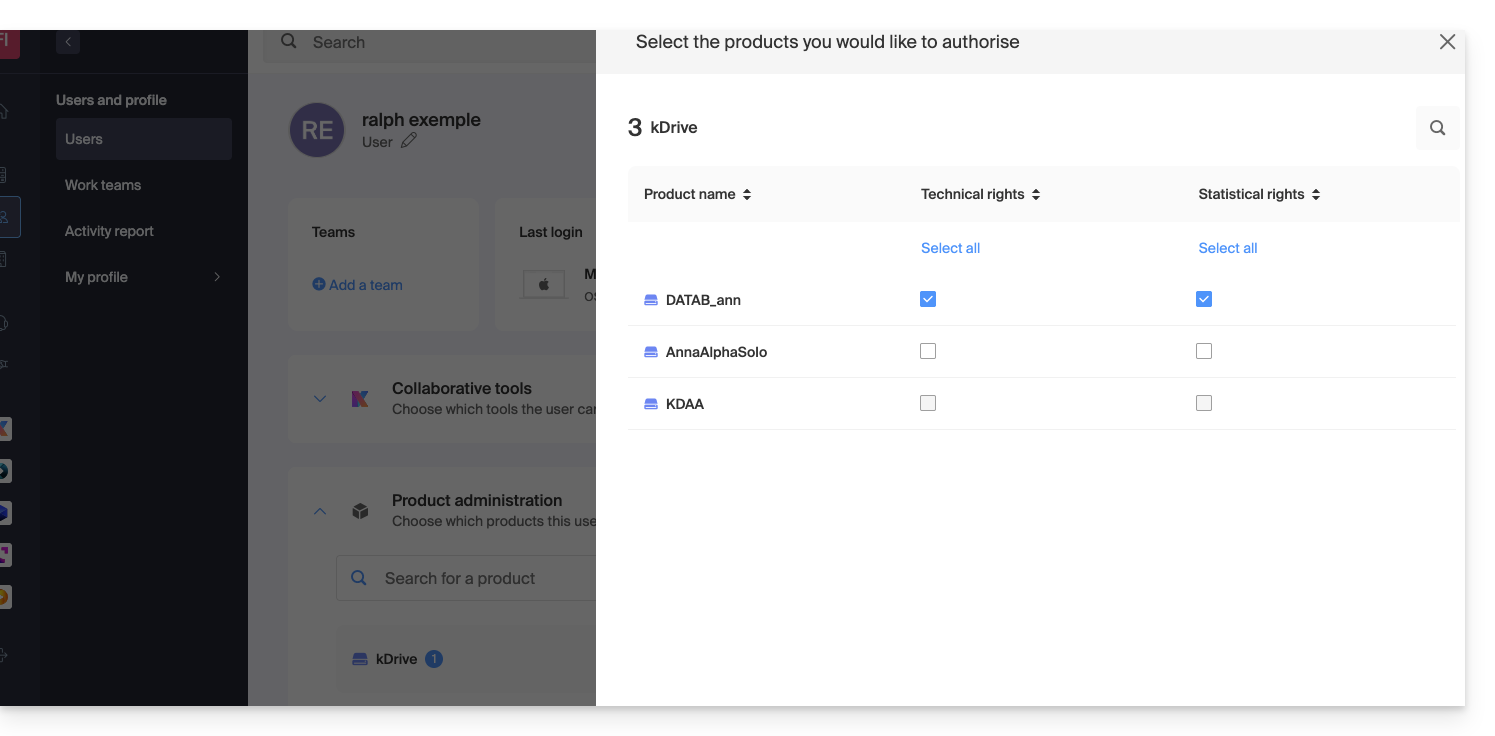
Mit nur technischen Rechten wird er das Element Statistiken nicht im Seitenmenü sehen: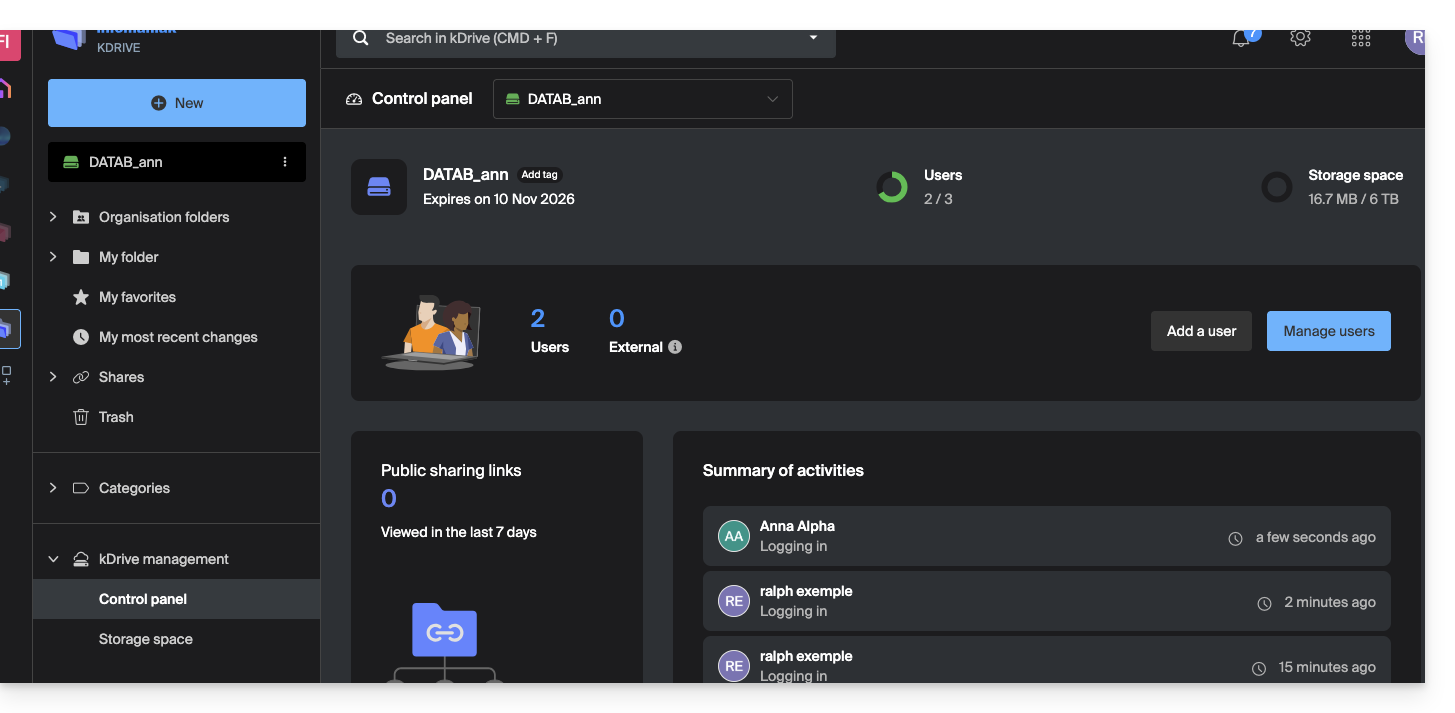
Wenn umgekehrt nur das Kontrollkästchen Statistiken aktiviert ist, erhält er keinen Zugriff auf das Dashboard: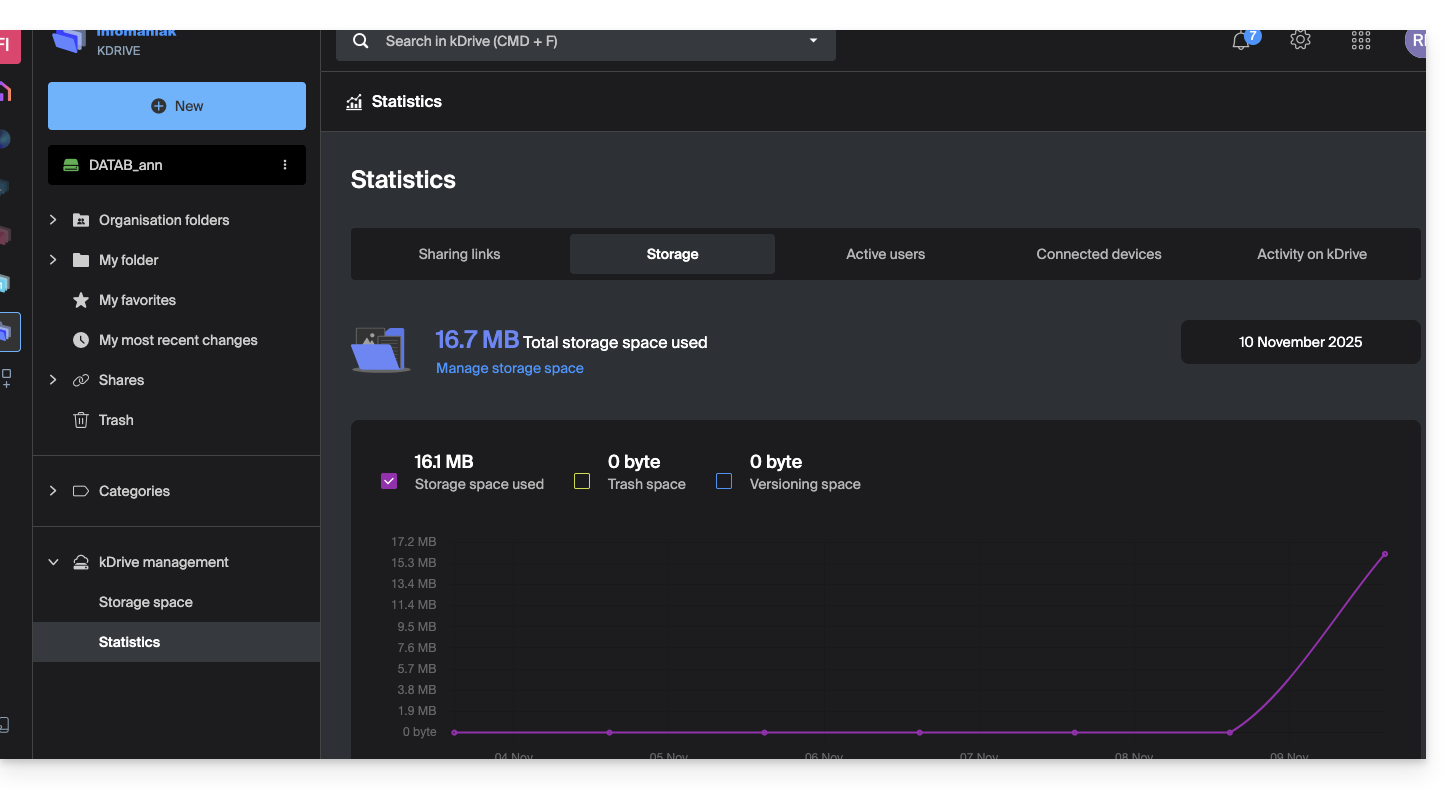
Und wenn der Administrator die beiden Kontrollkästchen Technisch und Statistiken deaktiviert, sind nur die Speicherinformationen über das Seitenmenü zugänglich: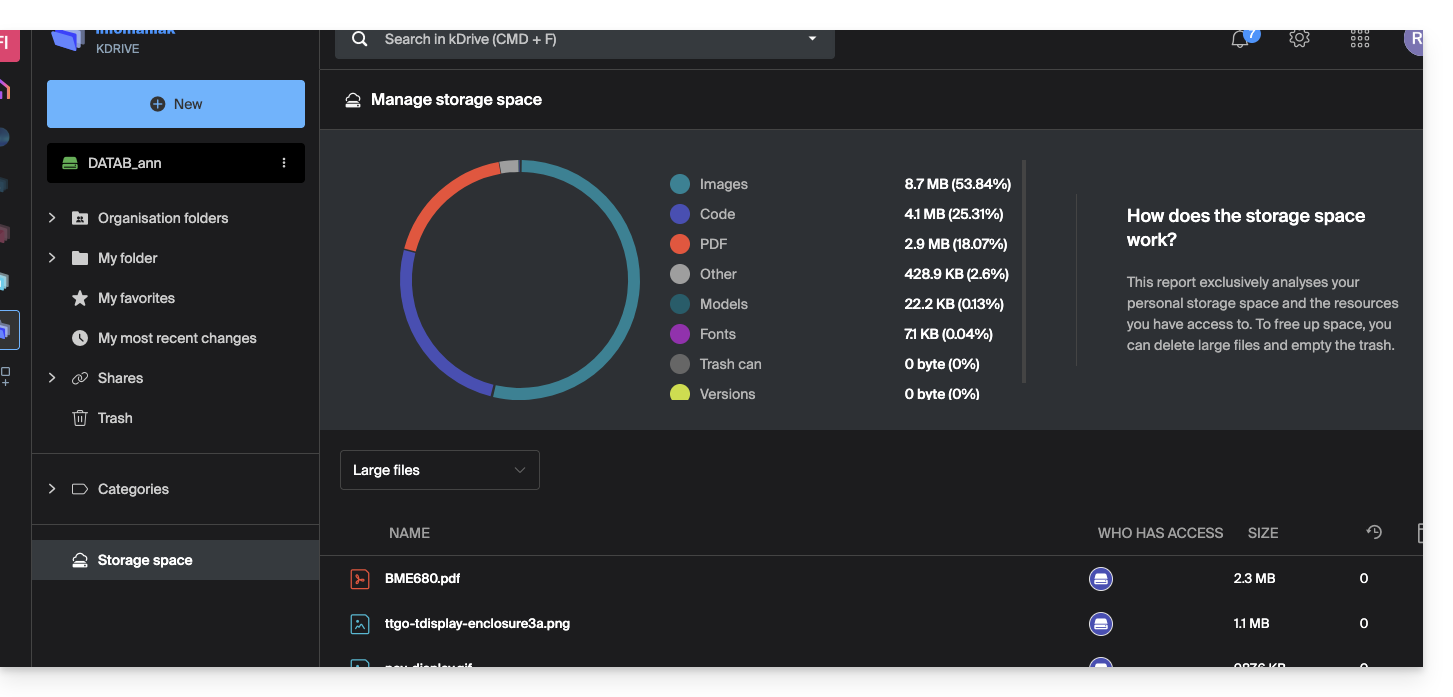
Benutzerrechte auf kDrive
Selbst wenn die beiden oben genannten Kontrollkästchen Technisch und Statistiken aktiviert sind, kann ein Benutzer, der nur Benutzerrechte auf der Ebene der kDrive-Benutzerverwaltung hat, unter anderem keinen neuen Ordner im Stammverzeichnis der Organisationsordner erstellen: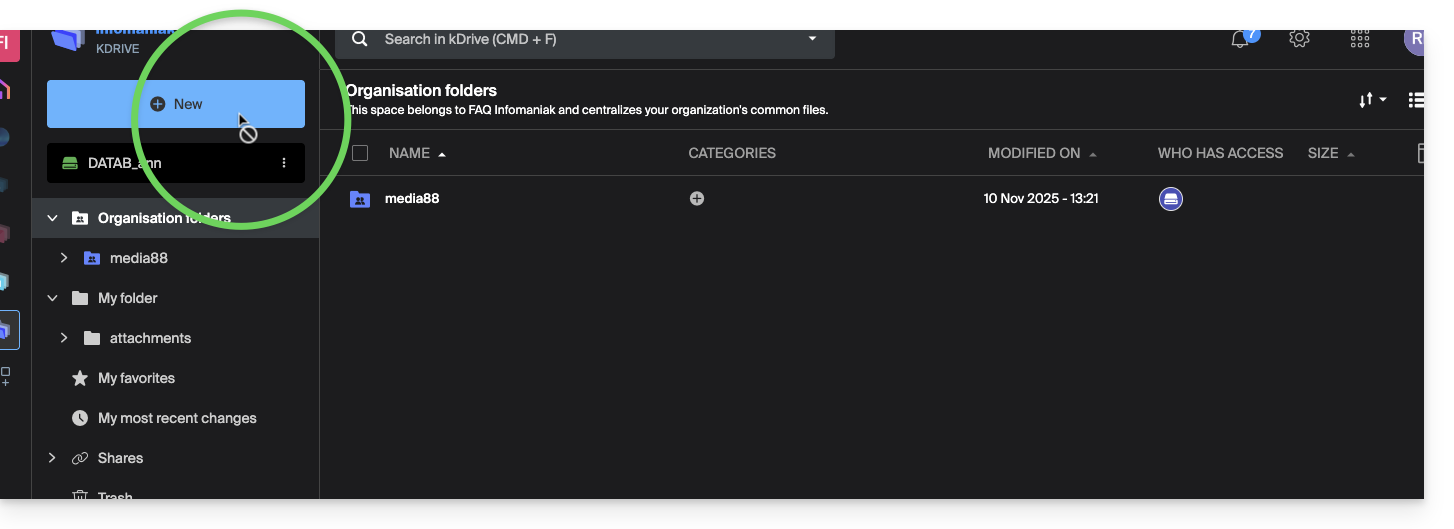
Der Benutzer benötigt eine Rolle als Administrator (siehe Punkt 5 oben), um auf dieses Fenster zur Erstellung eines neuen Organisationsordners im Stammverzeichnis zuzugreifen: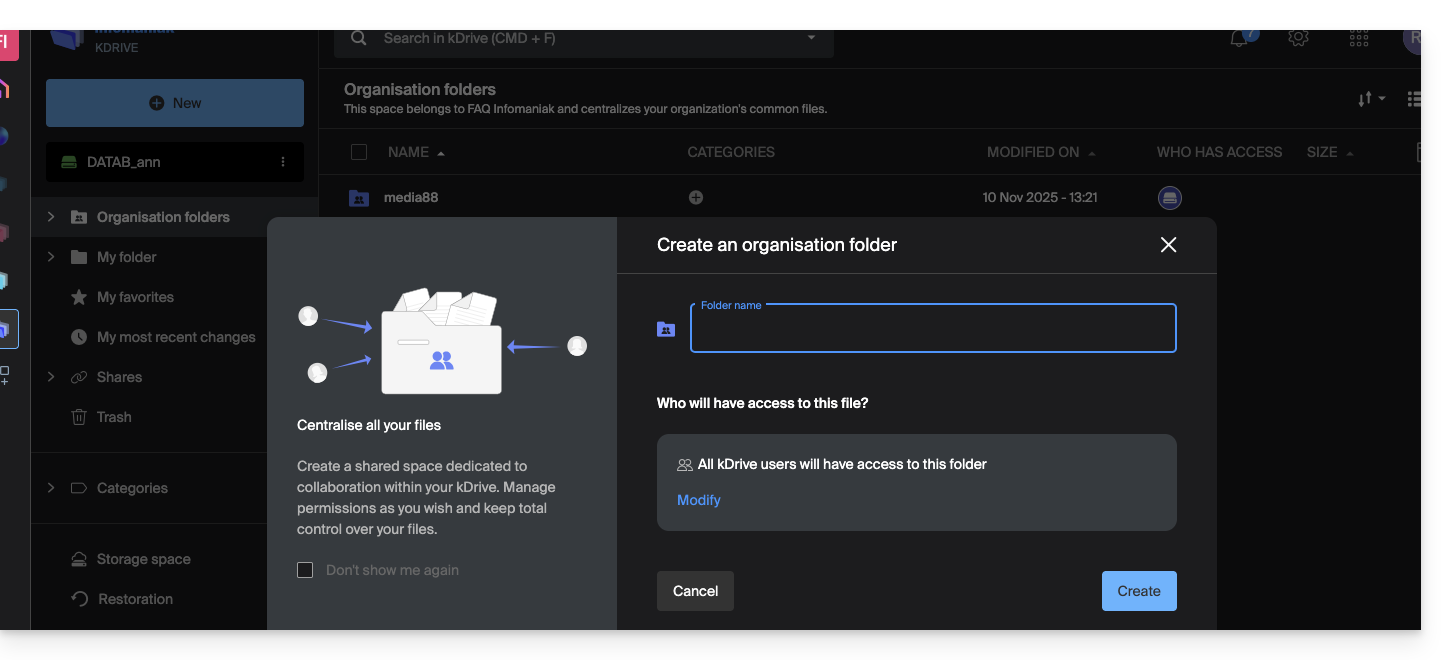
Link zu dieser FAQ:
War diese FAQ nützlich?