Wissensdatenbank
1 000 FAQs, 500 Anleitungen und erläuternde Videos. Hier gibt es nur Lösungen!
kDrive-Benutzer verwalten
Dieser Leitfaden erklärt, wie Sie einen Benutzer zu einem kDrive hinzufügen, blockieren, ersetzen oder löschen. Weitere Informationen zur Verwaltung der Benutzerrechte finden Sie in diesem anderen Leitfaden.
Voraussetzungen
- Der Benutzer muss ein Infomaniak-Konto erstellen (oder besitzen), um die Einladung anzunehmen und dem kDrive beizutreten.
- Ein kDrive-Angebot mit ausreichend verfügbaren Benutzerkontingenten (Hilfe benötigt?).
Benutzer hinzufügen
Dazu:
- Hier klicken, um auf die Web-App kDrive von Infomaniak zuzugreifen (Online-Dienst ksuite.infomaniak.com/kdrive).
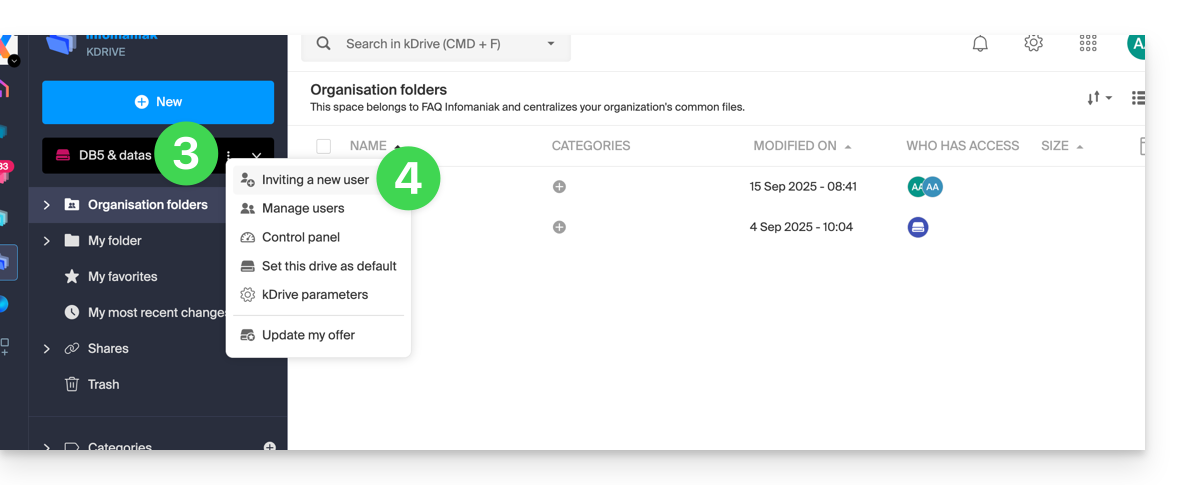
- Überprüfen oder wählen Sie das betreffende kDrive im Dropdown-Menü des linken Seitenmenüs aus.
- Klicken Sie auf das Aktionsmenü ⋮ rechts neben dem betreffenden Element.
- Klicken Sie auf Neuen Benutzer einladen:
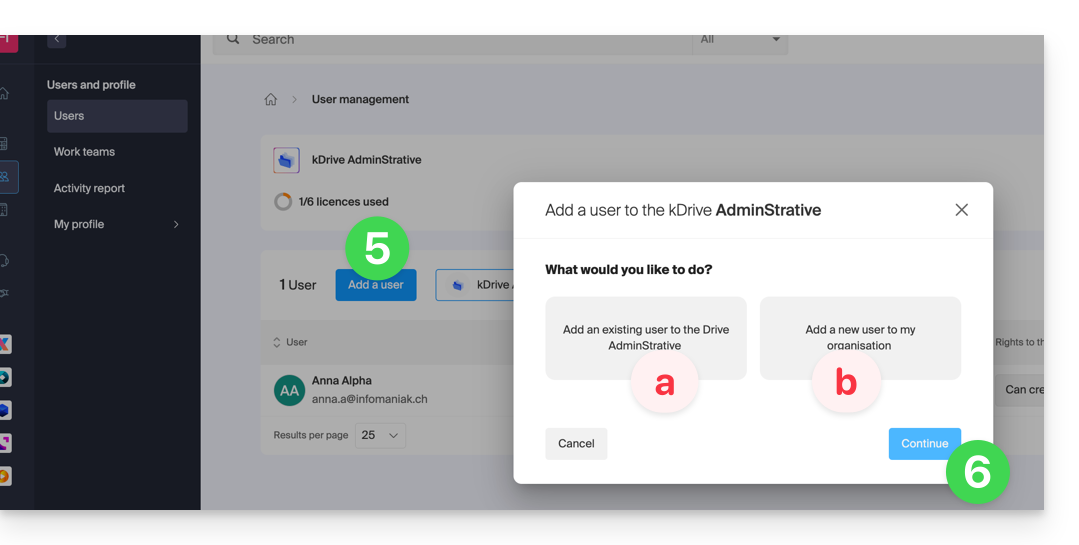
Klicken Sie bei Bedarf erneut auf die Schaltfläche, um einen neuen Benutzer einzuladen, und klicken Sie dann auf:
- Benutzer zum Drive hinzufügen, um einen bereits in Ihrer Organisation vorhandenen Benutzer auszuwählen,
- Benutzer zur Organisation hinzufügen, um einen externen Benutzer einzuladen.
Mit kSuite ist es im Wesentlichen dasselbe:- Neuen (kSuite-)Benutzer erstellen,
- Bestehenden Benutzer zu kSuite einladen.
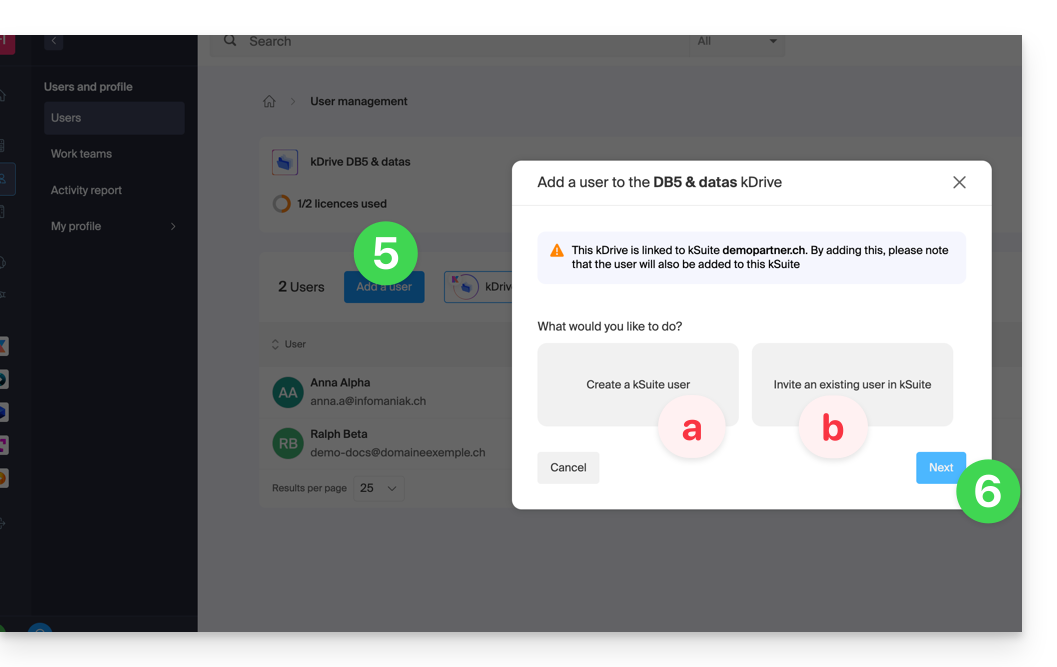
- Drücken Sie die Schaltfläche, um fortzufahren.
- Je nach Ihrer Wahl geben Sie die Kontaktdaten oder einfach die E-Mail-Adresse des einzuladenden Benutzers ein und legen Sie dessen Rechte fest.
- Klicken Sie auf Einladen.
Der Benutzer erhält dann eine E-Mail, mit der er die Einladung (gültig 1 Monat) annehmen kann. Er wird als eingeladener Benutzer in der Benutzerverwaltung des kDrive angezeigt.
Benutzer sperren
Diese Funktion ermöglicht es, einem Benutzer den Zugriff auf Dateien über die Weboberfläche von kDrive und über die Anwendung auf einem Gerät zu verweigern:
- Hier klicken, um auf die Web-App kDrive von Infomaniak zuzugreifen (Online-Dienst ksuite.infomaniak.com/kdrive).
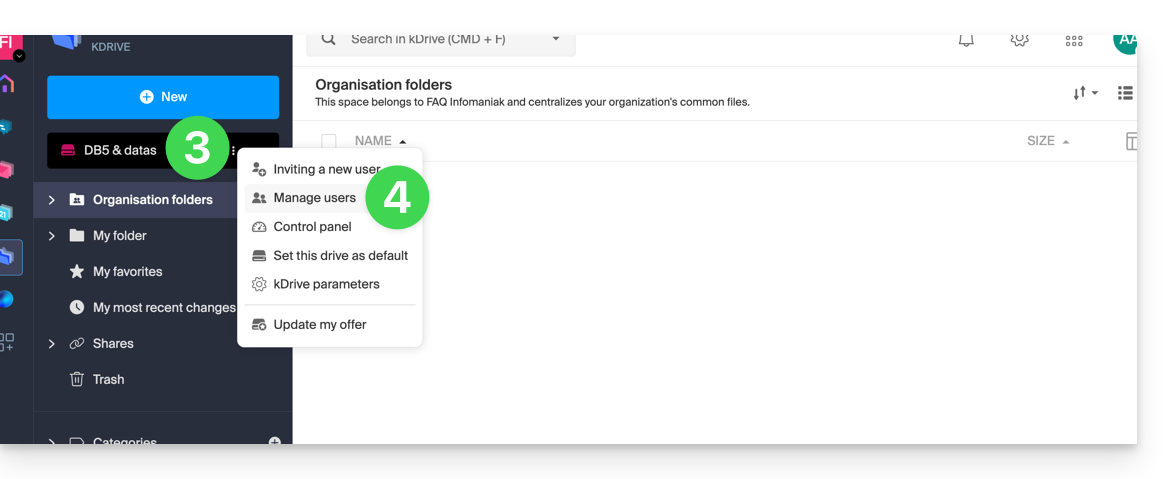
- Überprüfen oder wählen Sie das betreffende kDrive im Dropdown-Menü des linken Seitenmenüs aus.
- Klicken Sie auf das Aktionsmenü ⋮ rechts neben dem betreffenden Element.
- Klicken Sie auf Benutzer verwalten:
- Klicken Sie auf das Aktionsmenü ⋮ rechts neben dem betreffenden Benutzer in der angezeigten Tabelle.
- Klicken Sie auf Benutzer sperren und bestätigen Sie die Aktion:
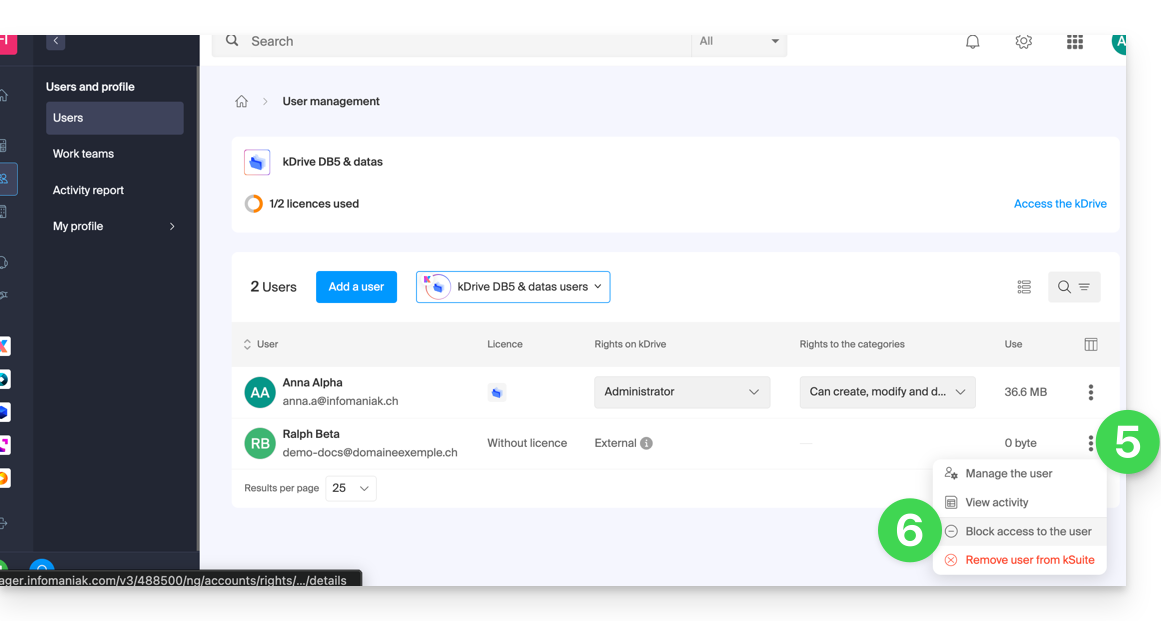
Um einen Benutzer zu entsperren, folgen Sie einfach dem gleichen Verfahren.
Wie lösche ich einen Benutzer?
Wenn ein Benutzer Ihr Unternehmen oder Ihr Team verlässt, stehen Ihnen als Administrator mehrere Optionen zur Verfügung. Sie können wahlweise…
- … den Benutzer für eine bestimmte Zeit sperren (siehe oben).
- … den Benutzer und seine Dateien vollständig löschen.
- … den Benutzer löschen und seine Dateien 6 Monate lang aufbewahren.
- … den Benutzer löschen und seine Dateien an einen anderen Benutzer übertragen.
Um einen Benutzer zu löschen:
- Hier klicken, um auf die Web-App kDrive von Infomaniak zuzugreifen (Online-Dienst ksuite.infomaniak.com/kdrive).
- Überprüfen oder wählen Sie das betreffende kDrive im Dropdown-Menü des linken Seitenmenüs aus.
- Klicken Sie auf das Aktionsmenü ⋮ rechts neben dem betreffenden Element.
- Klicken Sie auf Benutzer verwalten:
- Klicken Sie auf das Aktionsmenü ⋮ rechts neben dem betreffenden Benutzer in der angezeigten Tabelle.
- Klicken Sie auf Benutzer entfernen.
- Wählen Sie, ob die Daten des Benutzers gespeichert werden sollen:
- Die Dateien des Benutzers 6 Monate lang aufbewahren oder an einen anderen Benutzer übertragen.
- Die Dateien des Benutzers sofort und endgültig löschen.
- Klicken Sie auf Zugriffsrechte löschen.
Externen kDrive-Benutzer löschen
Externe Benutzer sind diejenigen, mit denen Sie nur eine oder mehrere Dateien/Ordner geteilt haben, ohne ihnen den vollständigen Zugriff auf kDrive zu gewähren:
Um einen externen Benutzer zu entfernen:
- Hier klicken, um auf die Web-App kDrive von Infomaniak zuzugreifen (Online-Dienst ksuite.infomaniak.com/kdrive).
- Überprüfen oder wählen Sie das betreffende kDrive im Dropdown-Menü des linken Seitenmenüs aus.
- Klicken Sie auf das Aktionsmenü ⋮ rechts neben dem betreffenden Element.
- Klicken Sie auf Benutzer verwalten.
- Klicken Sie auf das Aktionsmenü ⋮ rechts neben dem betreffenden externen Benutzer in der angezeigten Tabelle.
- Klicken Sie auf Zugang zu kDrive entfernen:
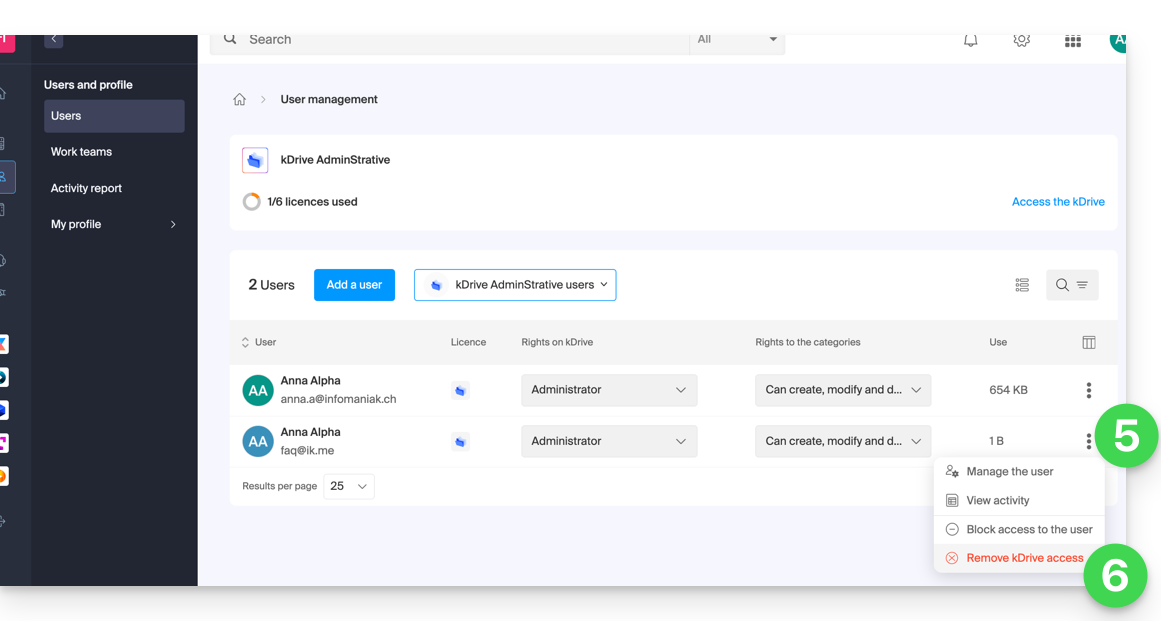
Sie können auch zum Ort der geteilten Datei gehen und auf die Spalte der Freigaben klicken, um den Zugriff für den betreffenden Benutzer zu entfernen: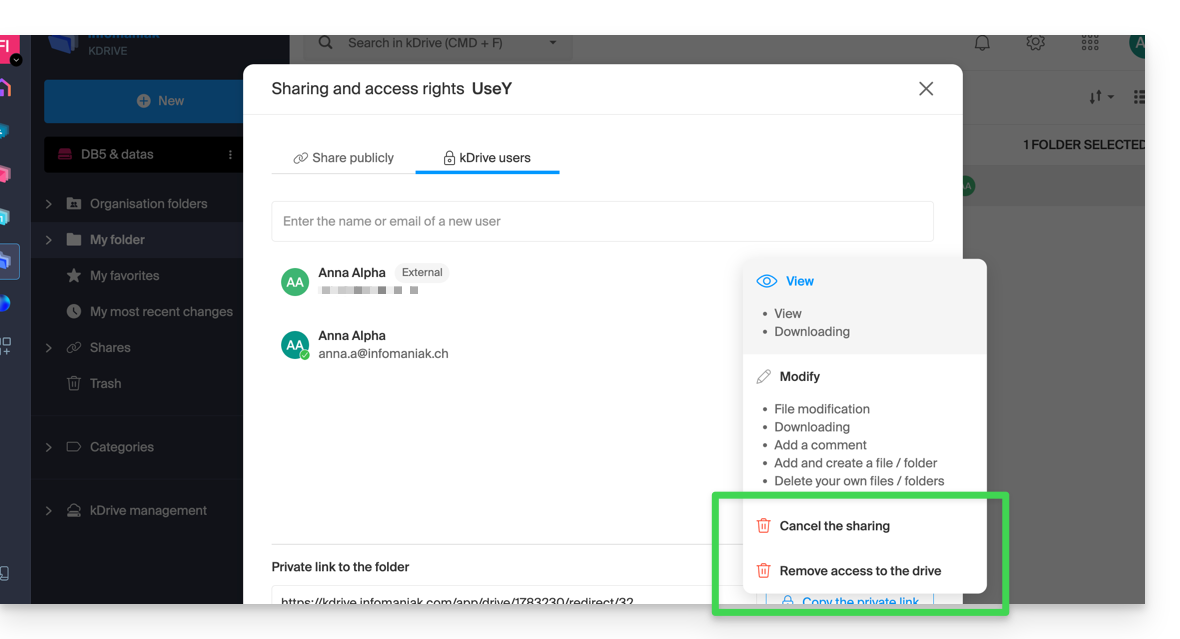
Sie können:
- beenden die Freigabe der Datei mit ihm (er wird weiterhin die anderen Dateien sehen, wenn Sie andere freigegeben haben)
- entfernen seinen Zugriff auf alle Dateien, die Sie ihm von diesem kDrive aus freigegeben haben
Zu beachten ist, dass der externe Benutzer auch von seinem eingeschränkten kDrive aus sich selbst entfernen kann, indem er den Zugriff auf die freigegebene Datei unterbricht, wenn er nicht mehr auf diese Datei zugreifen möchte: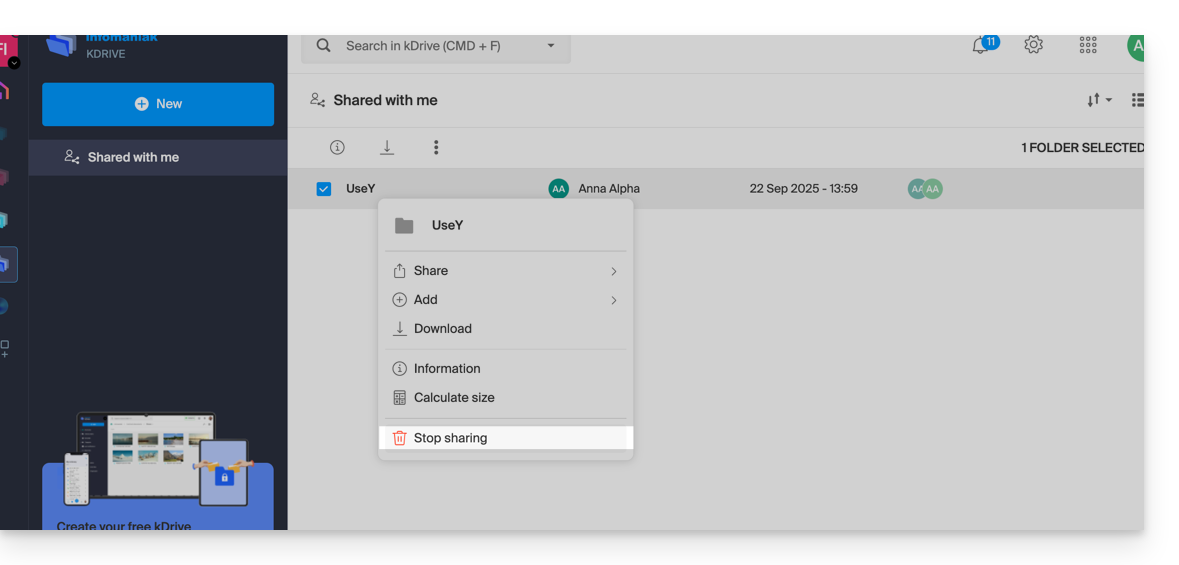
Er erscheint nicht mehr unter den externen Benutzern.
Benutzer von kDrive Solo ersetzen
Für den Fall, dass ein Administrator von kDrive Solo sich zurückziehen möchte (nur dieser Kontotyp kann dies tun) und die Nutzungsrechte des kDrive einem Drittbenutzer zuweisen (der bereits unter den Benutzern der Organisation aufgeführt ist, auf der sich das betreffende kDrive befindet):
- Hier klicken, um auf die Web-App kDrive von Infomaniak zuzugreifen (Online-Dienst ksuite.infomaniak.com/kdrive).
- Überprüfen oder wählen Sie das betreffende kDrive Solo im Dropdown-Menü des linken Seitenmenüs aus.
- Klicken Sie auf das Aktionsmenü ⋮ rechts neben dem betreffenden Element.
- Klicken Sie auf Dashboard.
- Klicken Sie auf Benutzer verwalten:
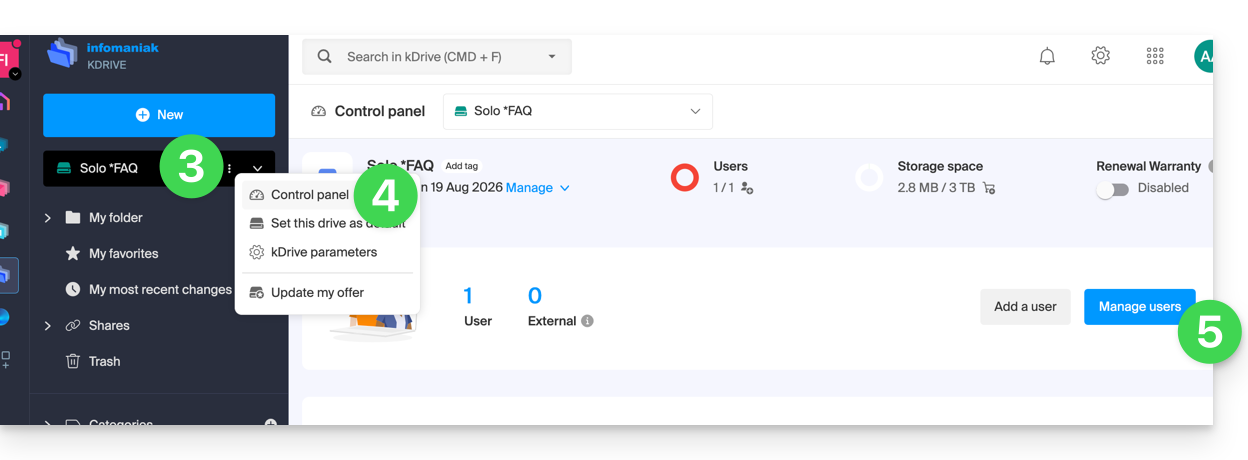
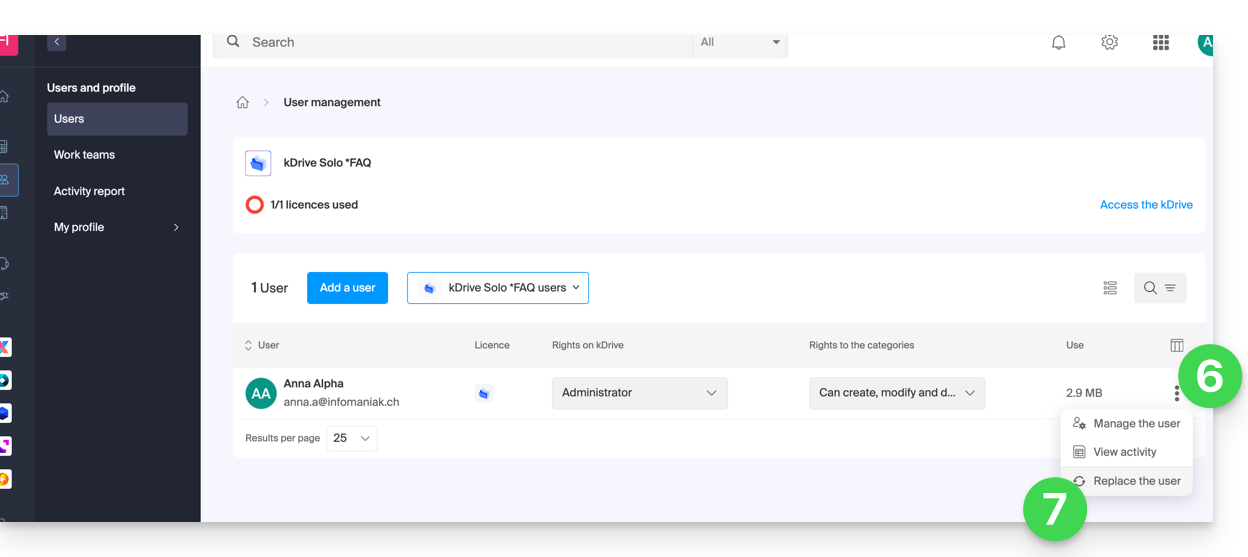
- Klicken Sie auf das Aktionsmenü ⋮ rechts neben dem aktuellen Benutzer.
- Klicken Sie auf Benutzer ersetzen:
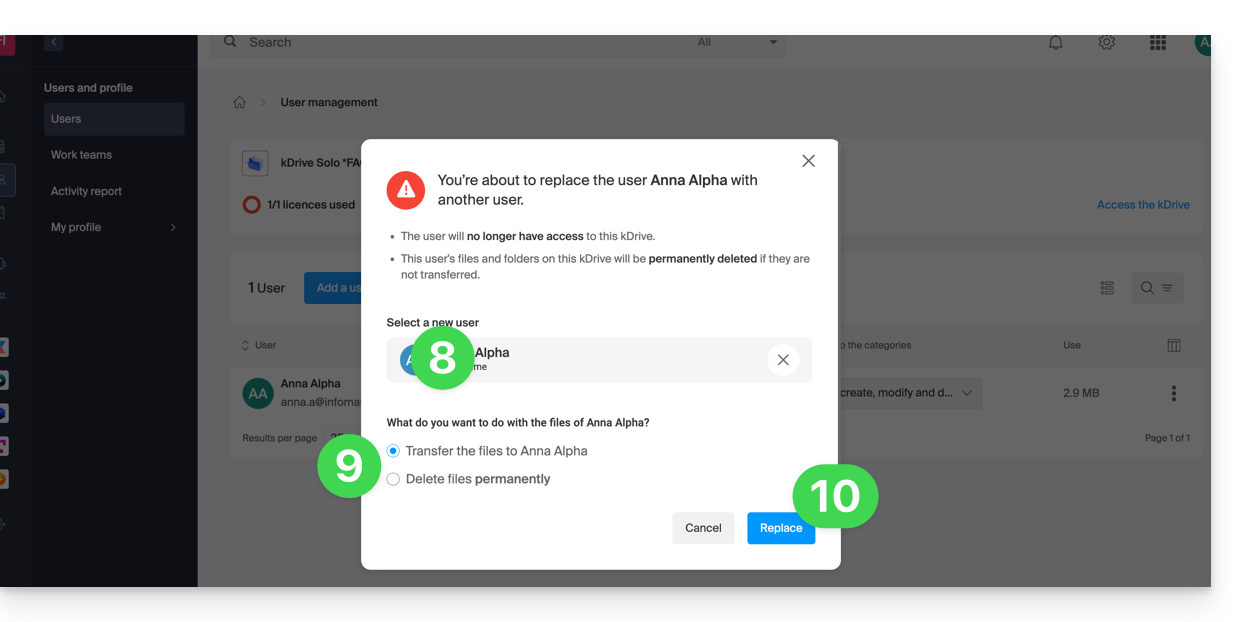
- Geben Sie den Benutzer (unter denen, die bereits der Organisation zugeordnet sind) an, der der Hauptbenutzer des kDrive Solo anstelle des aktuellen Administrators sein soll.
- Wählen Sie aus, ob die bestehenden Daten auf kDrive behalten und auf den Benutzer übertragen werden sollen, oder ob sie vollständig und endgültig gelöscht werden sollen.
- Klicken Sie auf die Schaltfläche Ersetzen:
Video: Welchen Zugriff hat ein hinzugefügter Benutzer?
Stellen Sie sich ein kDrive Pro innerhalb einer kSuite vor, mit 1 von 3 Benutzern, Daten im gemeinsamen Ordner „Organisationsordner“ und im persönlichen Ordner „Mein Ordner“.
Wenn ein neuer Benutzer ohne Infomaniak-Konto als Mitarbeiter zu kSuite eingeladen wird, auf was hat er dann standardmäßig im Manager und in kDrive Zugriff?
Der neue Benutzer wird als Mitarbeiter zur Organisation eingeladen, daher hat er standardmäßig keine Verwaltungsrechte für die Produkte des Managers:
Der Gast führt in einem Browser den erhaltenen Link aus und erstellt sein Infomaniak-Konto:
und am Ende seiner Registrierung erhält er Zugriff auf den Manager, der wie erwartet vollständig leer ist, was die Verwaltung der Produkte betrifft…
Allerdings wurde er eingeladen, die Web-App kDrive (Online-Dienst kdrive.infomaniak.com) zu verwenden, die über das Symbol oben rechts unter Anwendungen zugänglich ist:
und er hat Zugriff auf die Ordner der Organisation, die bereits von anderen Benutzern gefüllt wurden!
Link zu dieser FAQ:
War diese FAQ nützlich?