Wissensdatenbank
1 000 FAQs, 500 Anleitungen und erläuternde Videos. Hier gibt es nur Lösungen!
Verwenden Sie die mobile App kAuth als Zwei-Faktor-Authentifizierungslösung von Infomaniak
Infomaniak kAuth ist eine kostenlose mobile Anwendung, die die Sicherheit von Infomaniak-Konten, die durch die Zwei-Faktor-Authentifizierung (oder doppelte Authentifizierung / 2FA) geschützt sind, verbessert und vereinfacht. Es ist eine der Methoden, mit denen Sie den Zugriff auf Ihr Infomaniak-Benutzerkonto sichern können.
Einleitung
- Die Zwei-Faktor-Authentifizierung schützt Ihr Konto und Ihre persönlichen Daten bei der Anmeldung bei den Infomaniak-Tools (manager.infomaniak.com und ksuite.infomaniak.com), indem sie Folgendes anfordert:
- Ihr Passwort…
- und dann eine zweite Sicherheitsmethode:
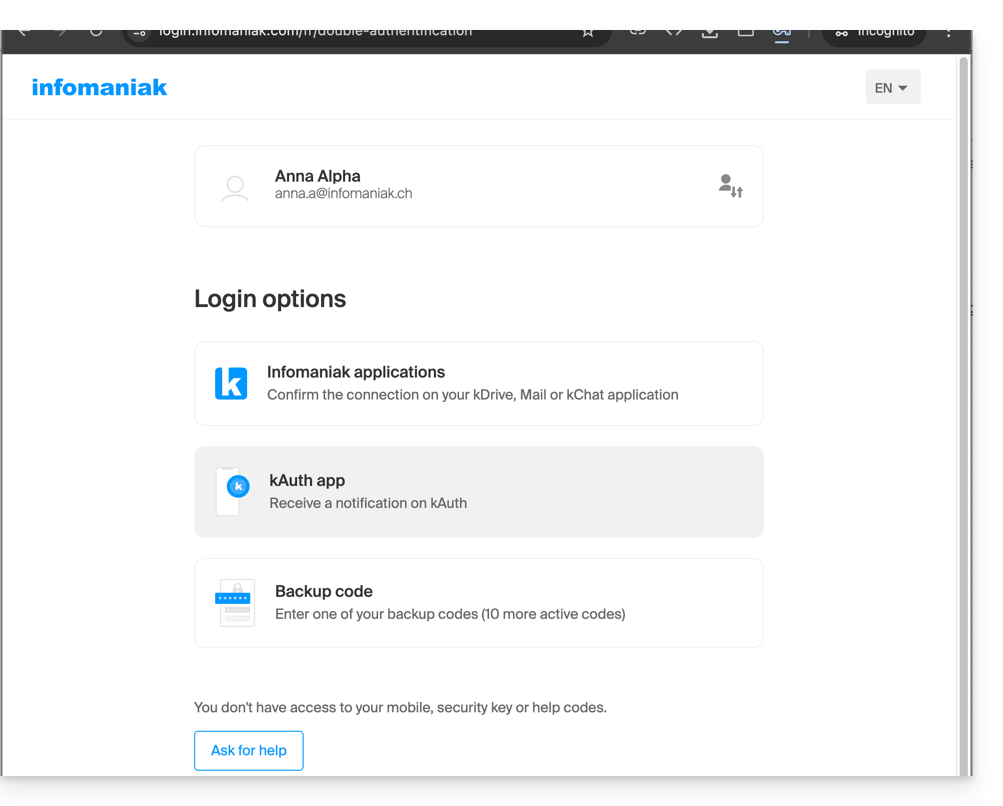
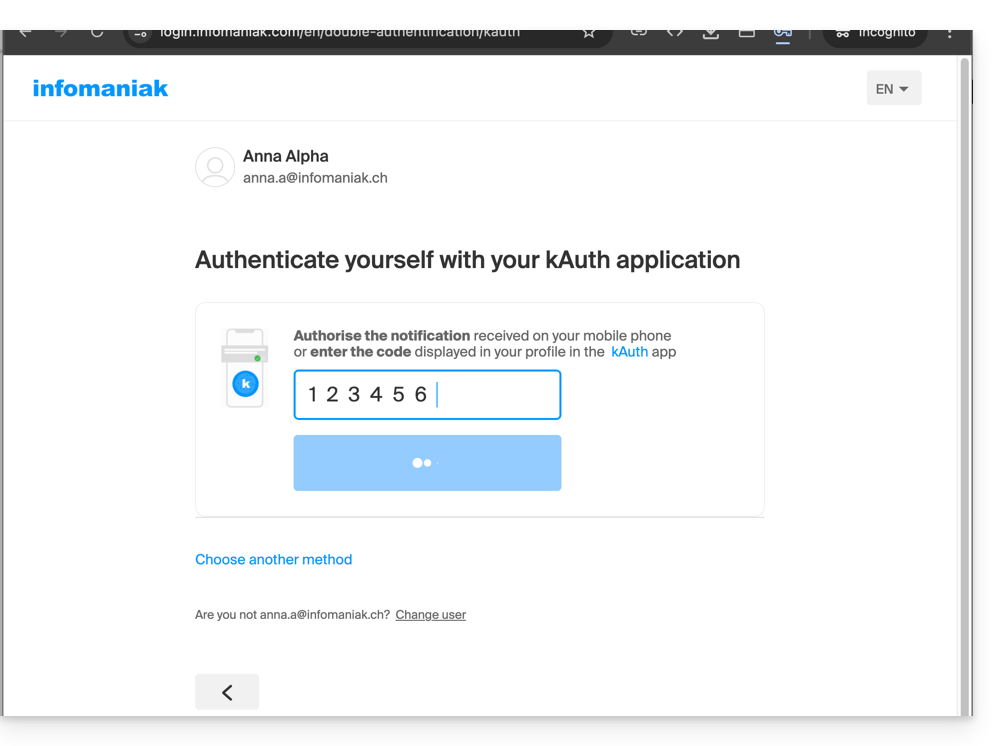
- Die mobile App kAuth ist eine dieser Methoden (mehr über 2FA erfahren):
Die kAuth-App installieren
Voraussetzungen
- Sie benötigen ein Infomaniak-Konto (Sie müssen Ihre Benutzer-ID und Ihr Passwort kennen).
- Sie benötigen ein iOS- oder Android-Mobilgerät.
- Laden Sie die Infomaniak kAuth App von Ihrem iOS- oder Android-Mobilgerät hier herunter:


- Installieren und öffnen Sie die App.
Anschließend haben Sie zwei Möglichkeiten, um Ihre Infomaniak-Konten mit kAuth zu verknüpfen:
- Von diesem Mobilgerät anmelden (empfohlen):
- Öffnen Sie die kAuth App auf Ihrem Mobilgerät.
- Klicken Sie auf Von diesem Mobilgerät anmelden.
- Geben Sie die Anmeldedaten des Infomaniak-Kontos ein, das Sie verknüpfen möchten, und authentifizieren Sie Ihre Verbindung gegebenenfalls (Benötigen Sie Hilfe?).
- Klicken Sie auf die Schaltfläche Autorisieren.
- Von einem Computer aus anmelden (wenn Sie sich für diese Methode entscheiden, benötigen Sie einen mit dem Internet verbundenen Computer):
- Öffnen Sie die App kAuth auf einem mobilen Gerät.
- Klicken Sie auf Von einem Computer aus anmelden.
- Öffnen Sie auf Ihrem Computer die Seite manager.infomaniak.com/2fa
- Wenn die Zwei-Faktor-Authentifizierung noch nicht aktiviert ist: Klicken Sie auf Aktivieren und wählen Sie kAuth-App.
- Wenn die Zwei-Faktor-Authentifizierung bereits aktiviert ist: Klicken Sie auf Option hinzufügen und wählen Sie kAuth-App.
- Klicken Sie auf Ihrem Mobilgerät auf Weiter.
- Erlauben Sie kAuth gegebenenfalls den Zugriff auf Ihre Kamera (dies ist nur erforderlich, um den QR-Code zur Identifizierung zu scannen).
- Klicken Sie auf Ihrem Computer auf Weiter, um den QR-Code anzuzeigen, der gescannt werden soll.
- Scannen Sie den auf dem Computer angezeigten QR-Code.
Sicherung der Notfallcodes
Wenn Sie gerade die Zwei-Faktor-Authentifizierung aktiviert haben, zeigt die App automatisch Ihre 10 persönlichen Notfallcodes an.
Notieren Sie in jedem Fall die Notfallcodes, die nach jeder Konfiguration zum Herunterladen angeboten werden: Laden Sie diese Codes herunter und bewahren Sie eine Kopie sicher auf, da sie die einzige Möglichkeit sein werden, auf Ihr Konto zuzugreifen, falls Sie Ihre Anmeldedaten verlieren oder auf Ihr Konto ohne Zugriff auf Ihr Telefon zugreifen möchten.
Funktionsweise der mobilen App
Wenn Sie sich bei Ihrem Konto anmelden und nach erfolgreicher Eingabe Ihres üblichen Passworts eine Push-Benachrichtigung auf Ihrem Mobilgerät erhalten, die Sie auffordert, die Anmeldung zu autorisieren („JA / NEIN“), über eine Benachrichtigung der kAuth-App: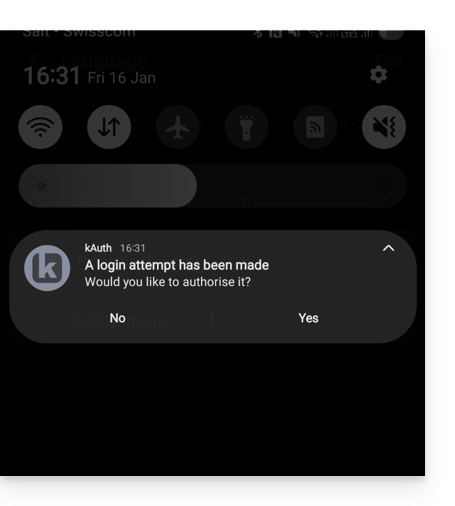
oder direkt in der kAuth-App: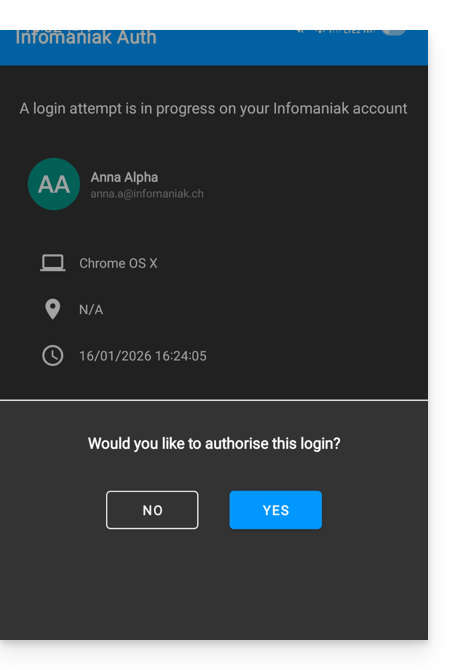
Wenn die Anmeldung autorisiert wird, wird die Startseite automatisch zum Infomaniak-Konto weitergeleitet. Sie müssen keinen Einmalcode manuell eingeben, wie es bei einer herkömmlichen OTP-App oder einem per SMS gesendeten Code der Fall ist.
Und ohne Internetverbindung?
Push-Benachrichtigungen funktionieren nicht ohne Internetverbindung, aber kAuth funktioniert auch ohne Internetverbindung und ermöglicht es weiterhin, einen Einmalcode auf die gleiche Weise wie bei einer herkömmlichen OTP-App anzuzeigen:
- Öffnen Sie kAuth auf Ihrem Mobilgerät.
- Klicken Sie auf das betreffende Infomaniak-Konto.
- Kopieren Sie den Einmalcode (jeder Code ist 30 Sekunden gültig) auf die Anmeldeseite:
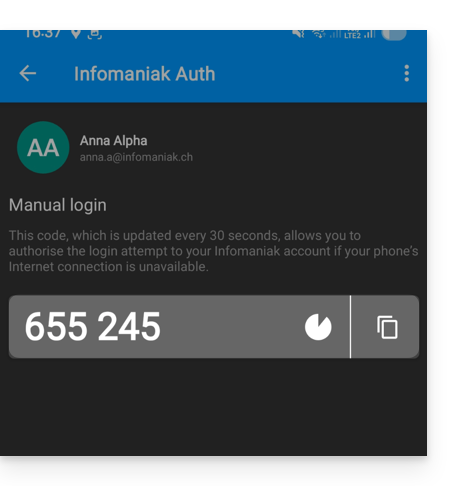
So können Sie jederzeit von unterwegs oder im Urlaub auf Ihr Konto zugreifen.
Weitere Konten hinzufügen
Mit kAuth können Sie mehrere Infomaniak-Konten verwalten:
- Öffnen Sie kAuth auf Ihrem Mobilgerät.
- Klicken Sie auf den blauen Button :
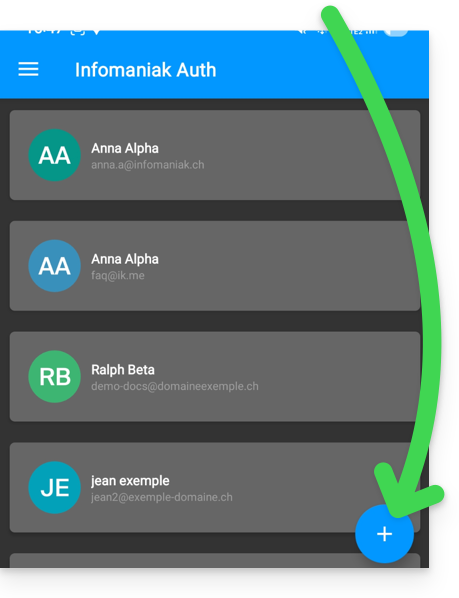
- Wiederholen Sie die oben beschriebenen Schritte, um das Konto zu verknüpfen.
Ein kAuth-Konto löschen
Um Ihre Infomaniak-Identität in der kAuth-App zu löschen, müssen Sie die kAuth-Sicherheitsmethode im Bereich der Zwei-Faktor-Authentifizierung (2FA) des Kontomanagers für das betreffende Infomaniak-Konto deaktivieren.
Link zu dieser FAQ: https://faq.infomaniak.com/2358
War diese FAQ nützlich?