Wissensdatenbank
1 000 FAQs, 500 Anleitungen und erläuternde Videos. Hier gibt es nur Lösungen!
Infomaniak Authenticator als Zwei-Faktor-Authentifizierungslösung von Infomaniak verwenden
Infomaniak Authenticator ist eine kostenlose mobile Anwendung, die die Sicherheit von Infomaniak-Konten, die durch die Zwei-Faktor-Authentifizierung (oder doppelte Authentifizierung / 2FA) geschützt sind, verbessert und vereinfacht. Es ist eine der Methoden, mit denen Sie den Zugriff auf Ihr Infomaniak-Benutzerkonto sichern können.
Einleitung
- Die Zwei-Faktor-Authentifizierung schützt Ihr Konto und Ihre persönlichen Daten, wenn Sie sich bei den Infomaniak-Tools anmelden (manager.infomaniak.com und ksuite.infomaniak.com), indem sie Folgendes anfordert:
- Ihr Passwort…
- und dann eine zweite Sicherheitsmethode.
- Die mobile App Infomaniak Authenticator ist eine dieser Methoden und ermöglicht es Ihnen, eine Push-Benachrichtigung mit JA / NEIN zu erhalten, um die Anmeldung bei Ihrem Infomaniak-Konto zu bestätigen oder abzulehnen.
- Wenn eine andere Infomaniak-App (Mail, Euria, kDrive…) installiert ist und Sie dort ebenfalls mit Ihrer Benutzerkennung angemeldet sind, kann die Autorisierungsanfrage über diese App erfolgen; informieren Sie sich dazu in diesem anderen Leitfaden.
- In jedem Fall wird empfohlen, die nach jeder Konfiguration angebotenen Notfallcodes sorgfältig zu notieren: Laden Sie diese Codes herunter und bewahren Sie eine Kopie sicher auf, da sie die einzige Möglichkeit sein werden, auf Ihr Konto zuzugreifen, falls Sie Ihre Anmeldedaten verlieren oder auf Ihr Konto zugreifen möchten, ohne Zugriff auf Ihr Telefon zu haben.
Die Infomaniak Authenticator App installieren
Voraussetzungen
- Ein Infomaniak-Konto besitzen (Benutzername und Passwort kennen, um sich anmelden zu können).
- Ein iOS- oder Android-Mobilgerät besitzen.
- Laden Sie die App Infomaniak Authenticator von Ihrem iOS- oder Android-Gerät aus hier herunter:


Installieren und öffnen Sie die App.
App als Methode für die Zwei-Faktor-Authentifizierung hinzufügen
Sobald die App geöffnet ist, melden Sie sich darin beim gewünschten Infomaniak-Konto an, um Infomaniak Authenticator als 2FA-Methode zu aktivieren.
Funktionsweise der mobilen App
Wenn Sie versuchen, sich von einem beliebigen Gerät aus bei Ihrem Konto anzumelden und Ihr übliches Passwort erfolgreich eingegeben haben, erhalten Sie eine Push-Benachrichtigung auf Ihrem Mobilgerät, in der Sie aufgefordert werden, die Anmeldung zu genehmigen („Genehmigen / Ablehnen“) über die App Infomaniak Authenticator: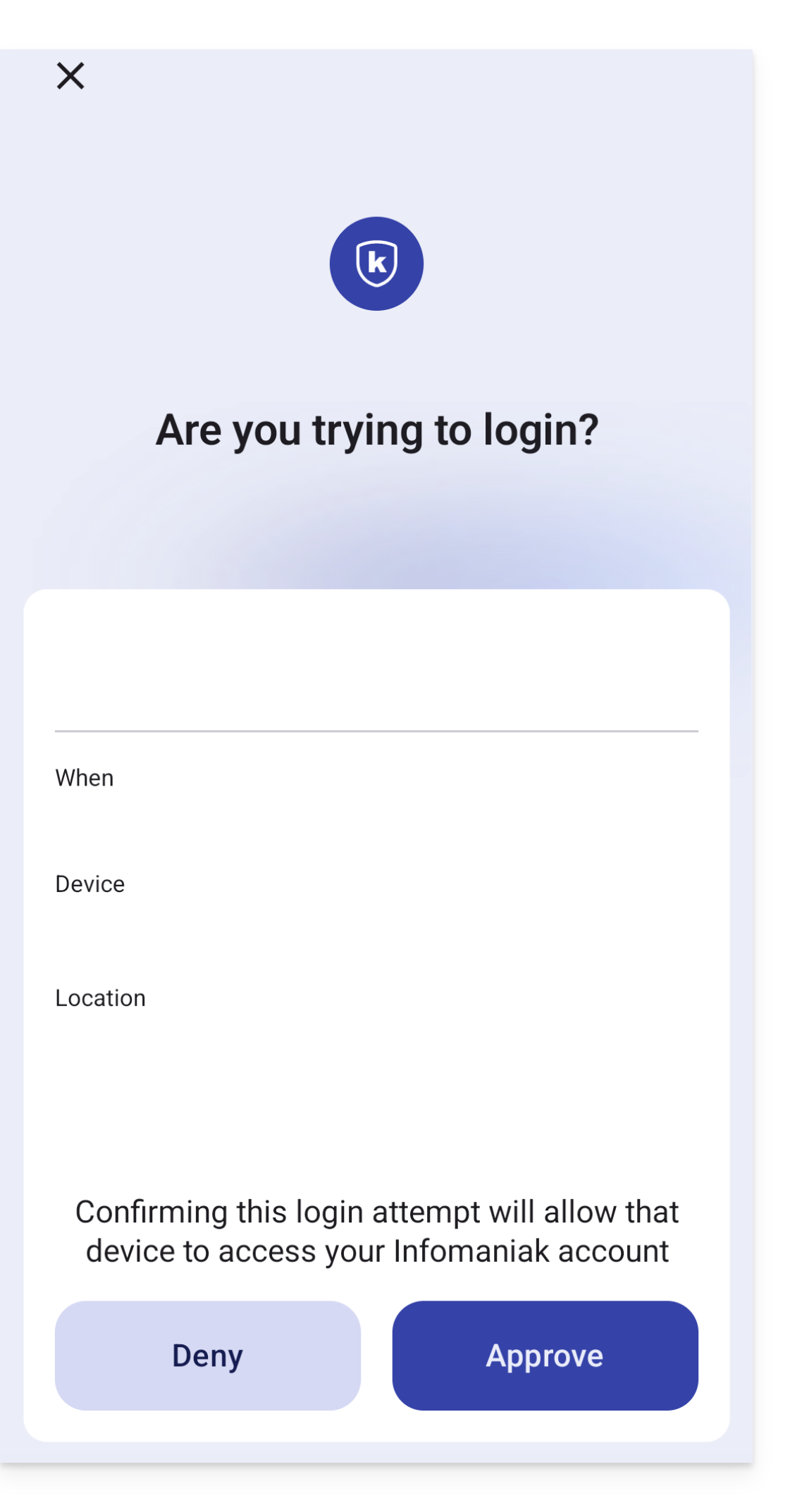
Wenn die Verbindung zulässig ist, wird die Startseite automatisch zum Infomaniak-Konto weitergeleitet.
Migration von kAuth zu Authenticator
Dazu:
- Öffnen Sie Infomaniak Authenticator auf Ihrem Mobilgerät.
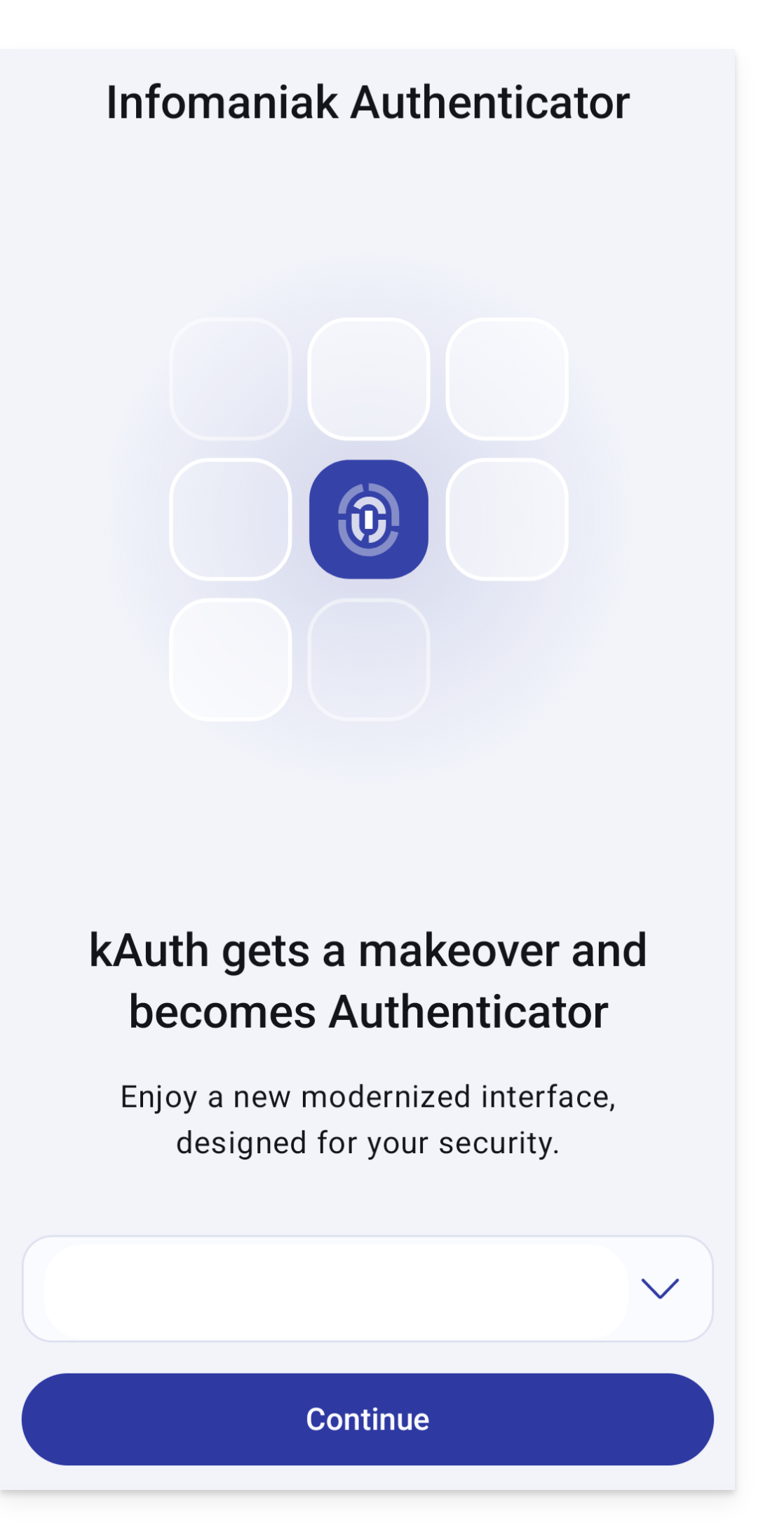
- Die Infomaniak-Konten, die migriert werden können, werden automatisch angezeigt. Klicken Sie dann auf Weiter:
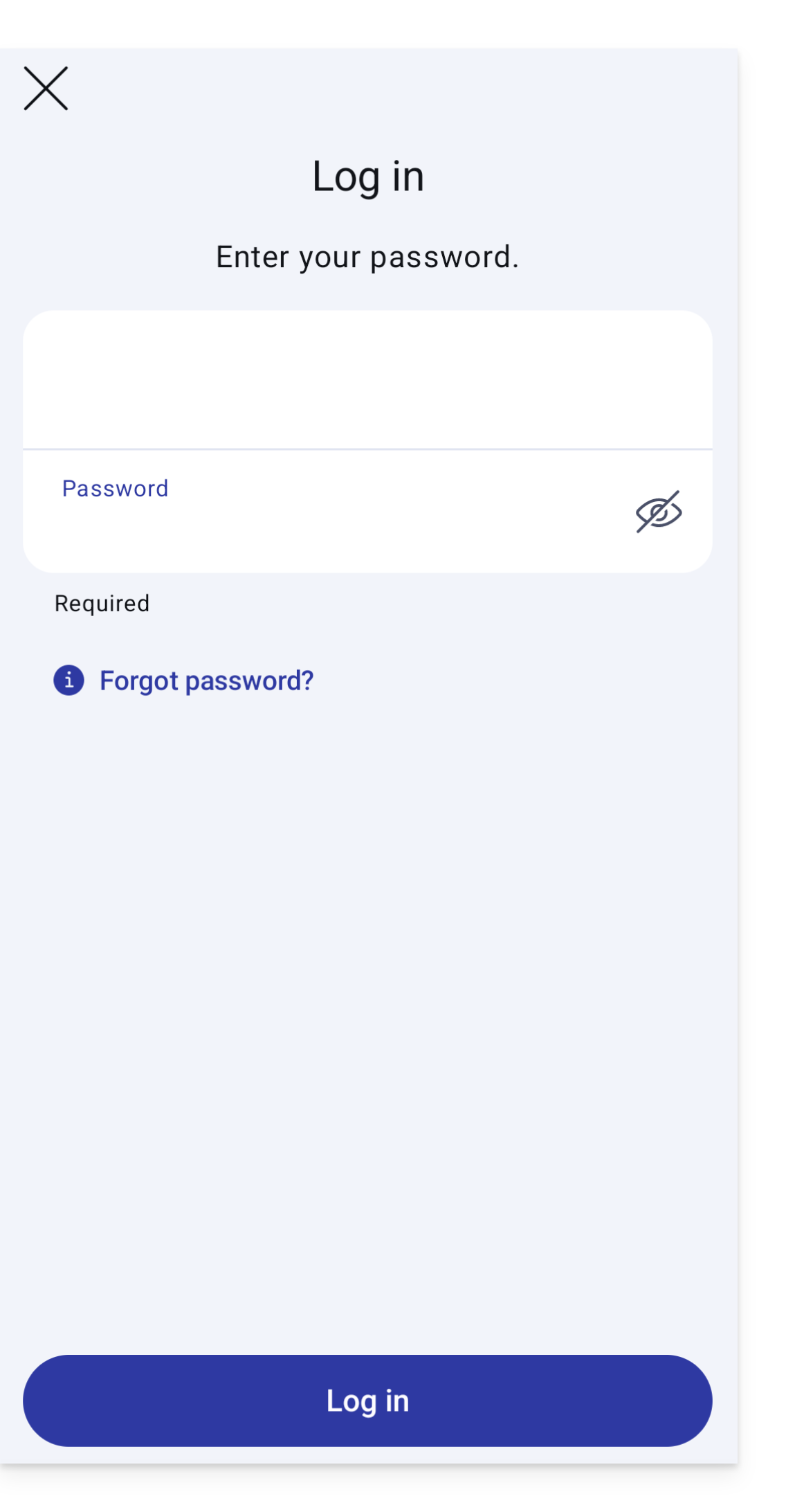
- Geben Sie gegebenenfalls Ihre Anmeldedaten ein:
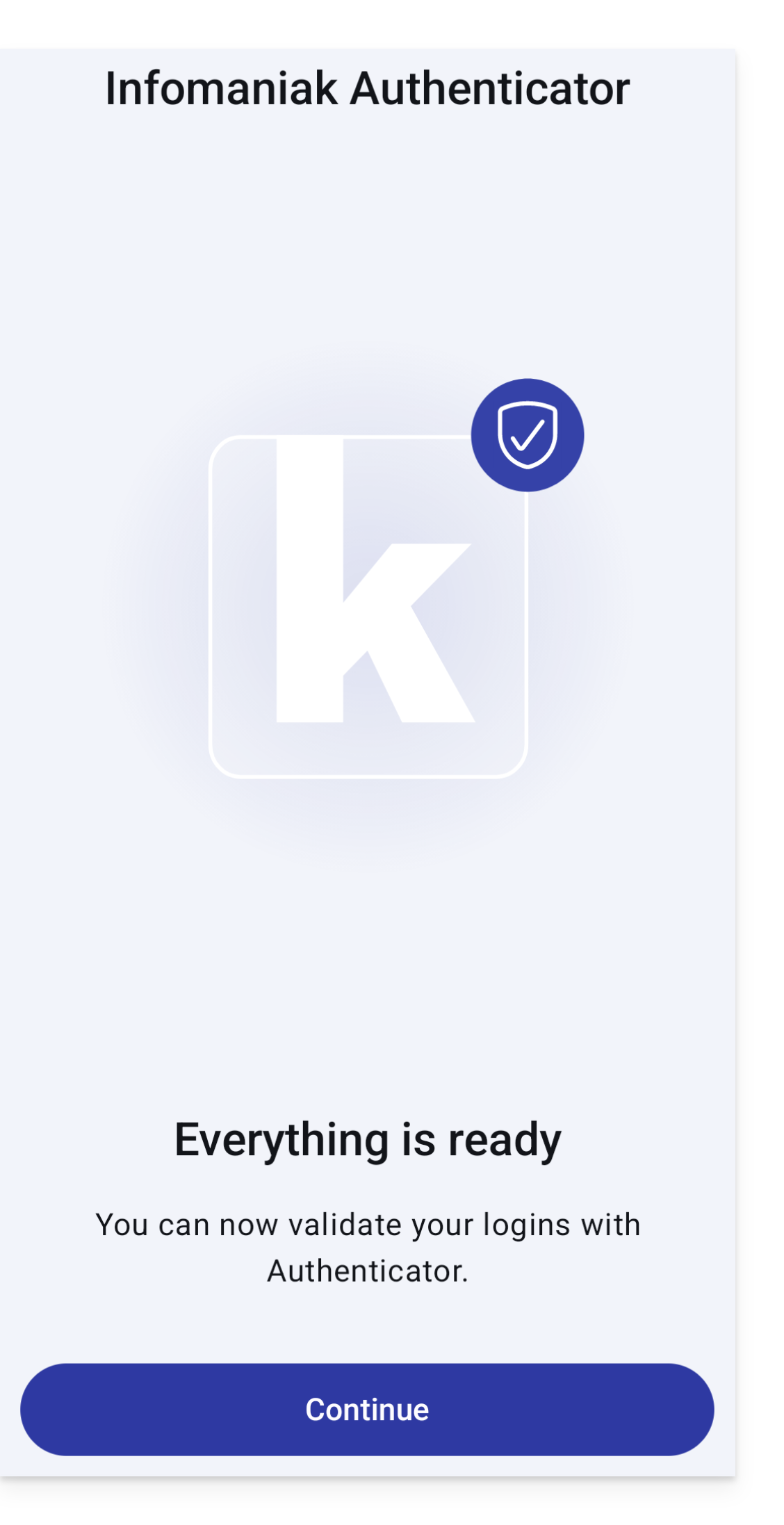
- Alles ist bereit, klicken Sie auf Weiter:
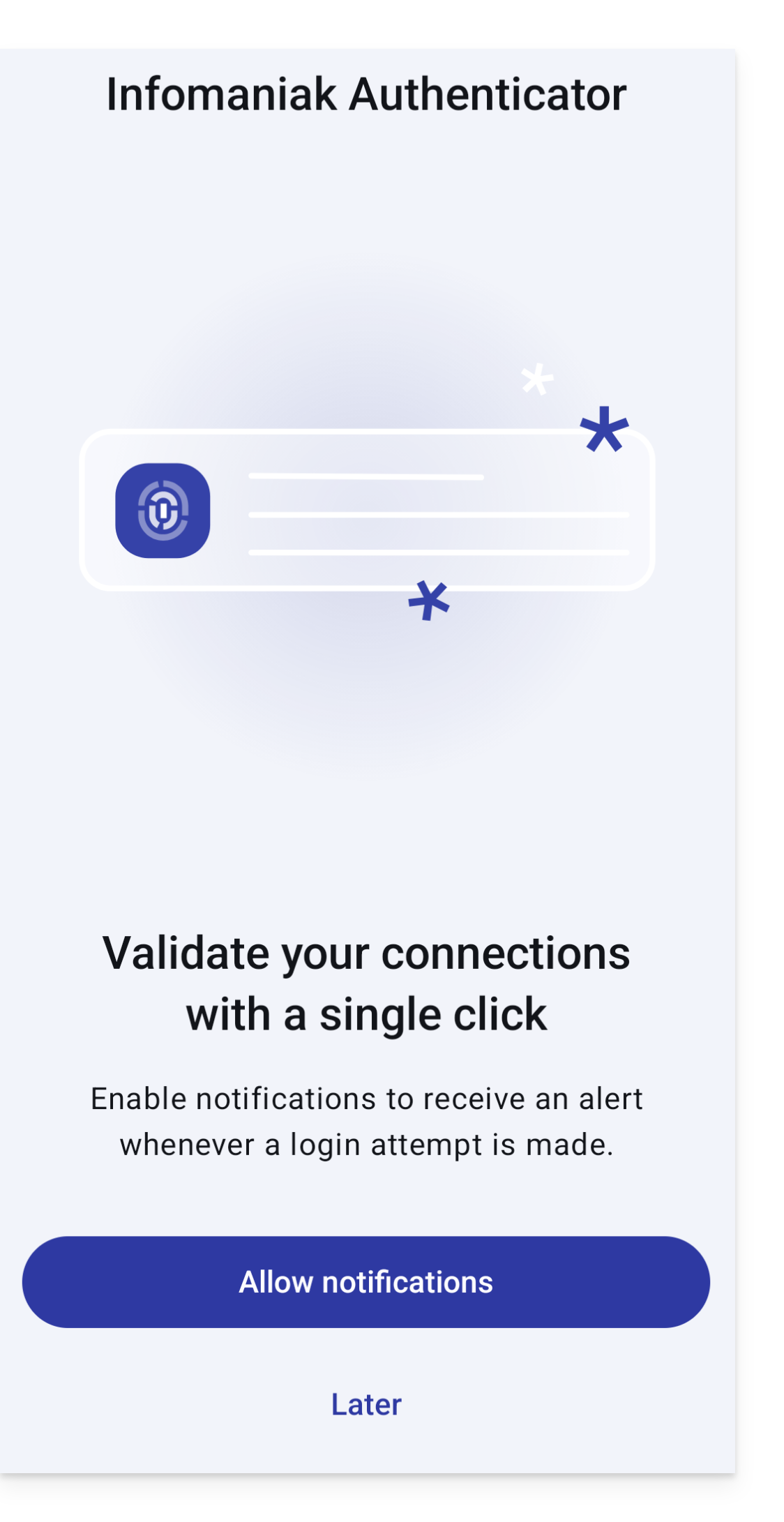
- Es wird empfohlen, Benachrichtigungen zu aktivieren:
Weitere Konten hinzufügen
Infomaniak Authenticator ermöglicht die Verwaltung mehrerer Infomaniak-Konten:
- Öffnen Sie Infomaniak Authenticator auf Ihrem Mobilgerät.
- Klicken Sie auf den blauen Button :
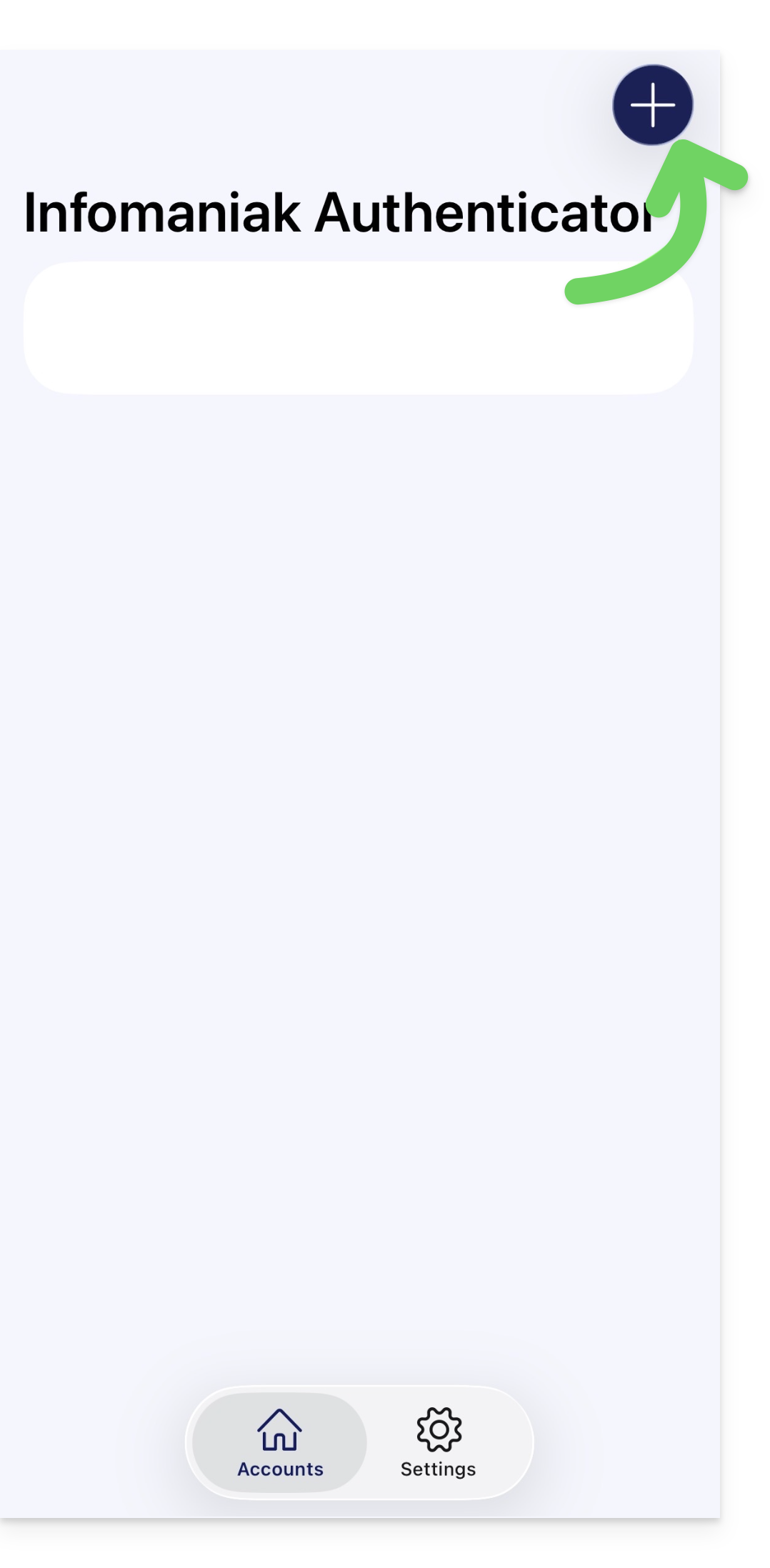
Unten rechts auf Android. - Wählen Sie das Konto aus, das Sie hinzufügen möchten.
Ein Konto aus Infomaniak Authenticator entfernen
Um Ihre Infomaniak-Identität aus der App Infomaniak Authenticator zu löschen.
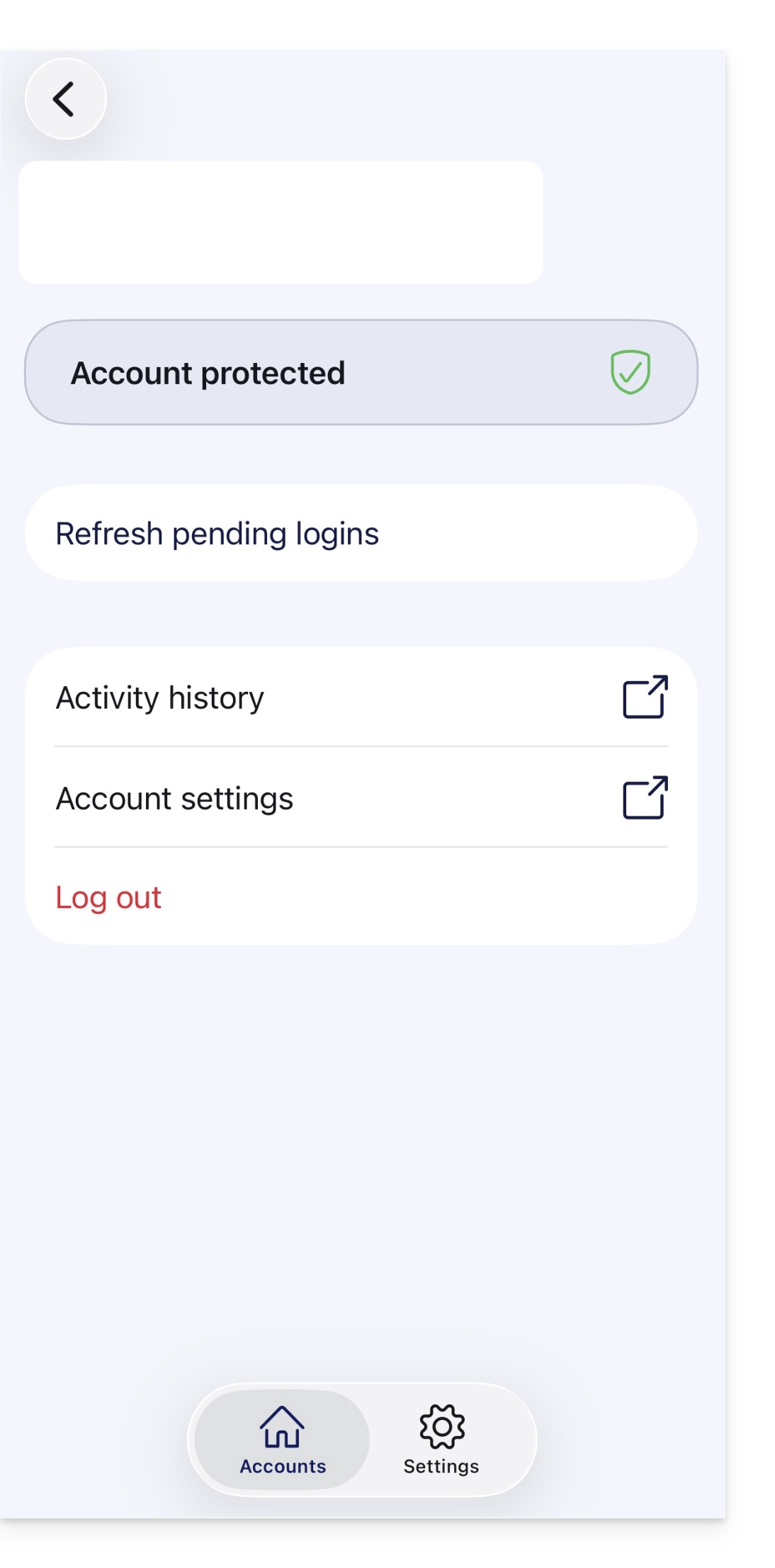
- Wählen Sie das Konto aus, das Sie entfernen möchten.
- Klicken Sie auf Abmelden:
Achtung
Link zu dieser FAQ: https://faq.infomaniak.com/2358
War diese FAQ nützlich?