Wissensdatenbank
1 000 FAQs, 500 Anleitungen und erläuternde Videos. Hier gibt es nur Lösungen!
DynDNS mit einer Infomaniak-Domain entdecken
Diese Anleitung erklärt, wie Sie eine dynamische DNS-Einstellung (Dynamic DNS, DDNS) für einen Domainnamen einrichten, dessen DNS-Zone bei Infomaniak verwaltet wird. Diese kostenlose Alternative zu Dyn und DynHost ist sehr nützlich, wenn Sie von außen auf Internet-verbundene Geräte zugreifen möchten, deren IP-Adresse dynamisch ist (z.B. ein NAS, eine Überwachungskamera, ein Router/Internet-Box/Smart-Home-Gerät usw.).
Voraussetzungen
- Die DNS-Zone des Domainnamens muss bei Infomaniak verwaltet werden.
- Falls erforderlich, übertragen Sie Ihre Domains zu Infomaniak.
- Ihr Gerät oder Ihre Anwendung muss dynamische DNS-Einträge unterstützen.
Spezifische Anleitungen
Die folgenden Anleitungen ermöglichen es Ihnen, einen Domainnamen mit zu verbinden:
- … ein NAS Synology
- … ein NAS Qnap
- … Zyxel / Sunrise Internet Box / Lösungen TP-Link
- … ein Gerät UniFI
- … Swisscom Internet Box
- … Fritzbox
- … Jeedom
- … Linux über ddclient
- … potenziell alles dank der API…
Die verschiedenen von Infomaniak angebotenen Dienstleistungen sind alle kompatibel mit den entsprechenden Standardprotokollen (CalDAV/CardDAV für Kontakte & Kalender zum Beispiel), daher wenden Sie sich bei Problemen mit einer Drittanbieter-Software direkt an deren Herausgeber oder einen Partner und konsultieren Sie die Unterstützungspolitik sowie Artikel 11.9 der AGB von Infomaniak.
Anleitungen für andere Verwendungen
Um einen dynamischen DNS auf Ihrer Domain zu erstellen:
- Klicken Sie hier, um auf die Verwaltung Ihrer Domain im Infomaniak Manager zuzugreifen (Hilfe benötigt?).
- Klicken Sie direkt auf den Namen des betreffenden Domains.
- Klicken Sie auf Dynamic DNS im linken Seitenmenü.
- Klicken Sie auf die blaue Schaltfläche Dynamic DNS hinzufügen.
- Geben Sie die erforderlichen Informationen ein:
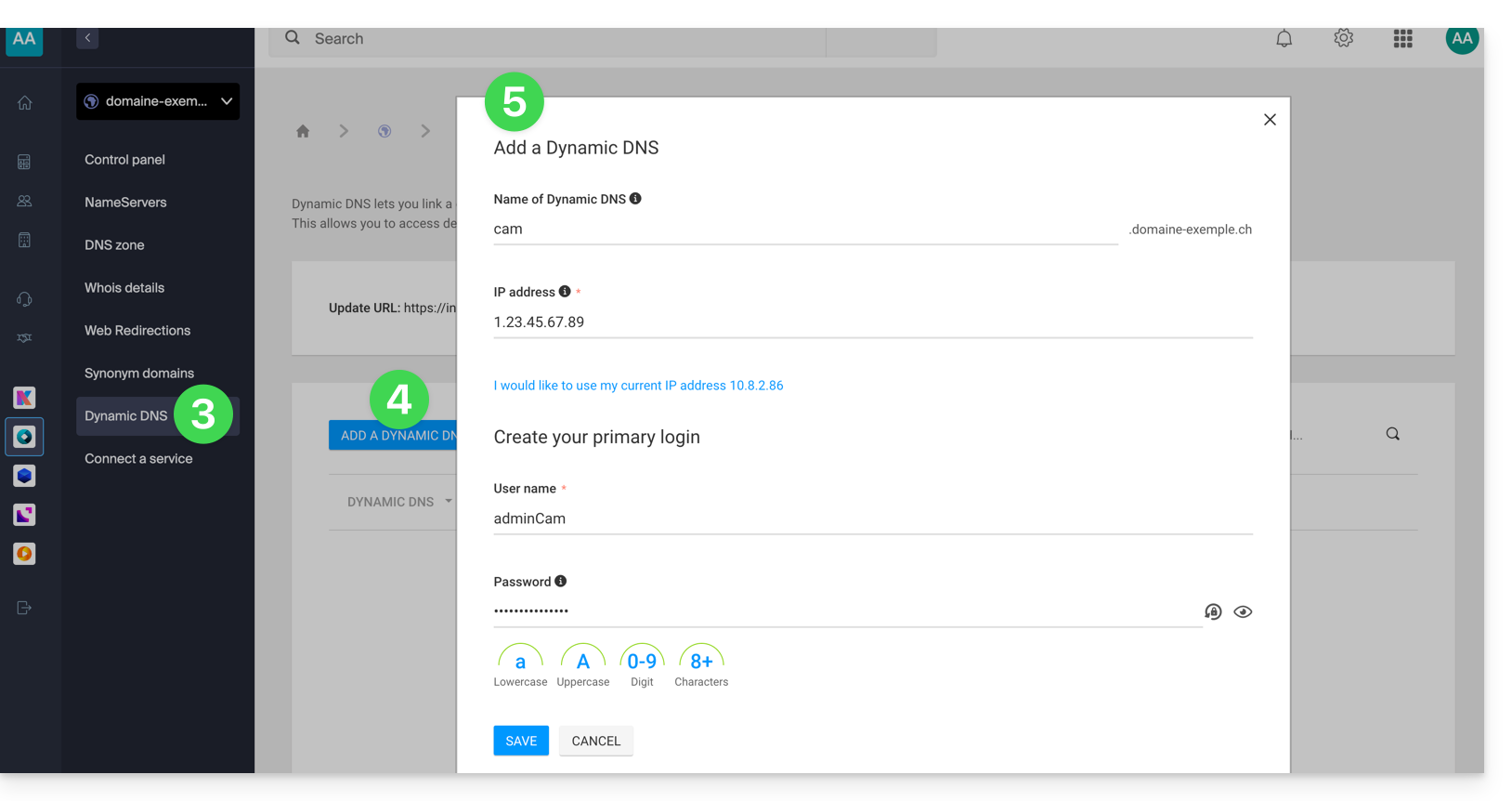
- Wählen Sie den gewünschten Subdomain aus oder lassen Sie das Feld Dynamic DNS-Name leer, um die Hauptdomain zu verwenden.
- Geben Sie eine IP-Adresse ein; diese wird anschließend dynamisch von Ihrem Gerät/App aktualisiert.
- Legen Sie ein Paar Benutzername / Passwort fest (Groß- und Kleinbuchstaben + Zahlen, ohne besondere Symbole); Letzteres muss in der Konfiguration Ihres Geräts/Apps angegeben werden.
Link zu dieser FAQ:
War diese FAQ nützlich?