Wissensdatenbank
1 000 FAQs, 500 Anleitungen und erläuternde Videos. Hier gibt es nur Lösungen!
Automatische Korrektur eines Schwachstellenscans abbrechen
Dieser Leitfaden erklärt, wie Sie ein Patch, eine Quarantäne oder eine Sperre anwenden oder aufheben, die von dem Vulnerability-Detektions-Tool, dem kostenlosen und zusätzlichen Antiviren-Schutz, der die Webhostings automatisch vor Malware und Sicherheitslücken schützt, durchgeführt wurde.
Vorwort
- Ohne Ihr Zutun korrigiert das Tool automatisch die erkannten Sicherheitslücken innerhalb von 7 Tagen.
- Es wird dringend davon abgeraten, ein Patch oder eine Quarantäne aufzuheben, es sei denn, Sie wissen genau, was Sie tun.
Korrektur anwenden oder aufheben
Dazu:
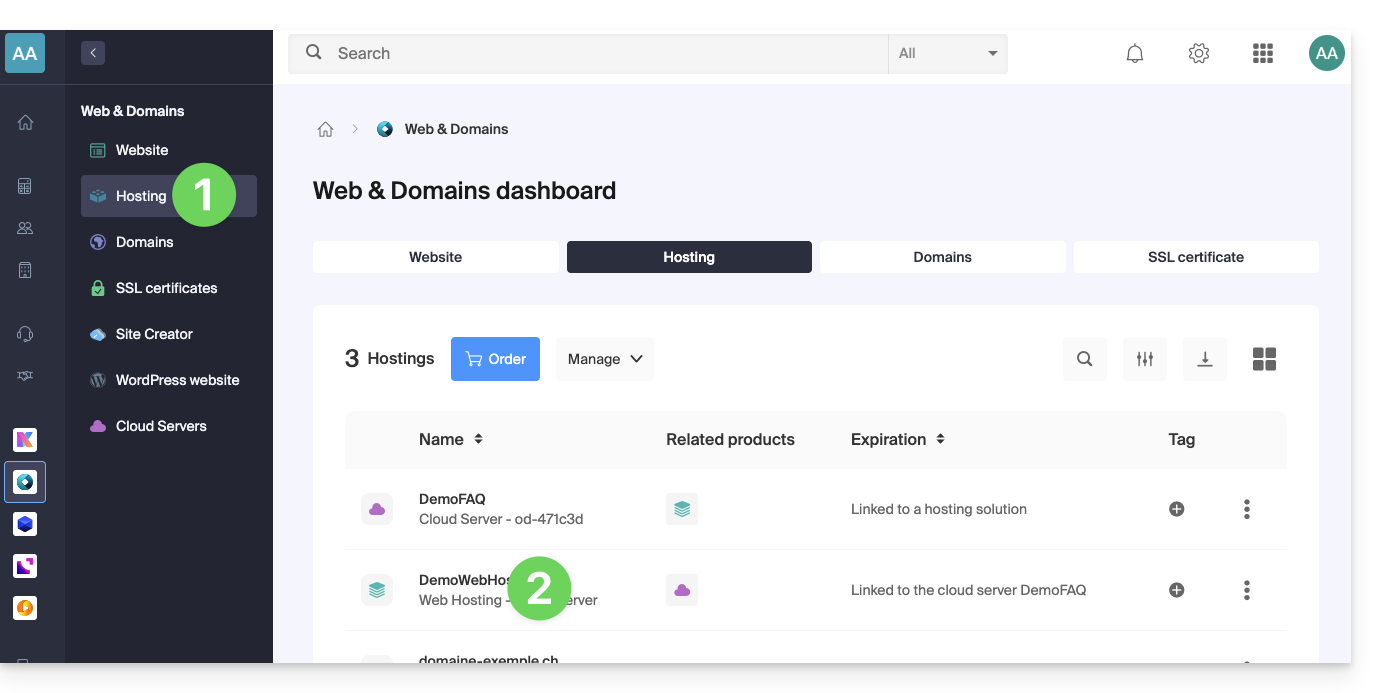
- Hier klicken, um auf die Verwaltung Ihres Hostings im Infomaniak Manager zuzugreifen (Hilfe benötigt?).
- Klicken Sie direkt auf den Namen des betreffenden Hostings:
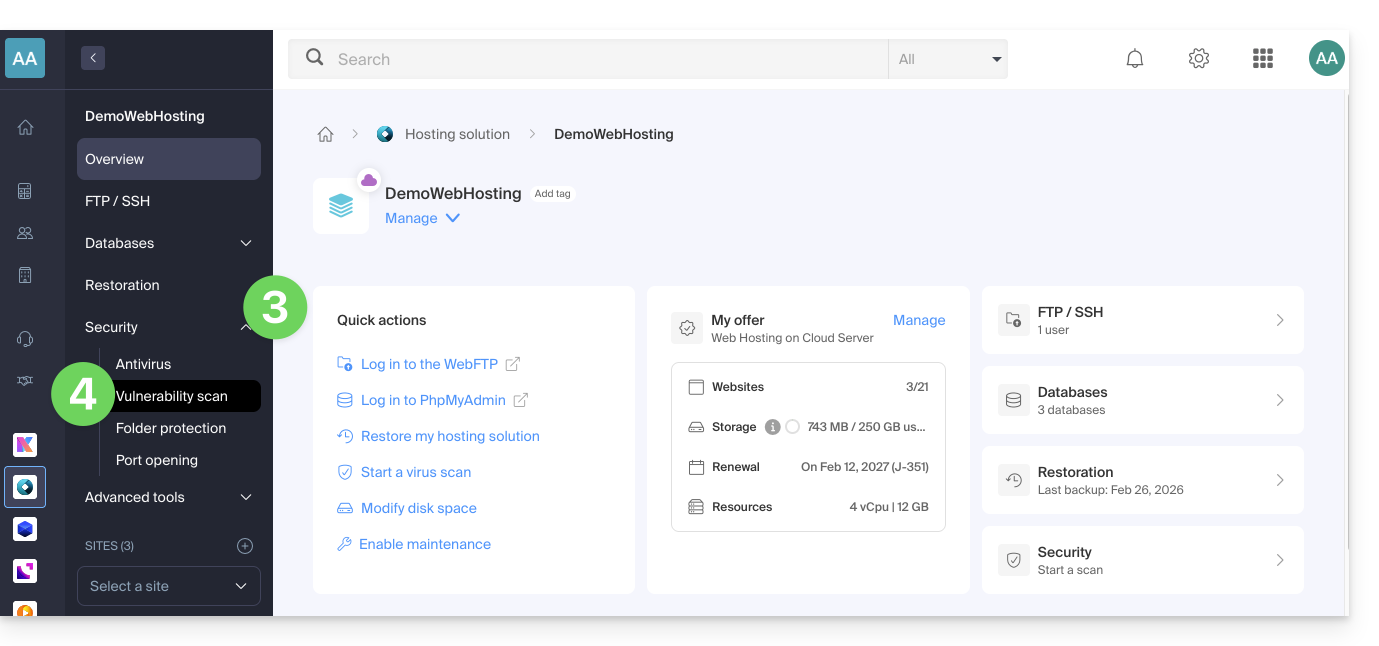
- Klicken Sie auf Sicherheit im linken Seitenmenü.
- Klicken Sie auf Vulnerability-Scan im linken Seitenmenü:
- Wenn nichts Besonderes angezeigt wird, klicken Sie zunächst auf die Schaltfläche, um die Verlauf anzeigen.
- Wenn ein Ereignisverlauf vorhanden ist, klicken Sie auf das Aktionsmenü ⋮ rechts neben der betreffenden Sicherheitslücke in der angezeigten Tabelle.
- Klicken Sie auf Korrektur aufheben.
- In einigen Fällen sind weitere Aktionen möglich:
- Patch anwenden: Behebt die Sicherheitslücke sofort.
- Patch aufheben: Hebt die Korrektur auf und stellt die ursprüngliche, anfällige Datei wieder her (nicht empfohlen).
- Datei löschen: Löscht die Malware dauerhaft von Ihrem Hosting (kann die Funktionsweise Ihrer Website beeinträchtigen).
- In Quarantäne stellen: Isoliert die anfällige Datei und ermöglicht deren Wiederherstellung bei Bedarf (kann die Funktionsweise Ihrer Website beeinträchtigen).
- Quarantäne aufheben: Stellt die isolierte Datei an ihrem ursprünglichen Speicherort wieder her (nicht empfohlen).
- Ausnahme hinzufügen: Ermöglicht es dem Tool, die anfällige Datei als sicher zu kennzeichnen; diese wird nicht mehr analysiert.
- Ausnahme löschen : löscht den Zustand Erlaubt der Datei; diese wird erneut analysiert.
Details zu den verschiedenen Zuständen
- ANFÄLLIG : eine Schwachstelle wurde in einer Datei erkannt; die Spalte Pfad zeigt Ihnen den Speicherort der Datei an.
- BEHOBEN : die Schwachstelle wurde vom Tool behoben.
- ERLAUBT : die anfällige Datei wurde manuell erlaubt; diese wird vom Tool nicht mehr analysiert.
- BEHOBEN : eine manuelle Korrektur außerhalb des Tools wurde an der Datei vorgenommen (CMS-Aktualisierung, Änderung des Quellcodes, manuelle Löschung der Datei usw.).
- KORREKTUR RÜCKGÄNGIG GEMACHT : die Korrektur des Tools wurde manuell rückgängig gemacht; es ist möglich, den Patch erneut anzuwenden.
Link zu dieser FAQ:
War diese FAQ nützlich?