Wissensdatenbank
1 000 FAQs, 500 Anleitungen und erläuternde Videos. Hier gibt es nur Lösungen!
Linux mit Acronis auf Swiss Backup sichern
Dieser Leitfaden beschreibt, wie Sie einen Computer mit Ihrer gewählten Linux-Distribution mit Acronis auf Swiss Backup, der unabhängigen Schweizer Cloud-Backup-Lösung, sichern können.
Es ist auch möglich, einen Linux-Server mit rClone zu sichern (Cloud-Sicherung).
Voraussetzungen
- Überprüfen Sie die von Acronis Agent unterstützten Linux-Versionen; verwenden Sie
uname -r, um Ihre Kernel-Version zu erfahren.- Informieren Sie sich über diesen anderen Leitfaden zu AlmaLinux 9.
- Besitzen Sie einen Infomaniak Swiss Backup Speicherplatz mit einem verfügbaren Gerätekontingent (mindestens 1) für VM oder Linux/Windows-Server:
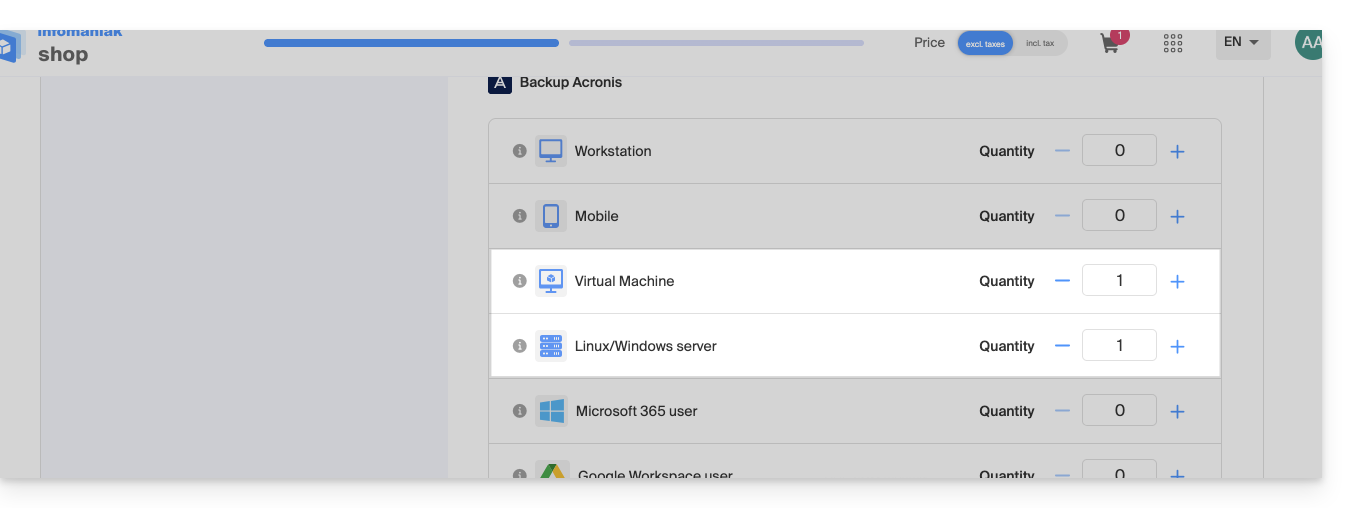
- Wenn nötig, erhöhen Sie das Gerätekontingent nach Bedarf.
- Fügen Sie das Gerät im Infomaniak Manager hinzu, um die Anmeldeinformationen zu erhalten.
Unterschiede zwischen den Geräten
Wählen Sie Virtuelle Maschine:
- Virtuelle Maschine, die in einer Hypervisor-Umgebung (z. B. VMware, Hyper-V, Scale Computing HC3 oder Virtuozzo) gehostet wird.
- VPS-Server oder virtuelle Maschine in einer Public Cloud-Umgebung von Infomaniak
- Diese Umgebungen basieren auf Virtualisierungstechnologien, und die Lizenz ist so gestaltet, dass sie diese Art von Konfiguration abdeckt.
- Der physische Host, der die virtuellen Maschinen hostet, muss durch eine einzige Lizenz abgedeckt sein, und diese Lizenz umfasst alle VMs auf diesem Host.
- Hypervisor-Cluster mit mehreren Hosts (jeder Host benötigt eine VM-Lizenz).
Wählen Sie Linux-Server:
- Physischer Computer oder eine einzelne virtuelle Maschine, die unter Linux (Server-Betriebssystem) läuft.
- Serverartige Maschine, die autonom ist (ob sie lokal oder in einer Cloud ohne komplexe Virtualisierungsumgebung und ohne Hypervisor wie VMware oder Hyper-V zur Verwaltung virtueller Maschinen auf diesem Gerät gehostet wird).
- Jede Lizenz deckt einen einzelnen physischen oder virtuellen Computer ab.
- Physischer Server bei Ihnen zu Hause oder in einem Colocation-Center.
Backup konfigurieren
Um den Acronis Cyber Protect 15 Agent auf einem Debian-System nur über die Befehlszeile ohne grafische Oberfläche zu installieren:
1. Systemaktualisierung
Bevor Sie etwas installieren, wird empfohlen, die Liste der verfügbaren Pakete zu aktualisieren.
sudo apt updateSie können die Liste der verfügbaren Aktualisierungen anzeigen, ohne sie zu installieren:
apt list --upgradableTeilaktualisierung (optional)
Wenn Sie nur bestimmte spezifische Pakete aktualisieren möchten:
sudo apt install package_name_1 package_name_2Vollständige Systemaktualisierung (optional)
Um alle verfügbaren Aktualisierungen anzuwenden:
sudo apt upgrade -y
2. Installation der erforderlichen Abhängigkeiten
Die folgenden Pakete sind für den ordnungsgemäßen Betrieb des Acronis-Agenten erforderlich:
sudo apt install -y rpm gcc linux-image-$(uname -r) linux-headers-$(uname -r)
3. Herunterladen des Acronis-Agenten
Laden Sie den offiziellen Installer des Acronis Cyber Protect 15 Agenten für Linux (Vollversion) herunter:
wget "https://dl.acronis.com/u/AcronisCyberProtect15/Release/AcronisCyberProtect_15_64-bit.x86_64" -O acronis_agent.bin
4. Installation des Agenten
Machen Sie die Datei ausführbar und starten Sie die Installation:
chmod +x acronis_agent.bin

sudo ./acronis_agent.bin
Die Installation beginnt im interaktiven Modus.
5. Registrierung des Agenten
Am Ende der Installation wird eine Meldung angezeigt, in der Sie aufgefordert werden, den Agenten zu registrieren.
Es wird Ihnen ein Registrierungscode der folgenden Art angezeigt:
Go to https://acronis.infomaniak.com/bc/reg

Enter the code: AB12-CD34
Öffnen Sie die angegebene URL von einem anderen Gerät mit einem Browser (Computer, Tablet oder Telefon) und geben Sie den angezeigten Code ein, um die Registrierung abzuschließen.
Erstellen Sie dann einen Backup-Plan.
Link zu dieser FAQ:
War diese FAQ nützlich?