Wissensdatenbank
1 000 FAQs, 500 Anleitungen und erläuternde Videos. Hier gibt es nur Lösungen!
Daten mit Mountain Duck auf Swiss Backup (Swift) sichern
Diese Anleitung beschreibt, wie Sie Daten mithilfe der Anwendung Mountain Duck (macOS / Windows) über das Protokoll OpenStack Swift auf Swiss Backup, der Backup-Lösung in einer unabhängigen Schweizer Cloud, manuell sichern können.
Einleitung
- Mountain Duck ermöglicht die Dateisynchronisierung als Alternative zu Dropbox (für diesen Zweck wird auch die Verwendung von kDrive empfohlen).
Mountain Duck für Swiss Backup konfigurieren
Voraussetzungen
- Sie benötigen einen Swiss Backup-Speicherplatz von Infomaniak mit einem verfügbaren Geräte-Quota (mindestens 1) für eine Cloud-Sicherung.
- Fügen Sie 1 Gerät vom Typ Cloud hinzu, um die OpenStack Swift-Parameter zu erhalten.
- Laden Sie Mountain Duck herunter und installieren Sie es (macOS / Windows).
Um eine neue Sicherung zu konfigurieren:
- Öffnen Sie Mountain Duck.
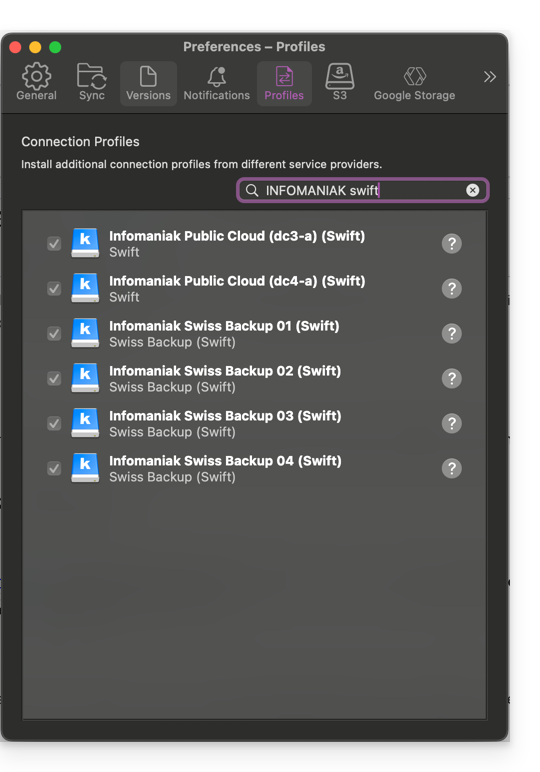
- Suchen Sie in den Anwendungseinstellungen die erforderlichen Profile und fügen Sie sie hinzu:
- Erstellen Sie eine Neue Verbindung.
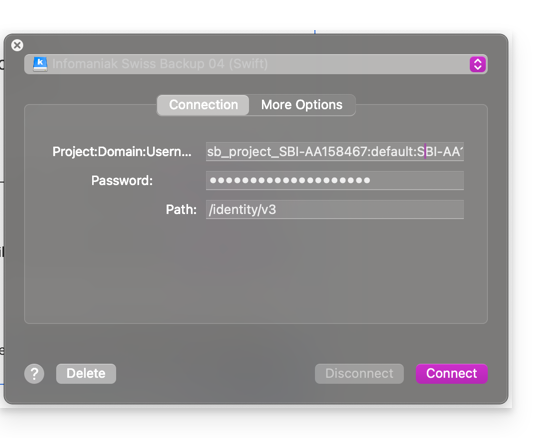
- Wählen Sie das entsprechende Profil aus der Liste der angebotenen Profile aus (entsprechend den spezifischen Informationen für Ihr Gerät – informieren Sie sich in dieser anderen Anleitung).
- Füllen Sie die Felder mit den für Ihr Gerät spezifischen Informationen aus (orientieren Sie sich dabei an den für Ihr Gerät spezifischen Informationen – weitere Informationen finden Sie in diesem anderen Leitfaden) und kombinieren Sie Projekt:Domäne:Benutzername:
- Klicken Sie auf Verbinden.
Link zu dieser FAQ: https://faq.infomaniak.com/2337
War diese FAQ nützlich?