Wissensdatenbank
1 000 FAQs, 500 Anleitungen und erläuternde Videos. Hier gibt es nur Lösungen!
Daten in kDrive suchen
Dieses Handbuch beschreibt, wie Sie in den auf kDrive Infomaniak gespeicherten Daten nach Informationen suchen können, und zwar in den Dateien und Ordnern, auf die der angemeldete Benutzer Zugriff hat.
✘ NICHT VERFÜGBAR bei
kSuite Free / kSuite Standard
my kSuite / my kSuite+ (ik.me, etik.com, ikmail.com)
kDrive Solo / kDrive Team
Die Inhaltsuche in den gehosteten Dateien aktivieren
Um diese intelligente Funktion zur Inhaltsuche innerhalb von PDF-Dateien oder Dokumenten vom Typ Tabellenkalkulation/Text zu aktivieren:
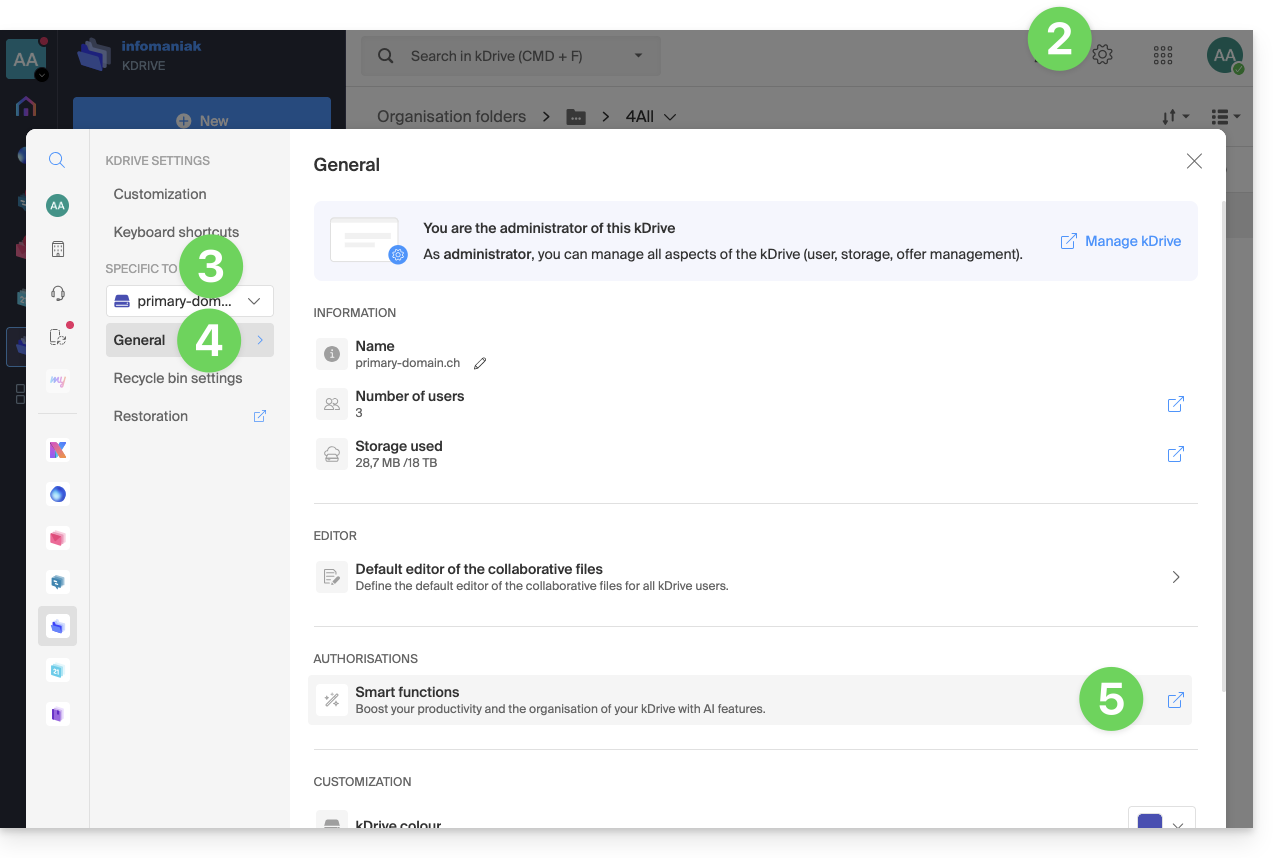
- Klicken Sie hier, um auf die Web-App kDrive von Infomaniak zuzugreifen (Online-Dienst ksuite.infomaniak.com/kdrive).
- Klicken Sie auf das Symbol Einstellungen oben rechts.
- Überprüfen Sie das betreffende kDrive oder wählen Sie es im Dropdown-Menü der linken Seitenleiste aus.
- Klicken Sie in der linken Seitenleiste auf Allgemein.
- Klicken Sie auf Intelligente Funktionen:
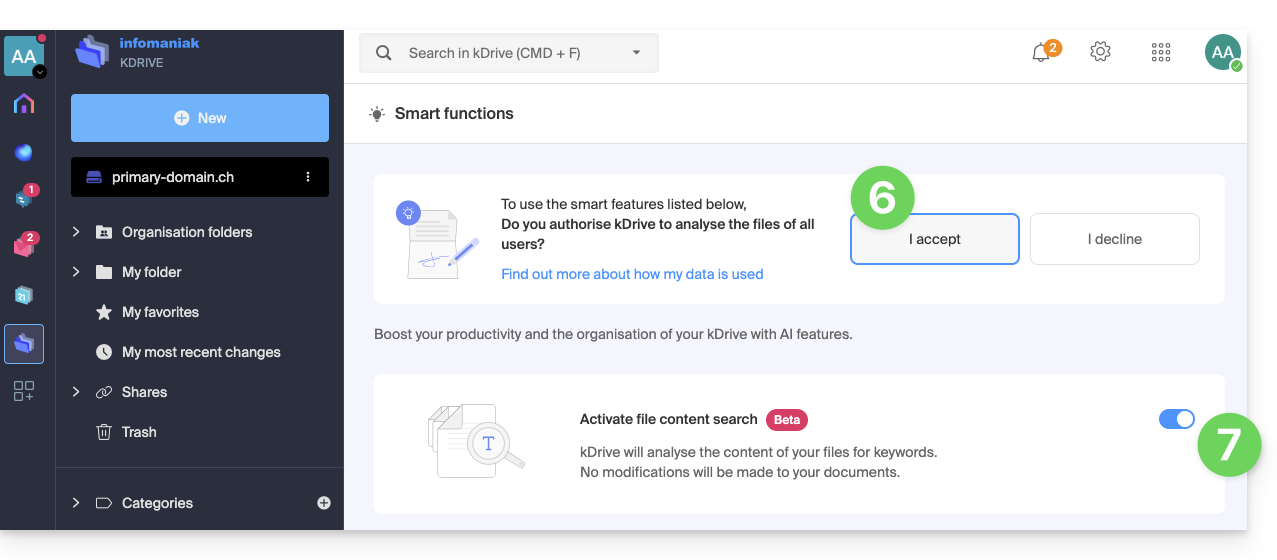
- Klicken Sie auf die Schaltfläche, um die automatische Dateianalyse zu akzeptieren.
- Klicken Sie auf den Schalter, um die Inhaltsuche zu aktivieren:
Element suchen…
… in der Web-App kDrive (Online-Dienst ksuite.infomaniak.com/kdrive)
Die Suchleiste befindet sich immer oben auf dem Bildschirm. Mit der Tastenkombination CMD-F oder CTRL-F können Sie den Fokus schnell in das Feld setzen, um den Suchtext einzugeben. Die Ergebnisse werden während der Suche angezeigt. Beispiel für eine einfache Suche: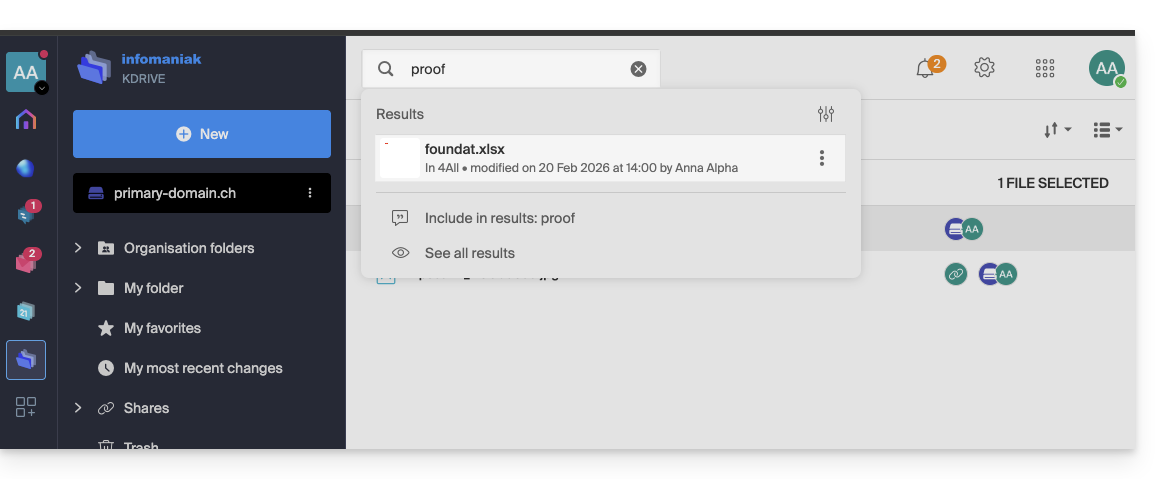
Sie können Dateien auch nach ihrem Typ suchen: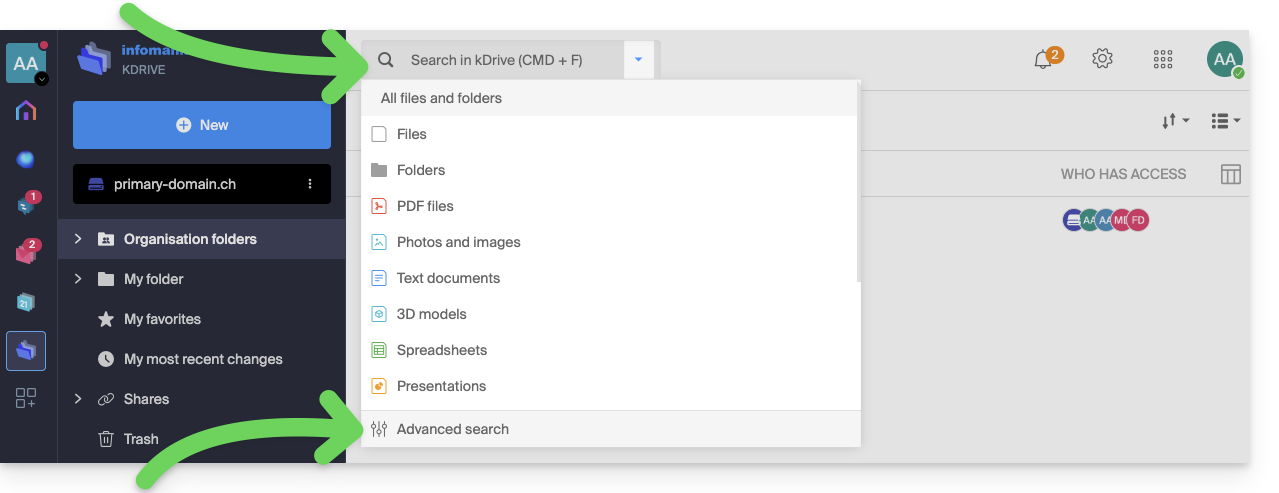
Klicken Sie auf das Symbol für die erweiterte Suche am unteren Rand des Dropdown-Menüs in der Suchleiste, um nach den folgenden Kriterien zu filtern:
- Speicherort
- Dokumenttyp
- Änderungsdatum
- erstellt von {kDrive-Benutzer}
- Text, der im Dateinamen oder im Ordnernamen angezeigt wird
- Text im Inhalt der Datei selbst
- Kategorie
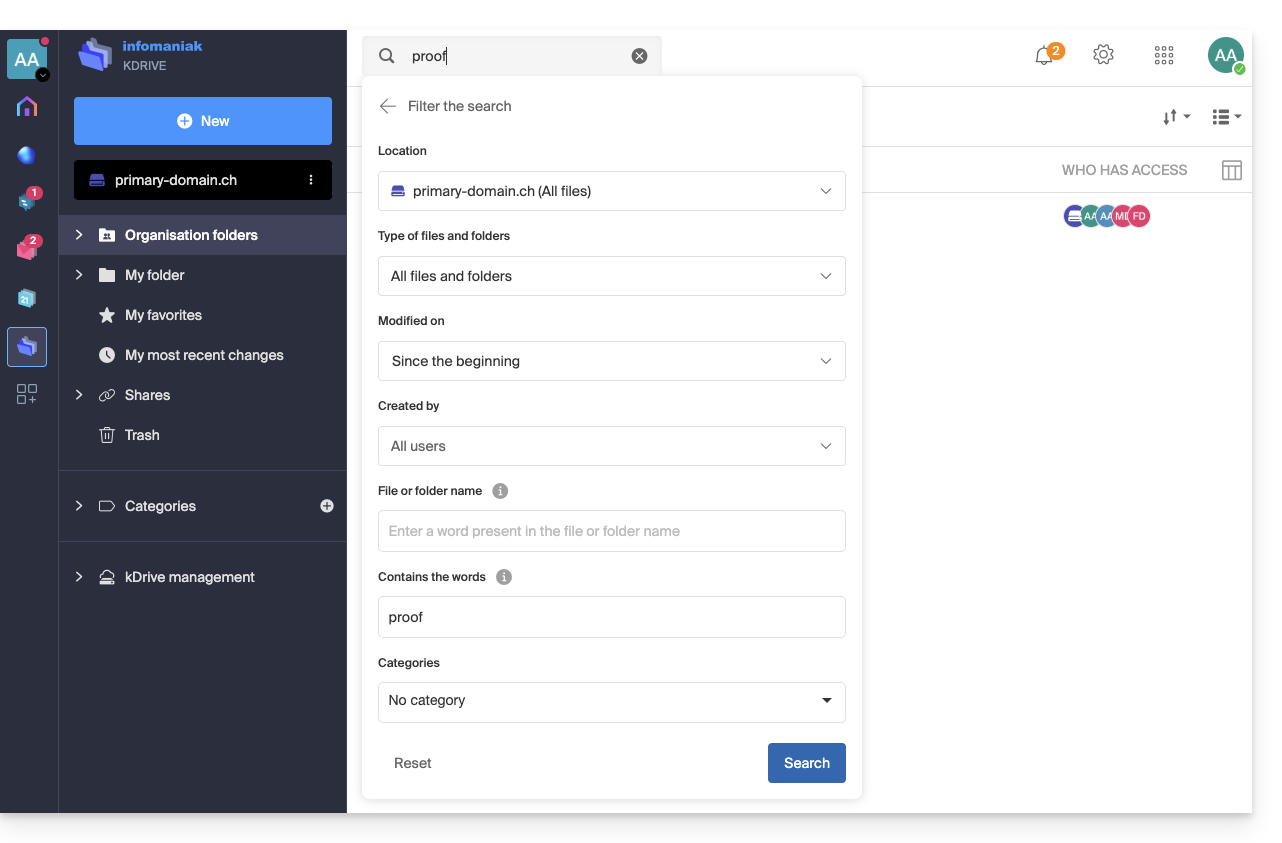
Sobald Sie Ihre Suchkriterien für das zu findende Schlüsselwort festgelegt haben, starten Sie die Suche mit der Schaltfläche Suchen.
… in der mobilen App kDrive (Anwendung für Smartphones oder Tablets mit iOS / Android)
Die Suche ist über das Suchsymbol (Lupe) oben rechts auf dem Bildschirm zugänglich: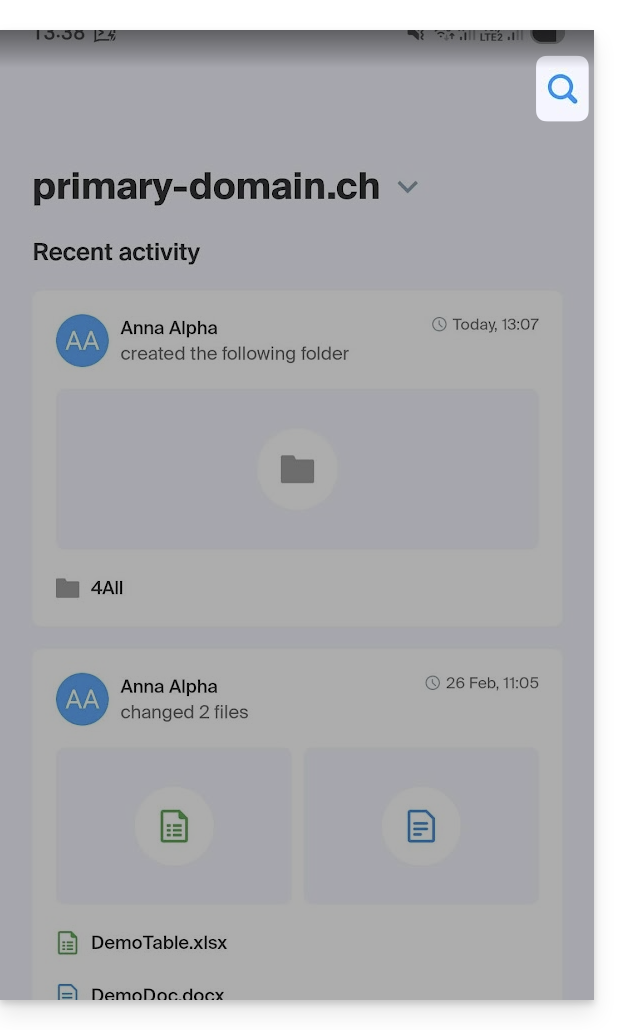
Die Suche funktioniert auf die gleiche Weise wie in der Web-App, und die Ergebnisse werden darunter angezeigt: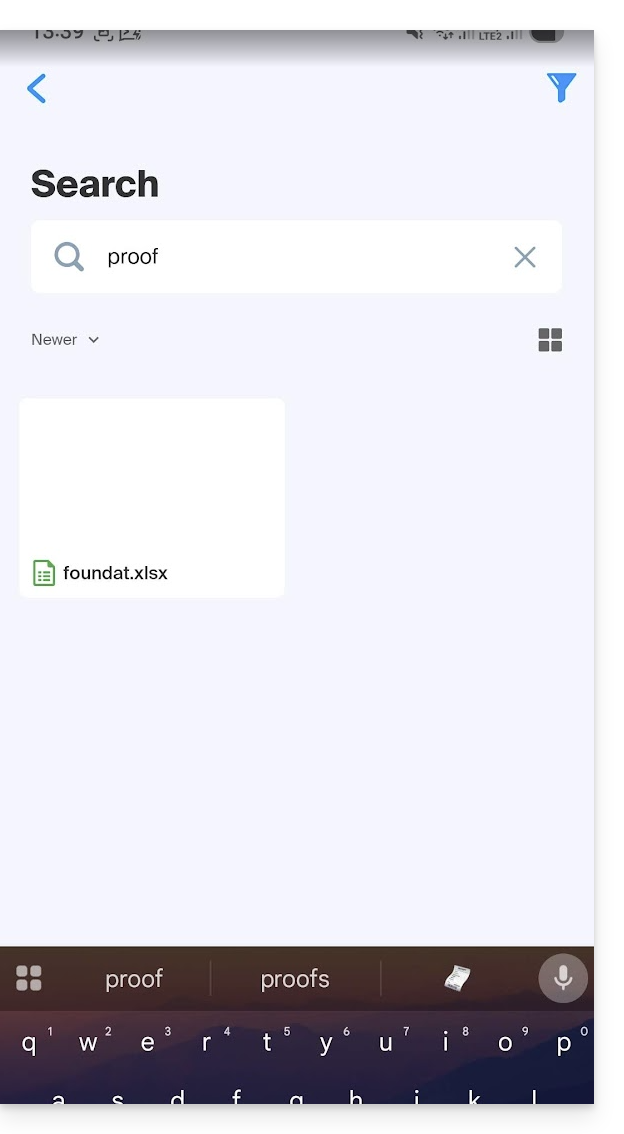
Link zu dieser FAQ: https://faq.infomaniak.com/2320
War diese FAQ nützlich?