Wissensdatenbank
1 000 FAQs, 500 Anleitungen und erläuternde Videos. Hier gibt es nur Lösungen!
Daten in kDrive suchen
Dieses Handbuch beschreibt, wie Sie in den auf kDrive Infomaniak gespeicherten Daten nach Informationen suchen können, und zwar in den Dateien und Ordnern, auf die der angemeldete Benutzer Zugriff hat.
Möglicherweise findet eine Indexierung auf Ihrem kDrive statt, was durch eine Informationsmeldung oben auf der Seite angezeigt wird.: In diesem Fall ist die Datensuche während der Aktualisierung vorübergehend unvollständig. Möglicherweise werden nicht alle Dateien in den Suchergebnissen angezeigt, sind aber weiterhin über Ihre Ordner zugänglich.
Einfache Suche in der kDrive-Webanwendung
Die Suchleiste befindet sich immer oben auf dem Bildschirm:
- Klicken Sie hier, um auf die Web-App kDrive von Infomaniak zuzugreifen (Online-Dienst ksuite.infomaniak.com/kdrive).
- Wenn Sie über das Suchfeld oben auf dem Bildschirm nach einer Datei suchen, wird standardmäßig immer im aktuellen Ordner gesucht.
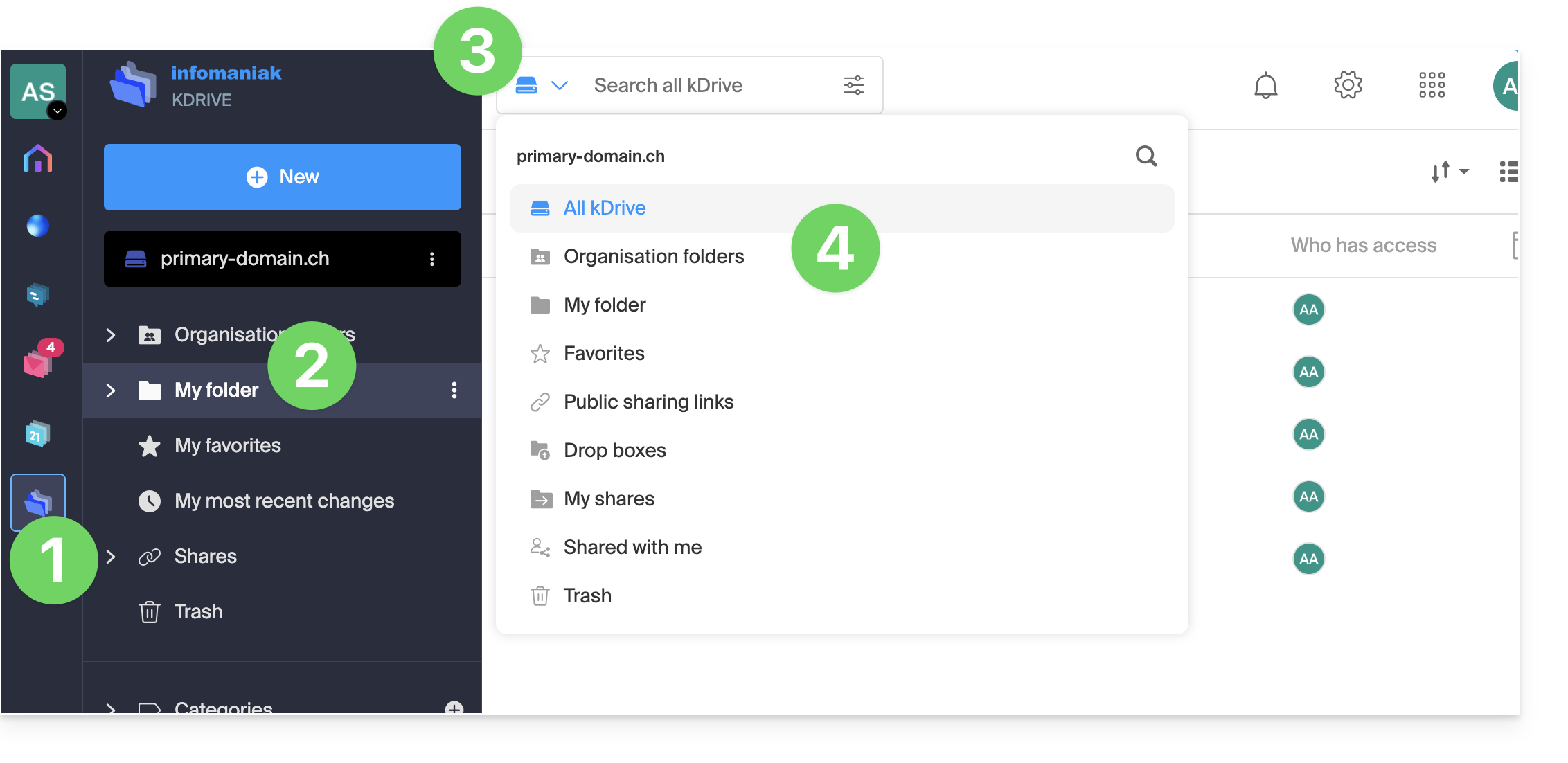
- Um den oder die Ordner zu ändern, in denen gesucht werden soll, klicken Sie links neben dem Suchfeld.
- Wählen Sie anschließend den Ort aus, an dem Sie suchen möchten:
- Mit der Tastenkombination
CMD-FoderCTRL-Fkönnen Sie den Fokus schnell in das Feld setzen, um den Suchbegriff einzugeben.
- Mit der Tastenkombination
- Geben Sie die Suchbegriffe ein:
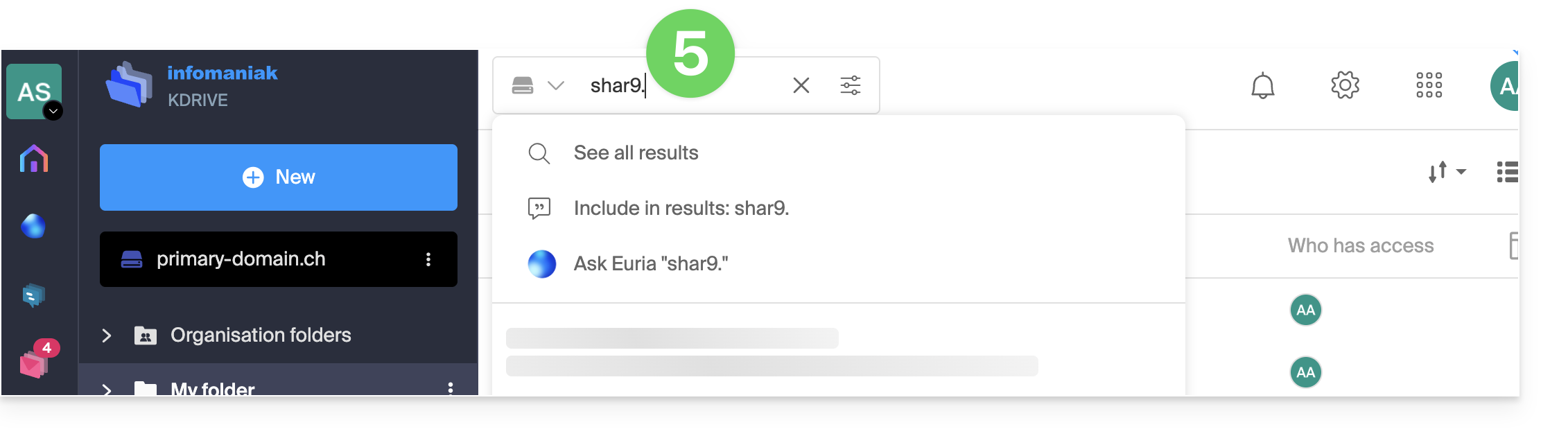
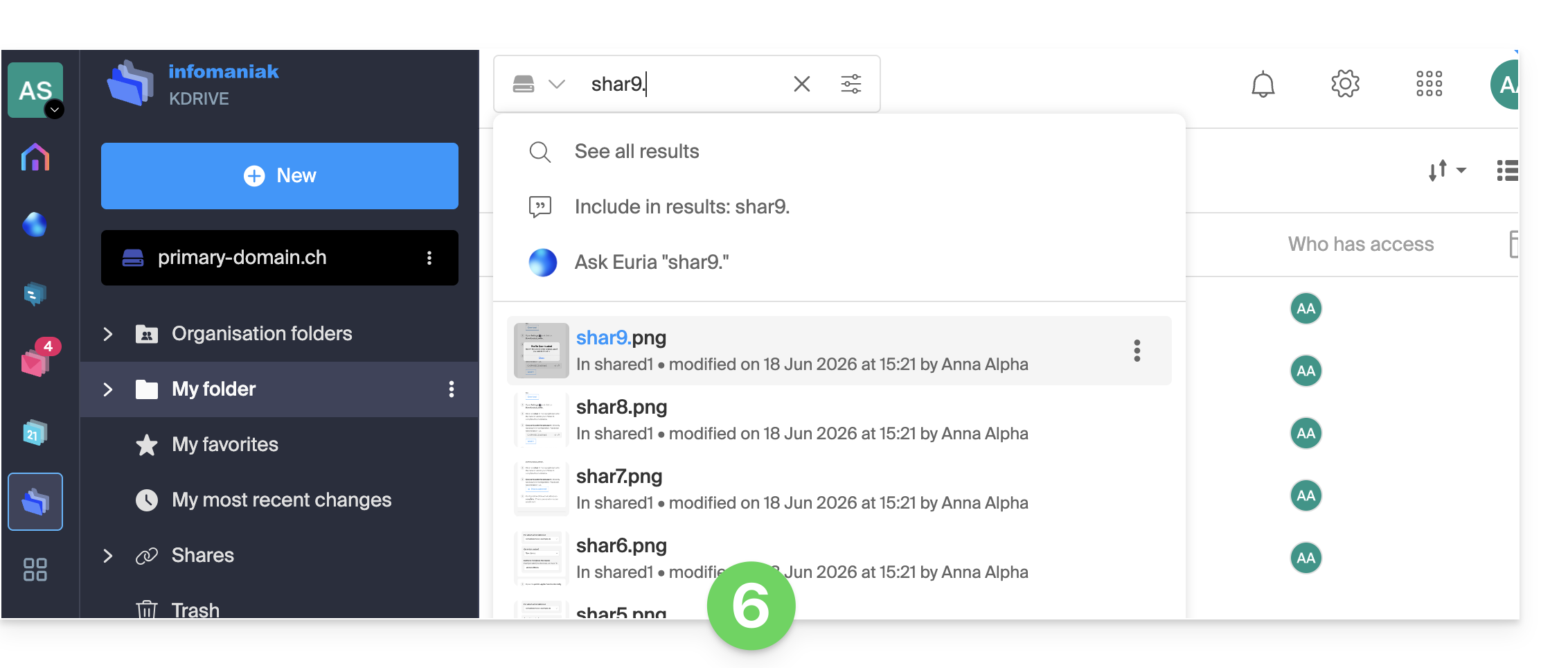
- Die genauen oder ähnlichen Ergebnisse werden nach und nach unterhalb des Suchfelds angezeigt:
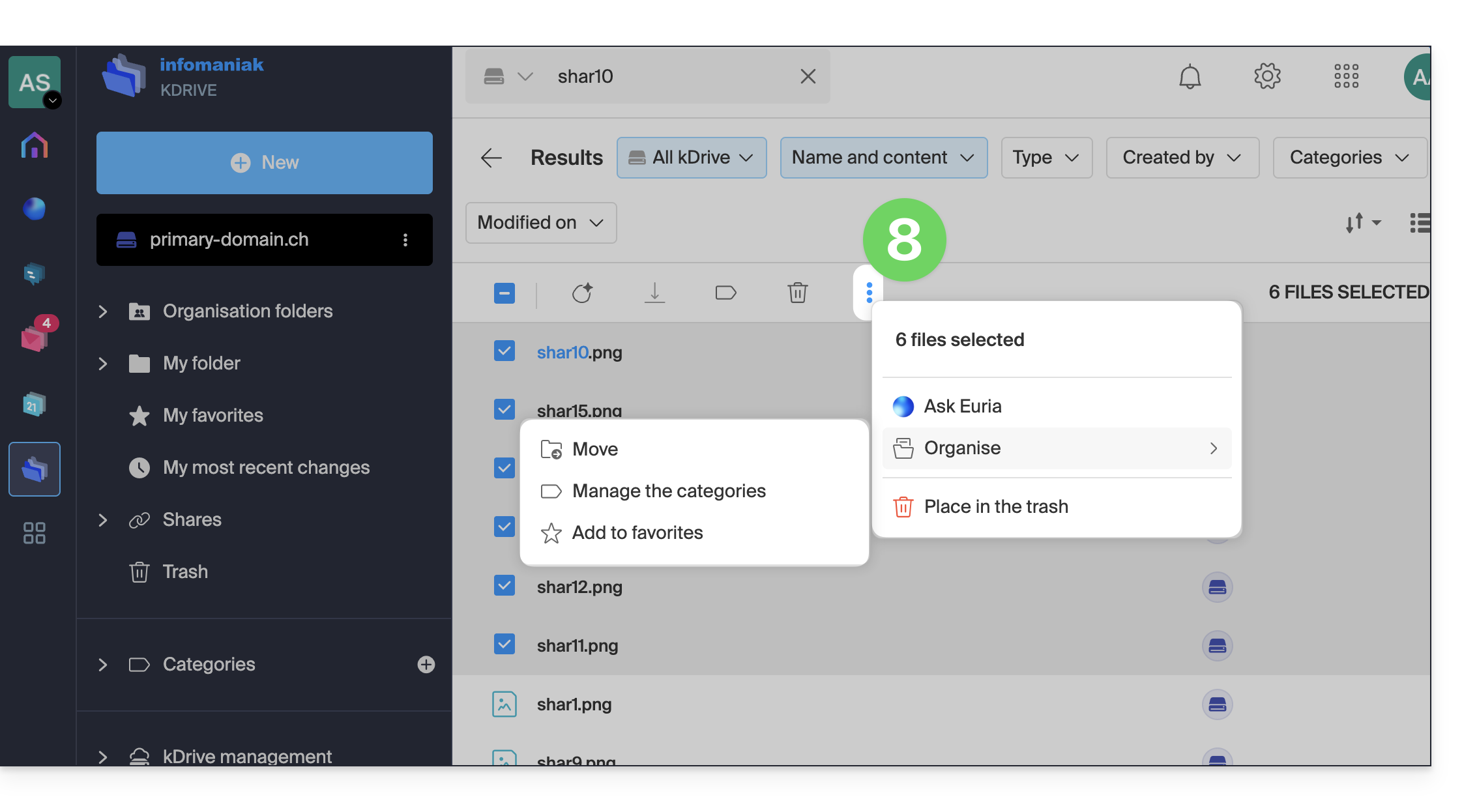
- Sie können auch die EINGABETASTE drücken, um die Ergebnisse direkt auf der Seite anzuzeigen und sie nach Typen, Daten, Orten usw. zu filtern:
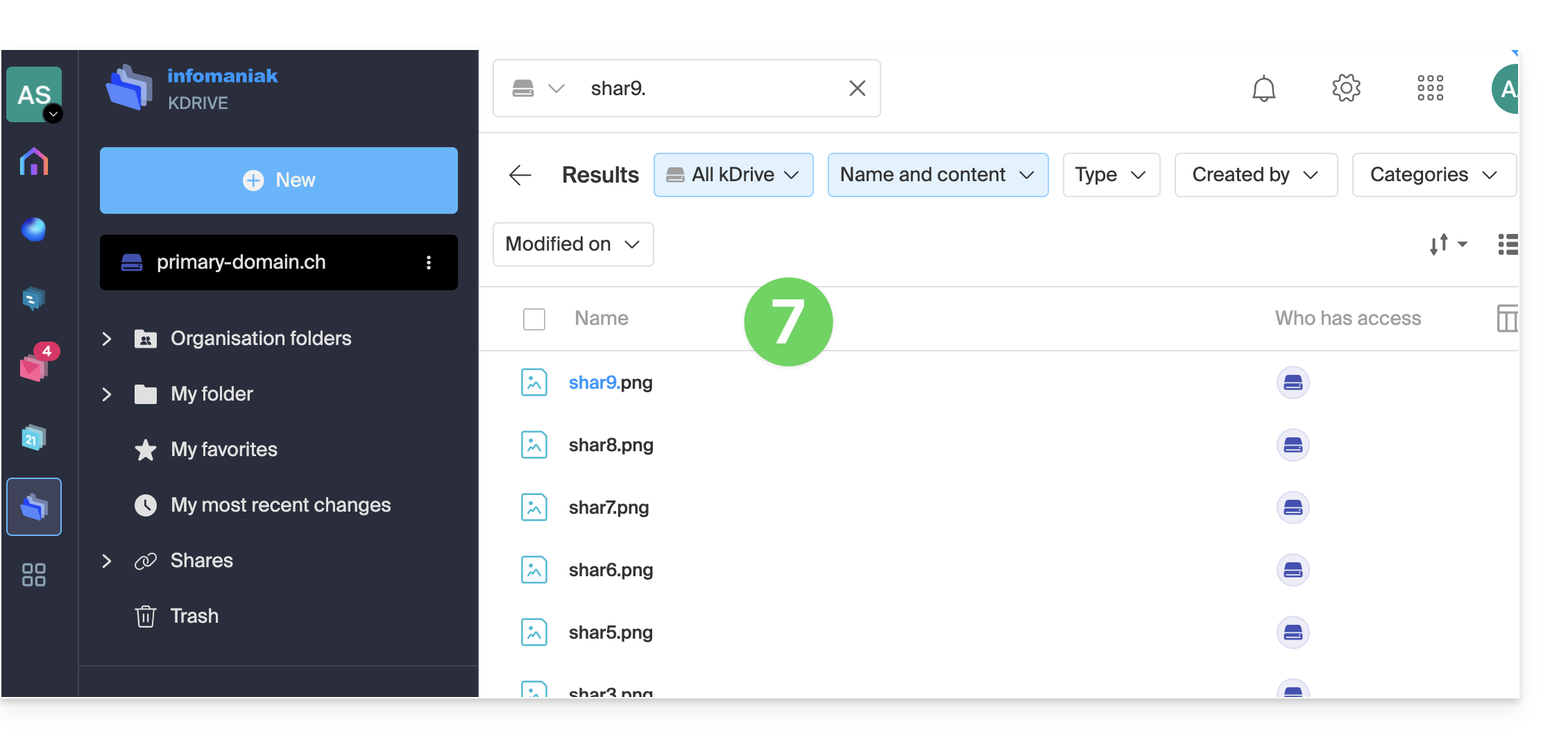
- Sobald die Ergebnisse angezeigt werden, können Sie diese auswählen, um bestimmte Aktionen auszuführen, z. B. das Verschieben:
Einfache Suche in der kDrive-App
Das Prinzip ist wie folgt:
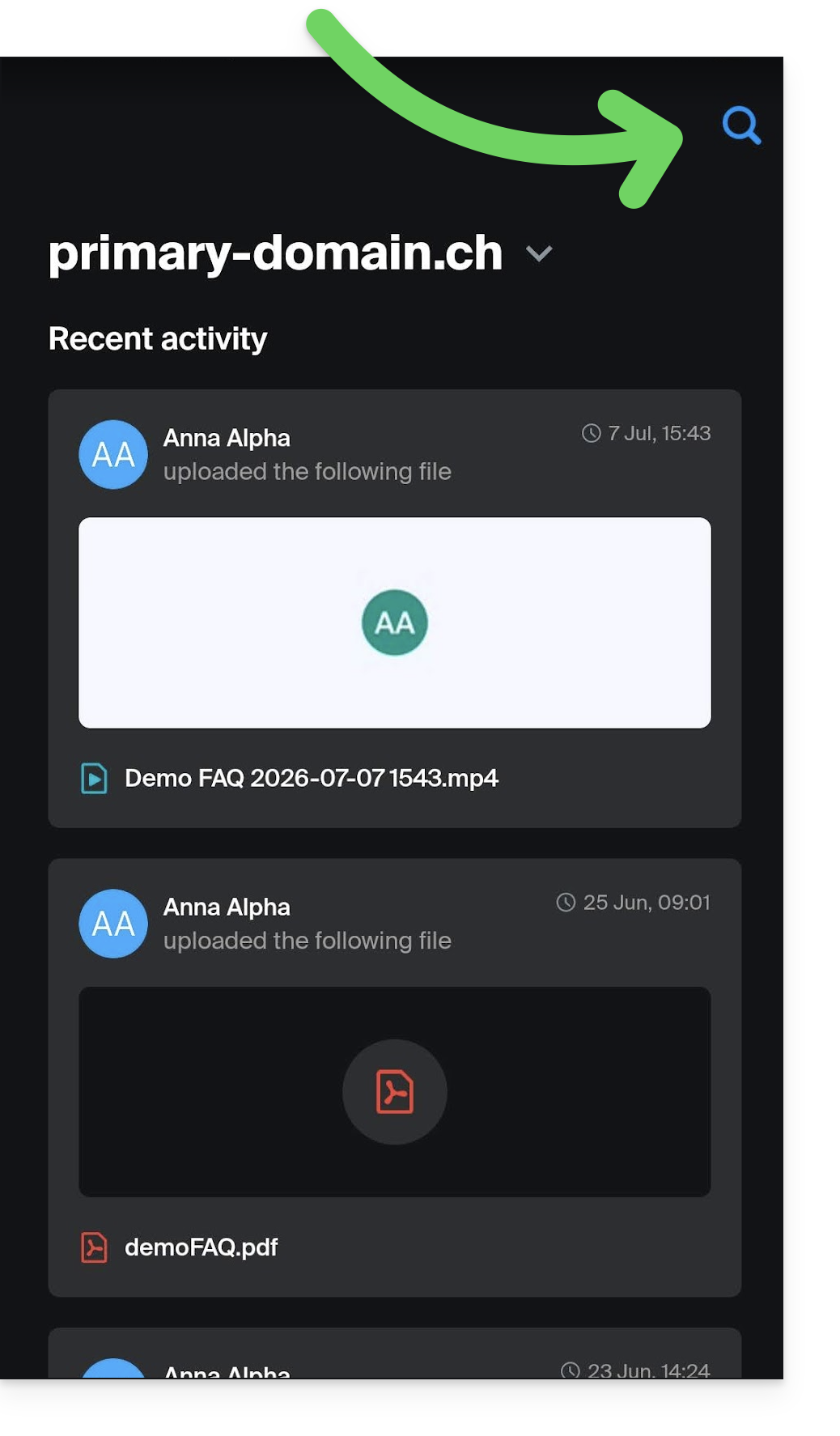
- Die Suche ist über das Lupensymbol oben rechts in der App zugänglich:
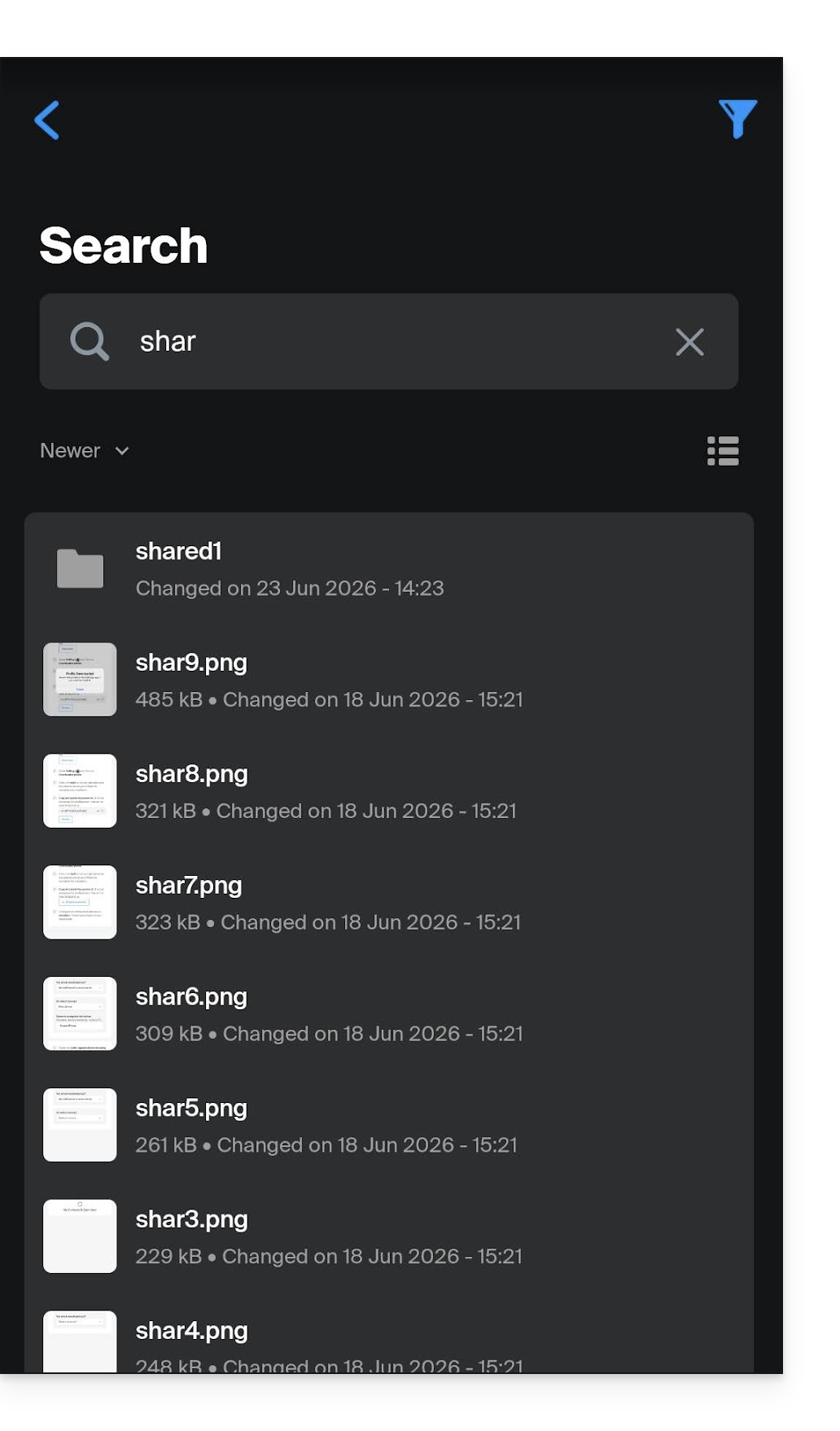
- Die Suche funktioniert genauso wie in der Web-App, und die Ergebnisse werden darunter angezeigt:
Erweiterte Suche (Inhalt, RAG)
✘ NICHT VERFÜGBAR mit
kSuite Free / kSuite Standard
my kSuite / my kSuite+ (ik.me, etik.com, ikmail.com)
kDrive Solo / kDrive Team
Um diese intelligente Suchfunktion zu aktivieren, lesen Sie bitte diese Anleitung. Um mit Euria an Ihren Dokumenten zu arbeiten, lesen Sie bitte diese Anleitung.
Link zu dieser FAQ: https://faq.infomaniak.com/2320
War diese FAQ nützlich?