Wissensdatenbank
1 000 FAQs, 500 Anleitungen und erläuternde Videos. Hier gibt es nur Lösungen!
Daten in kDrive suchen und abfragen (RAG)
Dieser Leitfaden behandelt die Suche nach Informationen in den auf kDrive Infomaniak gespeicherten Daten. Er ist in zwei Teile gegliedert: zunächst die erweiterte Suche (im „RAG“-Modus) und dann die einfache Suche (am Ende dieses Leitfadens).
Erweiterte Suche / RAG
✘ NICHT VERFÜGBAR mit
kSuite Free / kSuite Standard
my kSuite / my kSuite+ (ik.me, etik.com, ikmail.com)
kDrive Solo / kDrive Team
Voraussetzungen
- Die erweiterte Suche und die Abfragefunktion basieren auf Euria und erfordern Ihre Zustimmung zur Datenanalyse (❓: Hilfe).
- Lesen und verstehen Sie diese Anleitung zum verwendeten Modell und zu den jeweiligen Verantwortlichkeiten.
Der RAG-Modus (Retrieval-Augmented Generation, auf Deutsch etwa „generative Abruf-Erweiterung“) ermöglicht die Suche nach Informationen in Ihren gespeicherten Daten und die Generierung von Antworten auf der Grundlage ihres Inhalts. Es werden nur die Dateien berücksichtigt, auf die der Benutzer Zugriff hat.
Euria steht Ihnen auch zur Verfügung, um Ihnen bei der präzisen Bearbeitung bestimmter Dokumente zu helfen.(❓: Hilfe), aber der Vorteil hier ist, dass die KI alle Dateien durchsucht (und nicht mehr nur ein einzelnes Dokument); bei jeder Frage findet Euria die relevantesten Passagen, erstellt daraus die Antwort und verlinkt direkt zu den Quellen.
Auf Ihrem kDrive kann eine Indexierungsphase stattfinden, die durch eine Informationsmeldung oben auf der Seite angezeigt wird: in diesem FallDie Datensuche ist während der Aktualisierung vorübergehend eingeschränkt; möglicherweise werden nicht alle Dateien in den Suchergebnissen angezeigt, sind aber weiterhin über Ihre Ordner zugänglich.
- Hier klicken, um auf kDrive in Ihrer kSuite von Infomaniak zuzugreifen (❓: Hilfe).
- Klicken Sie auf das Euria-Symbol rechts neben dem Namen des gewünschten Speicherorts:
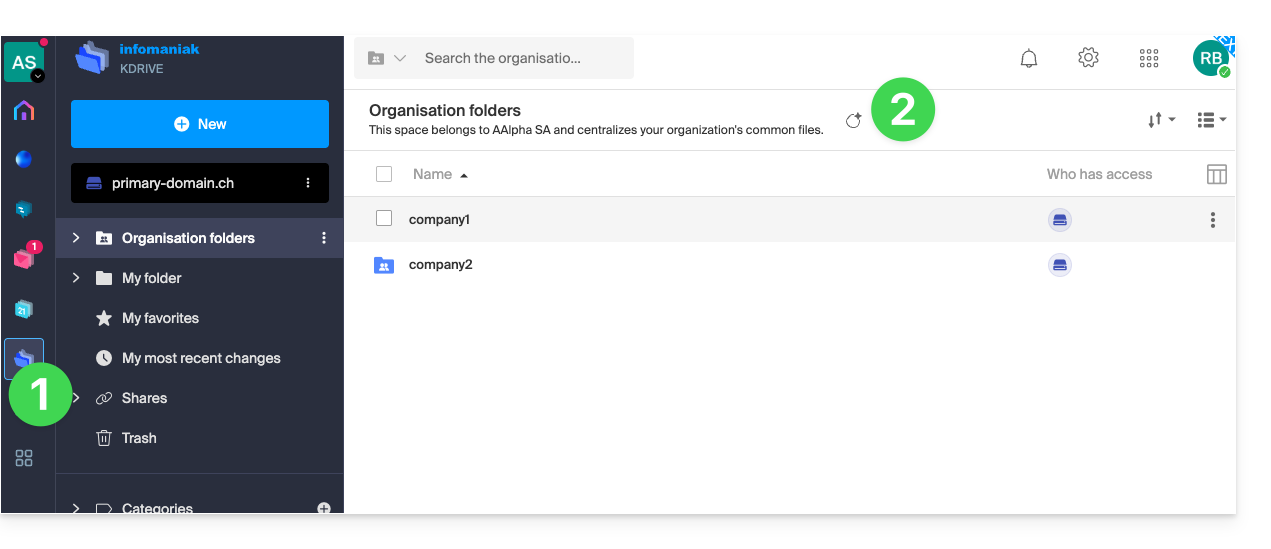
- Das Symbol ist immer rechts neben dem Speicherort sichtbar, auch wenn Sie tiefer in die kDrive-Struktur navigieren oder die Anzeige anders ist:
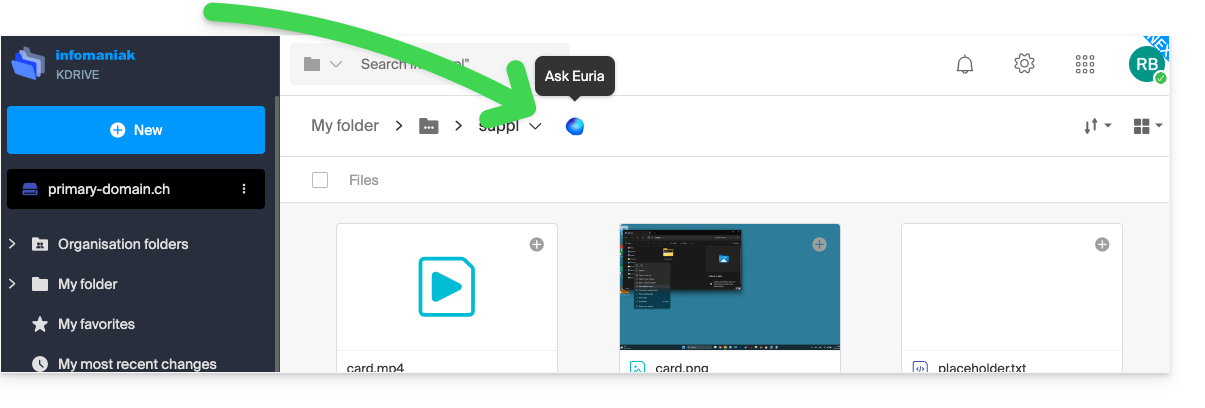
- Das Symbol ist immer rechts neben dem Speicherort sichtbar, auch wenn Sie tiefer in die kDrive-Struktur navigieren oder die Anzeige anders ist:
- Stellen Sie eine Frage.
- Klicken Sie, um die Anfrage zu senden:
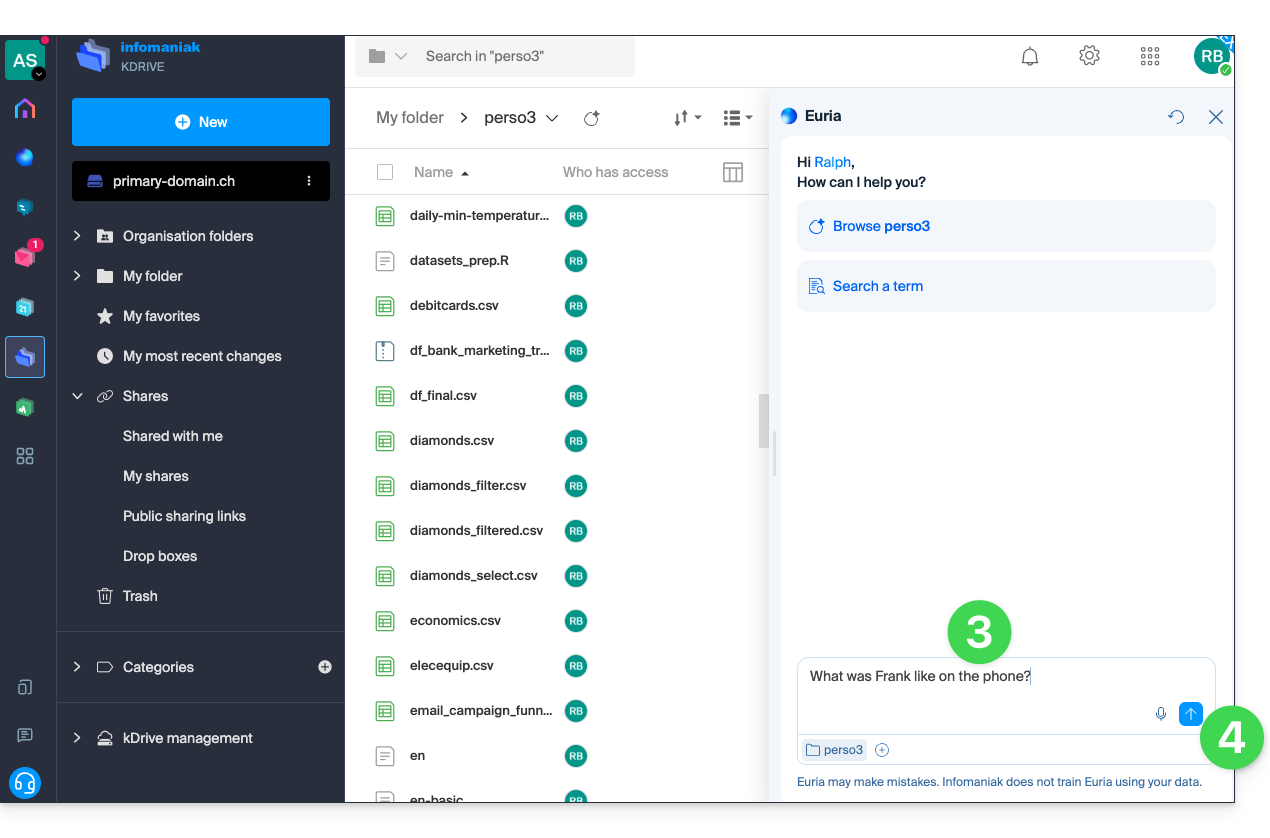
- Wenn die Suche weitere Details erfordert, fahren Sie bei Bedarf wie folgt fort:
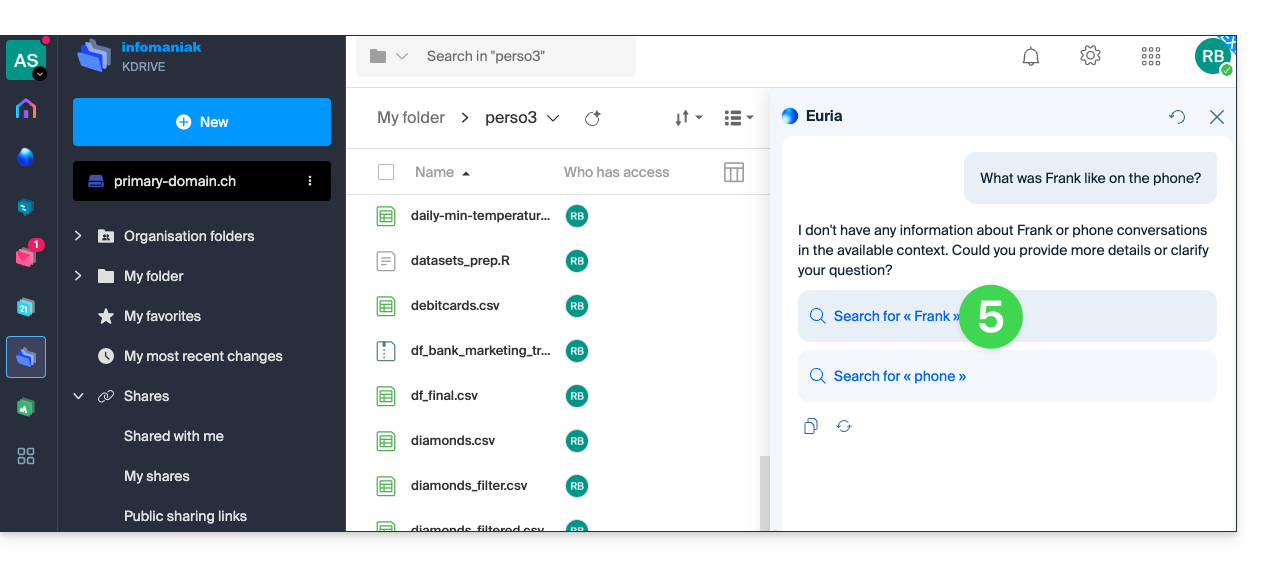
- Diesmal wird Ihnen die passende Antwort im Chat angezeigt.
- Die Quelle ist mit einem Klick erreichbar.
- Das Dokument wird angezeigt, sodass Sie die Informationen überprüfen können:
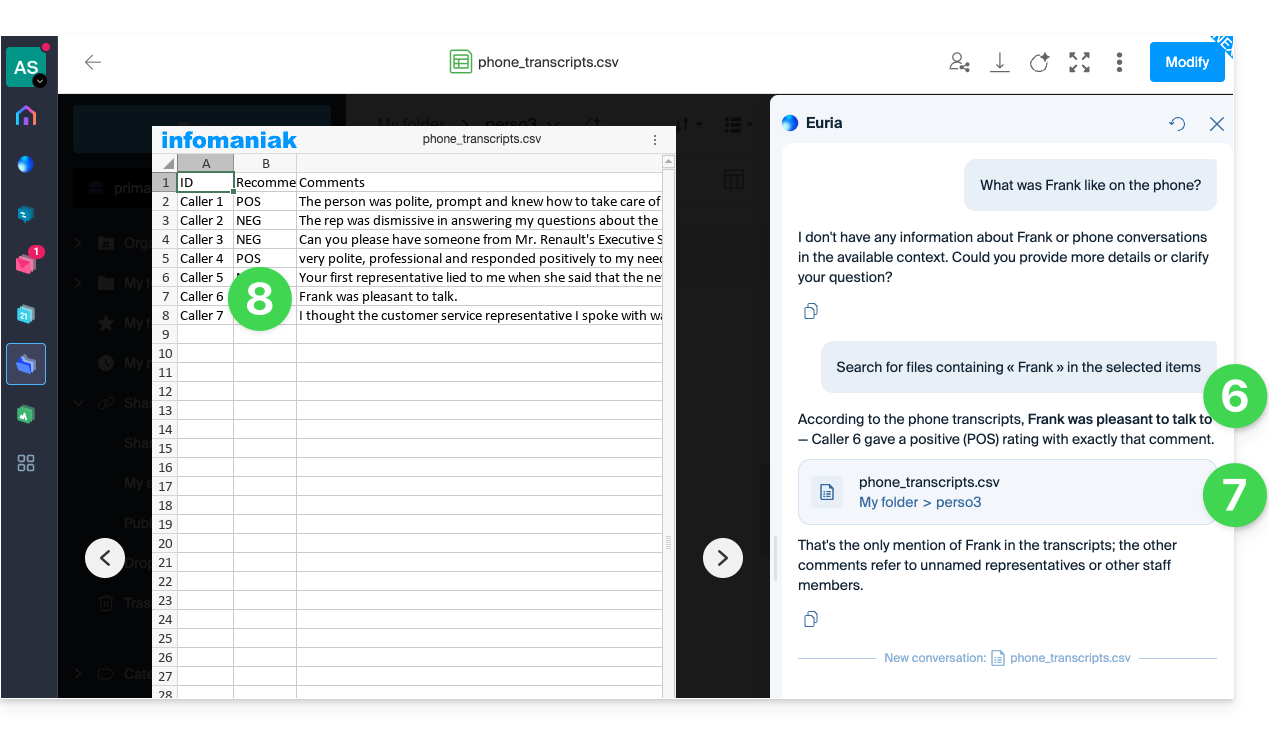
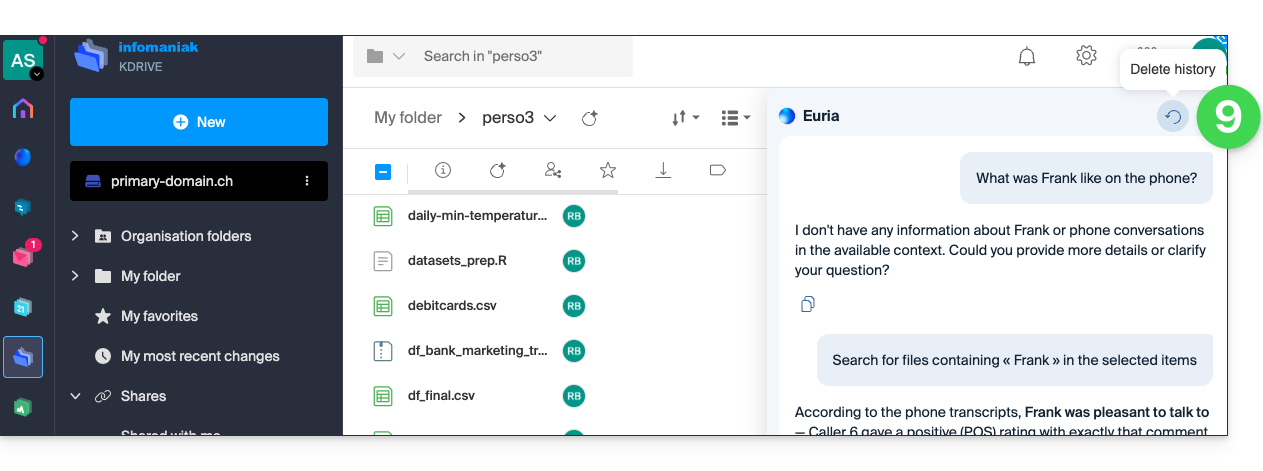
- Sie können das Dokument schließen und Ihre Suche in den Daten von kDrive innerhalb desselben Gesprächs fortsetzen. Gegebenenfalls können Sie den Gesprächsverlauf löschen:
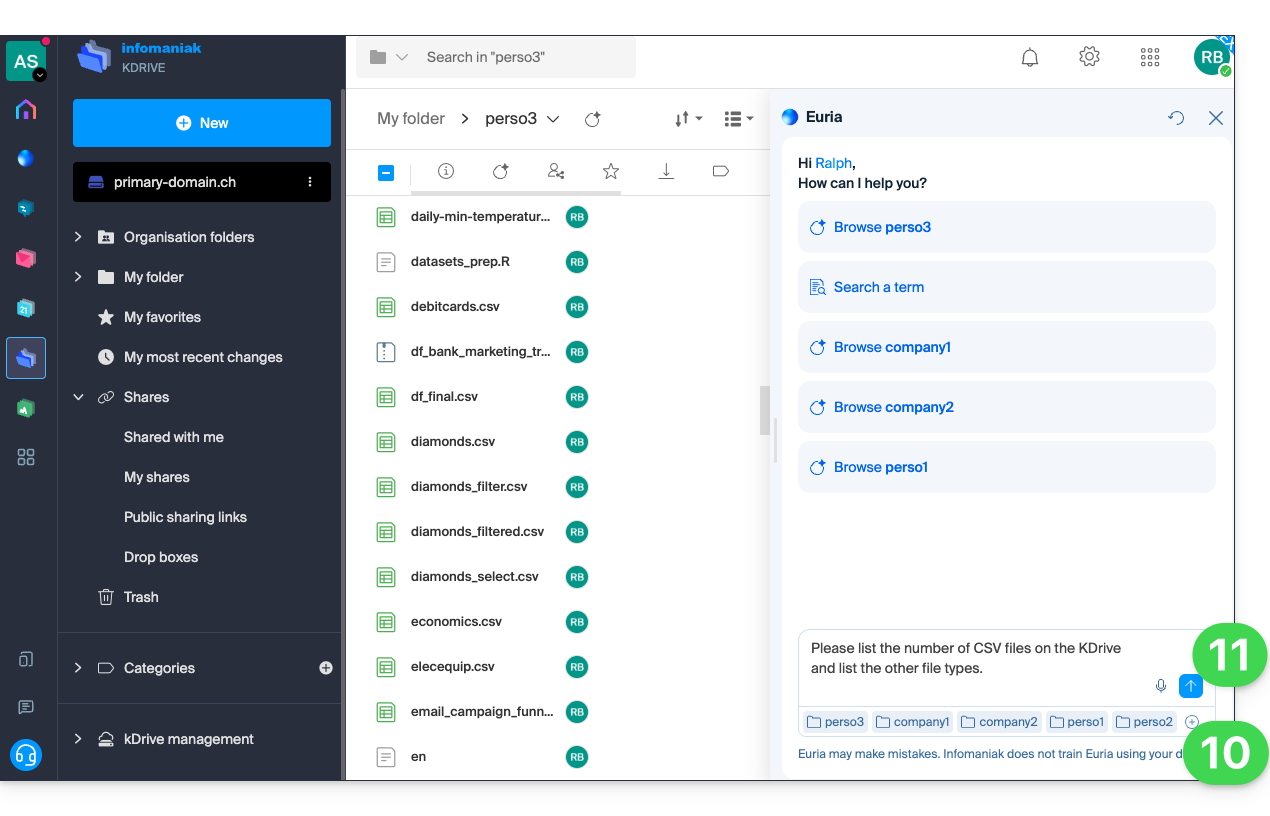
- Fügen Sie bei Bedarf weitere Speicherorte in kDrive hinzu, damit Euria weitere Daten berücksichtigt.
- Starten Sie Ihre neue Suche (Ziel ist es, alle verschiedenen Dateitypen aufzulisten, die in den Hauptordnern von kDrive vorhanden sind):
Einfache Suche in der kDrive-Webanwendung
Die einfache Suche ist bei allen kDrive-Angeboten möglich. Die Suchleiste befindet sich immer oben auf dem Bildschirm:
- Klicken Sie hier, um auf kDrive in Ihrer kSuite von Infomaniak zuzugreifen (❓: Hilfe).
- Wenn Sie über das Suchfeld oben auf dem Bildschirm nach einer Datei suchen, wird standardmäßig immer im aktuellen Ordner gesucht.
- Um den oder die Ordner zu ändern, in denen gesucht werden soll, klicken Sie links neben dem Suchfeld.
- Wählen Sie anschließend den Ort aus, an dem Sie suchen möchten:
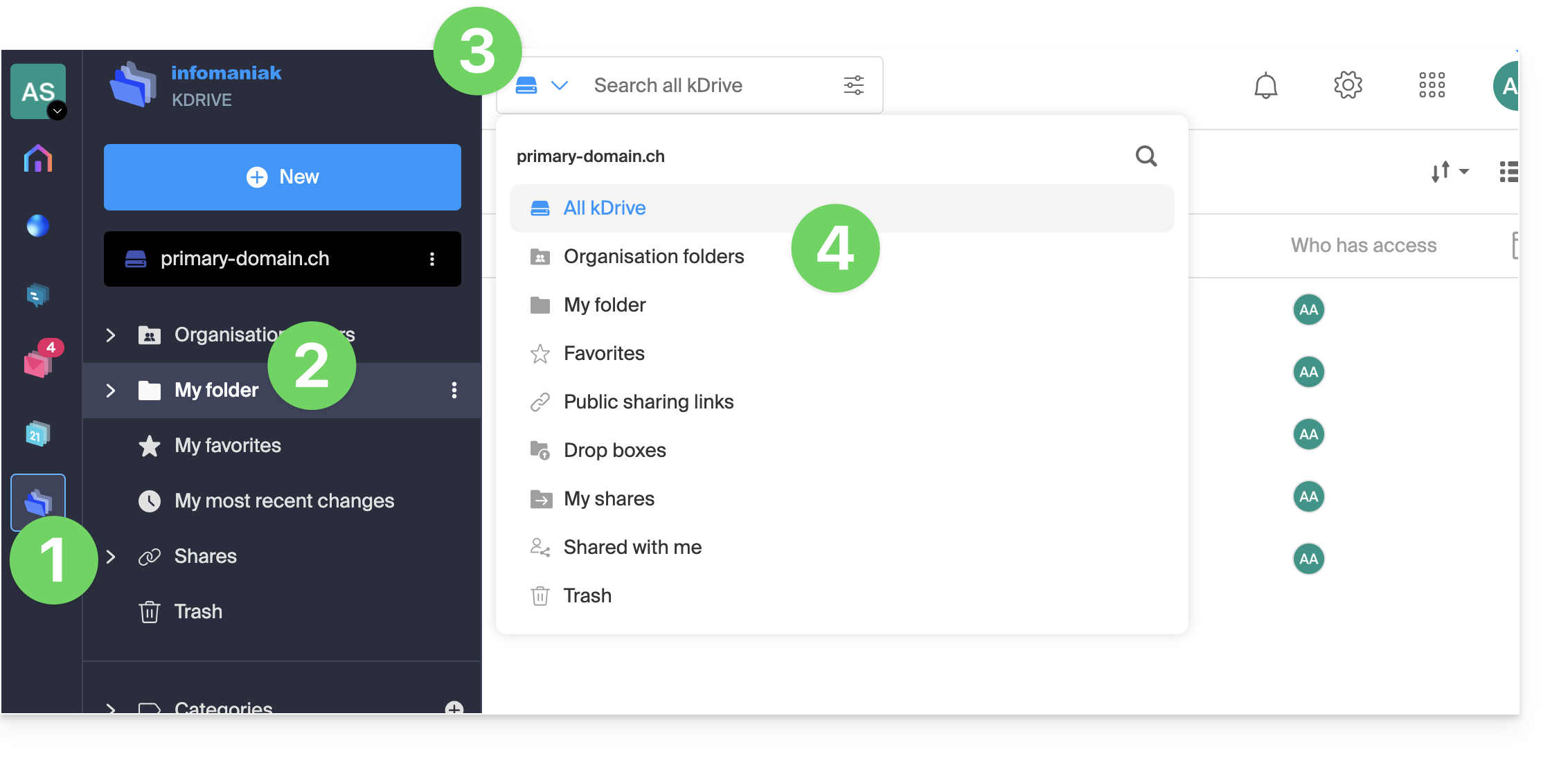
- Mit der Tastenkombination
CMD-FoderCTRL-Fkönnen Sie den Fokus schnell in das Feld setzen, um den Suchbegriff einzugeben.
- Mit der Tastenkombination
- Geben Sie die Suchbegriffe ein:
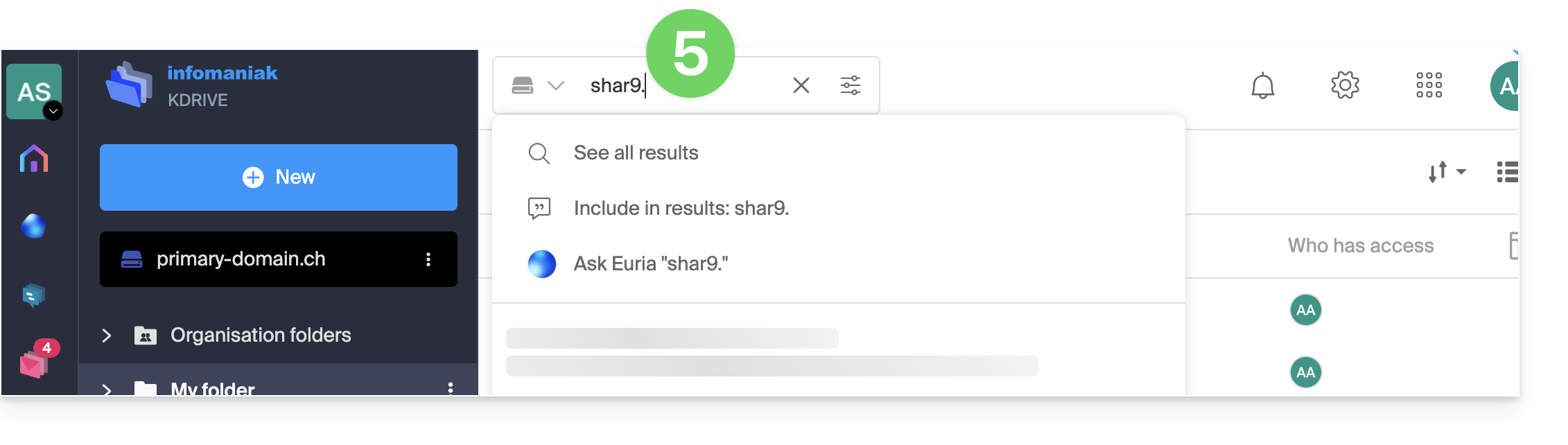
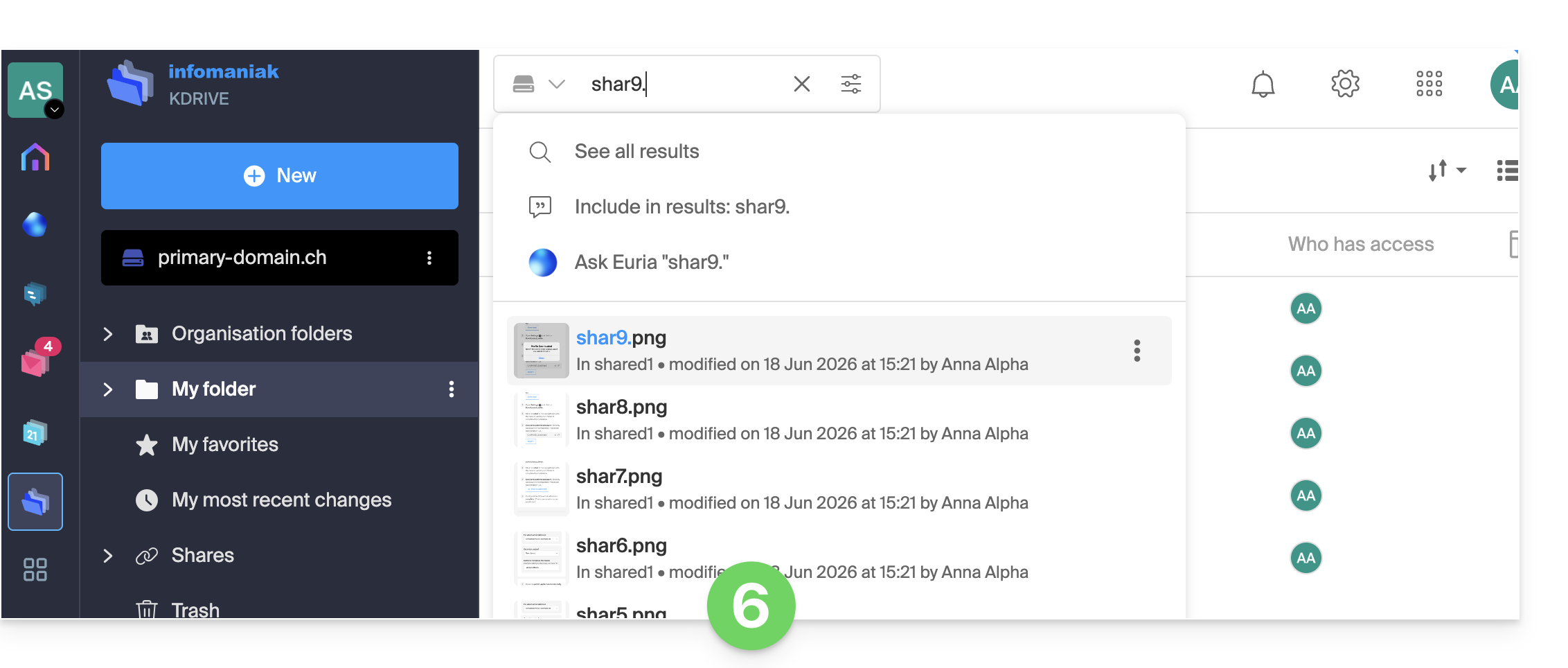
- Die genauen oder ähnlichen Ergebnisse werden nach und nach unterhalb des Suchfelds angezeigt:
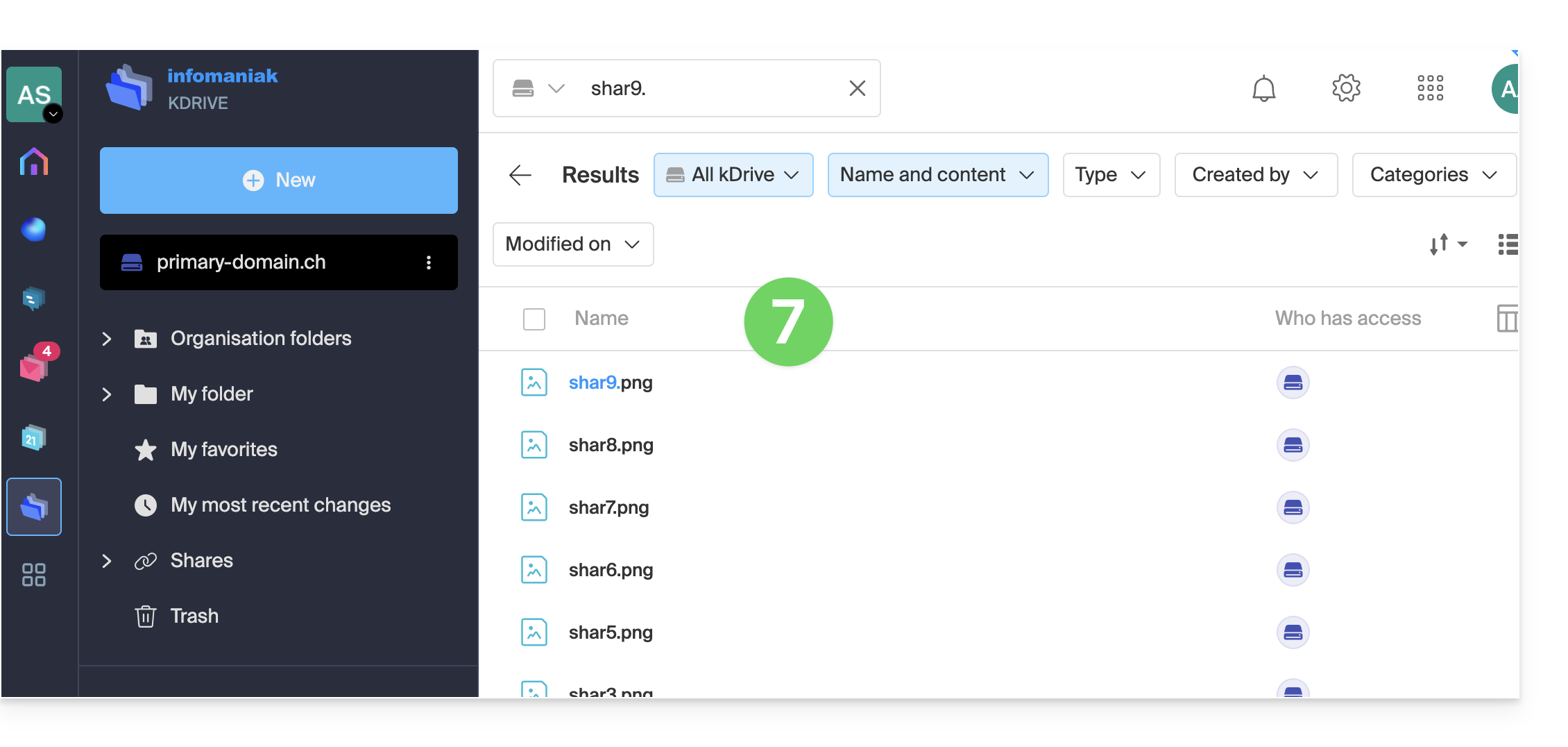
- Sie können auch die EINGABETASTE drücken, um die Ergebnisse direkt auf der Seite anzuzeigen und sie nach Typen, Daten, Orten usw. zu filtern:
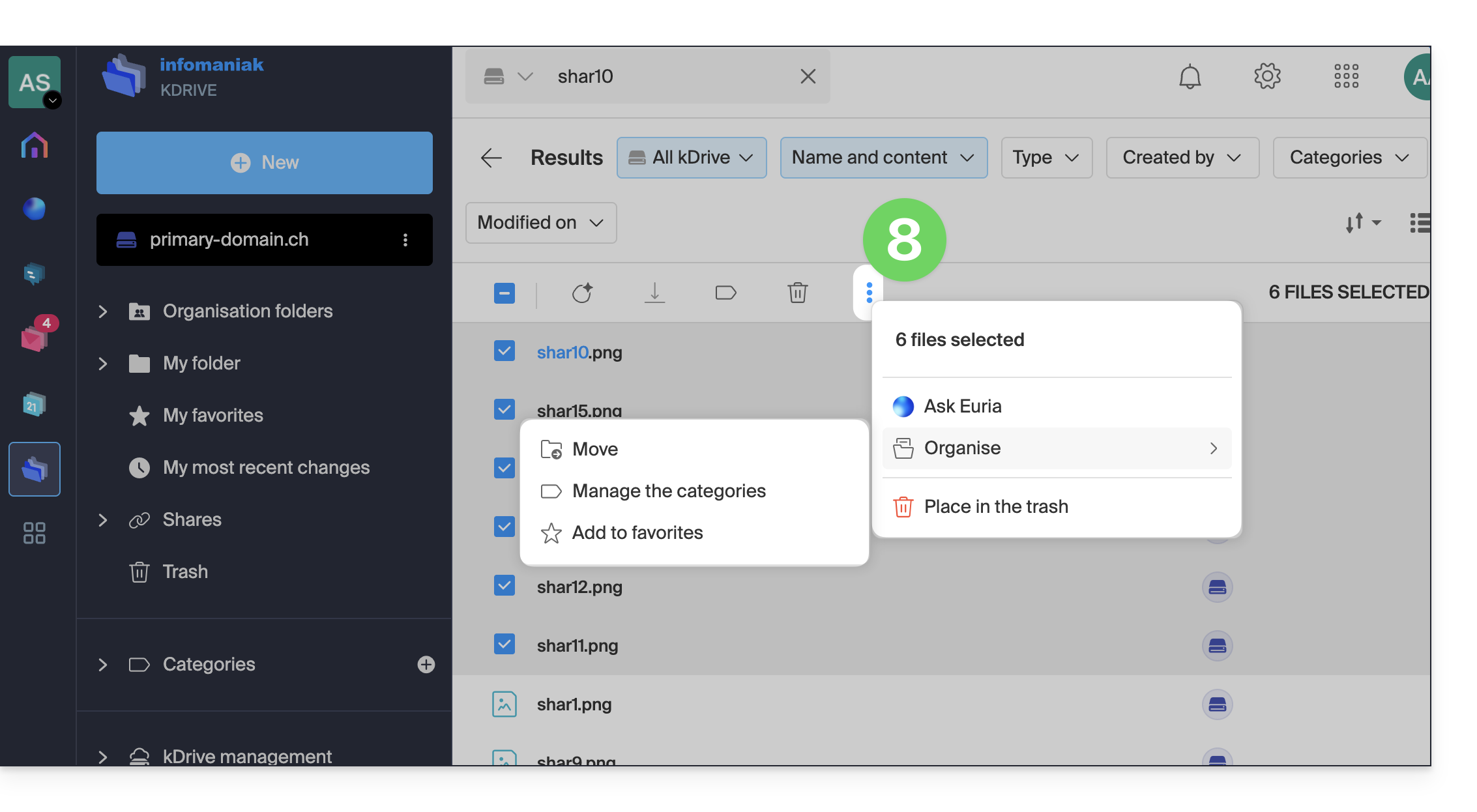
- Sobald die Ergebnisse angezeigt werden, können Sie diese auswählen, um bestimmte Aktionen auszuführen, z. B. das Verschieben:
Einfache Suche in der kDrive-App
In der mobilen kDrive-App für iOS/Android funktioniert die Suche wie folgt:
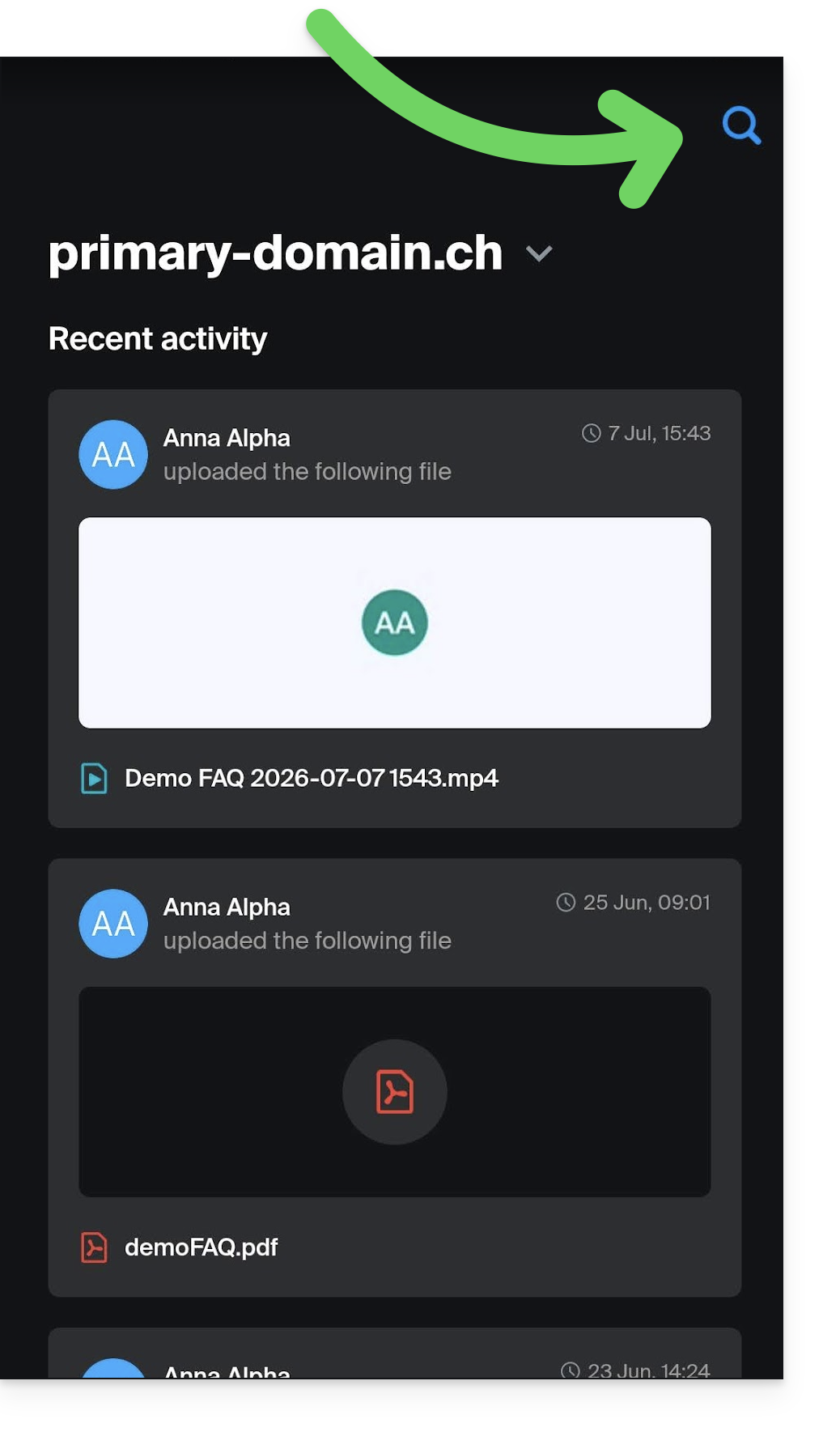
- Die Suche ist über das Suchsymbol (Lupe) oben rechts in der App zugänglich:
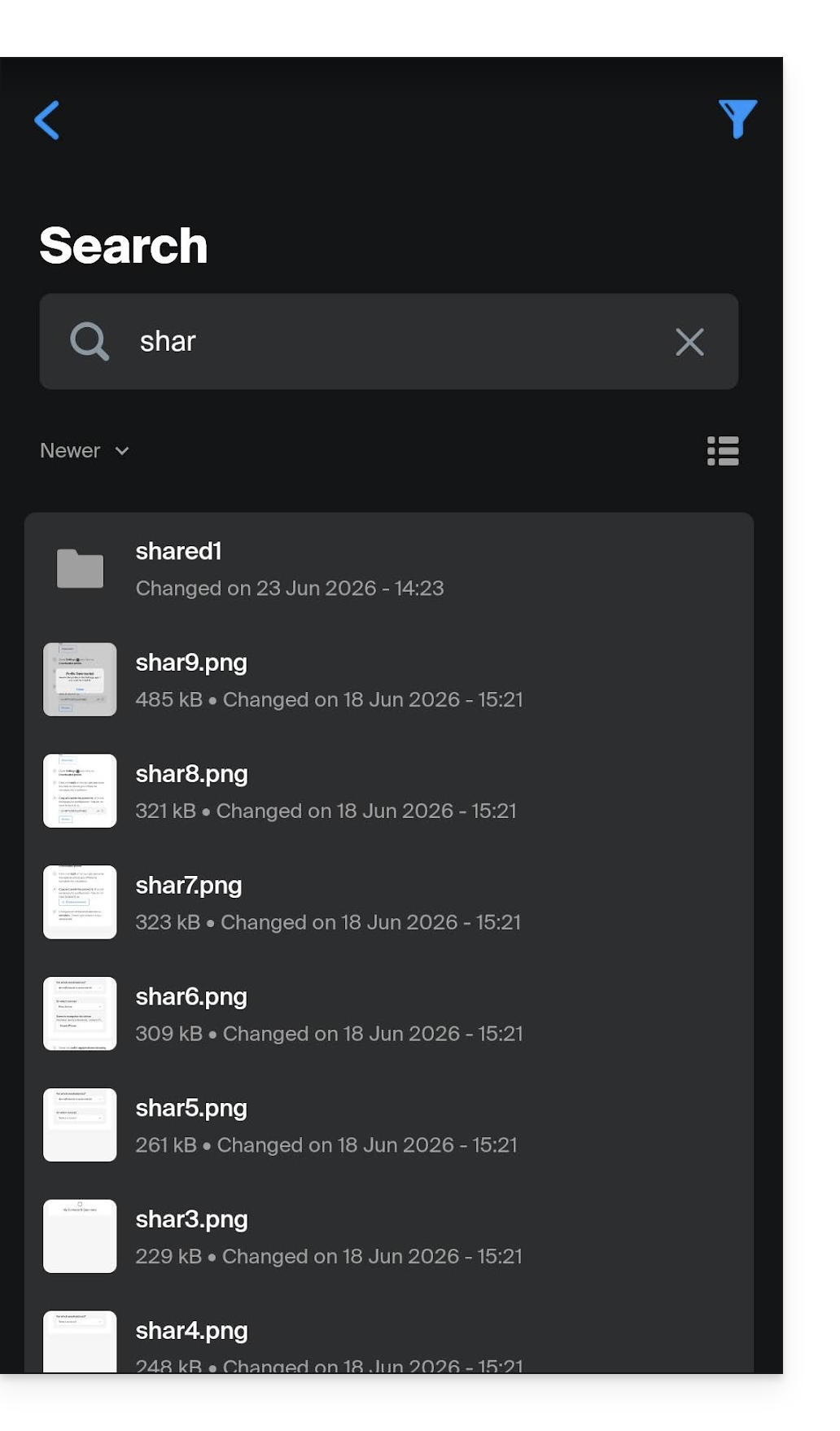
- Die Suche funktioniert genauso wie in der Web-App, und die Ergebnisse werden darunter angezeigt:
Link zu dieser FAQ: https://faq.infomaniak.com/2320
War diese FAQ nützlich?