Wissensdatenbank
1 000 FAQs, 500 Anleitungen und erläuternde Videos. Hier gibt es nur Lösungen!
Sichern von QNAP mit rClone oder HBS auf Swiss Backup (Swift)
Dieser Leitfaden beschreibt, wie Sie ein NAS des Typs QNAP mit rClone oder HBS über das Protokoll OpenStack Swift auf Swiss Backup, der unabhängigen Cloud-Speicherlösung, sichern können.
Vorwort
- Die verschiedenen von Infomaniak angebotenen Dienstleistungen sind alle kompatibel mit den entsprechenden Standardprotokollen (S3/Swift für die Speicherung, z. B.), daher wenden Sie sich bei Problemen mit einer Drittanbieter-Software direkt an deren Herausgeber oder einen Partner und konsultieren Sie die Support-Richtlinie sowie Artikel 11.9 der AGB von Infomaniak.
Verbindung über rClone
Voraussetzungen
- Besitzen Sie einen Swiss Backup-Speicherplatz von Infomaniak mit einem verfügbaren Gerätekontingent (mindestens 1) für eine Cloud-Sicherung.
- Fügen Sie 1 Gerät vom Typ Cloud hinzu, um die Parameter OpenStack Swift zu erhalten.
- Installieren Sie die Anwendung rClone (https://www.qnapclub.eu/en/qpkg/330) oder HBS (https://www.qnap.com/en/software/hybrid-backup-sync) auf dem QNAP.
Um eine neue Sicherung zu konfigurieren:
- Kopieren Sie den untenstehenden Inhalt in die Datei
rclone.confim Verzeichnis.config/rclonedes Benutzers (z. B./share/homes/backupuser/.config/rclone/rclone.conf) - Überprüfen Sie die Konfiguration mit "
rclone config". - Starten Sie die Kopie mit dem Befehl "
rclone sync /share/to/sync Infomaniak:default"
Ersetzen Sie SBI-XXXXXXXX und "passwd" durch die Informationen, die für Ihr Gerät spezifisch sind (nehmen Sie sich diesen anderen Leitfaden zu Hilfe):
[sb_project_SBI-XXXXXXXX]
type = swift
user = SBI-XXXXXXXX
key = passwd
auth (1) = https://swiss-backup.infomaniak.com/identity/v3
domain = default
tenant = sb_project_SBI-XXXXXXXX
tenant_domain = default
region = RegionOne
storage_url =
auth_version =
Verbindung über HBS (Hybrid Backup Sync)
Um eine neue Sicherung zu konfigurieren:
- Öffnen Sie HBS und gehen Sie zu Backup & Restore, dann klicken Sie auf Create new Backup job.
- Wählen Sie den zu sichernden NAS-Ordner aus, dann klicken Sie auf Next.
- Wählen Sie OpenStack Swift aus und geben Sie die Informationen gemäß den untenstehenden Hinweisen ein:
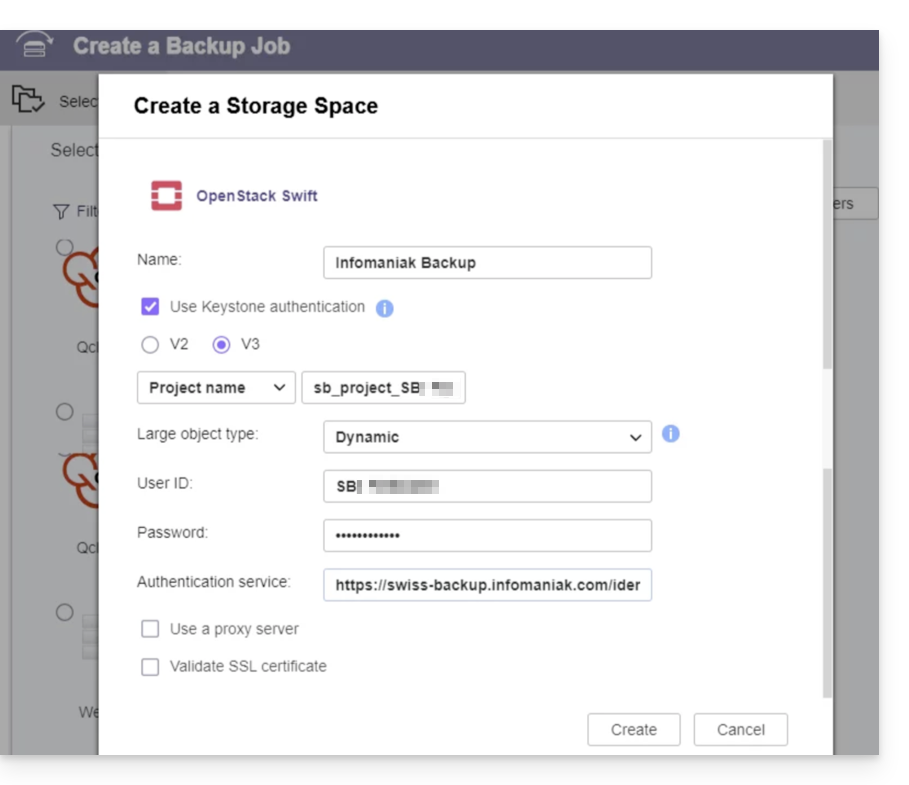
- Name: Geben Sie der Sicherung einen Namen
- Wählen Sie "
Use Keystone Infrastructure" - Wählen Sie "
V3" - Project name:
sb_project_SBI-XXXXXXXX(ersetzen SieSBI-XXXXXXXXdurch Ihre eigene Kennung, ebenso unten) - User ID:
SBI-XXXXXXXX - Password: Der auf Swiss Backup generierte
- Authentication service (1):
https://swiss-backup.infomaniak.com/identity/v3
- Klicken Sie auf Create.
- Region name:
RegionOne - Bucket name:
default - Multipart Size: lassen Sie
128MB - Klicken Sie auf Auswählen.
- Klicken Sie auf Standard am Zielort und dann auf OK.
- Geben Sie der Aufgabe einen Namen.
- Konfigurieren Sie dann die gewünschten Parameter wie die Häufigkeit der Sicherungen und die Bandbreitenbegrenzung.
- Klicken Sie auf Create.
(1) Die Angabe "//swiss-backup02", "//swiss-backup03" usw. ändert sich je nach der Cluster-Nummer, die im Manager unter "Speicherinformationen Cloud" bei "Standort" angegeben ist; und wenn Ihr Swiss Backup-Gerät vor Oktober 2020 erstellt wurde, müssen Sie https://swiss-backup.infomaniak.com/identity/v3 verwenden
Link zu dieser FAQ:
War diese FAQ nützlich?