Wissensdatenbank
1 000 FAQs, 500 Anleitungen und erläuternde Videos. Hier gibt es nur Lösungen!
QNAP mit rClone oder HBS auf Swiss Backup (Swift) sichern
Diese Anleitung beschreibt, wie Sie ein NAS-Gerät vom Typ QNAP mithilfe von rClone oder HBS über das Protokoll OpenStack Swift auf Swiss Backup sichern können. Swiss Backup ist eine unabhängige Schweizer Cloud-Backup-Lösung.
Verbindung über rClone
Voraussetzungen
- Sie benötigen einen Swiss Backup-Speicherplatz von Infomaniak mit einem verfügbaren Geräte-Kontingent (mindestens 1) für eine Cloud-Sicherung.
- 1 Gerät vom Typ Cloud hinzufügen, um die OpenStack Swift-Einstellungen zu erhalten.
- Die Anwendung rClone (https://www.qnapclub.eu/en/qpkg/330) oder HBS (https://www.qnap.com/en/software/hybrid-backup-sync) auf dem QNAP installieren.
Um eine neue Sicherung zu konfigurieren:
- Kopieren Sie den folgenden Inhalt in die Datei
rclone.confim Verzeichnis.config/rclonedes Benutzers (z. B./share/homes/backupuser/.config/rclone/rclone.conf). - Überprüfen Sie die Konfiguration mit "
rclone config". - Starten Sie die Kopie mit dem Befehl "
rclone sync /share/to/sync Infomaniak:default".
Ersetzen Sie SBI-XXXXXXXX und „passwd“ durch die für Ihr Gerät spezifischen Informationen (siehe diese andere Anleitung):
[sb_project_SBI-XXXXXXXX]
type = swift
user = SBI-XXXXXXXX
key = passwd
auth (1) = {{URL_8}}
domain = default
tenant = sb_project_SBI-XXXXXXXX
tenant_domain = default
region = RegionOne
storage_url =
auth_version =
Verbindung über HBS (Hybrid Backup Sync)
Um eine neue Sicherung zu konfigurieren:
- Öffnen Sie HBS und gehen Sie zu Sicherung & Wiederherstellung. Klicken Sie dann auf Neue Sicherungsaufgabe erstellen.
- Wählen Sie den Ordner des NAS aus, der gesichert werden soll, und klicken Sie auf Weiter.
- Wählen Sie OpenStack Swift aus und geben Sie die Informationen gemäß den folgenden Anweisungen ein:
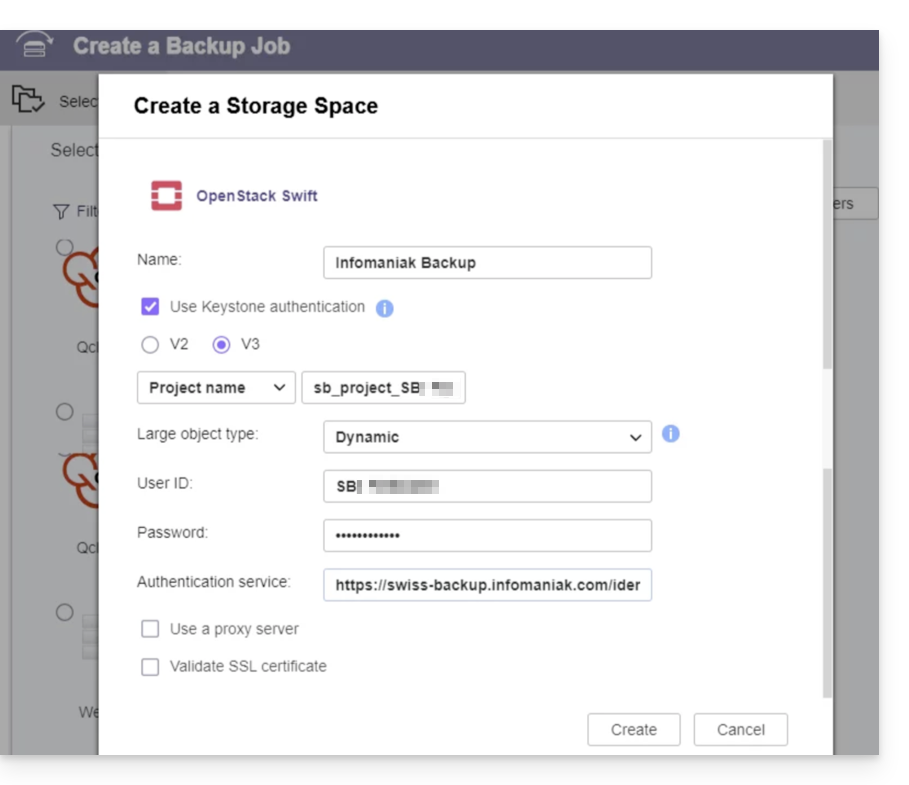
- Name: Geben Sie einen Namen für die Sicherung an.
- Wählen Sie „
Use Keystone Infrastructure“ aus. - Wählen Sie „
V3“ aus. - Projektname:
sb_project_SBI-XXXXXXXX(ersetzen SieSBI-XXXXXXXXdurch Ihre eigene Kennung, ebenso unten). - Benutzer-ID:
SBI-XXXXXXXX - Passwort: das auf Swiss Backup generierte Passwort
- Authentifizierungsdienst (1):
https://swiss-backup.infomaniak.com/identity/v3
- Klicken Sie auf Erstellen.
- Regionsname:
RegionOne - Bucket-Name:
default - Multipart-Größe: lassen Sie
128MB - Klicken Sie auf Auswählen.
- Klicken Sie im Bereich „Ziel“ auf Standard und dann auf OK.
- Geben Sie der Aufgabe einen Namen.
- Konfigurieren Sie anschließend die gewünschten Einstellungen, wie z. B. die Häufigkeit der Backups und die Bandbreitenbegrenzung.
- Klicken Sie auf Erstellen.
(1) Die Angabe „//swiss-backup02“, „//swiss-backup03“ usw. ändert sich je nach Cluster-Nummer, die im Manager unter Cloud-Speicherinformationen unter „Speicherort“ angezeigt wird; und wenn Ihr Swiss Backup-Gerät vor Oktober 2020 erstellt wurde, müssen Sie https://swiss-backup.infomaniak.com/identity/v3 verwenden.
Link zu dieser FAQ: https://faq.infomaniak.com/2319
War diese FAQ nützlich?