Wissensdatenbank
1 000 FAQs, 500 Anleitungen und erläuternde Videos. Hier gibt es nur Lösungen!
Ein Produkt automatisch bezahlen/verlängern
Diese Anleitung erklärt, wie Sie die automatische Verlängerung Ihrer Produkte aktivieren oder deaktivieren.
Einleitung
- Sie können die automatische Verlängerung Ihrer Produkte, deren Gültigkeitsdauer bald endet, über das von Ihnen gewählte Zahlungsmittel einrichten.
- Bei neuen Bestellungen oder der Verlängerung eines Produkts wird diese Funktion automatisch aktiviert, wenn Sie ein unterstütztes Zahlungsmittel verwenden (Kreditkarten, Visa- und MasterCard).
- Sie können diese Funktion jederzeit deaktivieren.
- Sobald die automatische Verlängerung aktiviert ist, erfolgt der erste Zahlungsversuch 14 Tage vor dem Ablaufdatum des Produkts.
- Es ist nicht möglich, die automatische Verlängerung zu aktivieren, wenn das Produkt weniger als 14 Tage bis zum Ablaufdatum hat.
- In diesem Fall müssen Sie das Produkt zunächst verlängern, bevor Sie diese Funktion aktivieren können.
- Lesen Sie diese andere Anleitung, wenn Sie Informationen darüber suchen, was zu tun ist, wenn Sie die Produkte nicht rechtzeitig verlängern konnten oder eine automatische Verlängerung nicht funktioniert hat, um zukünftige Dienstunterbrechungen zu vermeiden.
Automatische Verlängerung aktivieren
Ein Produkt nach dem anderen
Um die zukünftige automatische Verlängerung des von Ihnen gewählten Produkts zu aktivieren:
- Klicken Sie hier, um im Infomaniak Manager die Zahlungen zu verwalten (Benötigen Sie Hilfe?).
- Für den Zugriff ist eine Authentifizierung mit einem Benutzer erforderlich, der über ausreichende Berechtigungen verfügt.
- Klicken Sie gegebenenfalls auf den Datumsfilter (nächste 2 Monate), um Alle anzuzeigen:
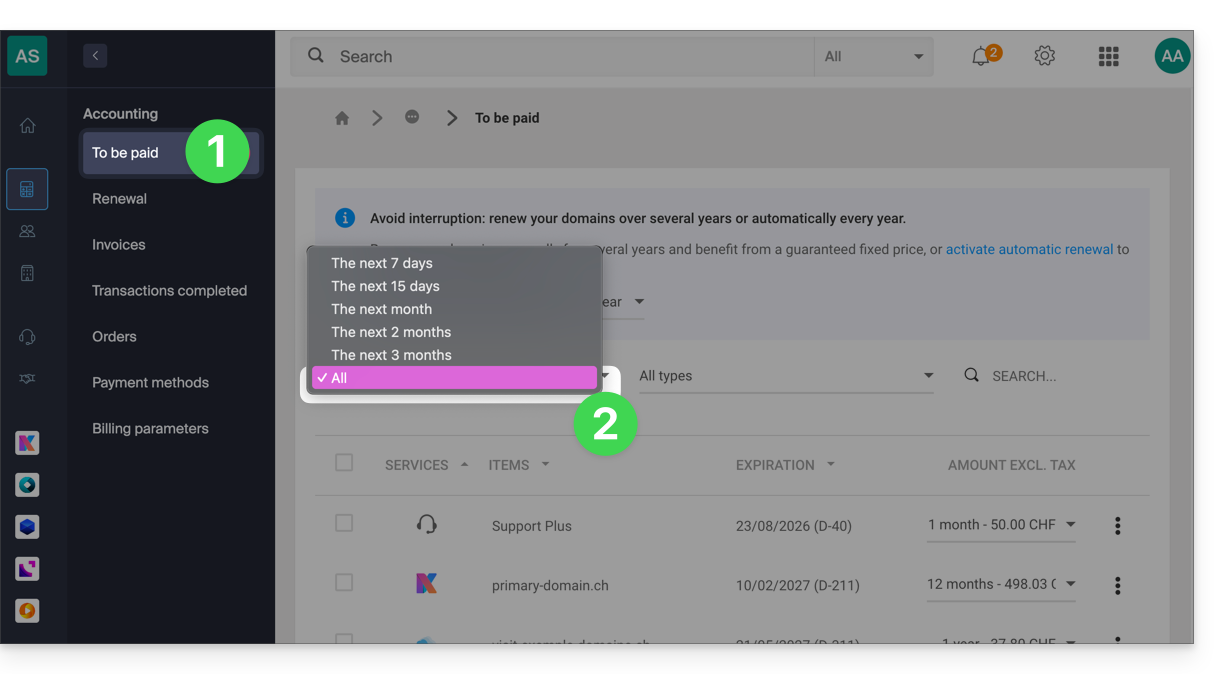
- Klicken Sie auf das Aktionsmenü ⋮ rechts neben dem betreffenden Element.
- Wählen Sie Aus, um die automatische Verlängerung des Produkts zu aktivieren:
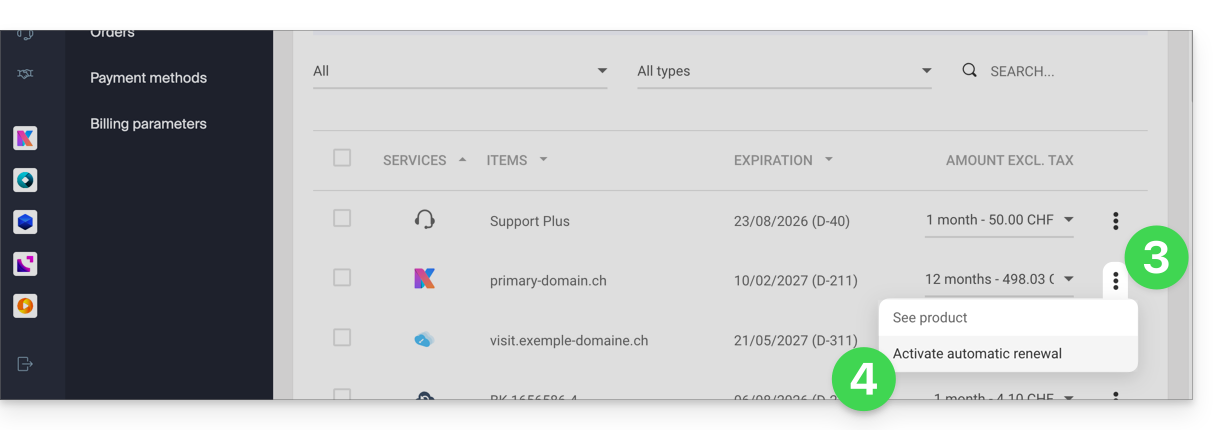
- Es kann sich ein Fenster öffnen, in dem Sie die gewünschte Zahlungsmethode auswählen können.
Alle Produkte gleichzeitig
Um die zukünftige automatische Verlängerung aller Ihrer Produkte zu aktivieren:
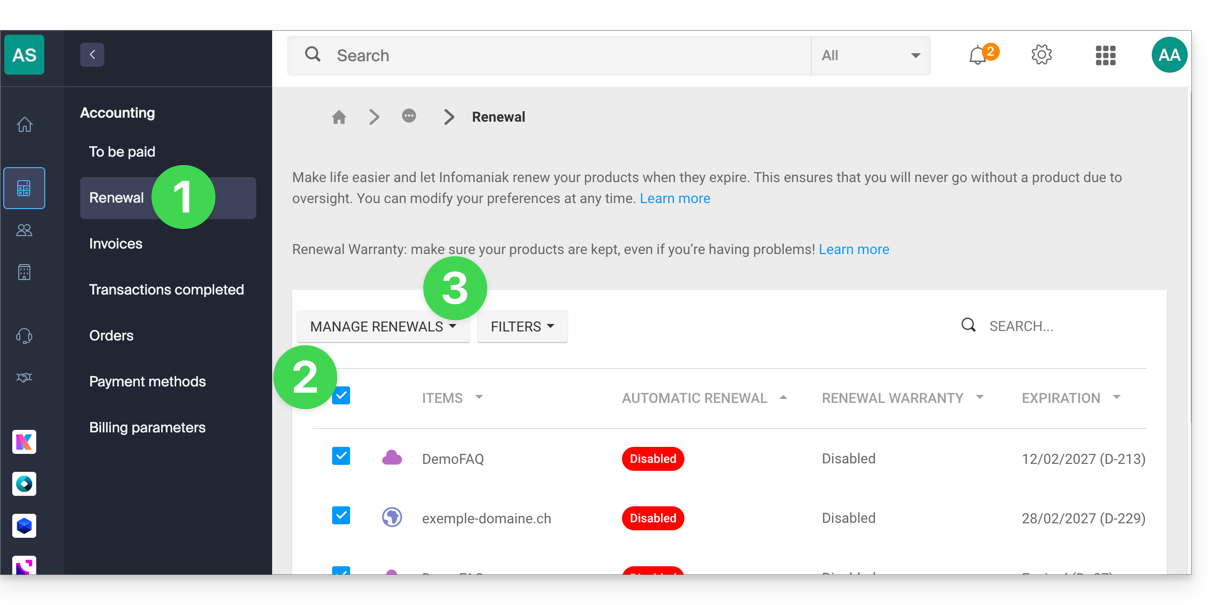
- Klicken Sie hier, um im Infomaniak Manager die Verlängerungen zu verwalten (Benötigen Sie Hilfe?).
- Klicken Sie auf das Kontrollkästchen oben in der Spalte, um alle Ihre Produkte mit einem Klick auszuwählen.
- Klicken Sie auf die Schaltfläche Verlängerungen verwalten:
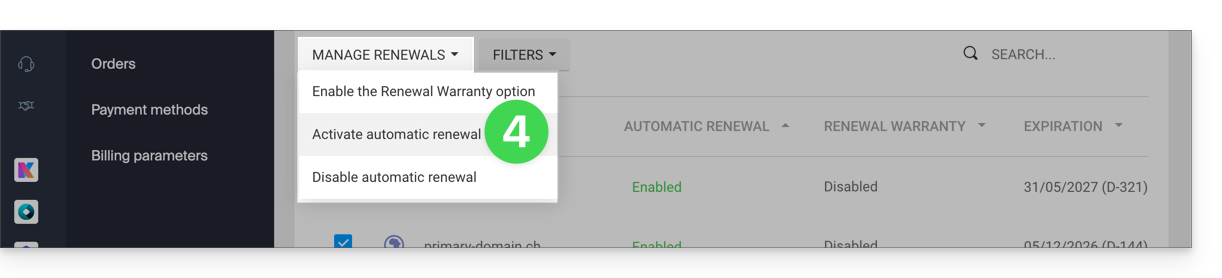
- Wählen Sie, um die automatische Verlängerung der Produkte zu aktivieren:
Automatische Verlängerung deaktivieren
Ein Produkt nach dem anderen
Um die automatische Verlängerung des von Ihnen gewählten Produkts zu deaktivieren:
- Klicken Sie hier, um im Infomaniak Manager zur Verwaltung der Zahlungen zu gelangen (Benötigen Sie Hilfe?).
- Klicken Sie gegebenenfalls auf den Datumsfilter (nächste 2 Monate), um Alle anzuzeigen:
- Klicken Sie auf das Aktionsmenü ⋮, das sich rechts neben dem betreffenden Element befindet.
- Wählen Sie, um die automatische Verlängerung des Produkts zu deaktivieren:
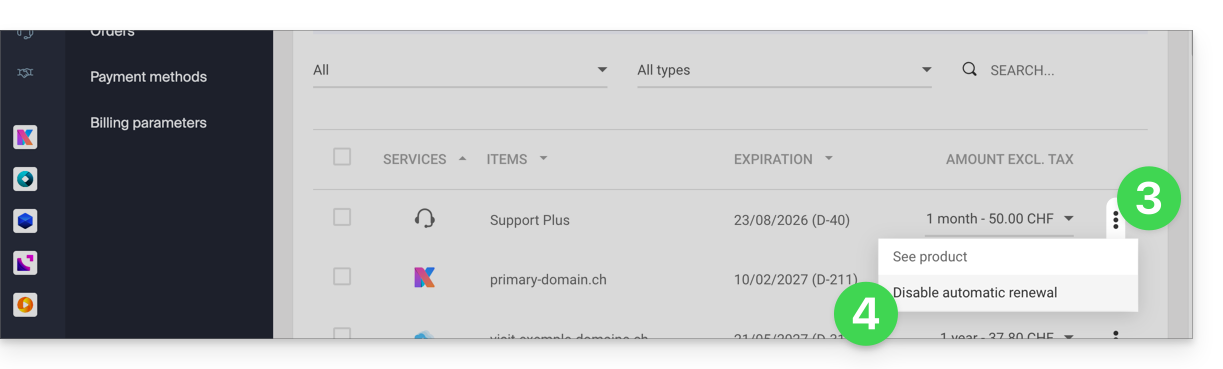
- Es kann sich ein Fenster öffnen, in dem Sie die gewünschte Zahlungsmethode auswählen können.
Alle Produkte auf einmal
Um die automatische Verlängerung aller Ihrer Produkte zu deaktivieren:
- Klicken Sie hier, um im Infomaniak Manager zur Verwaltung der Verlängerungen zu gelangen (Benötigen Sie Hilfe?).
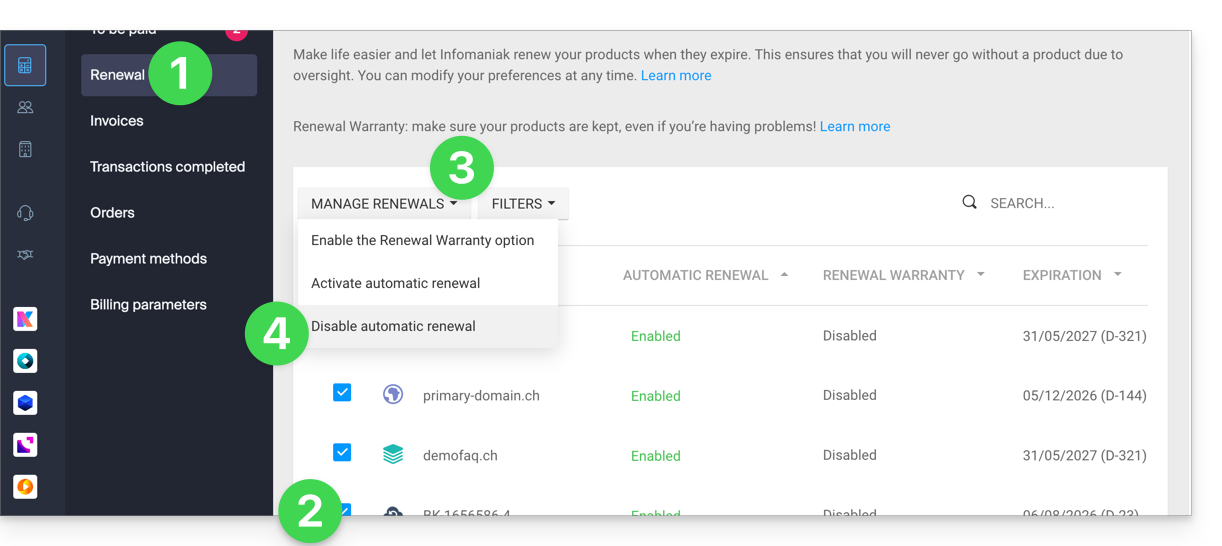
- Klicken Sie auf das Kontrollkästchen oben in der Spalte, um alle Ihre Produkte mit einem Klick auszuwählen.
- Klicken Sie auf die Schaltfläche Verlängerungen verwalten.
- Wählen Sie, um die automatische Verlängerung der Produkte zu deaktivieren:
Link zu dieser FAQ: https://faq.infomaniak.com/2314
War diese FAQ nützlich?