Wissensdatenbank
1 000 FAQs, 500 Anleitungen und erläuternde Videos. Hier gibt es nur Lösungen!
kSync für Android herunterladen und konfigurieren
Diese Anleitung erklärt, wie Sie die mobile App Infomaniak kSync für Android-Geräte (Samsung, Huawei, Google Pixel usw.) herunterladen und verwenden, um Kalender und Kontakte zwischen Android-Geräten zu synchronisieren (wobei die Daten bei Infomaniak gespeichert werden).
Einleitung
- Sobald die kSync-App konfiguriert ist, werden die ausgewählten Elemente automatisch mit den Apps Kontakte und Kalender synchronisiert, die standardmäßig auf einem Android-Gerät installiert sind.
- Sie können Ihre verschiedenen Infomaniak-Adressbücher und -Kalender direkt in diesen Apps anzeigen oder ausblenden.
- Jede Änderung (Hinzufügen, Bearbeiten, Löschen), die auf dem Telefon vorgenommen wird, wird in der Infomaniak-Oberfläche widergespiegelt, und umgekehrt.
- Datenaktualisierungen erfolgen kontinuierlich in dem konfigurierten Synchronisationsintervall.
- Lesen Sie diese Anleitung für ein Beispiel zur Verwendung von kSync: Synchronisierung eines Infomaniak-Kalenders mit einem Google-Kalender.
kSync konfigurieren
Voraussetzungen
- Laden Sie die mobile App Infomaniak kSync (Anwendung für Android-Smartphones oder -Tablets) hier herunter:

- Die kSync-App ist auch auf F-droid verfügbar.
- Installieren Sie kSync.
Starten Sie anschließend die App kSync auf Ihrem Android-Gerät. Ein Schritt-für-Schritt-Assistent hilft Ihnen dabei, die App nach Ihren Bedürfnissen zu konfigurieren:
- Entscheiden Sie, ob Sie Aufgaben synchronisieren möchten.
- Erlauben Sie kSync den Zugriff auf die erforderlichen Elemente auf dem Gerät, insbesondere auf den Kalender.
- Erlauben Sie der App, im Hintergrund zu laufen, um eine bessere Synchronisierung zu gewährleisten (verbraucht mehr Akku); die Einstellungen können auch direkt in der App vorgenommen werden:
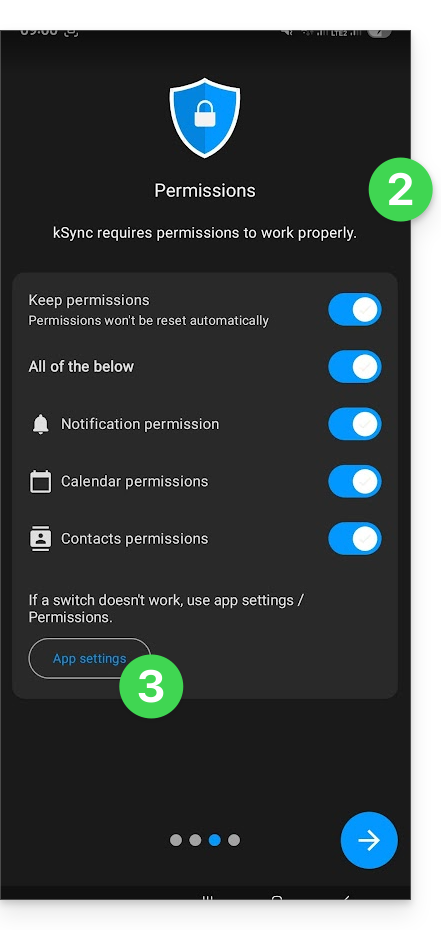
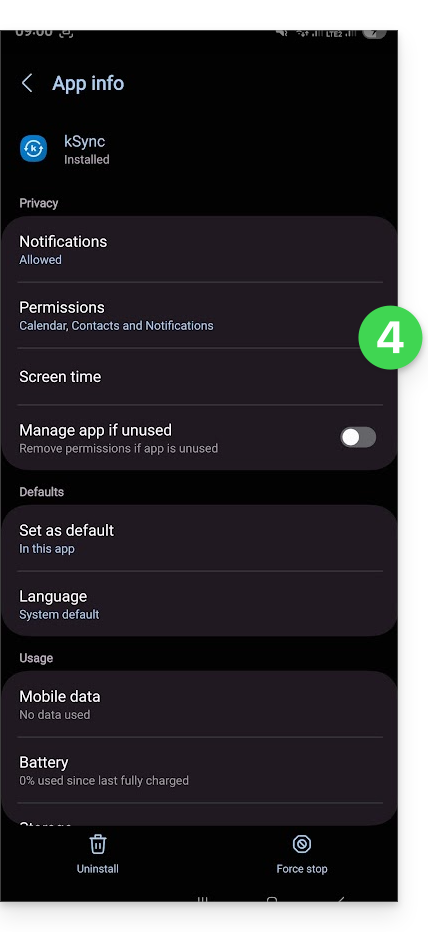
- Wichtig ist, dass Sie den Diensten, die Sie synchronisieren möchten, die entsprechenden Zugriffsrechte gewähren:
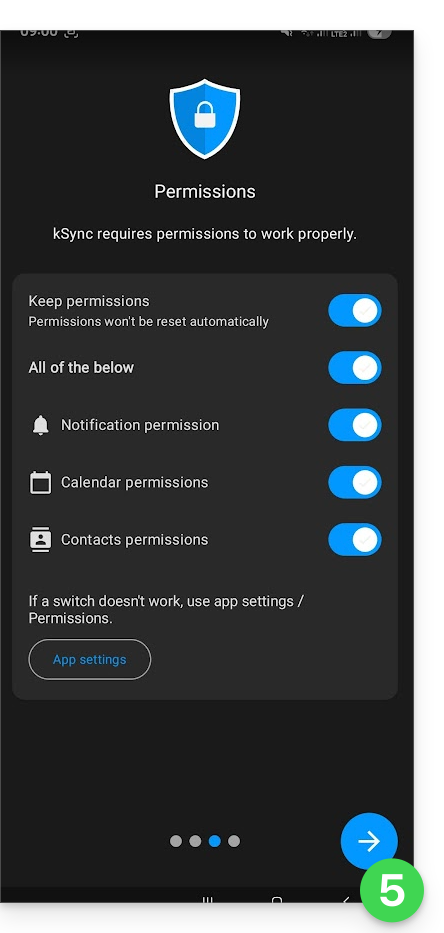
- Kehren Sie zur kSync-App zurück und setzen Sie die Konfiguration fort:
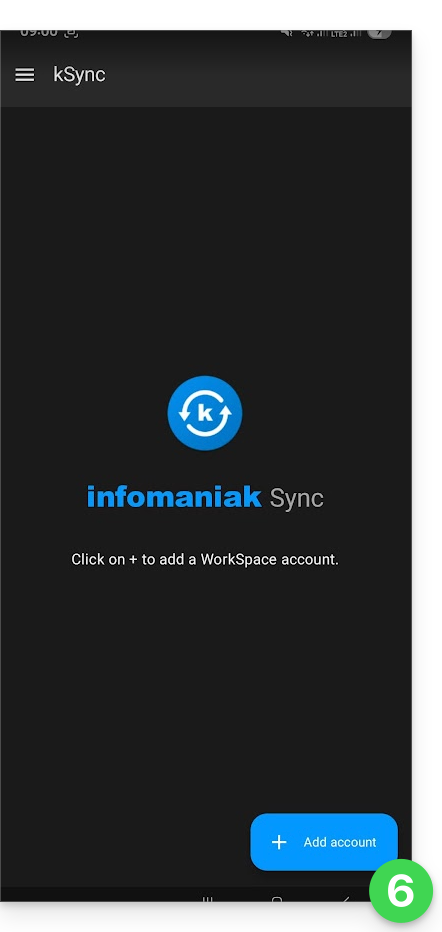
- Tippen Sie, um ein Infomaniak-Benutzerkonto hinzuzufügen (das Konto, mit dem Sie sich bei Ihren Infomaniak-Diensten anmelden):
- Beispielsweise zeigt das Benutzermenü oben rechts in der Web-App Kalender die verwendete E-Mail-Adresse für die Anmeldung an.
- Anschließend können Sie auf die Kalender der Organisation zugreifen, der der aktuelle Benutzer zugeordnet ist:
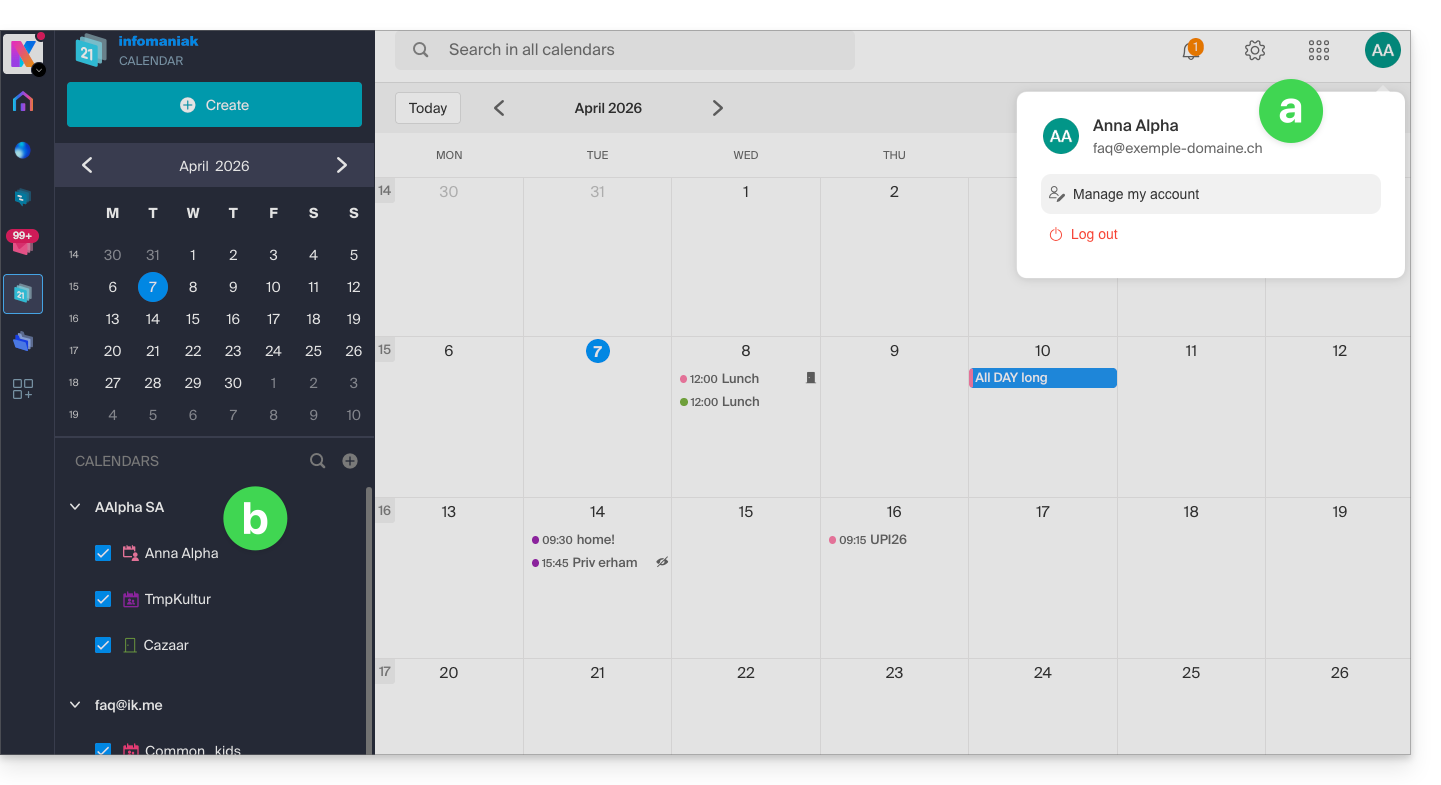
- Diese Daten werden dann auf Ihrem Gerät synchronisiert, wenn Sie sich in kSync mit demselben Infomaniak-Konto anmelden…
- Geben Sie Ihre Infomaniak-Anmeldedaten ein (siehe Punkt a oben).
- Klicken Sie auf die Schaltfläche, um sich anzumelden:
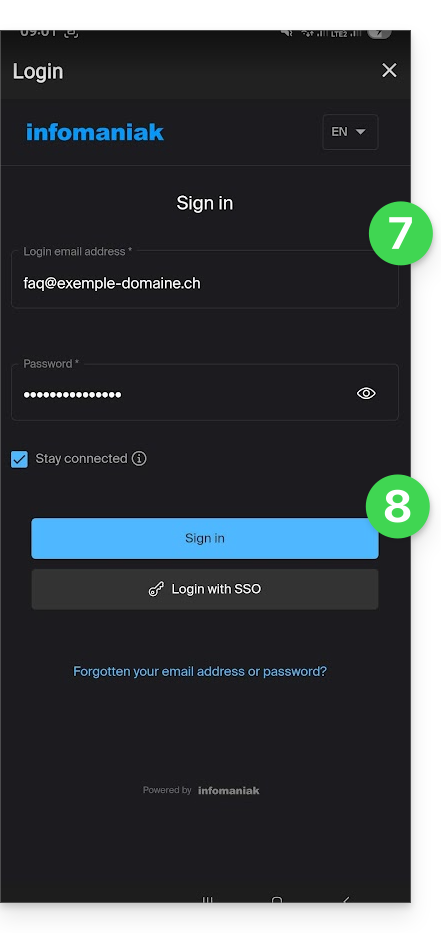
- Führen Sie die Schritte der Zwei-Faktor-Authentifizierung wie bei Ihren üblichen Anmeldungen durch.
- Nach der Anmeldung bei kSync wählen Sie unter dem Reiter Kalender (CalDAV) die Kalender aus, die auf Ihrem Gerät angezeigt werden sollen.
- Unter dem Reiter Adressbücher (CardDAV) wählen Sie die Adressbücher aus, die auf Ihrem Gerät angezeigt werden sollen.
- Starten Sie die Synchronisierung mit der Schaltfläche unten rechts:
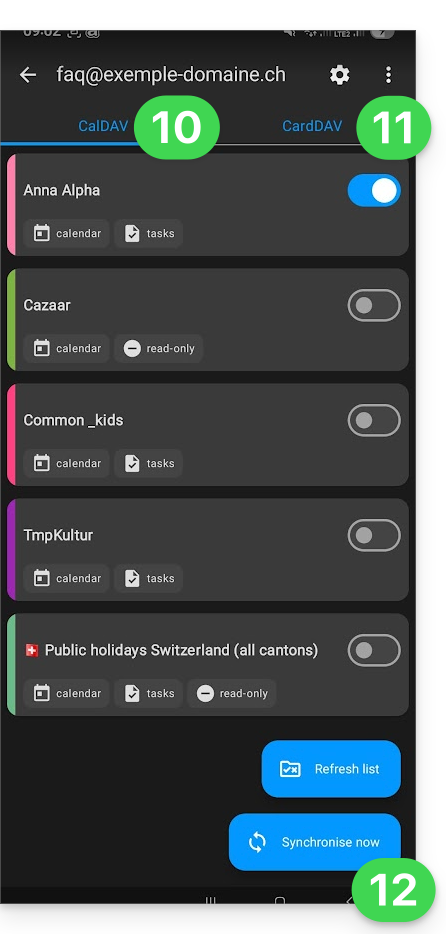
Einstellungen für die kSync-Synchronisierung
Klicken Sie oben rechts auf Einstellungen , um einige wichtige Einstellungen für kSync vorzunehmen:
- Synchronisationsintervall: Sie können die Häufigkeit der Synchronisation (15, 30, 60 Minuten usw.) für jeden Informationstyp (Adressbücher, Kalender, Aufgaben) ändern.
- Synchronisierung nur über WLAN (und wenn ja, mit welchen Netzwerken...).
- Begrenzung der Anzeige vergangener Ereignisse.
- Für jedes Ereignis, das keine spezifische Erinnerung enthält, eine Benachrichtigung erhalten, wobei ein vorher festgelegter Benachrichtigungszeitraum (in Minuten) festgelegt wird.
- Anzeige der Ereignisfarben und dauerhafte Synchronisierung der Farben oder nicht.
- Anzeige der Kontaktgruppen.
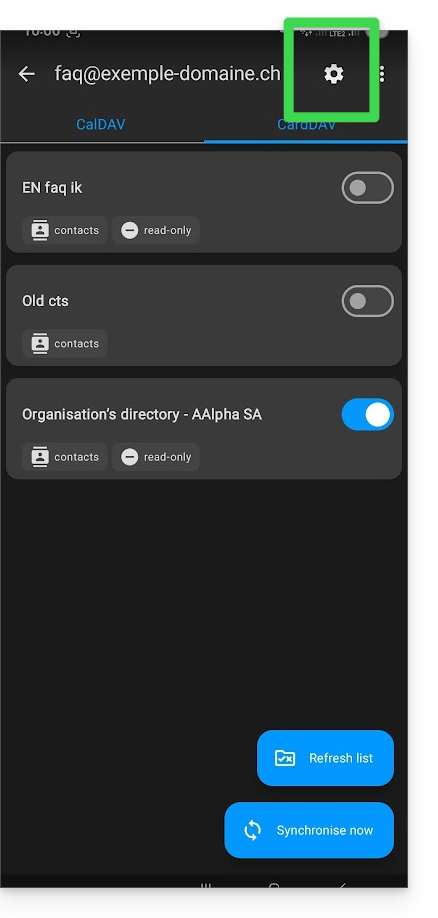
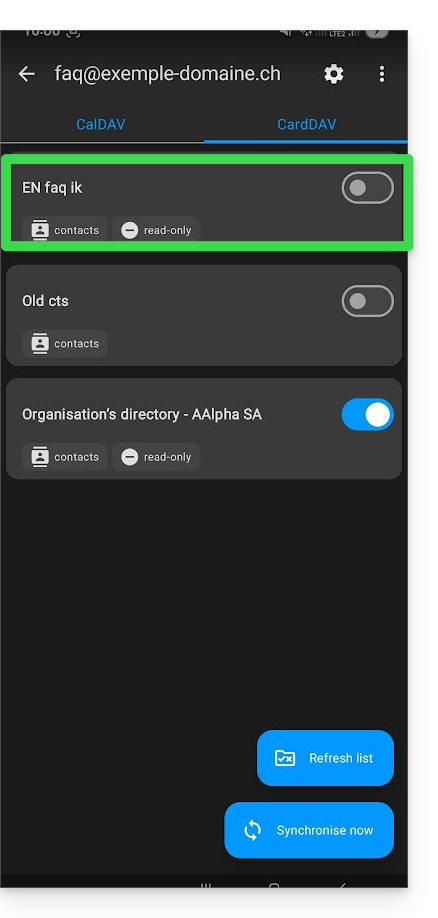
Sie können auch auf die Adressbücher oder den Kalender tippen, um bestimmte Elemente zu konfigurieren:
- Über kSync kann man den schreibgeschützten Modus erzwingen, was bedeutet, dass die Elemente synchronisiert werden, aber nicht vom Gerät aus geändert werden können.
- Sie können auch einen Kalender oder ein Notizbuch löschen (außer dem Organisationsverzeichnis):
Infomaniak-Konto in kSync umbenennen/entfernen
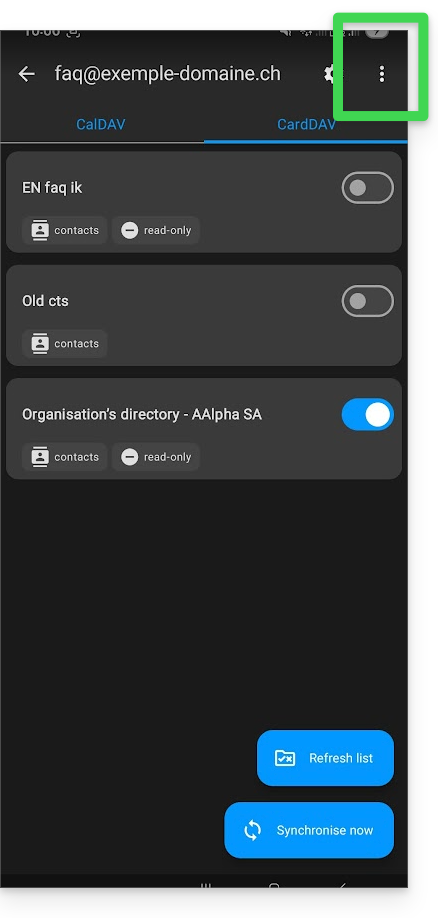
Tippen Sie auf das Aktionsmenü ⋮ rechts neben dem betreffenden Konto:
- Sie können ein neues Adressbuch oder einen neuen Kalender erstellen.
- Sie können das mit kSync verknüpfte Konto umbenennen oder löschen:
Allgemeine Einstellungen der kSync-App
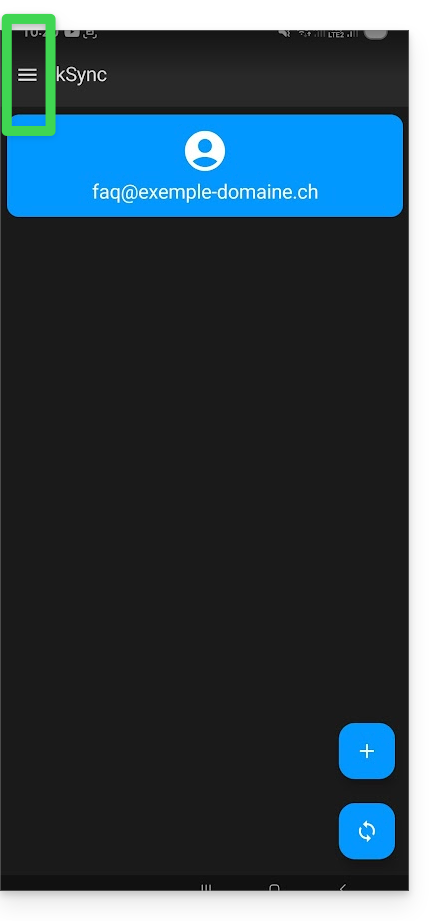
Tippen Sie auf den Zurück-Pfeil oben links auf dem Bildschirm, um zur Startseite zurückzukehren.
- Tippen Sie anschließend auf die Schaltfläche mit den drei horizontalen Linien ☰ und dann auf den Menüpunkt „Einstellungen“:
Link zu dieser FAQ: https://faq.infomaniak.com/2298
War diese FAQ nützlich?