Wissensdatenbank
1 000 FAQs, 500 Anleitungen und erläuternde Videos. Hier gibt es nur Lösungen!
VPS Cloud-Snapshot wiederherstellen
Dieser Leitfaden erklärt, wie Sie ein Snapshot eines VPS Cloud von Infomaniak wiederherstellen.
Achtung: je nach installiertem Betriebssystem kann das Systemvolumen /dev/sda, /dev/sda1 oder /dev/vda heißen; dasselbe gilt für das Datenvolumen /dev/sdb, /dev/sdb2 oder /dev/vdb … Es ist daher ratsam, diese Angaben durch diejenigen zu ersetzen, die Ihrer Situation entsprechen.
Snapshot wiederherstellen
Dazu:
- Klicken Sie hier, um auf die Verwaltung Ihres Produkts im Infomaniak Manager zuzugreifen (Hilfe benötigt?).
- Klicken Sie direkt auf den Namen des betreffenden Produkts.
- Klicken Sie im linken Seitenmenü auf Snapshot.
- Klicken Sie auf das Aktionsmenü ⋮ rechts neben dem betreffenden Objekt in der angezeigten Tabelle.
- Klicken Sie auf Wiederherstellen:
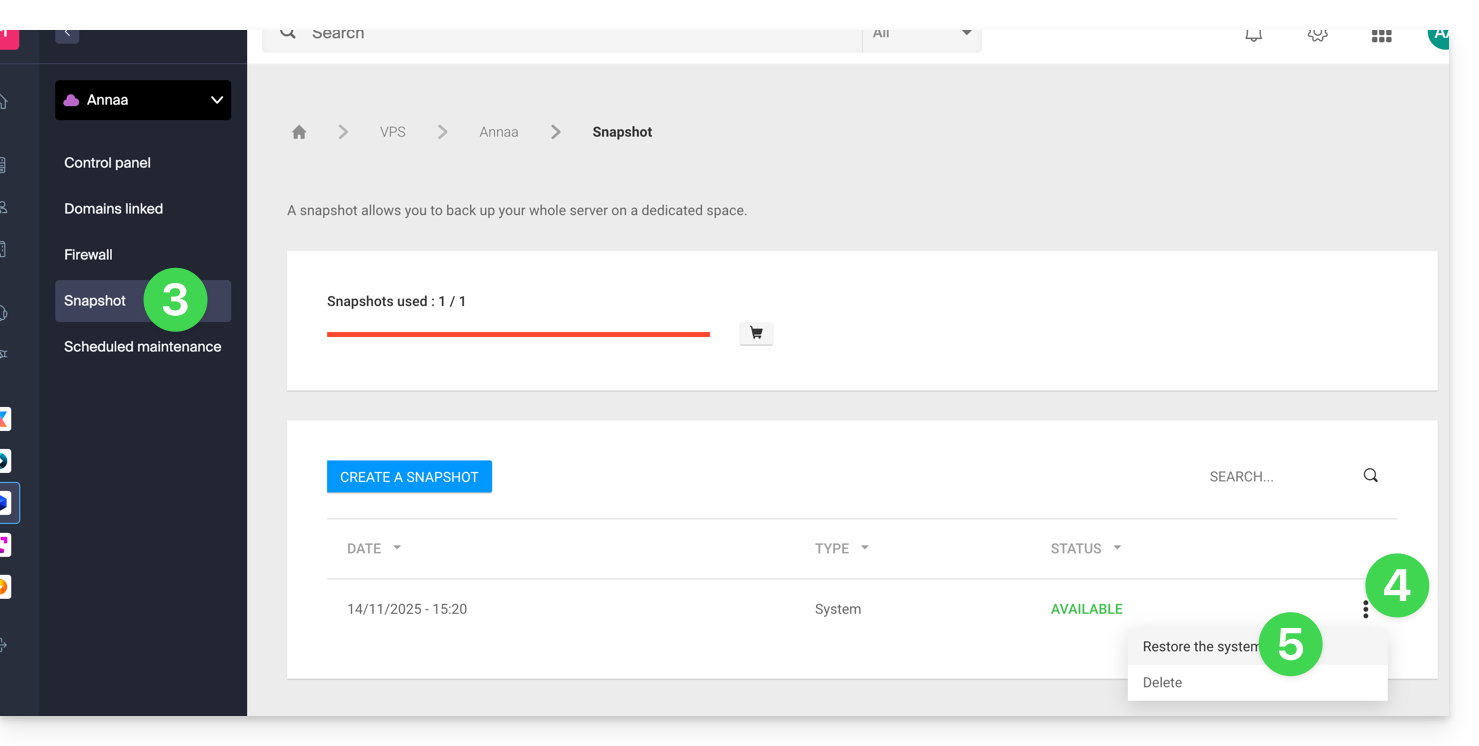
- Klicken Sie auf die blaue Schaltfläche, um die Wiederherstellung des Snapshots zu starten.
- Eine E-Mail wird gesendet, wenn das Snapshot wiederhergestellt ist.
Betriebssystemlaufwerk wiederherstellen
Die Wiederherstellung des Systemvolumens wie im obigen Beispiel ist ein irreversibler Vorgang. Das Betriebssystemlaufwerk wird durch das Snapshot ersetzt und der Server befindet sich im genauen Zustand des Datums der Sicherung.
Die auf dem Datenvolumen (vdb) gespeicherten Daten werden durch diesen Vorgang nicht beeinträchtigt.
Datenlaufwerk (vdb) wiederherstellen
Zwei Datenwiederherstellungsmodi sind möglich:
1. Modus „Schreibgeschützt“
Wenn die Größe des Snapshots von der Größe des Volumens abweicht, ist nur dieser schreibgeschützte Modus verfügbar.
Diese Option ermöglicht das Mounten des Daten-Snapshots, sodass Sie auf die Sicherungsdaten im schreibgeschützten Modus zugreifen können.
Hier sind einige nützliche Befehle, um Ihre Sicherung zu nutzen:
- Um auf das Hauptdatenvolumen zuzugreifen:
mount /dev/vdb /mnt/. - Um das Datenvolumen in einem bestimmten Ordner "backup" zu mounten:
mount -o nouuid -o ro,norecovery /dev/vdc /backup.
Um herauszufinden, welchen Buchstaben Sie verwenden sollen (/dev/vd?), verwenden Sie den Befehl lsblk:

2. "Wiederherstellungs"-Modus
Die Wiederherstellung des Datenvolumens ist ein unwiderruflicher Vorgang. Die Datenscheibe (vdb) wird durch den Snapshot ersetzt. Am Ende der Wiederherstellung muss das Datenvolumen erneut gemountet werden, damit Ihr Betriebssystem den Inhalt aktualisiert.
Die folgende Prozedur und die Befehle werden nur zu Informationszwecken bereitgestellt:
- Stellen Sie sicher, dass Ihr Datenvolumen nicht gemountet ist:
* umount /mnt(/mnt oder der Ort, den Sie für den Zugriff auf Ihre Daten gewählt haben). - Mounten Sie das Datenvolumen erneut:
* mount /dev/(vdb) /mnt
Um den Namen des an Ihren Server angehängten Datenvolumens zu erfahren, verwenden Sie den Befehl lsblk (siehe oben).
Link zu dieser FAQ: https://faq.infomaniak.com/2297
War diese FAQ nützlich?