Wissensdatenbank
1 000 FAQs, 500 Anleitungen und erläuternde Videos. Hier gibt es nur Lösungen!
macOS mit Acronis von Swiss Backup wiederherstellen
Diese Anleitung beschreibt, wie Sie einen Apple macOS-Computer mit Acronis über Swiss Backup wiederherstellen, einer Backup-Lösung in einem unabhängigen Schweizer Cloud-Rechenzentrum.
Voraussetzungen
- Die Acronis-Anwendung muss auf dem Computer installiert werden, auf dem Sie die Wiederherstellung durchführen möchten. Verwenden Sie dabei dieselben Anmeldedaten, die Sie bei der Registrierung des Agents für die Sicherung des Geräts verwendet haben:
- Klicken Sie hier, um mit den Anmeldedaten, die Sie beim Hinzufügen des Geräts erhalten haben, auf die Acronis-Konsole zuzugreifen (Benötigen Sie Hilfe?).
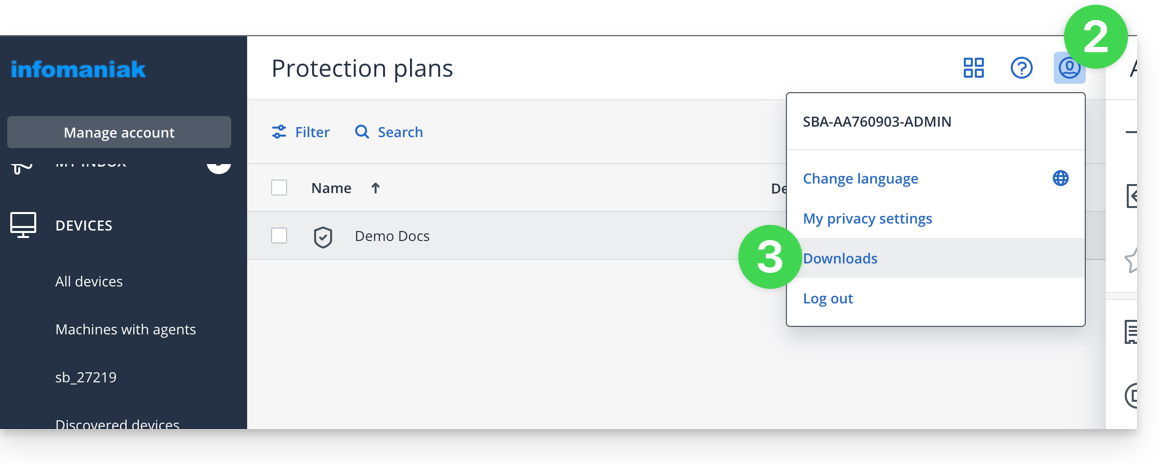
- Klicken Sie auf das Benutzersymbol oben rechts.
- Klicken Sie auf Downloads:
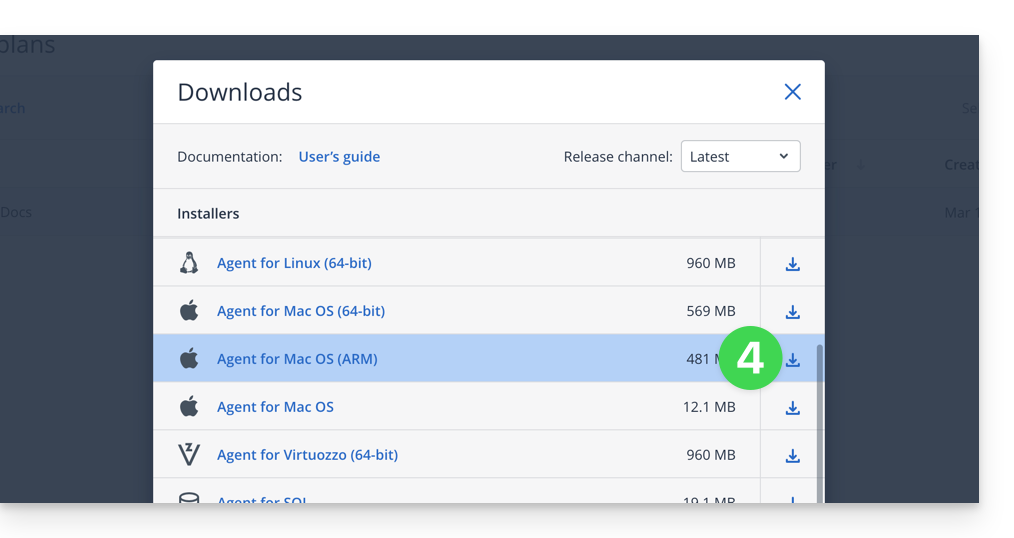
- Wählen Sie den Client aus, der für Ihr macOS-Gerät geeignet ist: geeignet
Erstellen Sie ein bootfähiges USB-Laufwerk
Dazu:
- Fügen Sie einen leeren USB-Stick mit mindestens 4 GB in Ihren Computer ein (Achtung: Die auf dem Stick enthaltenen Daten werden gelöscht).
- Öffnen Sie die Anwendung Rescue Media Builder aus dem Ordner Programme im Finder Ihres macOS. Diese Anwendung wurde automatisch zusammen mit der Acronis-Anwendung installiert.
- Wählen Sie das erkannte USB-Laufwerk aus und klicken Sie auf Medium erstellen.
Den Wiederherstellungsprozess starten
Dazu:
- Starten Sie den macOS-Computer mit dem USB-Startlaufwerk neu.
- Je nach macOS-Version halten Sie beim Neustart eine Taste auf der Tastatur gedrückt (siehe diese Apple-Anleitung, um herauszufinden, welche Taste).
- Falls erforderlich, klicken Sie auf das USB-Startlaufwerk, um es zu starten.
Wiederherstellung konfigurieren und starten
Dazu:
- Wählen Sie Ihren Schlüssel im Rescue Media Builder aus:

- Klicken Sie auf Bootfähiges Wiederherstellungsmedium:

- Klicken Sie auf Wiederherstellen:

- Klicken Sie auf Daten auswählen:
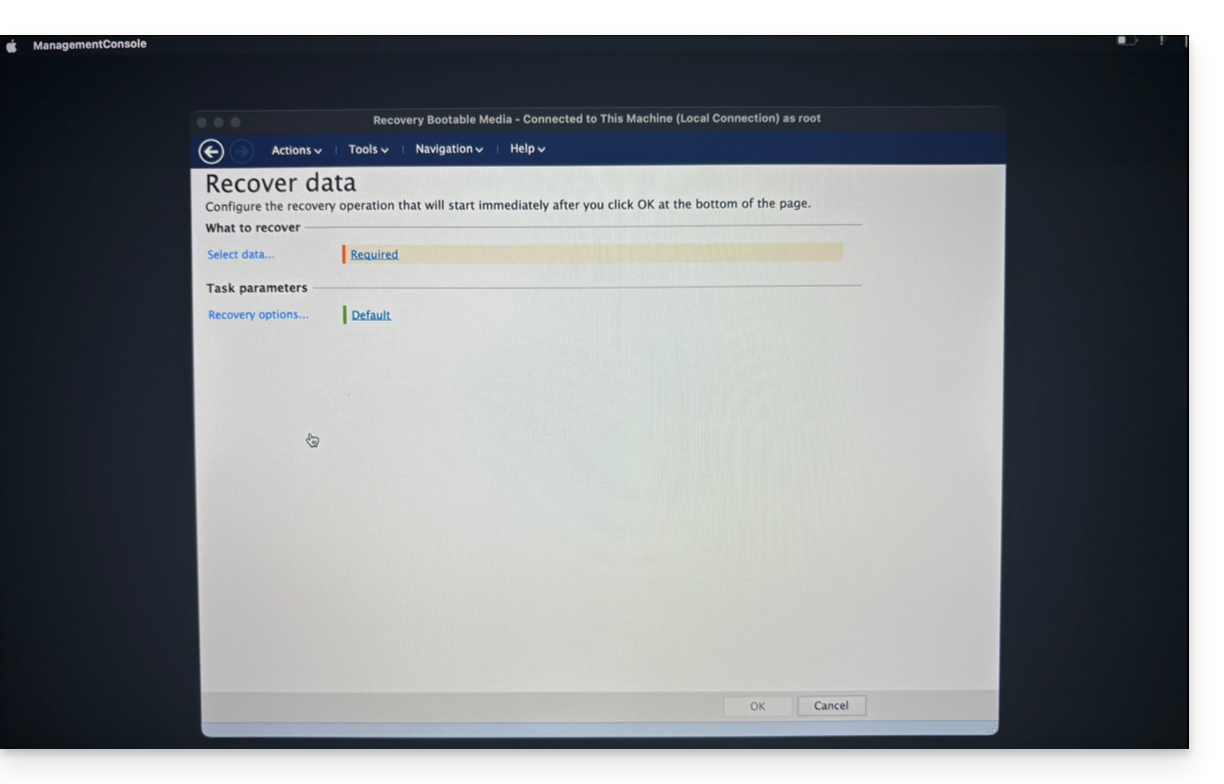
- … und dann auf Durchsuchen:

- und wählen Sie Cloud-Speicher aus; klicken Sie dann auf die Schaltfläche Anmelden:

- Verwenden Sie die Anmeldedaten des Geräts, um sich anzumelden:

- Wählen Sie die macOS-Maschine aus, die Sie wiederherstellen möchten, und klicken Sie auf OK, um die Wiederherstellung zu starten:

- Wenn Sie sich dafür entschieden haben, Ihre Backups zu verschlüsseln, werden Sie nach dem Passwort für die Backups gefragt:

- Wählen Sie im oberen Bereich des Bildschirms die gewünschte Sicherung aus, die Sie wiederherstellen möchten:

- Nachdem Sie eine Sicherung ausgewählt haben, können Sie im unteren Bereich des Bildschirms den Typ der Elemente auswählen, die Sie wiederherstellen möchten, sowie die Elemente, die Sie tatsächlich wiederherstellen möchten. Es wird empfohlen, den Typ Volumes auszuwählen und alle verfügbaren Volumes wiederherzustellen, um alle Ihre Festplatten wiederherzustellen... Starten Sie dann die Wiederherstellung mit der Schaltfläche OK:

- Die Wiederherstellung wird gestartet, und Sie können den Fortschritt über den Reiter Fortschritt verfolgen:

Sobald 100 % erreicht sind, wird der macOS-Computer mehrmals hintereinander neu gestartet (das ist normal), bis der gesamte Vorgang abgeschlossen ist.
Link zu dieser FAQ: https://faq.infomaniak.com/2289
War diese FAQ nützlich?