Wissensdatenbank
1 000 FAQs, 500 Anleitungen und erläuternde Videos. Hier gibt es nur Lösungen!
Windows mit Acronis von Swiss Backup wiederherstellen
Diese Anleitung beschreibt, wie Sie einen Windows-Computer mithilfe von Acronis auf Swiss Backup wiederherstellen können. Swiss Backup ist eine Backup-Lösung in einer unabhängigen Schweizer Cloud.
Voraussetzungen
- Eine Sicherungskopie des Computers in Swiss Backup erstellen (siehe dieses andere Handbuch).
- Die Acronis-Dokumentation zur Wiederherstellung physischer Maschinen lesen.
- Der Computer, der wiederhergestellt werden soll, muss mit dem Internet verbunden sein, und zwar über ein Ethernet-Kabel (oder über WLAN, je nach Leistungsfähigkeit des Computers).
Wiederherstellung des Backups
Zuerst von dem betreffenden Computer oder einem beliebigen anderen Gerät:
- Klicken Sie hier, um mit den Anmeldedaten, die Sie beim Hinzufügen des Geräts erhalten haben, auf die Acronis-Konsole zuzugreifen (Benötigen Sie Hilfe?).
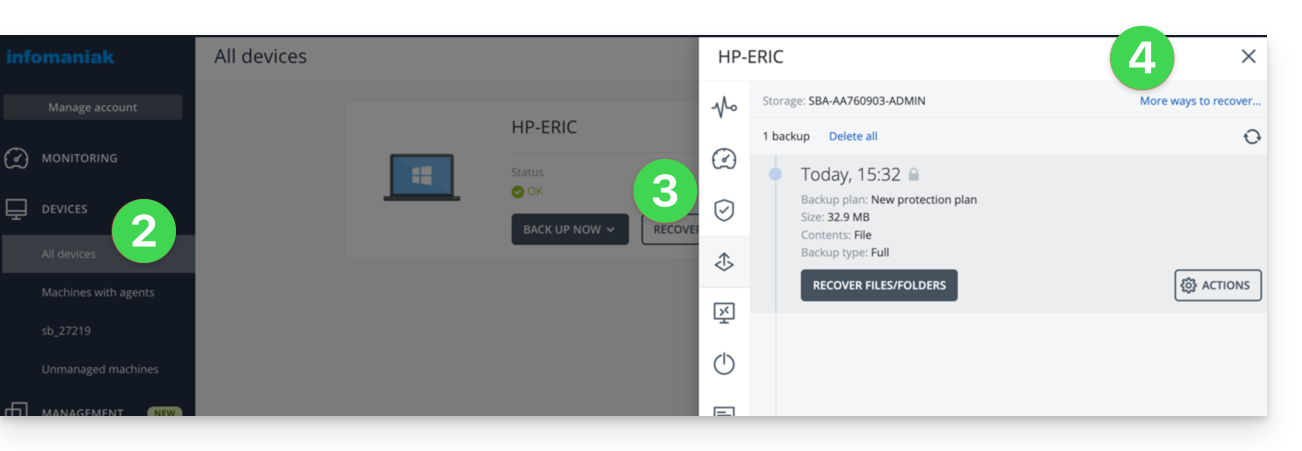
- Klicken Sie im linken Menü auf Geräte.
- Klicken Sie auf die Schaltfläche Wiederherstellen in dem entsprechenden Backup-Plan.
- Klicken Sie oben in der Benutzeroberfläche auf Andere Möglichkeiten zur Wiederherstellung:
Durch die gesicherten Dateien navigieren
Bei Bedarf können Sie die benötigten Dateien zunächst lokal oder remote wiederherstellen:
- Klicken Sie auf die Schaltfläche Dateien hochladen (im Abschnitt Cloud-Speicher durchsuchen).
- Öffnen Sie die betreffende Sicherungskopie.
- Geben Sie gegebenenfalls das Verschlüsselungskennwort ein.
- Navigieren Sie durch die Verzeichnisstruktur und wählen Sie Ihre Dateien aus:
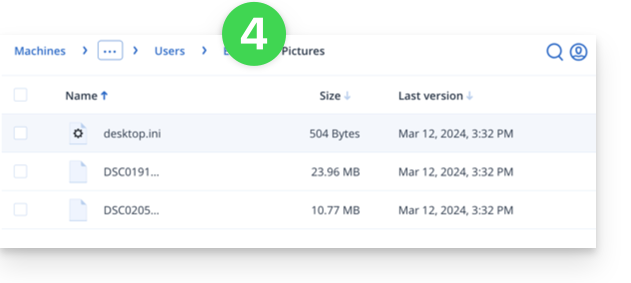
- Klicken Sie auf Herunterladen, um eine
.zip-Datei mit Ihren ausgewählten Dateien zu erhalten.
Lesen Sie auch dieses andere Handbuch unter diesem Link.
Ein bootfähiges Laufwerk erstellen (z. B. auf einem USB-Stick)
Um ein bootfähiges Windows-Laufwerk zu erstellen und die Wiederherstellung eines Computers zu ermöglichen:
- Klicken Sie auf die Schaltfläche ISO-Image herunterladen (im Abschnitt Gesamte Maschine wiederherstellen):
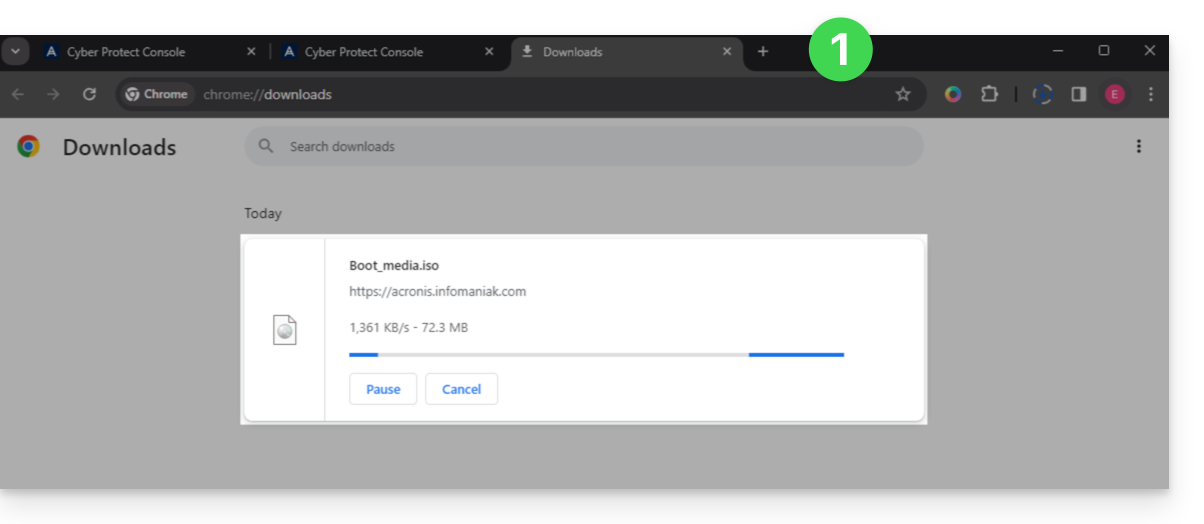
- Notieren Sie sich den Code im Format
AA11-BB22-CC33, der auf dem Bildschirm angezeigt wird, an einem sicheren Ort (weitere Informationen). - Verwenden Sie eine Software wie Etcher, um aus der heruntergeladenen
.iso-Datei ein bootfähiges Medium zu erstellen.
Computer vom Wechseldatenträger starten
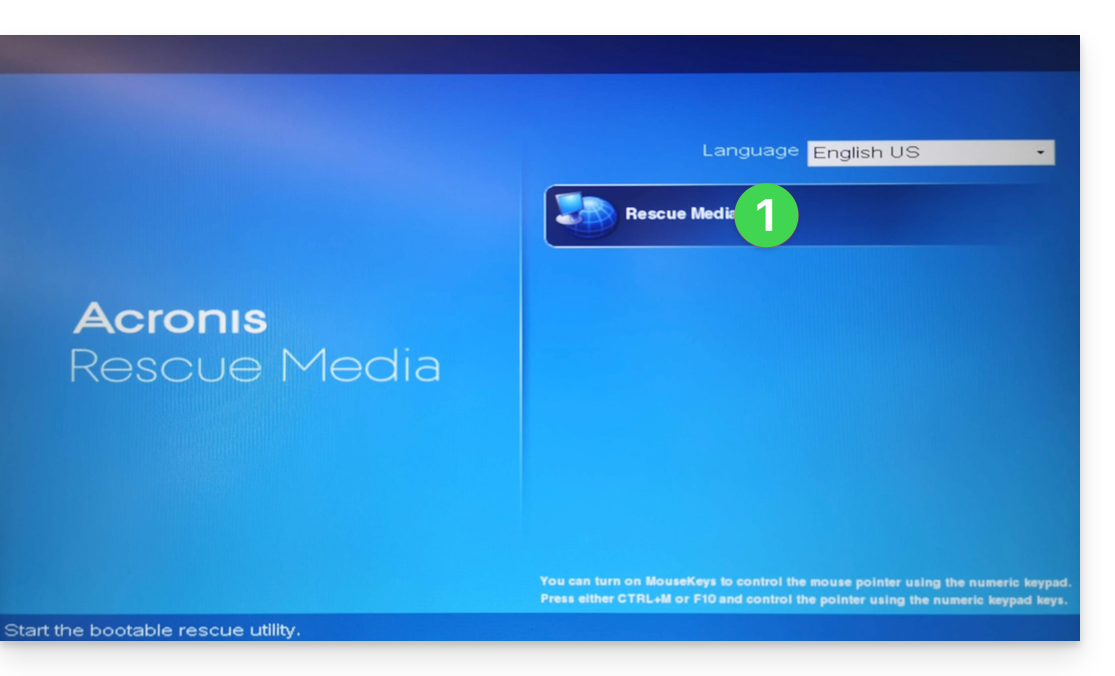
Starten Sie den Computer von diesem Startdatenträger (drücken Sie dazu die entsprechende Taste auf Ihrem Gerät: F1, F2, F10, F12, DEL usw.) und folgen Sie dann den folgenden Schritten:
- Klicken Sie auf Rettungsmedium:
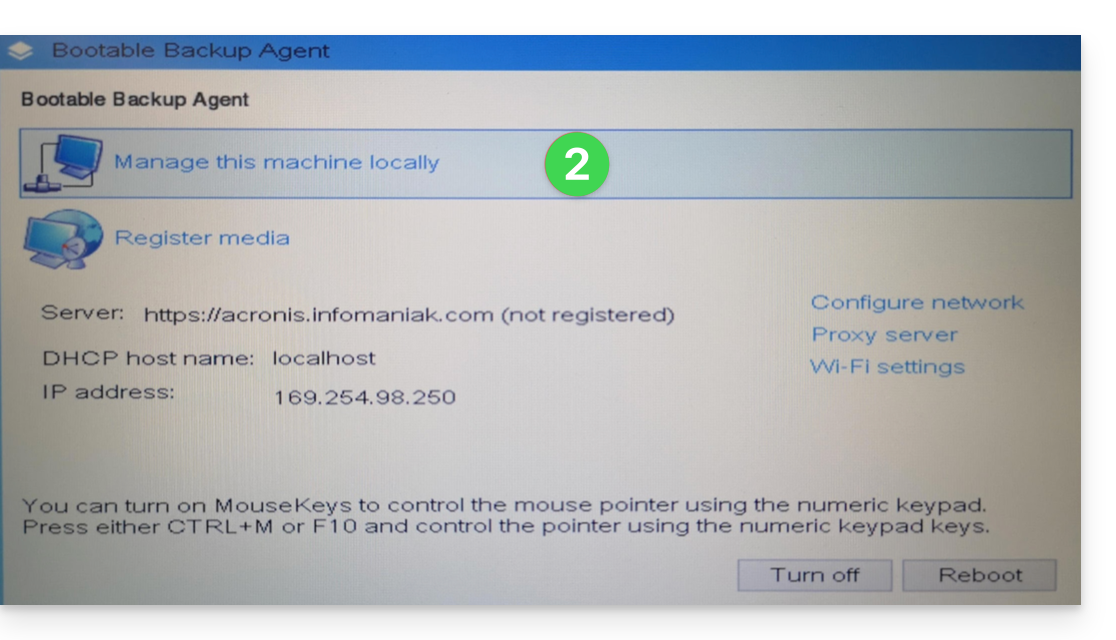
- Verbinden Sie den Computer über Ethernet (oder konfigurieren Sie gegebenenfalls das WLAN über den Link auf der rechten Seite der Oberfläche, falls das Gerät dies unterstützt), und klicken Sie dann auf Gerät lokal verwalten:
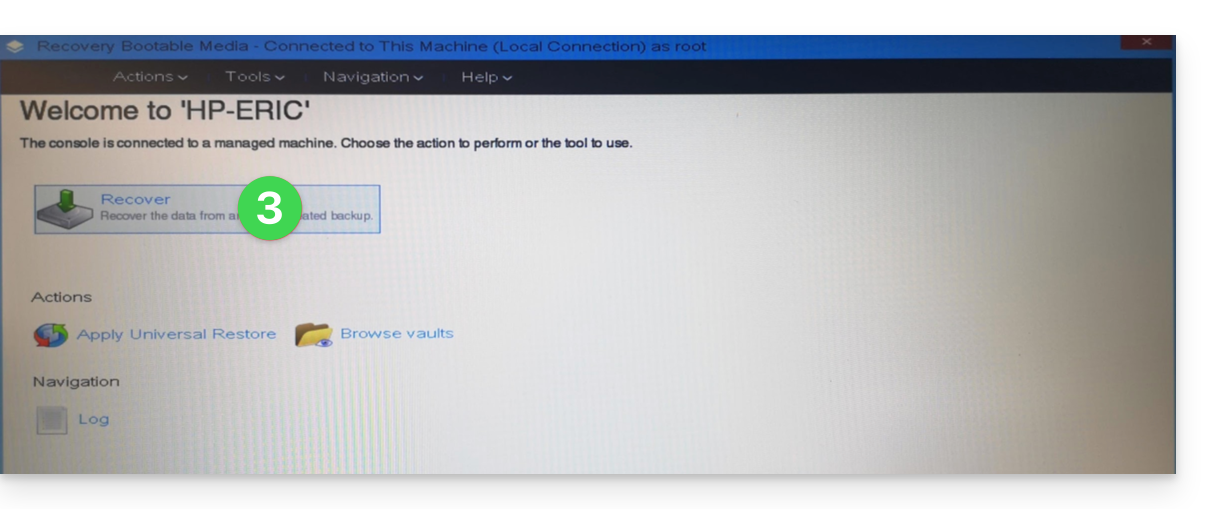
- Klicken Sie auf Wiederherstellen:
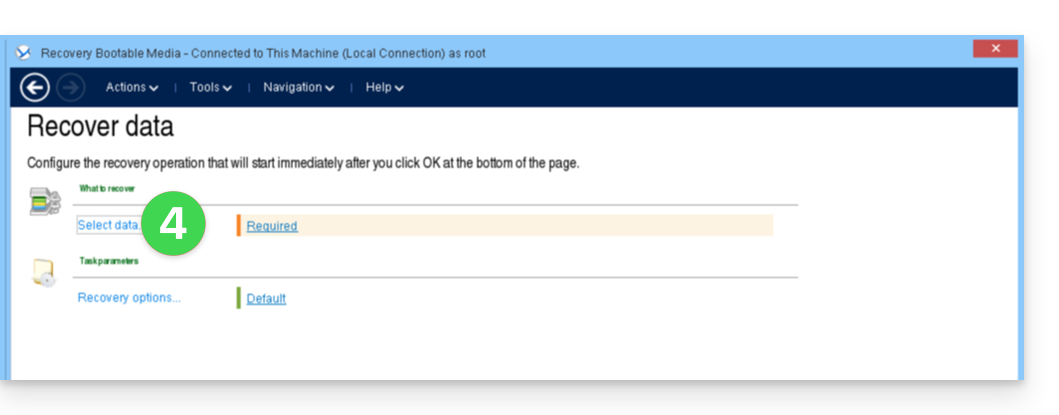
- Klicken Sie auf Daten auswählen...
- Klicken Sie auf die Schaltfläche Durchsuchen:
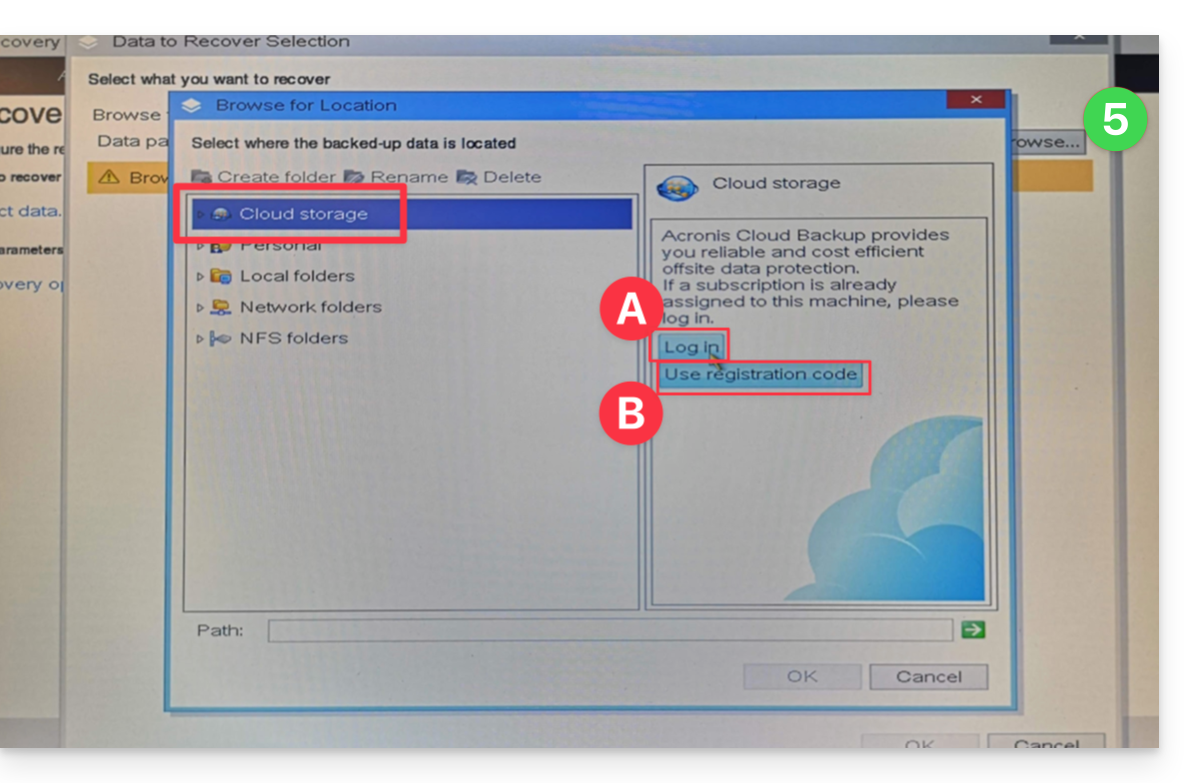
- Unter Cloud Storage klicken Sie je nach Bedarf auf:
- Anmelden und verwenden Sie die Acronis-Zugangsdaten (im Format
SBA-XXXX-ADMIN), um sich zu authentifizieren (die Tastatur ist standardmäßig auf EN-US eingestellt, achten Sie darauf, das Passwort korrekt einzugeben, um es gegebenenfalls zu überprüfen):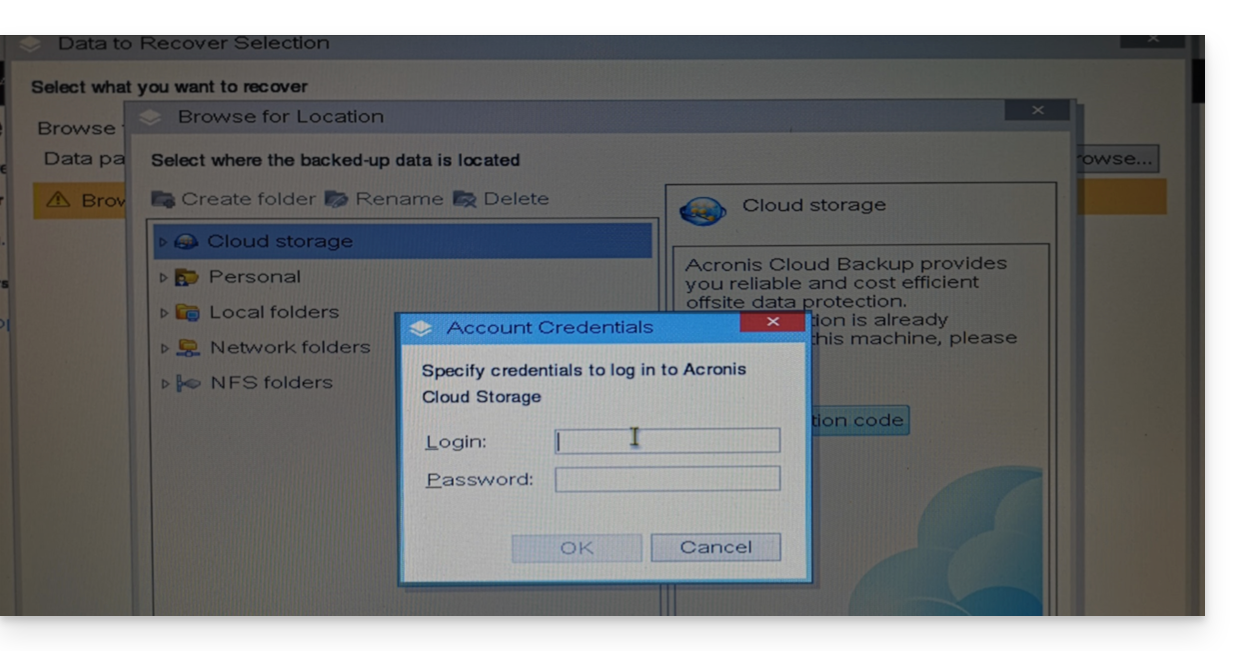
- ODER Registrierungscode verwenden, wenn Sie die 2FA aktiviert haben. Folgen Sie dazu der angezeigten Anleitung (dabei wird ein temporärer Code (im Format ABCD-ABCD) angefordert und anschließend die Seite
https://acronis.infomaniak.com/ui/#w=agentRegistrationaufgerufen, um diesen Code nach der Anmeldung bei Ihrem Acronis-Konto einzugeben):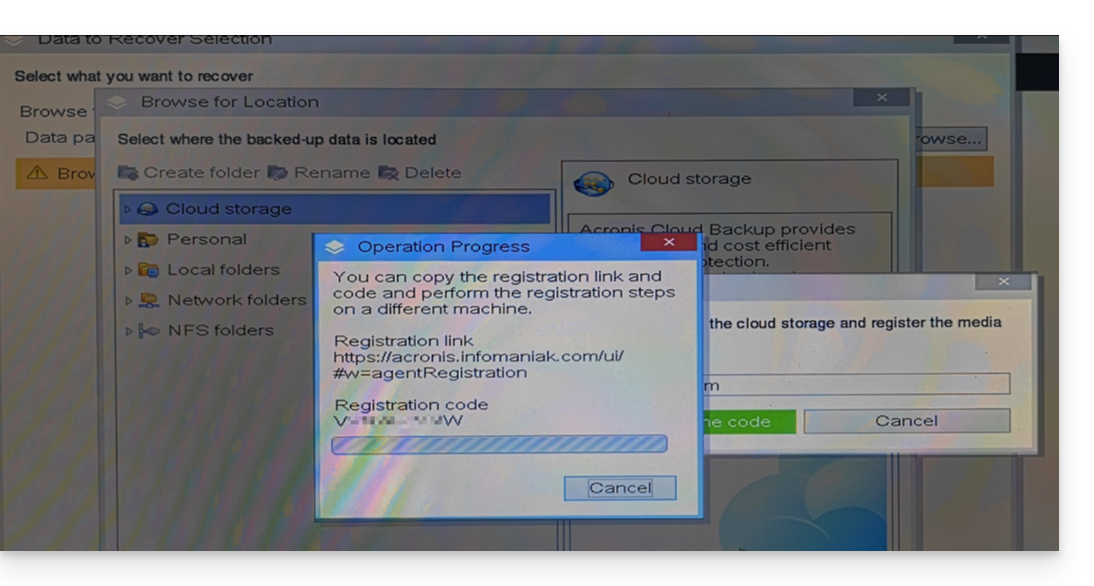
- Anmelden und verwenden Sie die Acronis-Zugangsdaten (im Format
- Klicken Sie anschließend auf Ihre Acronis-Konto-ID und fahren Sie fort, um auf die Backups zuzugreifen (das Verschlüsselungspasswort wird abgefragt, falls dieses aktiviert wurde – siehe Punkt 12 dieses Leitfadens).
- Wählen Sie den Computer, den Wiederherstellungspunkt und die zu wiederherstellenden Volumes (Laufwerke) aus:
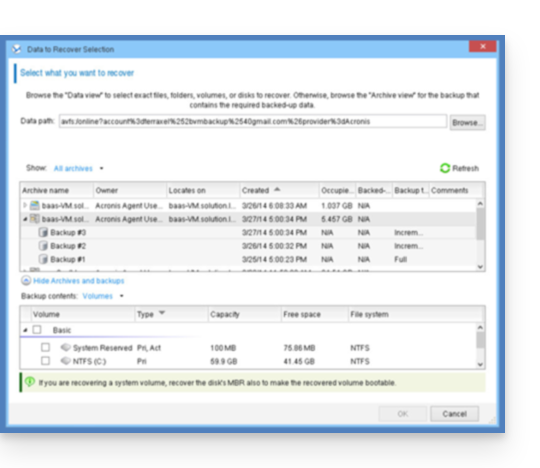
Nützliche Informationen:- Verwenden Sie den Pfeil links neben dem Computernamen, um die Sicherungen anzuzeigen…
- In der ersten Tabelle oben können Sie den Computer und die zu wiederherstellende Sicherung auswählen…
- In der zweiten Tabelle können Sie den Inhalt (die Laufwerke) der zu wiederherstellenden Sicherung auswählen…
- Klicken Sie auf OK, um fortzufahren.
- Ordnen Sie die Quell- und Zielvolumes einander zu:
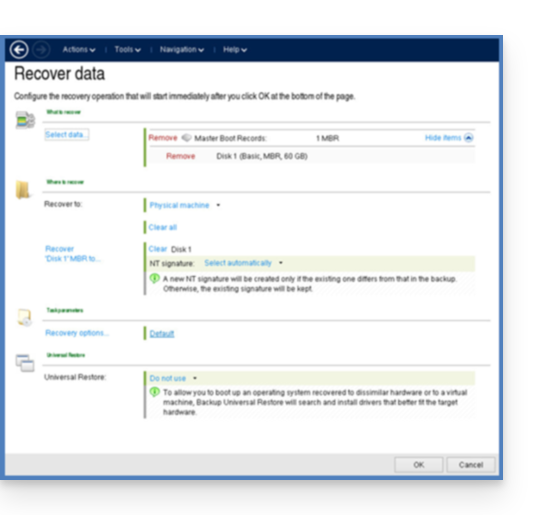
Nützliche Informationen:- Klicken Sie für jedes Quellvolume oder jede Quellfestplatte auf Erforderlich, um auszuwählen, wo die Daten wiederhergestellt werden sollen.
- Unter Wiederherstellungsoptionen wird empfohlen, das Kontrollkästchen Automatischer Neustart zu aktivieren.
- Klicken Sie auf OK, um die Wiederherstellung zu starten.
Link zu dieser FAQ: https://faq.infomaniak.com/2288
War diese FAQ nützlich?