Wissensdatenbank
1 000 FAQs, 500 Anleitungen und erläuternde Videos. Hier gibt es nur Lösungen!
Linux-Backups mit rClone auf Swiss Backup (Swift) erstellen
Diese Anleitung beschreibt, wie Sie einen Server mit der Linux-Distribution Ihrer Wahl sichernauf Swiss Backup, der Backup-Lösung in einer unabhängigen Schweizer Cloud.
rClone für Swiss Backup konfigurieren
Voraussetzungen
- Sie benötigen einen Swiss Backup-Speicherplatz von Infomaniak mit einem verfügbaren Geräte-Kontingent (mindestens 1) für eine Cloud-Sicherung.
- Installieren Sie die Anwendung rClone über den Paketmanager Ihrer Linux-Distribution.
- 1 Gerät hinzufügen, jedoch vom Typ Server, um die rClone-Einstellungen zu erhalten
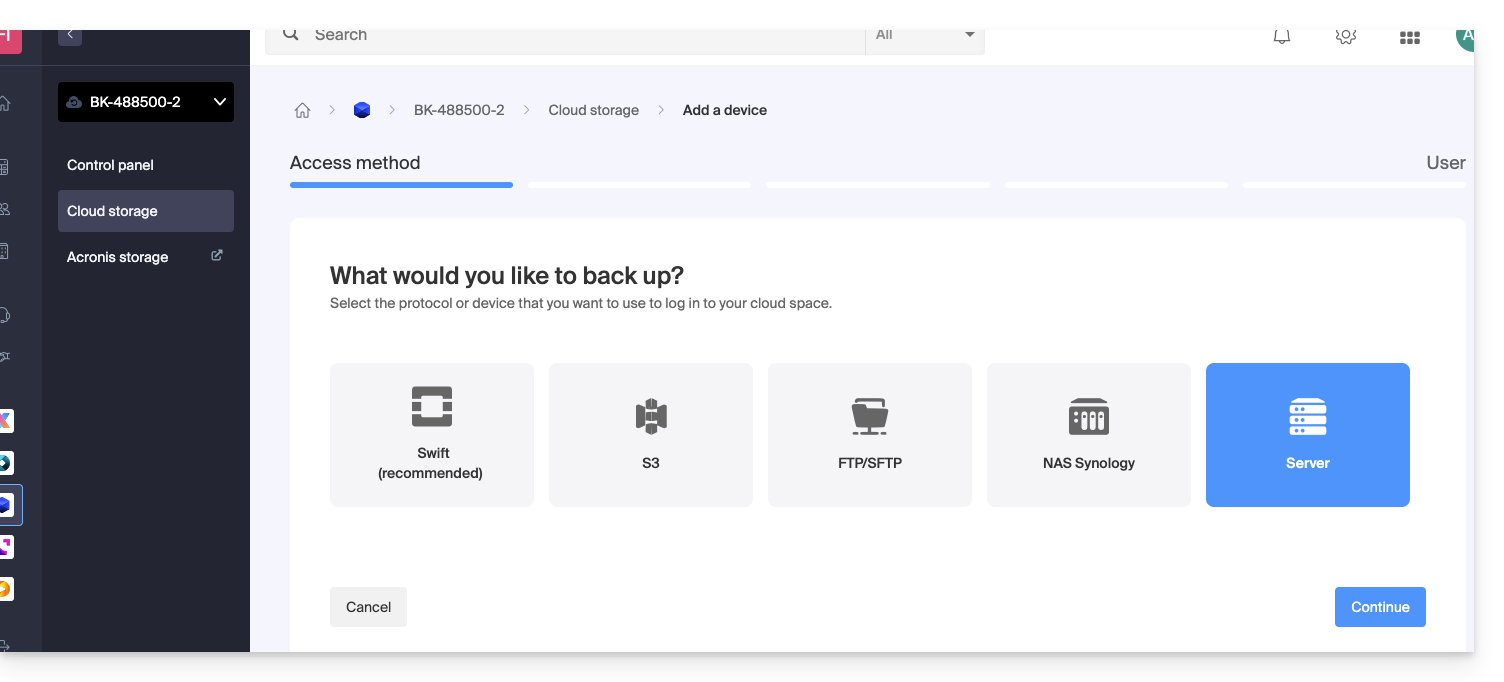
So konfigurieren Sie ein neues Backup:
- Laden Sie die rclone-Datei herunter, die Sie per E-Mail nach der Geräteerfassung erhalten haben:
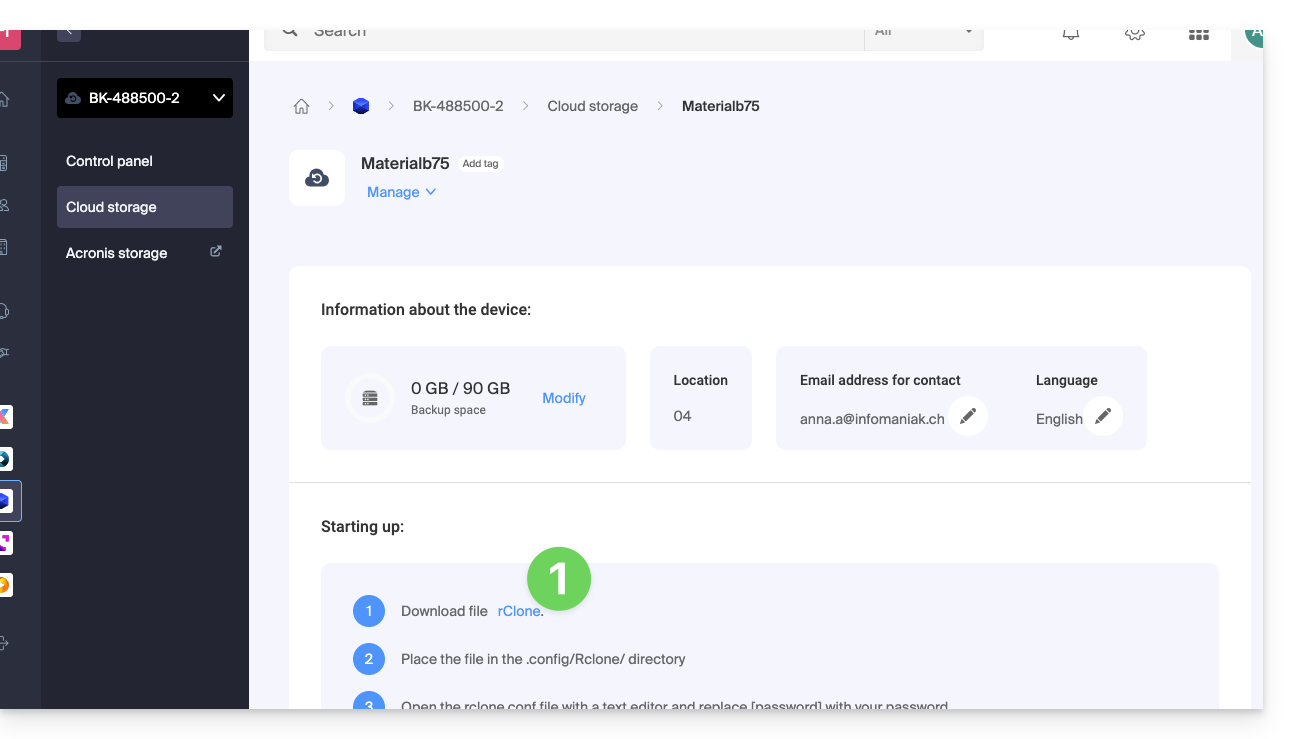
- Legen Sie die Datei in das Verzeichnis
~/.rclone.conf.config/rclone/ab oder fügen Sie den Inhalt der Datei am Ende der vorhandenen Datei~/.rclone.conf.config/rclone/rclone.confhinzu (unter Debian Stretch befindet sich diese Datei unter folgendem Pfad:~/.rclone.conf) – beachten Sie auch die rClone-Dokumentation. - Öffnen Sie die Datei
rclone.confmit einem Texteditor und ersetzen Sie[password]durch das generierte Passwort: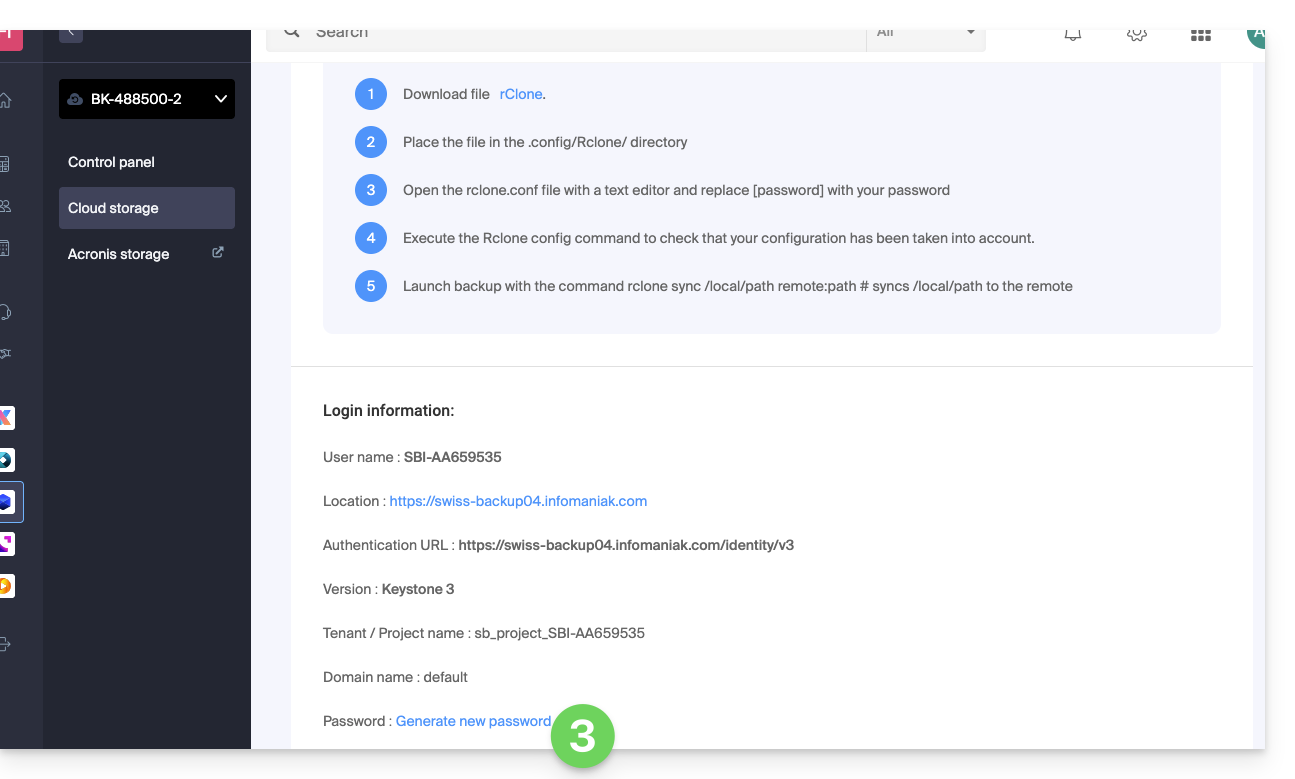
- Führen Sie den Befehl
rclone configaus, um zu überprüfen, ob die Konfiguration korrekt übernommen wurde. - Starten Sie die Sicherung mit dem Befehl
rclone sync /local/path project_name:default.
Falls erforderlich, finden Sie die Anmeldeinformationen im Manager.
Beispiel für eine rClone-Konfiguration
[sb_project_SBI-AB123456]
type = swift
user = SBI-AB123456
key = [password]
auth (1) = {{URL_8}}
domain = default
tenant = sb_project_SBI-AB123456
tenant_domain = default
region = RegionOne
storage_url =
auth_version =
(1) Die Angabe „//swiss-backup02“, „//swiss-backup03“ usw. ändert sich je nach Cluster-Nummer, die im Manager unter Cloud-Speicherinformationen unter „Speicherort“ angezeigt wird; und wenn Ihr Swiss Backup-Gerät vor Oktober 2020 erstellt wurde, müssen Sie https://swiss-backup.infomaniak.com/identity/v3 verwenden.
Sie können [sb_project_SBI-AB123456] durch eine beliebige von Ihnen gewählte Angabe ersetzen, um die Handhabung zu erleichtern.
Beispielsweise führt die Angabe [swissbackup] zu:
rclone sync /local/folder swissbackup:remote/folderanstatt:
rclone sync /local/folder sb_project_SBI-AB123456:remote/folder
Eine Sicherung oder Wiederherstellung starten
Starten Sie eine Sicherung mit dem folgenden Befehl:
rclone sync /local/folder sb_project_SBI-AB123456:remote/folderStarten Sie die Wiederherstellung mit dem folgenden Befehl:
rclone sync sb_project_SBI-AB123456:remote/folder /local/folderLink zu dieser FAQ: https://faq.infomaniak.com/2285
War diese FAQ nützlich?