Wissensdatenbank
1 000 FAQs, 500 Anleitungen und erläuternde Videos. Hier gibt es nur Lösungen!
macOS mit Acronis auf Swiss Backup sichern
Diese Anleitung beschreibt, wie Sie einen Apple macOS-Computer mit Acronis auf Swiss Backup sichern können, einer unabhängigen Schweizer Cloud-Backup-Lösung.
Voraussetzungen
- Überprüfen Sie, welche macOS-Versionen vom Acronis-Agent unterstützt werden.
- Besitzen Sie einen Swiss Backup Infomaniak-Speicherplatz mit einem verfügbaren Geräte-Kontingent (mindestens 1) für macOS:
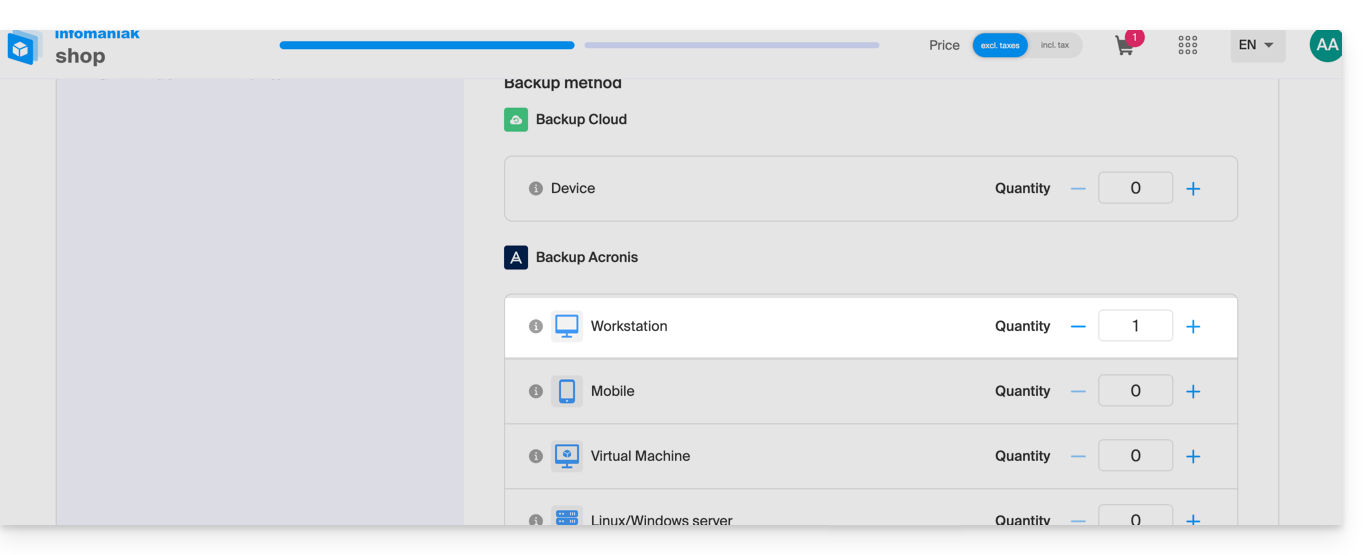
- Gegebenenfalls das Geräte-Kontingent erhöhen, je nach Bedarf.
- Das Gerät im Infomaniak Manager hinzufügen, um die Anmeldedaten zu erhalten.
Die Sicherung konfigurieren
So konfigurieren Sie die Sicherung mit Acronis:
- Klicken Sie hier, um mit den beim Hinzufügen des Geräts erhaltenen Anmeldedaten auf die Acronis-Konsole zuzugreifen (Benötigen Sie Hilfe?).
- Laden Sie den Acronis-Agent für macOS herunter und installieren Sie ihn (Benötigen Sie Hilfe?):
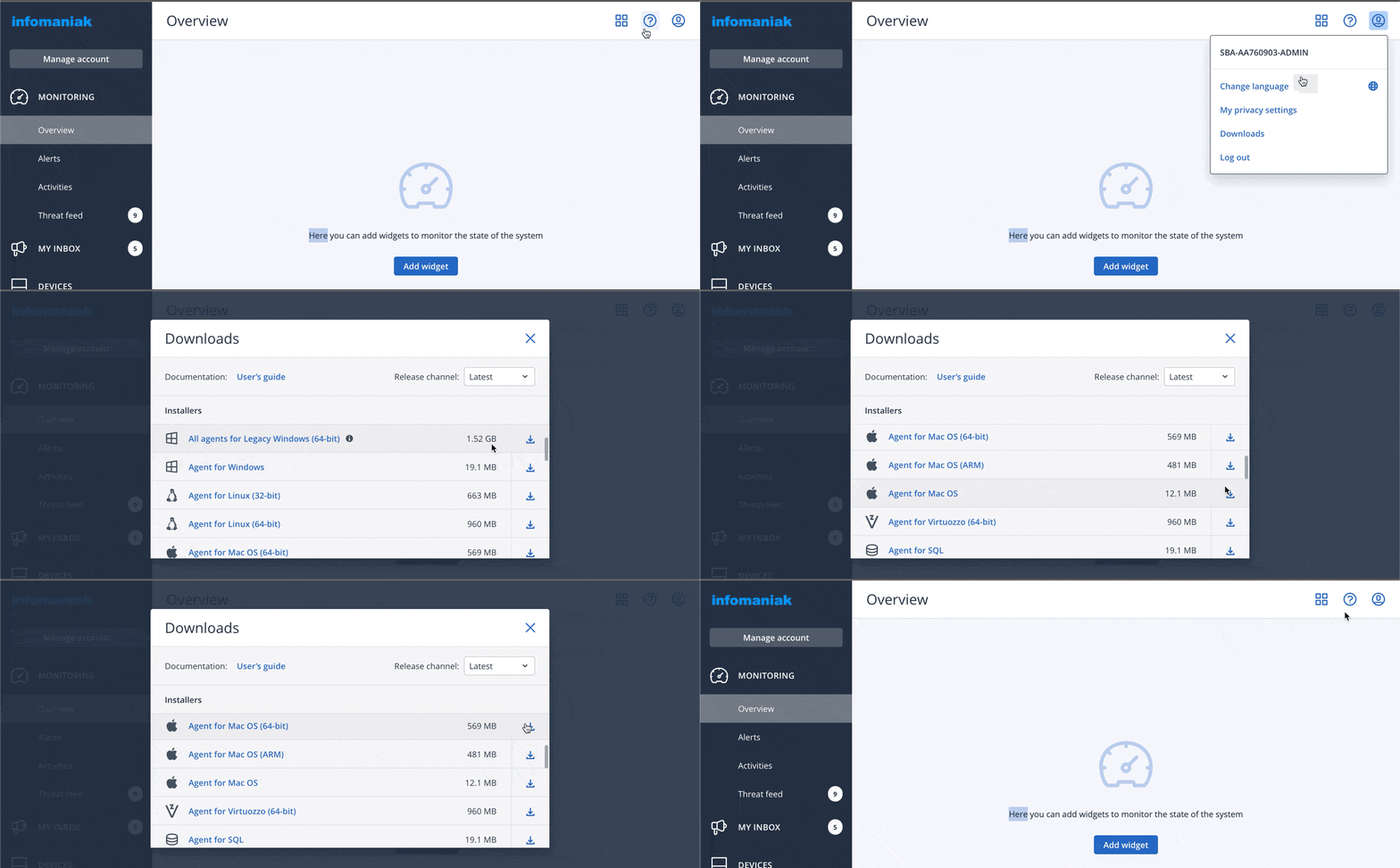
- Lesen Sie außerdem das folgende Kapitel über die Zugriffsrechte auf die Festplatte, die vom Installationsprogramm angefordert werden.
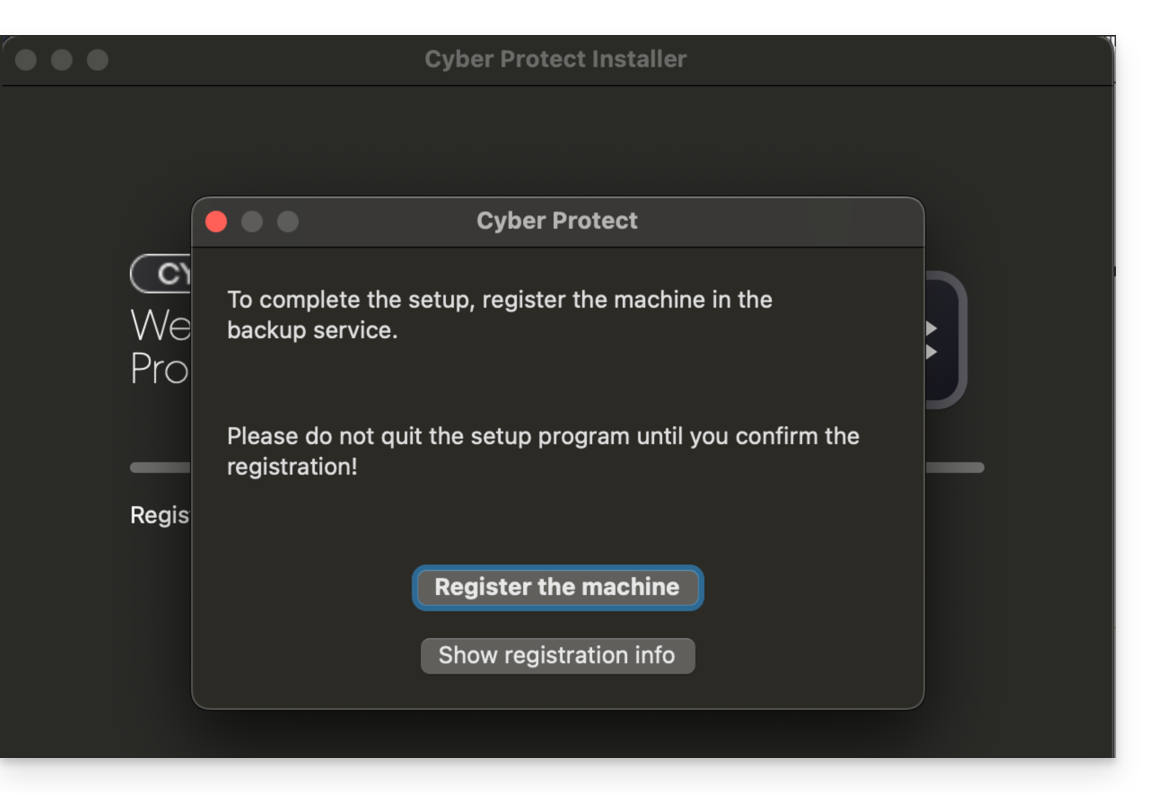
- Klicken Sie am Ende der Cyber Protect-Installation auf Gerät registrieren:
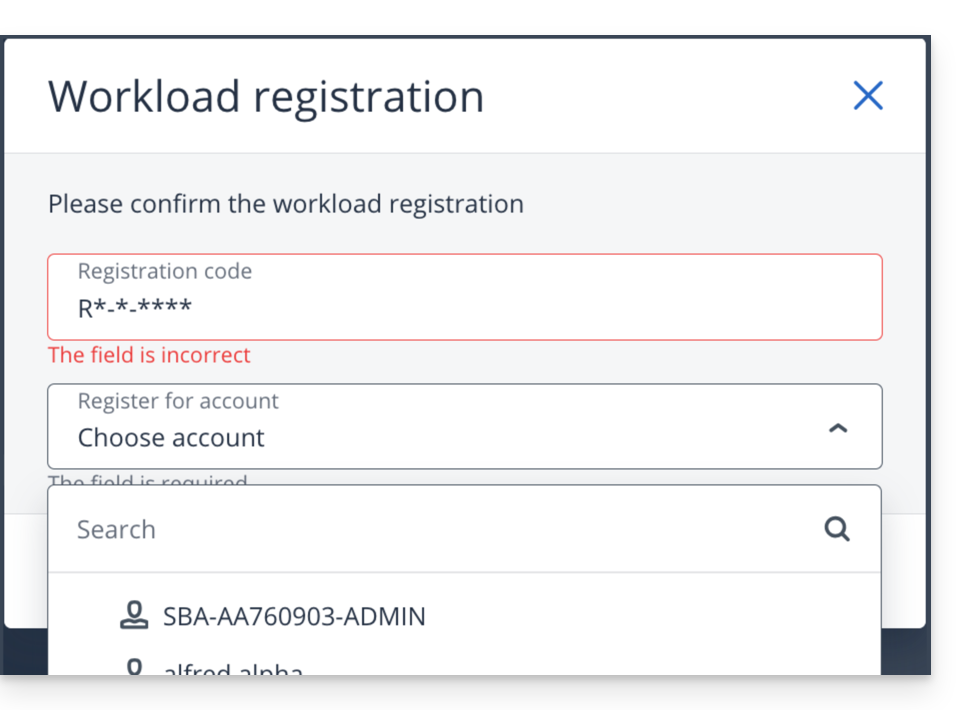
- Ändern Sie den vorgeschlagenen Code nicht, wählen Sie gegebenenfalls den entsprechenden Benutzer aus und klicken Sie auf Code überprüfen:
- Lesen Sie diese andere Anleitung, falls die Geräteerfassung fehlschlägt.
- Erstellen Sie einen Sicherungsplan.
Passwort und Zugriffsberechtigungen
Bei der Installation der Desktop-App (siehe Punkt 2 oben) ist das erforderliche Passwort das Ihres Macs (Benutzerkonto).
Sie müssen außerdem (in den macOS-Einstellungen) dem Acronis Cyber-Protect-Service vollen Zugriff auf die Festplatte gewähren: 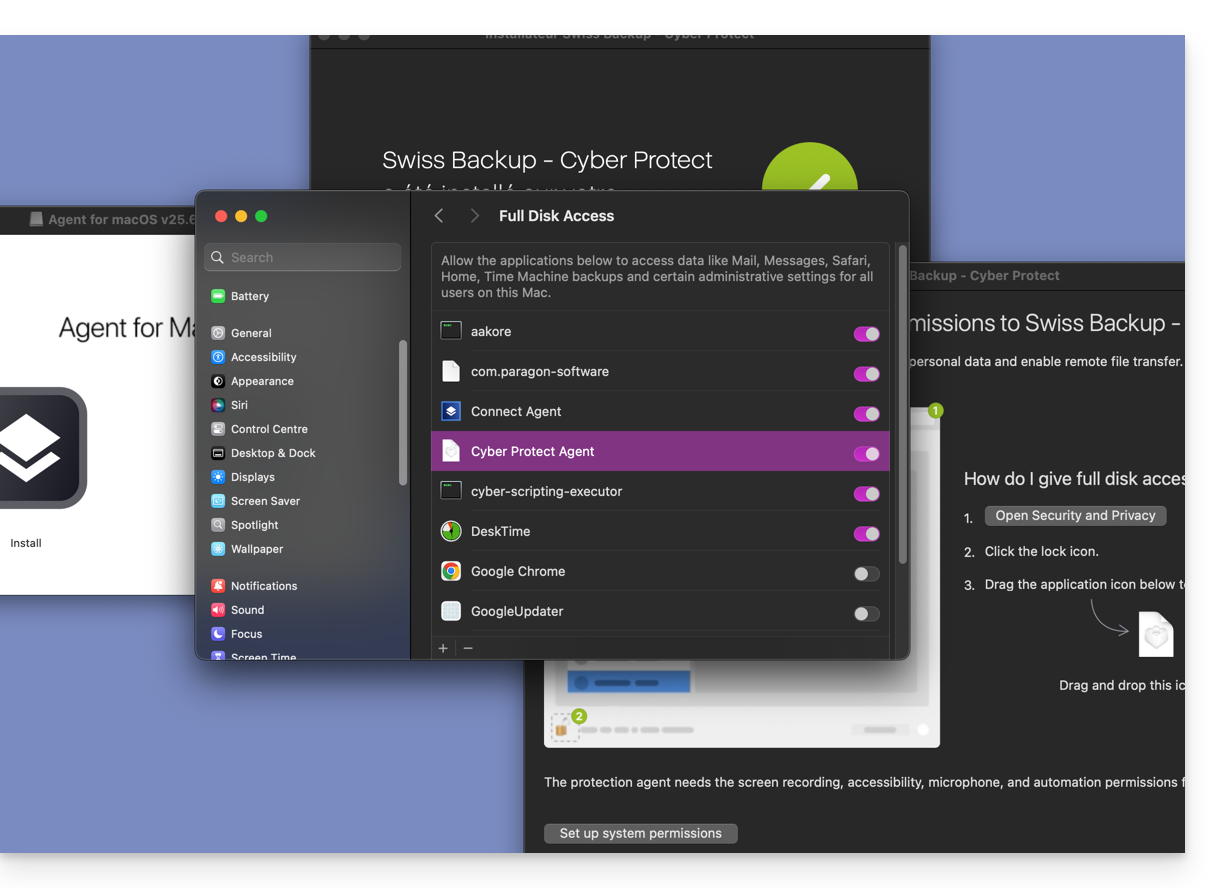
Auf die gesicherten Dateien zugreifen und diese wiederherstellen
Lesen Sie diese Anleitung zur Wiederherstellung Ihrer Daten.
Link zu dieser FAQ: https://faq.infomaniak.com/2281
War diese FAQ nützlich?