Wissensdatenbank
1 000 FAQs, 500 Anleitungen und erläuternde Videos. Hier gibt es nur Lösungen!
Windows mit Acronis auf Swiss Backup sichern
Diese Anleitung beschreibt detailliert, wie Sie einen Computer mit Microsoft Windows mithilfe von Acronis auf Swiss Backup von Infomaniak sichern können. Swiss Backup ist die Backup-Lösung in einer unabhängigen Schweizer Cloud.
Es ist auch möglich, Windows zu sichern, das auf einer virtuellen Maschine vom Typ VMware, Virtuozzo oder Microsoft Hyper-V installiert ist.
Voraussetzungen
- Überprüfen Sie, welche Windows-Versionen vom Acronis-Agent unterstützt werden.
- Einen Swiss Backup-Speicherplatz besitzen mit einem verfügbaren Geräte-Kontingent (mind. 1) für Windows (siehe unten).
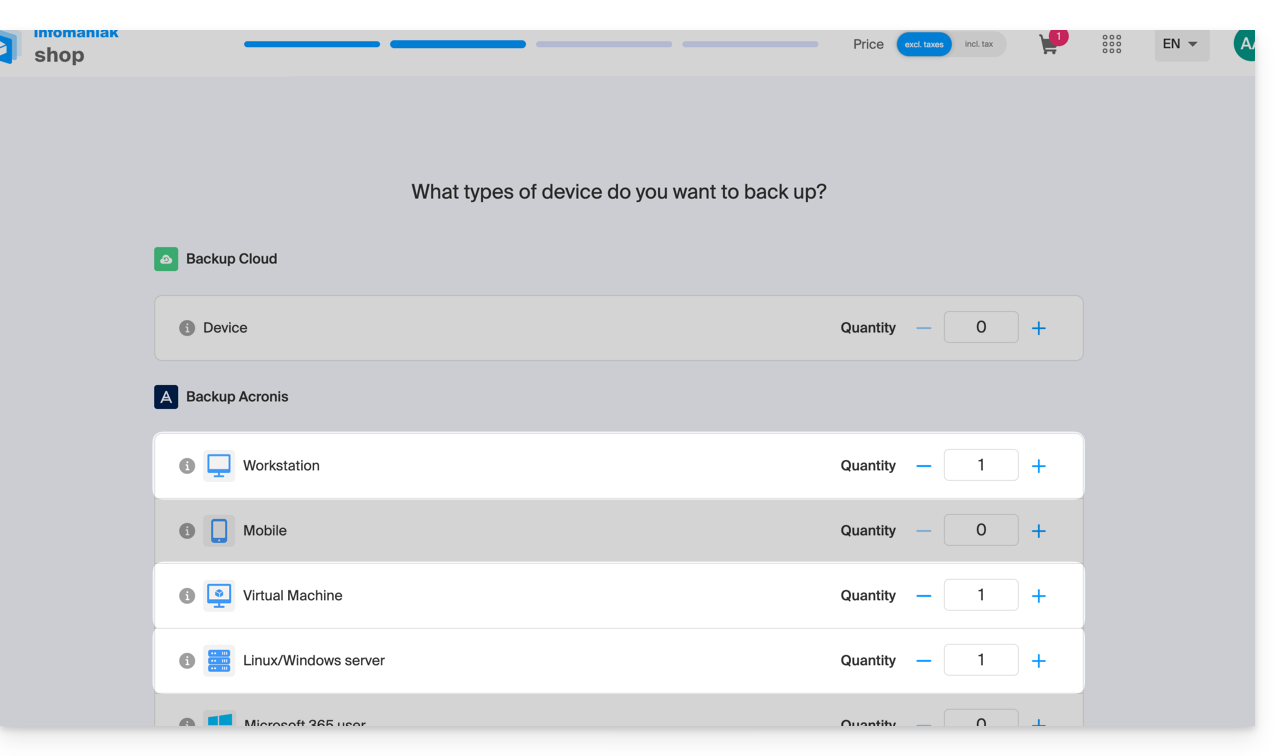
- Falls erforderlich, das Geräte-Kontingent erhöhen, je nach Bedarf.
- Gerät im Infomaniak Manager hinzufügen, um die Anmeldedaten zu erhalten.
Unterschiede zwischen den Geräten
Arbeitsplatz
- 1 Lizenz pro physischem Gerät, das gesichert werden soll.
- Hinweis: Diese Lizenz unterstützt KEINE Sicherung von Microsoft Exchange Server, Microsoft SQL Server oder Active Directory.
- Wenn Sie Microsoft-Anwendungen sichern möchten, die auf einem Workstation-Betriebssystem installiert sind, ist eine Serverlizenz erforderlich.
Virtuelle Maschine
- 1 Lizenz pro zu sichernder virtueller Maschine.
- Unterstützt Microsoft SQL Server, Microsoft SharePoint und Active Directory.
- Wenn Acronis auf einem Cluster installiert ist (z. B. Hyper-V), benötigt jeder Host des Clusters eine VM-Lizenz.
- Wenn Sie Windows in einer virtuellen Maschine installiert haben, müssen Sie ein entsprechendes Gerät hinzufügen.
Server
- 1 Lizenz pro physischem oder virtuellem Computer unter Windows.
- Unterstützt Microsoft SQL Server, Microsoft SharePoint und Active Directory.
- Unterstützt die Sicherung eines Servers, der als Virtualisierungshost fungiert (Hyper-V, VMware ESXi usw.).
Sicherung konfigurieren
Um die Sicherung mit Acronis zu konfigurieren:
- Klicken Sie hier, um mit den Anmeldedaten, die Sie beim Hinzufügen des Geräts erhalten haben, auf die Acronis-Konsole zuzugreifen (Benötigen Sie Hilfe?).
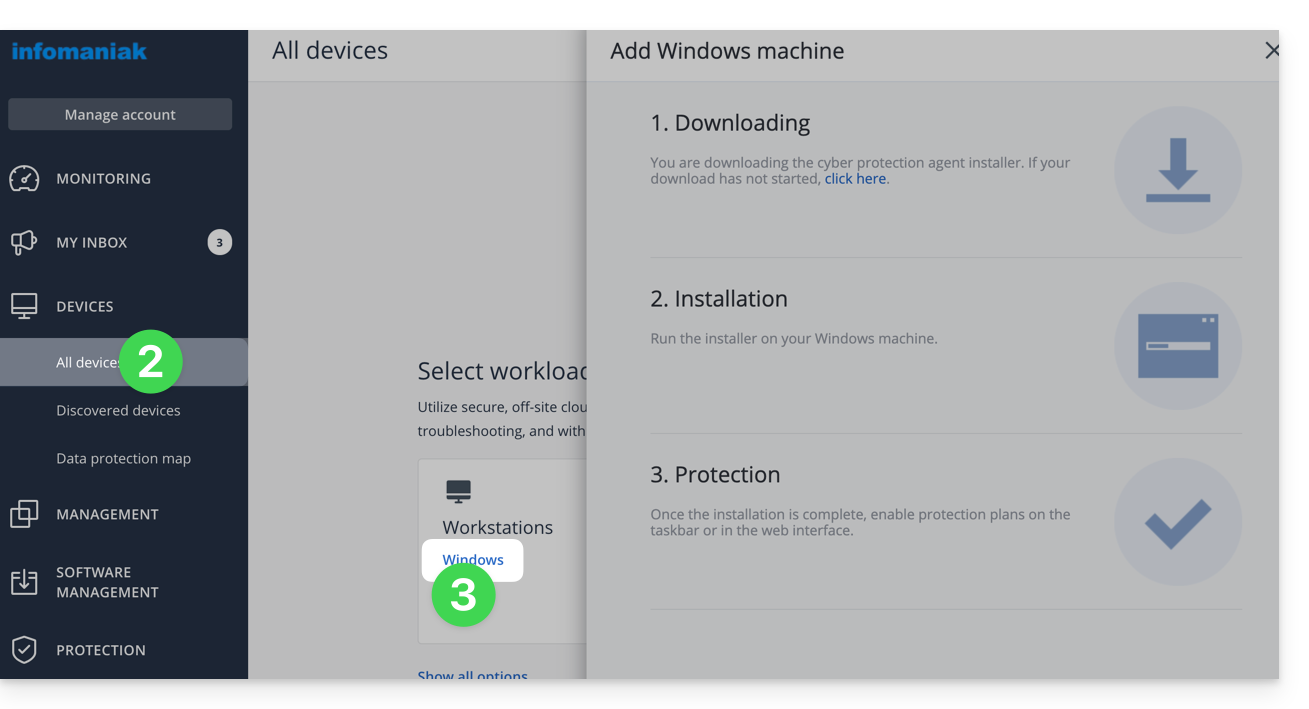
- Klicken Sie im linken Menü auf Geräte.
- Wählen Sie den Agent für Windows:
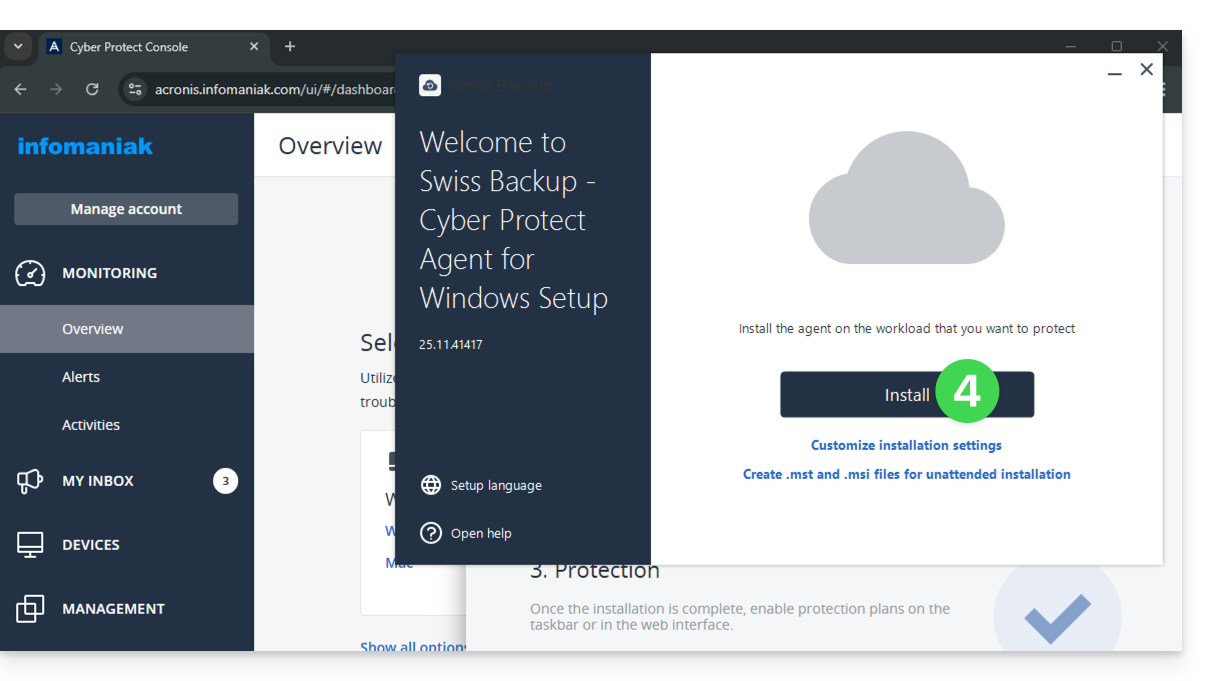
- Installieren Sie anschließend die Acronis-Anwendung für Windows: Installieren
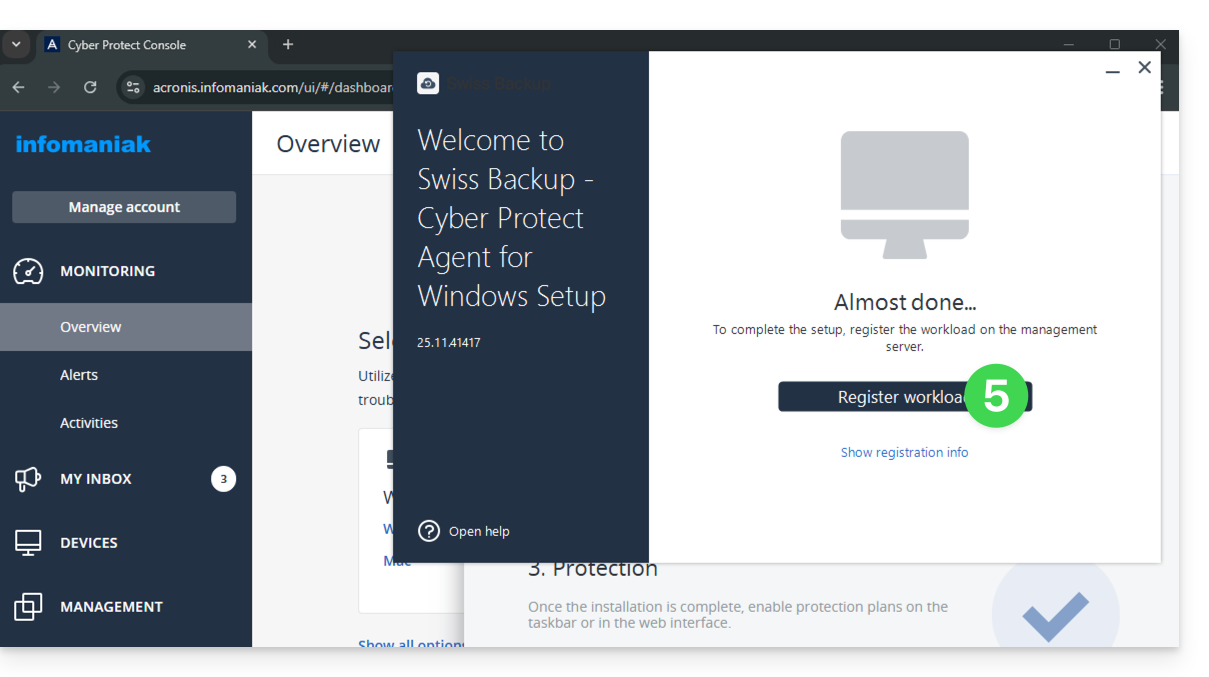
- Klicken Sie auf die Schaltfläche Arbeitslast speichern:
- Wählen Sie gegebenenfalls den Benutzer aus, für den dieses Backup erstellt werden soll:
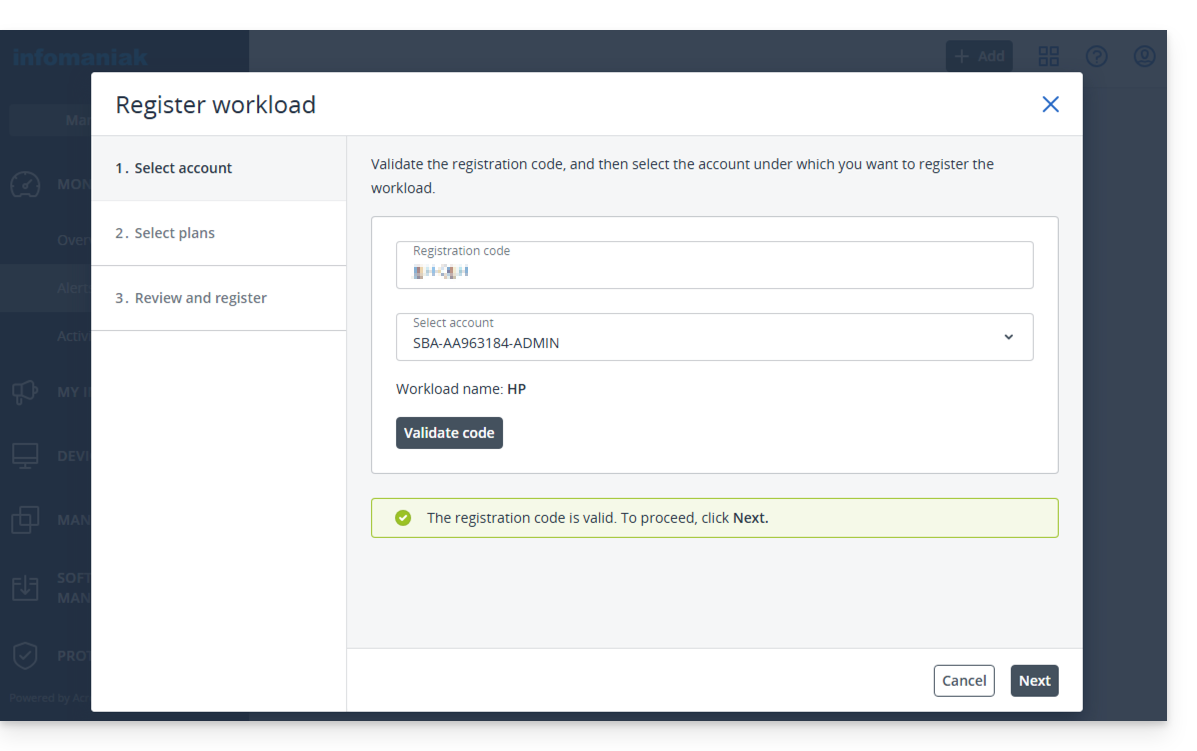
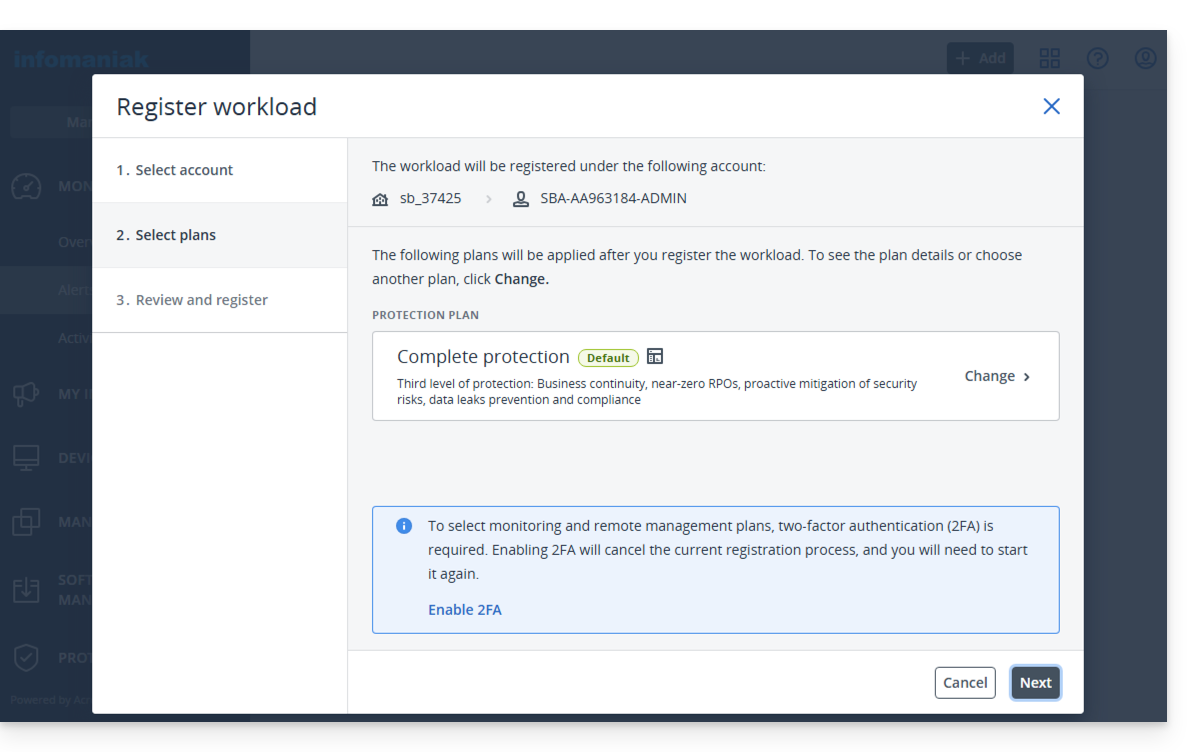
- Fahren Sie fort, um den ausgewählten Schutzplan zu vervollständigen und zu aktivieren:
- Warten Sie, bis die Acronis-Oberfläche Ihre neue Maschine anzeigt:
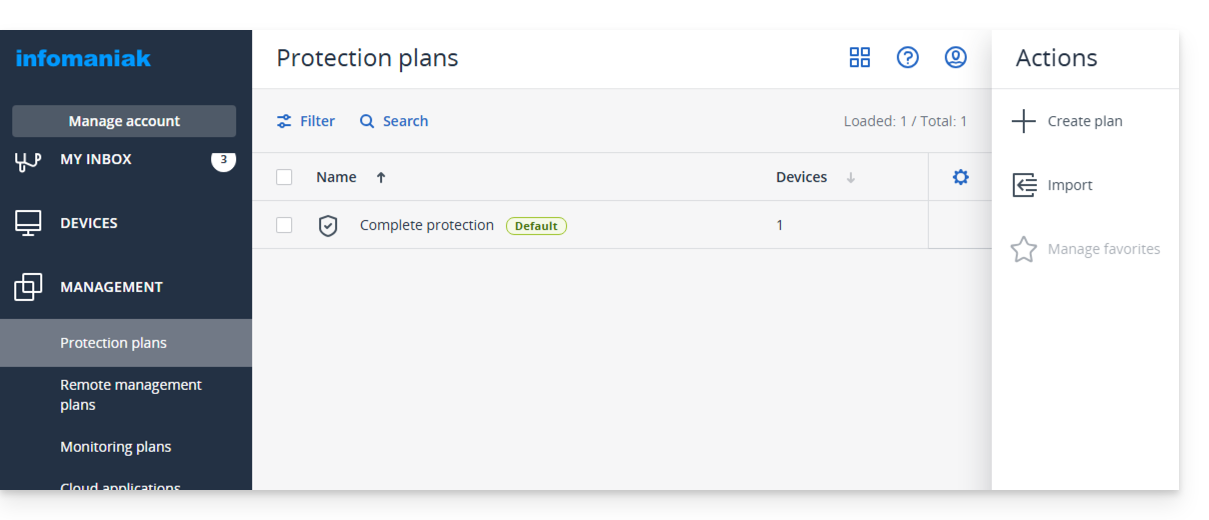
- Überprüfen Sie den aktiven Backup-Plan oder ersetzen Sie ihn durch einen neuen, um gegebenenfalls die Verschlüsselung des Backups zu aktivieren, indem Sie ein Passwort festlegen, das Sie niemals verlieren dürfen, da Sie sonst Ihre Maschine nicht wiederherstellen können.
- Das Herunterladen einer Startdatei im Format
.isoist nicht notwendig (Sie können dies bei Bedarf jederzeit von einem anderen Computer aus tun, falls Ihr aktuelles Gerät in Zukunft unbrauchbar wird). - Die Sicherung erfolgt im Hintergrund zu den in Ihrem Sicherungsplan konfigurierten Zeiten.
Backup wiederherstellen
Für eine Wiederherstellung (teilweise oder vollständig) lesen Sie bitte diese Anleitung.
Link zu dieser FAQ: https://faq.infomaniak.com/2280
War diese FAQ nützlich?