Wissensdatenbank
1 000 FAQs, 500 Anleitungen und erläuternde Videos. Hier gibt es nur Lösungen!
Anmeldung bei der WordPress-App (Infomaniak-Installation)
Dieser Leitfaden bietet zwei Methoden, um auf die Verwaltungsoberfläche einer über die Tools von Infomaniak installierten WordPress-Website zuzugreifen, um beispielsweise Inhalte zu aktualisieren.
Voraussetzungen
- Ihre Zugangsdaten herausfinden…
Auf die WordPress-Konsole zugreifen…
1. … über das Control Panel
Um auf WordPress über das Control Panel zuzugreifen:
- Klicken Sie hier, um auf die Verwaltung Ihrer WordPress-Website im Infomaniak Manager zuzugreifen (Benötigen Sie Hilfe?).
- Wenn Ihre Website hier nicht angezeigt wird, wurde sie nicht über die Infomaniak-Tools installiert… Informieren Sie sich in der offiziellen Dokumentation.
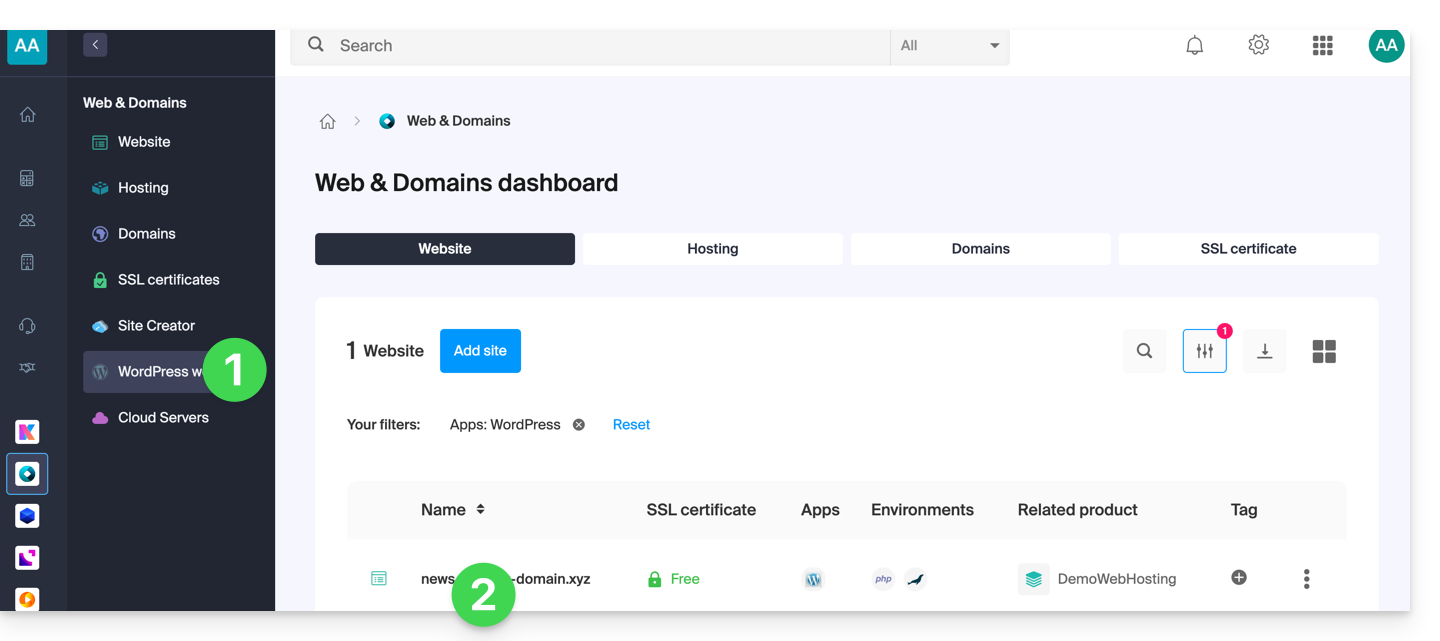
- Klicken Sie direkt auf den Namen des betreffenden Produkts:
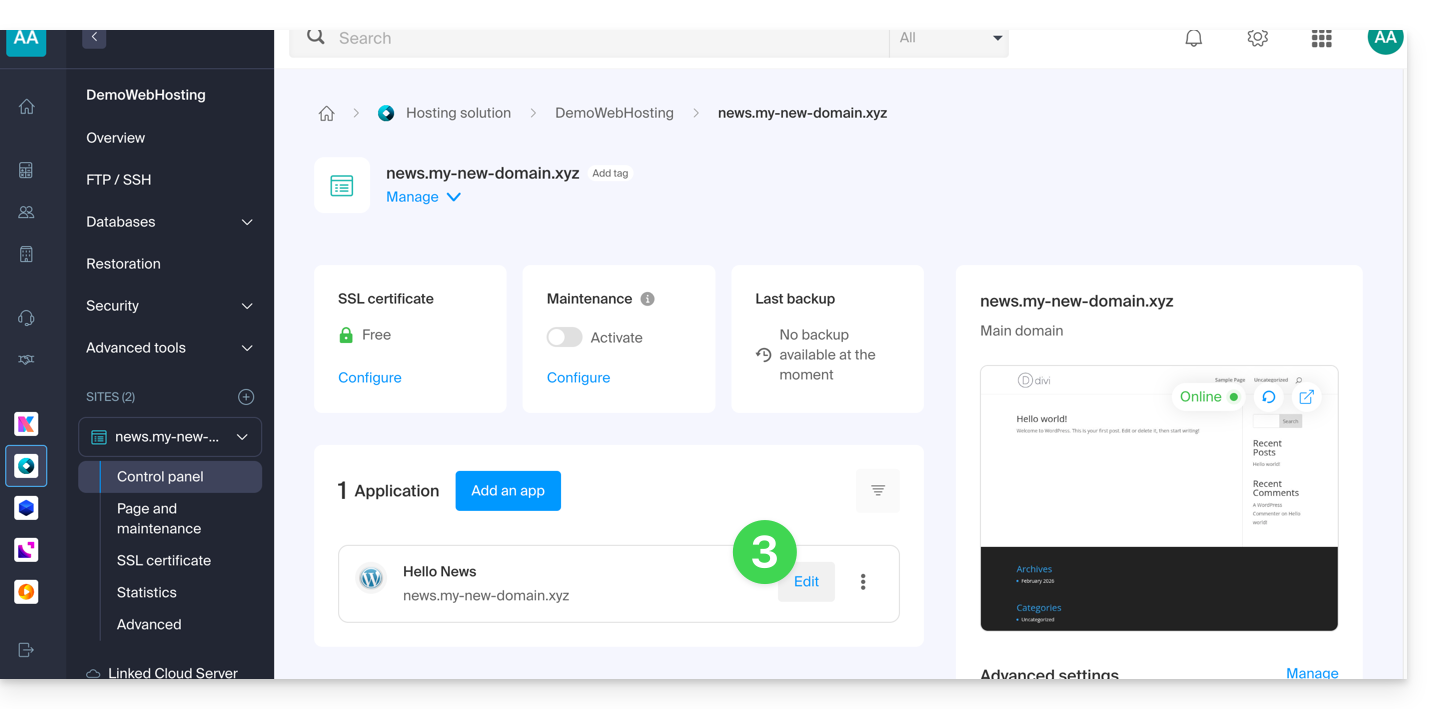
- Klicken Sie auf die Schaltfläche Bearbeiten, um die Anmeldeseite für WordPress zu öffnen:
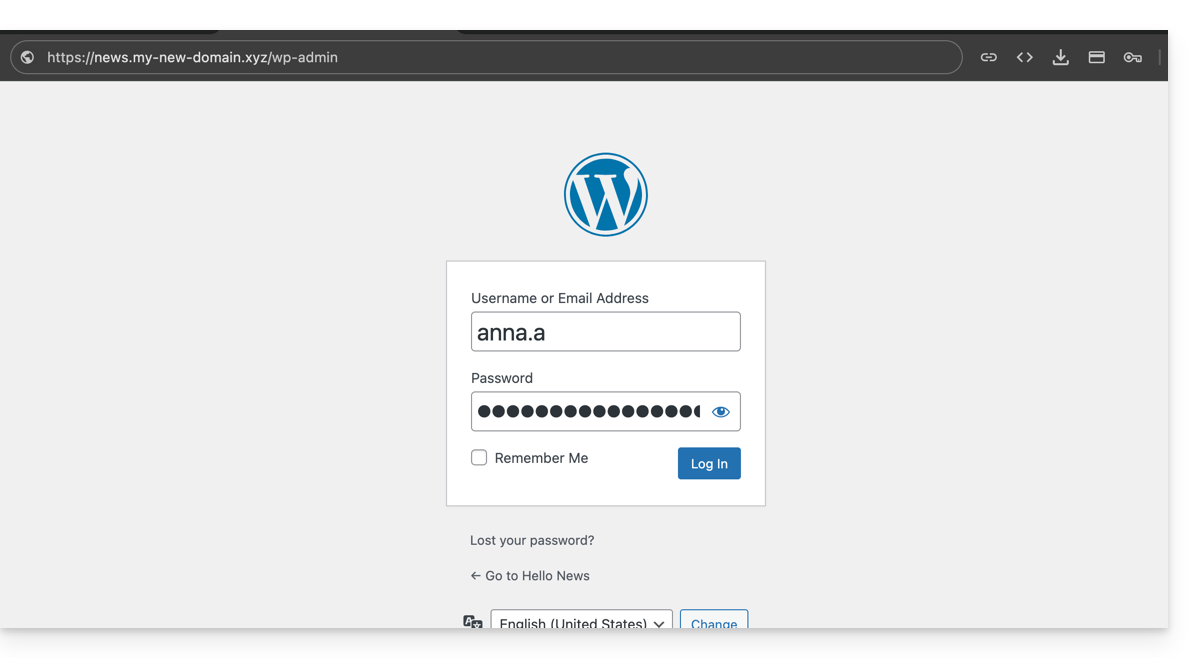
- Geben Sie den bei der Installation von WordPress gewählten Benutzernamen und das Passwort ein:
2. … über die URL /wp-admin
Standardmäßig können Sie einfach die Begriffe /wp-admin an das Ende der URL Ihrer Domain in der Adressleiste Ihres Webbrowsers anhängen, um direkt zur Anmeldeseite der WordPress-Konsole zu gelangen (= Punkt 4 oben).
Wenn die Adresse Ihrer WordPress-Website beispielsweise https://domain.xyz lautet, ist die Adresse, über die Sie auf die WordPress-Verwaltungsoberfläche zugreifen können, in der Regel https://domain.xyz/wp-admin.
Was tun, wenn der Shortcut ./wp-admin nicht funktioniert?
- Wenn die Verknüpfung
./wp-adminnicht funktioniert, verwenden Sie möglicherweise ein Sicherheits-Plugin, das die URL bestimmter Seiten ändert, um Hackerangriffe auf Ihre Website zu erschweren (Beispiel für ein solches Plugin)… - Wenn Sie auf die WordPress-Konsole zugreifen müssen und Ihr Domainname momentan nicht funktioniert, ist es möglich, Hauptdomain auf die Vorschau-Adresse umstellen.
Link zu dieser FAQ: https://faq.infomaniak.com/2275
War diese FAQ nützlich?