Wissensdatenbank
1 000 FAQs, 500 Anleitungen und erläuternde Videos. Hier gibt es nur Lösungen!
Anmelden bei der WordPress-App (Infomaniak-Installation)
Dieser Leitfaden stellt zwei Methoden vor, um auf die Verwaltungsoberfläche einer über die Tools von Infomaniak installierten WordPress-Website zuzugreifen, um beispielsweise den Inhalt zu aktualisieren.
Voraussetzungen
- Ihre Zugangsdaten kennen…
- … zu WordPress
- … zum Manager von Infomaniak
Auf die WordPress-Konsole zugreifen…
1. … über den Manager
Um auf WordPress über den Manager zuzugreifen:
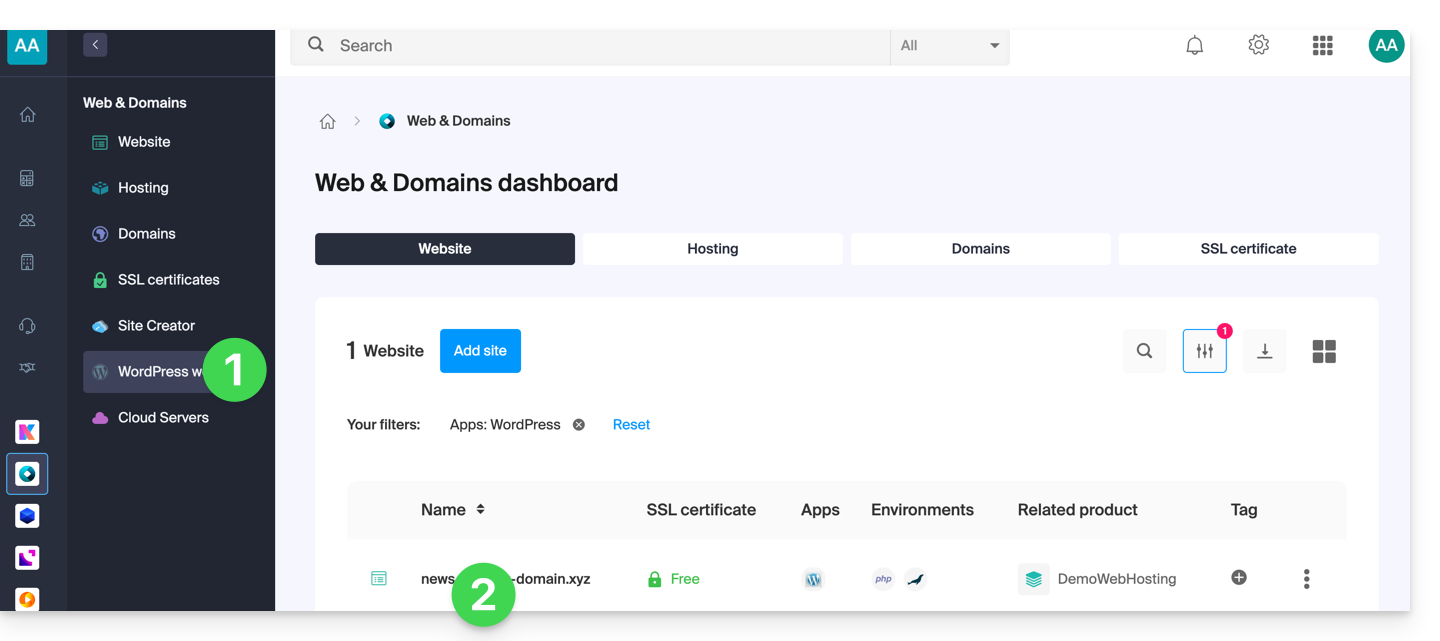
- Hier klicken, um auf die Verwaltung Ihrer WordPress-Website im Infomaniak Manager zuzugreifen (Hilfe benötigt?).
- Wenn Ihre Website hier nicht angezeigt wird, wurde sie nicht über die Infomaniak-Tools installiert… nehmen Sie die offizielle Dokumentation zur Kenntnis.
- Klicken Sie direkt auf den Namen des betreffenden Produkts:
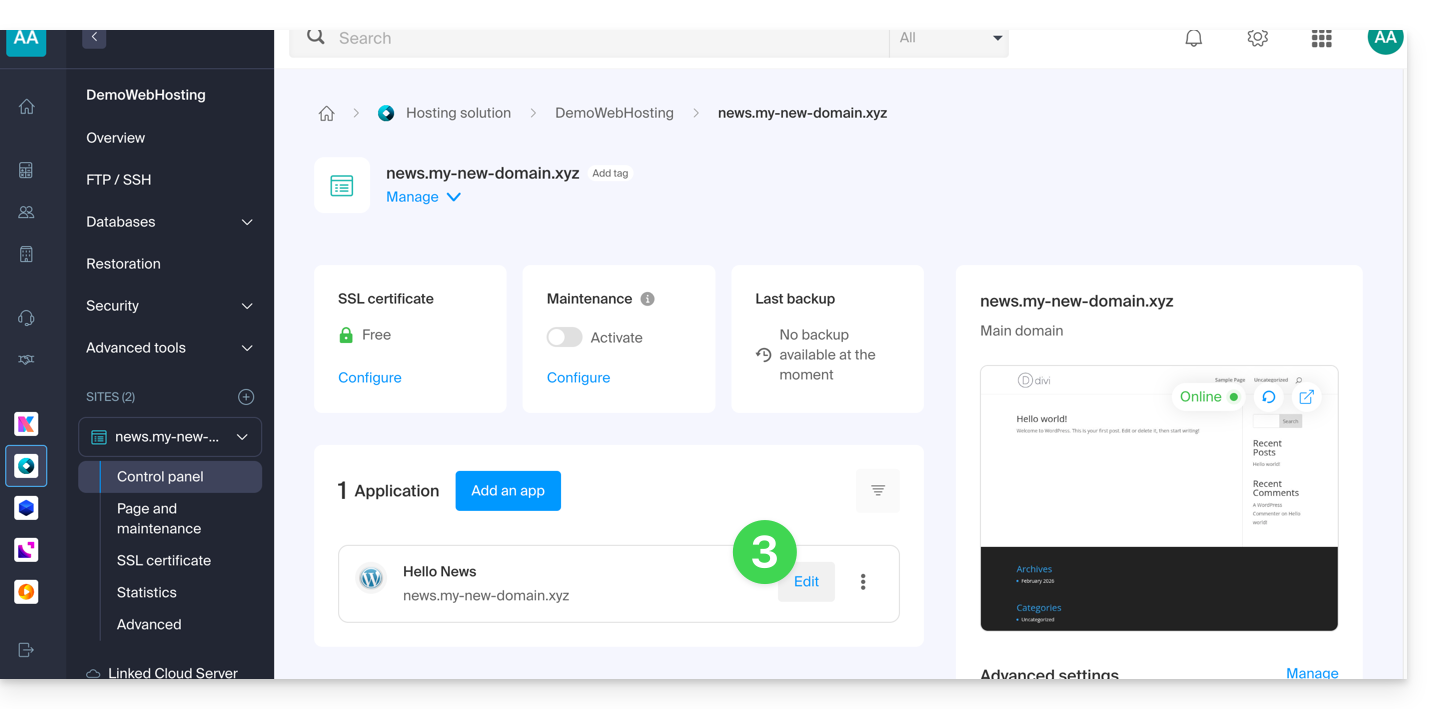
- Klicken Sie auf die Schaltfläche Bearbeiten, um zur WordPress-Anmeldeseite zu gelangen:
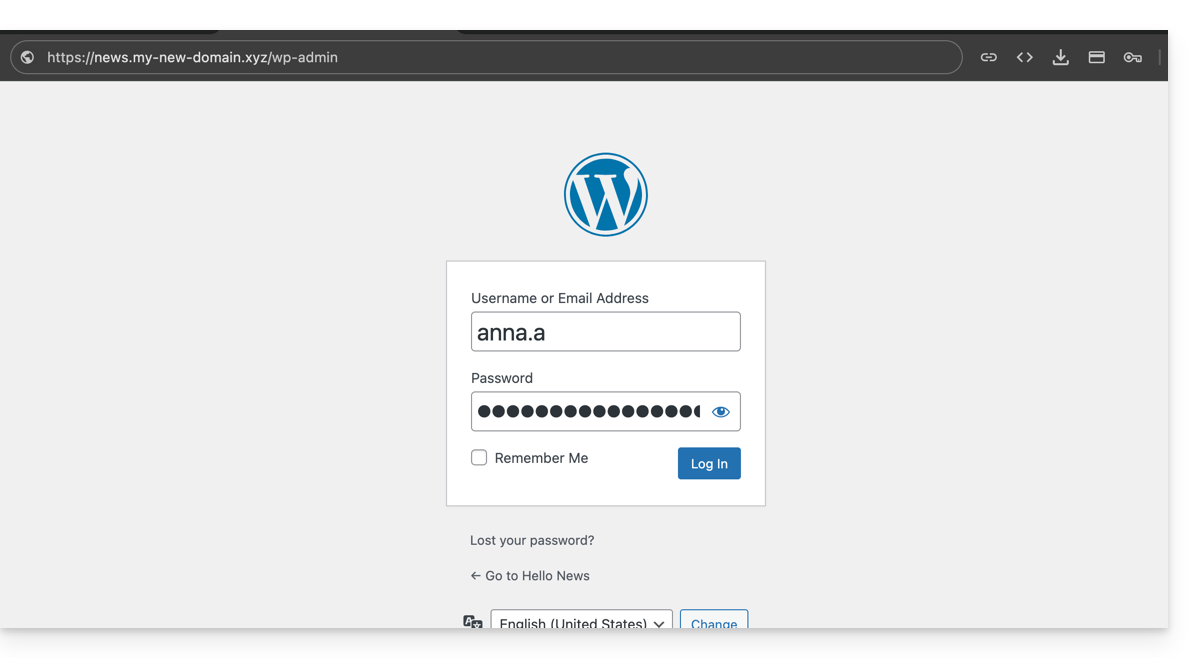
- Geben Sie den Benutzernamen und das Passwort ein, die Sie bei der Installation von WordPress gewählt haben:
2. … über die URL /wp-admin
Standardmäßig müssen Sie nur die Begriffe /wp-admin am Ende der URL Ihres Domainnamens in der Adressleiste Ihres Webbrowsers hinzufügen, um direkt zur Anmeldeseite der WordPress-Konsole zu gelangen (= Punkt 4 oben).
Wenn die Adresse Ihrer WordPress-Website beispielsweise https://domain.xyz lautet, lautet die Adresse zum Zugriff auf die WordPress-Verwaltungsoberfläche in der Regel https://domain.xyz/wp-admin.
Was tun, wenn der Shortcut ./wp-admin nicht funktioniert?
- Wenn der Shortcut
./wp-adminnicht funktioniert, verwenden Sie möglicherweise ein Sicherheits-Plugin, das die URL bestimmter Seiten ändert, um Hacking-Versuche auf Ihrer Website zu begrenzen (Beispiel eines Plugins)… - Wenn Sie auf die WordPress-Konsole zugreifen müssen und Ihr Domainname im Moment nicht funktioniert, können Sie den Hauptdomainnamen auf die Vorschauadresse umstellen.
Link zu dieser FAQ: https://faq.infomaniak.com/2275
War diese FAQ nützlich?