Wissensdatenbank
1 000 FAQs, 500 Anleitungen und erläuternde Videos. Hier gibt es nur Lösungen!
Einen Live-Videostream aufzeichnen
Diese Anleitung erklärt, wie Sie Ihre gesamten Video-Streams aufzeichnen oder archivieren können. Dies kann nützlich sein, um beispielsweise Fernsehaufzeichnungen zu erstellen oder aufgezeichnete Videos von Überwachungskameras erneut anzusehen.
Automatische Aufzeichnung von Live-Streams verwalten
Um diese Option zu aktivieren:
- Klicken Sie hier, um zur Verwaltung Ihres Produkts im Infomaniak Manager zu gelangen (Benötigen Sie Hilfe?).
- Klicken Sie direkt auf den Namen des betreffenden Produkts:
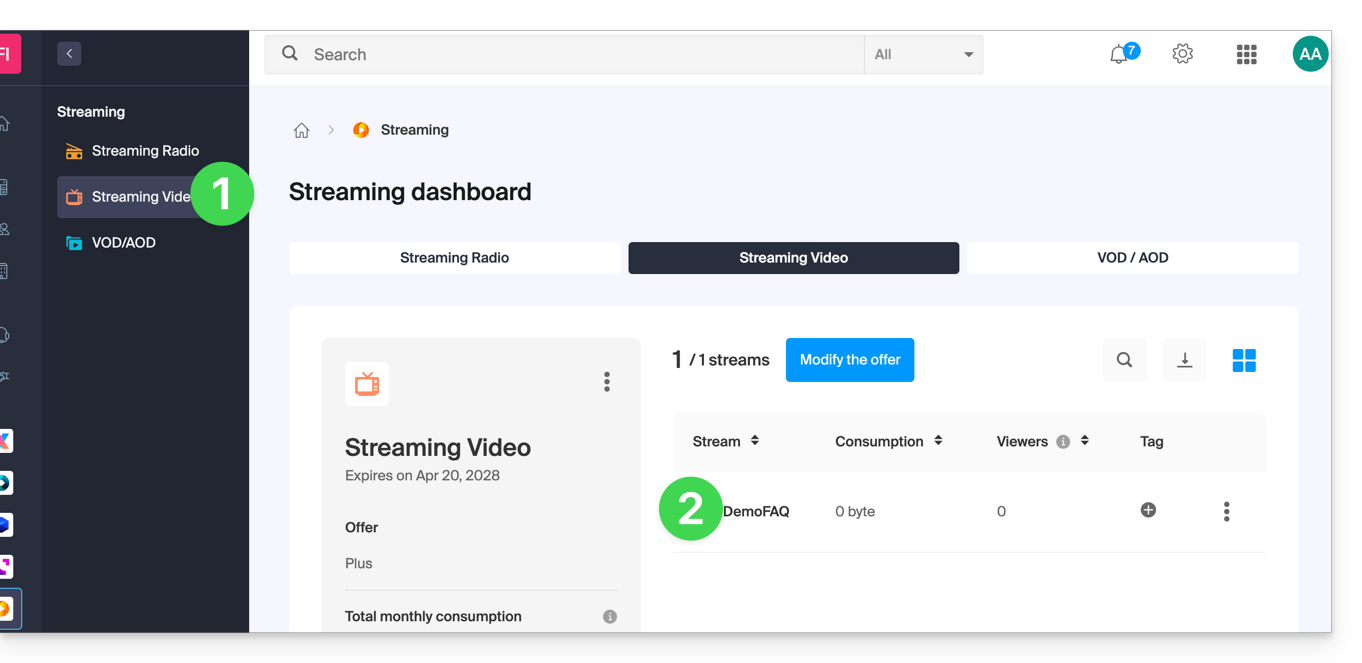
- Aktivieren Sie die Aufzeichnung von Live-Streams über den Schalter im Dashboard des Streams:
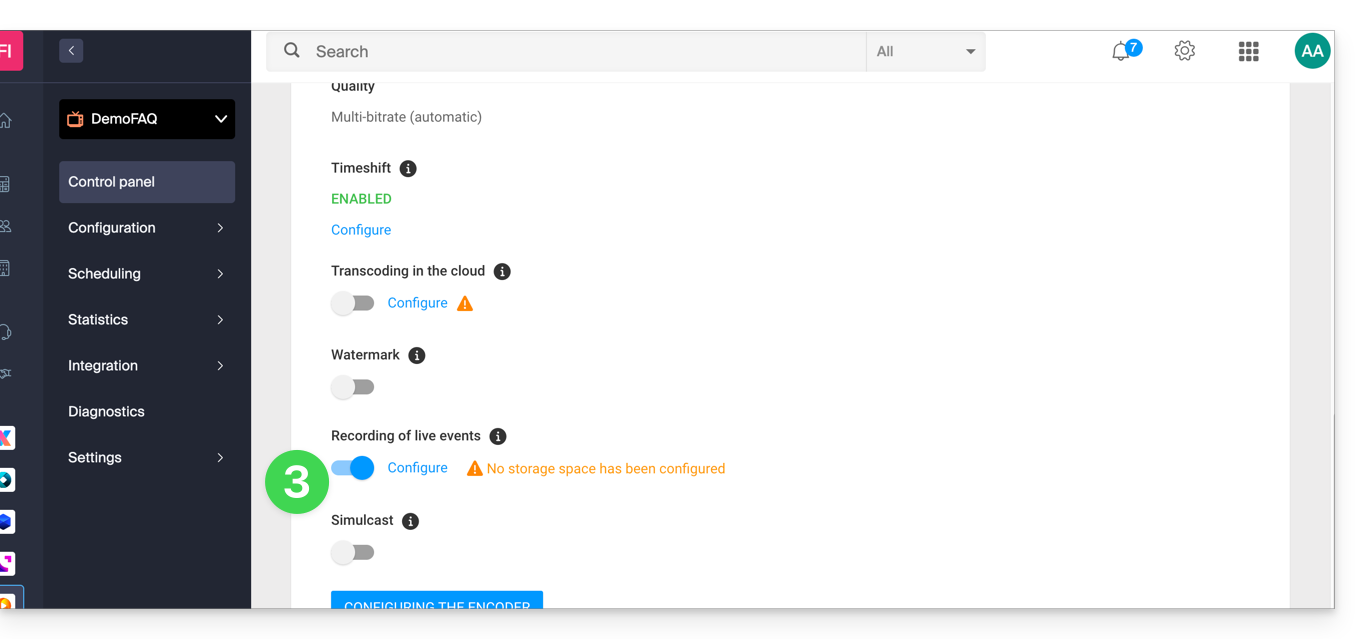
Sobald diese Funktion aktiviert ist und die FTP-Verbindung konfiguriert wurde, wird der Datenstrom automatisch und dauerhaft aufgezeichnet, sobald er an die Infomaniak-Plattform gesendet (oder von dieser abgerufen) wird.
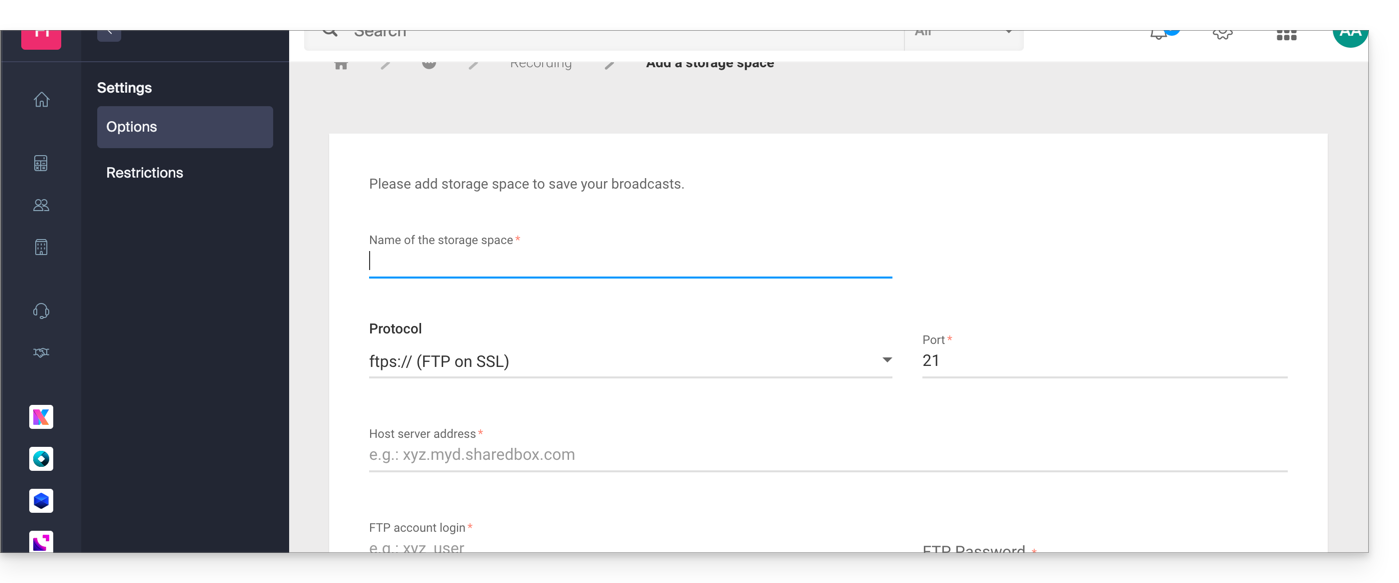
Behalten Sie Ihren FTP-Speicherplatz im Auge, da dieser schnell voll werden kann.
Bei Bedarf können Sie auch manuell Aufzeichnungen über das Planungs-Tool einrichten.
Funktionsweise der automatischen Aufzeichnungen
Sobald diese Option aktiviert ist, wird nach jeder Übertragung automatisch eine MP4-Datei generiert, die anschließend in den von Ihnen konfigurierten FTP- oder VOD-Bereich übertragen wird.
Wichtige Hinweise:
- Eine Übertragung wird als die Zeitspanne zwischen dem Verbindungsaufbau und der Verbindungsabbau bis zum Video-Encoder definiert.
- Qualität der Aufzeichnungen: Im Falle eines Mehrbitraten-Streams wird die maximal mögliche Ausgangsqualiät beibehalten.
- Dateigrößenbeschränkung: Bei der kontinuierlichen Übertragung haben Sie die Möglichkeit, die maximale Dauer jeder MP4-Datei festzulegen. Diese Option ermöglicht es Ihnen, die Erstellung zu großer Dateien zu vermeiden und die Speicherung Ihrer Archive im gewünschten FTP- oder VOD-Bereich zu gewährleisten (und sobald die Dauer erreicht ist, wird die Aufzeichnung automatisch gestoppt, dann per FTP gesendet und eine neue Aufzeichnung gestartet).
Anpassung der Dateinamen für Aufzeichnungen
Um Ihnen die einfache Identifizierung und Kategorisierung Ihrer Archive zu ermöglichen, kann der Name der Einträge dynamisch mithilfe von Parametern angepasst werden, die in geschweiften Klammern angegeben sind.
Beispiel:
template_{stream_id}_{date|format:YYYY-MM-dd_hh:mm:ss}_{fragment_id|from:1|prefix:fragment_(|suffix:)}.{extension}stream_id= stellt die ID des Streams als Zeichenkette dar.date|format: ISO 8601 = Datum des Aufnahmetags.time|format: ISO 8601 = Uhrzeit der Aufzeichnung.datetime|format: ISO 8601 = Datum und Uhrzeit der Aufzeichnung.fragment_id|from:number|prefix:string|suffix:string: = Nummer des Fragments, falls ein Datensatz in mehrere Teile aufgeteilt ist, mit der Möglichkeit, diesem ein Präfix und/oder ein Suffix zuzuweisen.- Jedes Fragment wird inkrementiert, wobei „
from“ angibt, welches das erste Referenzfragment sein soll.
- Jedes Fragment wird inkrementiert, wobei „
extension= endgültige Dateierweiterung.
Diese Parameter und ihre Optionen sind optional, und ihre Reihenfolge ist völlig frei wählbar. Sie können beliebig oft verwendet werden. Wenn Sie dieselbe Option mehrmals angeben, wird nur die letzte berücksichtigt. Alle nicht erkannten Optionen werden einfach ignoriert.
Beispiel 1
Situation: Sie haben zwei tägliche Zeitpläne, der erste beginnt um 10:00 Uhr und der zweite um 20:05 Uhr. Wenn Sie die Dateibenennung wie folgt konfigurieren template_{date|format:hh:mm:ss}, erhalten Sie die folgenden Dateinamen:
Für den 5. Dezember 2019:
- Die erste Aufnahme um 10:00 Uhr wird
template-10:00:00.mp4heißen. - Die zweite Aufnahme um 20:05 Uhr wird
template-20:05:00.mp4heißen.
Für den 6. Dezember 2019:
- Die erste Aufnahme um 10:00 Uhr wird
template-10:00:00.mp4heißen. Die Aufnahme vom Vortag mit demselben Namen wird überschrieben und durch diese ersetzt. - Die zweite Aufnahme um 20:05 Uhr wird den Namen
template-20:05:00.mp4erhalten.
Die Aufnahme vom Vortag mit demselben Namen wird überschrieben und durch diese ersetzt. - usw.
Diese Logik kann sich als besonders nützlich für ein System zur kontinuierlichen Aufzeichnung erweisen, beispielsweise für eine Videoüberwachung. Der Benutzer ruft das Video nur bei Bedarf ab, wodurch vermieden wird, eine potenziell unendliche Anzahl von Videos zu archivieren, was das FTP-Speicherplatzvolumen überlasten könnte.
Beispiel 2
Situation: Sie haben diesmal eine permanente, rund um die Uhr (24/7) aktive Aufzeichnung, wobei die maximale Dateilänge auf 360 Minuten begrenzt ist. Durch die Konfiguration der Dateibenennung auf folgende Weise template_{date|format:YYYY-MM-dd}_{fragment_id|from:1|prefix:fragment_(|suffix:)}.{extension} erhalten Sie die folgenden Dateinamen:
- Die erste Datei des Tages, die um 0:00 Uhr erstellt wird, heißt:
template_2019-02-05.mp4 - Die zweite Datei des Tages um 6:00 Uhr wird
template_2019-02-05_fragment(1).mp4heißen. - Die dritte Datei des Tages um 12:00 Uhr wird
template_2019-02-05_fragment(2).mp4heißen. - Die vierte Datei des Tages um 18:00 Uhr wird den Namen haben:
template_2019-02-05_fragment(3).mp4
Wenn Sie die Dateibenennung auf diese Weise konfigurieren template_{date|format:YYYY-MM-dd}_{fragment_id|from:0|prefix:fragment_(|suffix:)}.{extension}, erhalten Sie die folgenden Dateinamen:
- Die erste Datei des Tages um 0:00 Uhr wird
template_2019-02-05_fragment(0).mp4heißen. - Die zweite Datei des Tages um 6:00 Uhr wird
template_2019-02-05_fragment(1).mp4heißen. - Die dritte Datei des Tages um 12:00 Uhr wird
template_2019-02-05_fragment(2).mp4heißen. - Die vierte Datei des Tages um 18:00 Uhr wird
template_2019-02-05_fragment(3).mp4heißen.
Link zu dieser FAQ: https://faq.infomaniak.com/2270
War diese FAQ nützlich?