Wissensdatenbank
1 000 FAQs, 500 Anleitungen und erläuternde Videos. Hier gibt es nur Lösungen!
Ein Bild über einen Live-Videostream legen
Diese Anleitung erklärt, wie Sie ein Bild, ein Logo, ein Wasserzeichen in Ihre Videostreamings einfügen, um Ihre Markenidentität zu stärken und Ihre Inhalte vor Kopien oder unbefugter Nutzung zu schützen.
Bild zum Stream hinzufügen
Sie haben die Möglichkeit, ein Bild hinzuzufügen, das in Ihrem Videostream angezeigt wird:
- entweder über die Konfiguration eines Players (kostenlos)…
- Das Logo wird über das Video gelegt und ist nicht sichtbar, wenn der Stream außerhalb des Players eingebettet ist.
- entweder durch das Einbetten des Logos per Transkodierung (kostenpflichtige Option)…
- Das Logo wird in das Video eingebettet und ist in jedem Fall sichtbar; dies erfordert die vollständige Neukodierung des oder der Streams durch einen Transkodierungsserver, was die Kosten dieser Methode erklärt.
In beiden Fällen können die folgenden Parameter angepasst werden:
- Position des Logos (in einer der vier Ecken des Players, Abstand zum Rand usw.).
- Größe des Logos (z. B. wird ein Logo mit 50 % doppelt so klein dargestellt):
- Es wird empfohlen, die native Größe zu verwenden, um das Laden und die Qualität der Darstellung zu optimieren.
- Im Falle der Videotranskodierung wird die Größe des Logos in Bezug auf das Quellvideo (oder die maximale Qualität) berechnet; das Logo wird automatisch skaliert, wenn niedrigere Qualitäten vorhanden sind, um ein identisches Verhältnis beizubehalten.
- Deckkraft des Logos.
1. Ein Logo über das Player-Tool einfügen (kostenlos)
- Klicken Sie hier, um die Verwaltung Ihres Produkts im Infomaniak Manager aufzurufen (Benötigen Sie Hilfe?).
- Klicken Sie direkt auf den Namen des betreffenden Produkts.
- Klicken Sie im linken Menü auf Integration.
- Klicken Sie im linken Menü auf Players.
- Klicken Sie auf den Namen des Players, den Sie anpassen möchten.
- Klicken Sie auf den Reiter (oder das Dropdown-Menü) Design.
- Fügen Sie das gewünschte Logo im Format
png,jpgodergif(nicht animiert) hinzu und speichern Sie es am unteren Rand der Seite: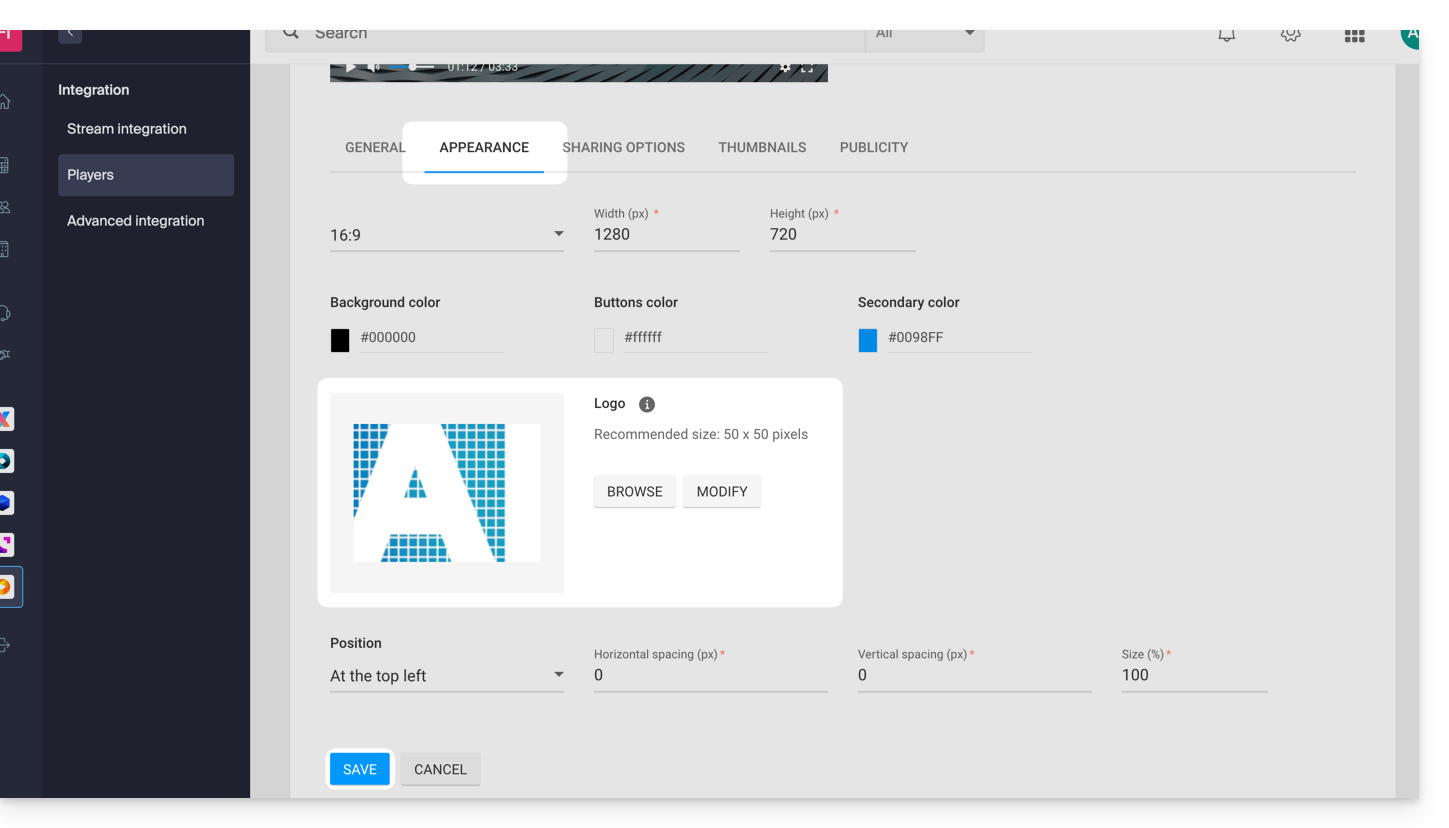
2. Aktivieren Sie die Wasserzeichen-Option (kostenpflichtige Option)
- Klicken Sie hier, um die Verwaltung Ihres Produkts im Infomaniak Manager aufzurufen (Benötigen Sie Hilfe?).
- Klicken Sie direkt auf den Namen des betreffenden Produkts.
- Klicken Sie im linken Menü auf Einstellungen.
- Klicken Sie im linken Menü auf Optionen.
- Aktivieren Sie die Option Wasserzeichen:
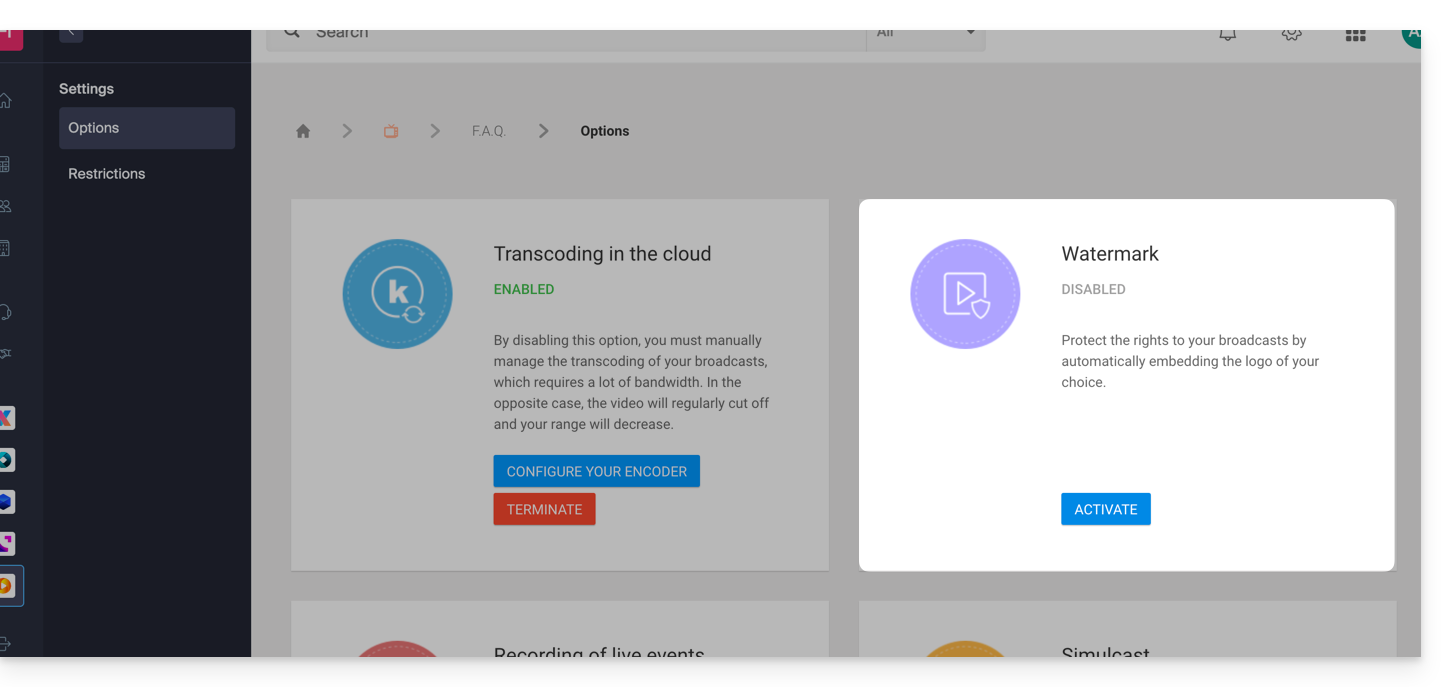
- Fügen Sie das gewünschte Logo im Format
png,jpgodergif(nicht animiert) hinzu.
Link zu dieser FAQ: https://faq.infomaniak.com/2268
War diese FAQ nützlich?