Wissensdatenbank
1 000 FAQs, 500 Anleitungen und erläuternde Videos. Hier gibt es nur Lösungen!
Einen Encoder für Video-Streaming einrichten
Dieser Leitfaden hilft Ihnen bei der Konfiguration Ihres Encoders mit dem Infomaniak Video-Streaming-Dienst.
Vorwort
- Die Struktur dieses Leitfadens richtet sich nach der gewählten Encodierqualität für Ihren Stream:
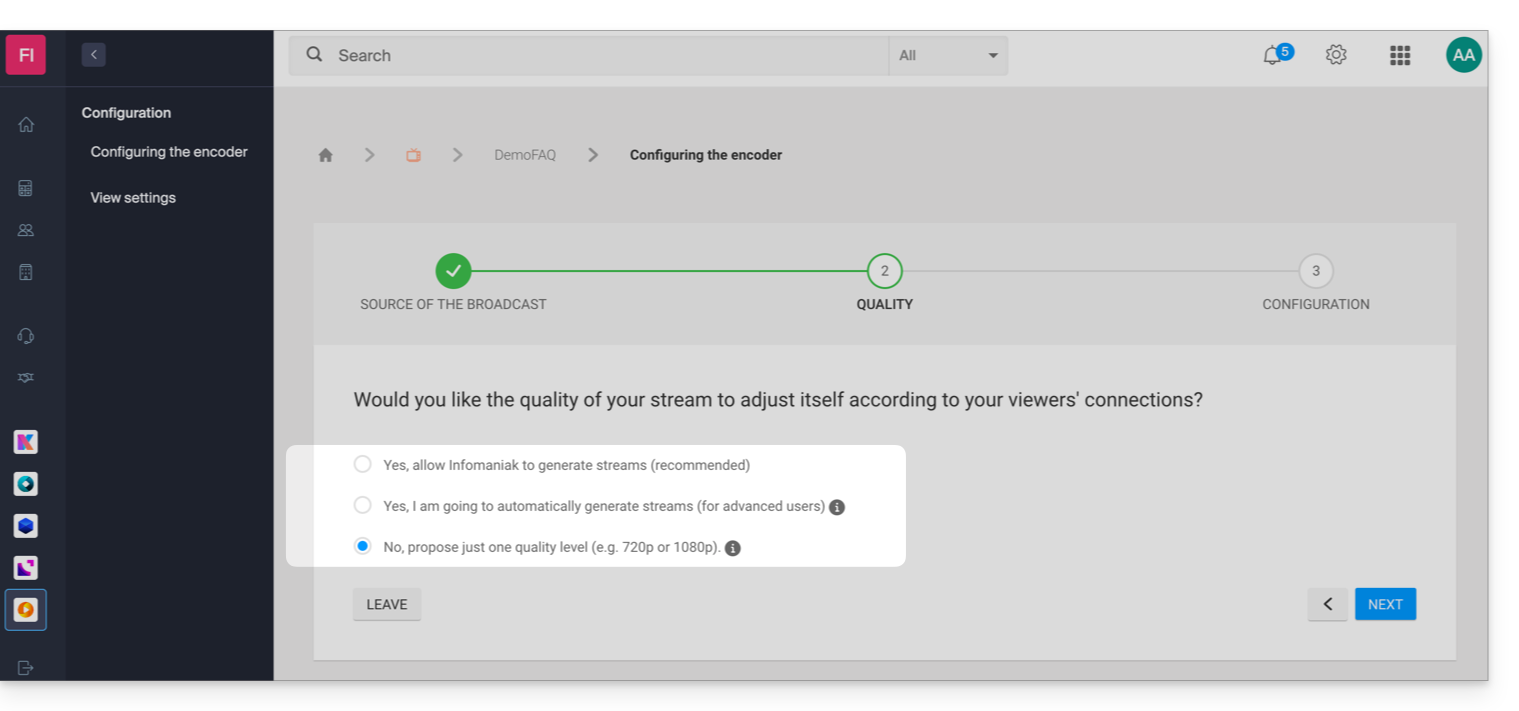
- Das von Infomaniak vorgeschlagene URL-Authentifizierungssystem unterscheidet sich von der standardmäßig von einigen Encodern vorgeschlagenen Authentifizierung.
- Diese Informationen werden nur zu Informationszwecken bereitgestellt und die Konfiguration Ihres Encoders kann je nach Ihrem Gerät, Ihrer Software und den Optionen Ihres Produkts variieren (z. B. Infomaniak-Hardware).
- Spezifischer Leitfaden für OBS Studio (Open Broadcaster Software).
Von Encoder benötigte Konfiguration
So gelangen Sie zu den Konfigurationsinformationen, die Ihr Encoder benötigt:
- Hier klicken, um auf die Verwaltung Ihres Produkts im Infomaniak Manager zuzugreifen (Hilfe benötigt?).
- Klicken Sie auf das Aktionsmenü ⋮ rechts neben dem betreffenden Objekt in der angezeigten Tabelle.
- Klicken Sie auf Encoder konfigurieren:
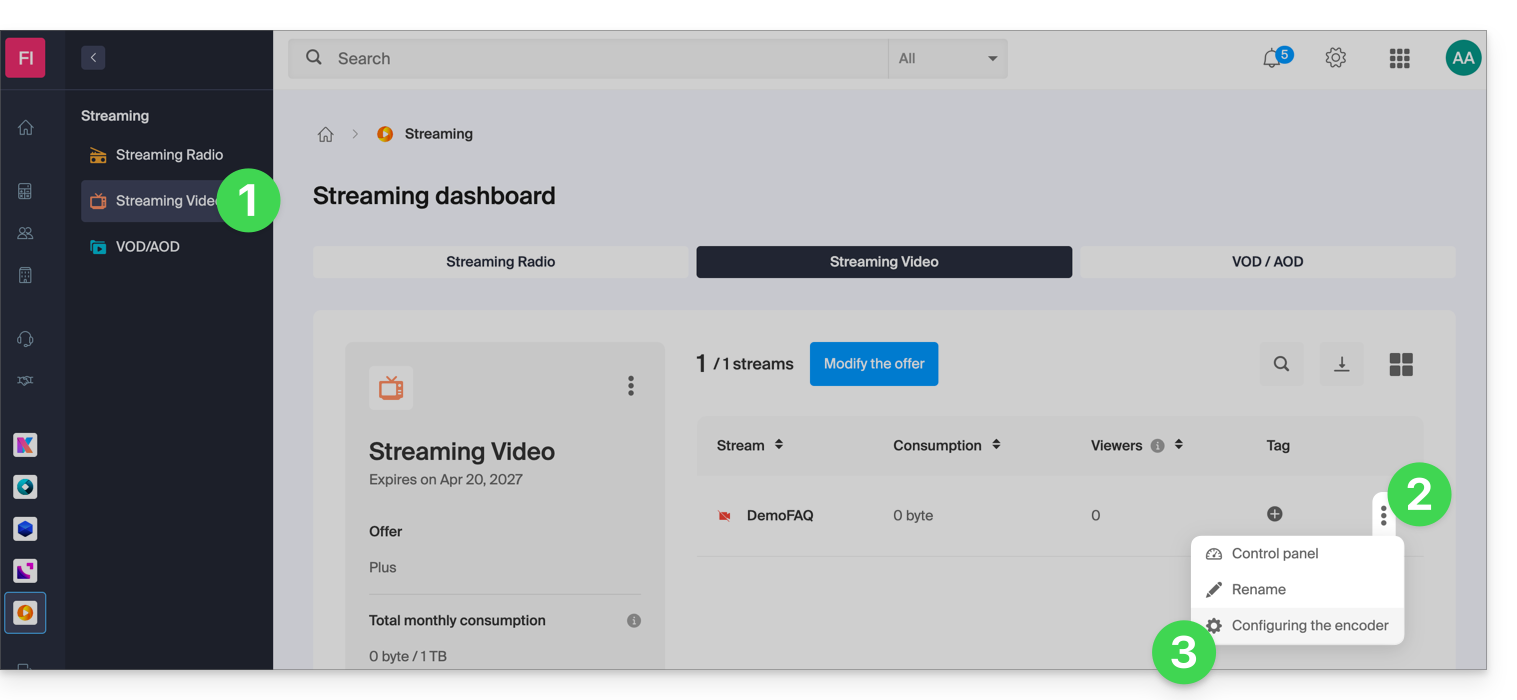
- Folgen Sie den Anweisungen, die auf Ihre Situation zugeschnitten sind.
1. Automatische Verwaltung der Multi-Bitrate durch Infomaniak
Wenn Sie sich dafür entschieden haben, Infomaniak die Qualität Ihres Streams automatisch verwalten zu lassen:
- In diesem Fall sind die folgenden Konfigurationsinformationen verfügbar:
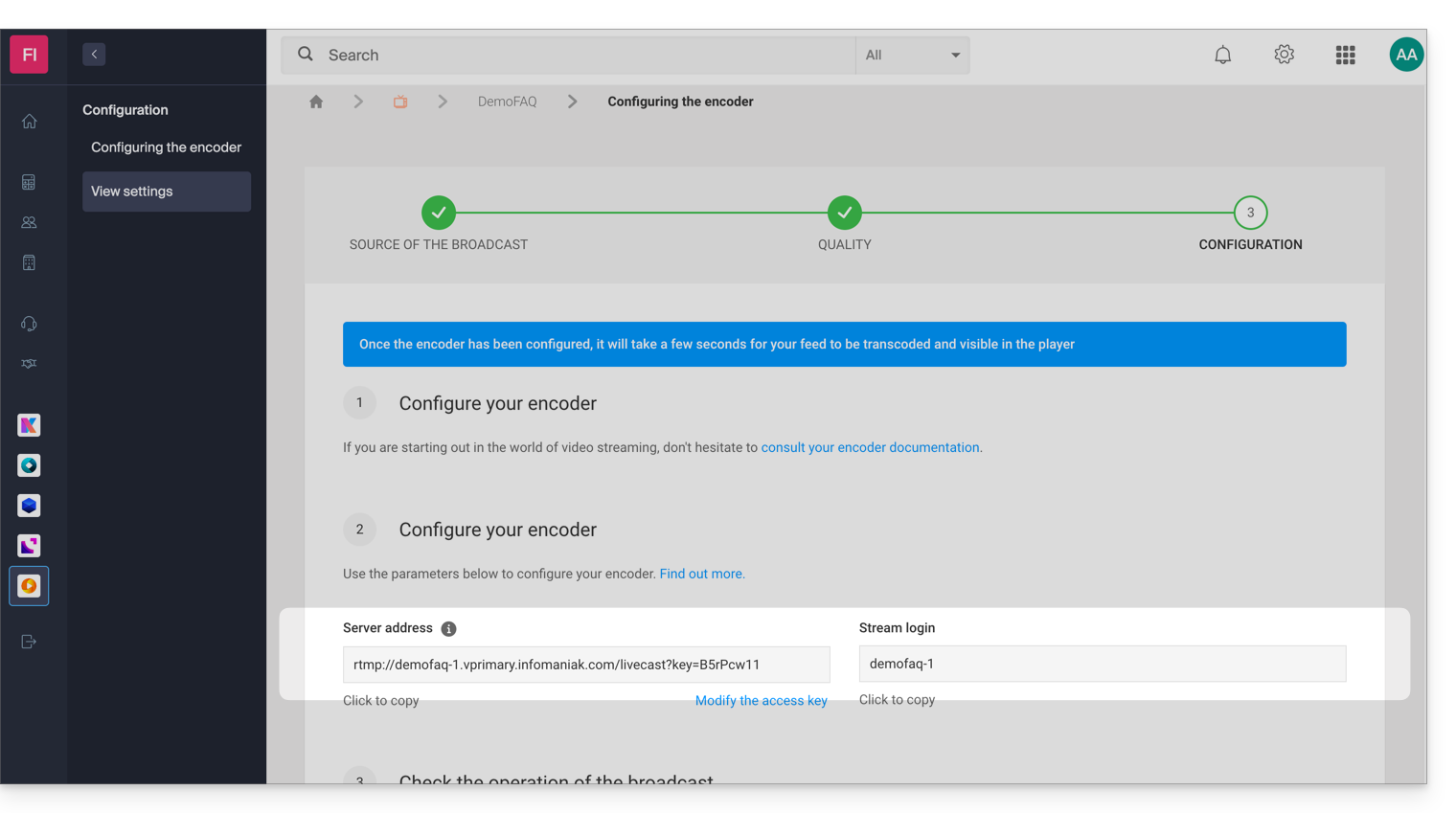
- In diesem Beispiel heißt der Stream "DemoFAQ" und sein Authentifizierungsschlüssel lautet "B5rPcw11":
- Serveradresse:
rtmp://demofaq-1.vprimary.infomaniak.com/livecast?key=B5rPcw11 - Stream-ID:
demofaq-1
- Serveradresse:
1.1 Konfiguration der Quellqualität
Die von Infomaniak erzeugten Stream-Qualitäten hängen von der Qualität Ihrer Quelle (Bitrate) ab. Als Beispiel finden Sie hier die Liste der Qualitäten, die zum Zeitpunkt der Verbindung Ihres Encoders erzeugt werden könnten:
- 1080p mit einer Bitrate von 3 Mbps
- 720p mit einer Bitrate von 1,8 Mbps
- 480p mit einer Bitrate von 0,8 Mbps
- 360p mit einer Bitrate von 0,5 Mbps
- 240p mit einer Bitrate von 0,3 Mbps*
* 240p wird nur angeboten, wenn Ihre Quellbitrate unter 0,8 Mbps liegt.
Es wird empfohlen, idealerweise eine Quelle von 1080p mit einer Bitrate von 3,2 Mbps zu definieren, um die gesamte verfügbare Qualität zu erzeugen. Wenn die Bitrate Ihrer Quelle auf 1 Mbps begrenzt ist, werden nur die folgenden Auflösungen erzeugt: 480p, 360p und 240p.
Wichtig: Stellen Sie sicher, dass die Bitratensteuerung auf CBR (konstante Bitrate) auf Ihrem Encoder eingestellt ist. Der Modus ABR (adaptive Bitrate) kann die Erkennung der Bitrate Ihrer Quelle verfälschen.
1.2 Ihr Encoder benötigt eine Verbindungsadresse und eine Stream-ID
Wenn Ihr Encoder eine Verbindungsadresse und eine Stream-ID benötigt, müssen Sie einfach die Serveradresse und die Stream-ID in Ihrem Encoder angeben.
In diesem Beispiel wären dies also die folgenden Informationen:
- Serveradresse:
rtmp://demofaq-1.vprimary.infomaniak.com/livecast?key=B5rPcw11 - Stream-ID:
demofaq-1
1.3 Ihr Encoder benötigt nur eine URL
Wenn Ihr Encoder nur eine URL benötigt, müssen Sie die Serveradresse und die Verbindungs-ID zusammenfassen; in diesem Beispiel wäre dies also die folgende URL:
rtmp://demofaq-1.vprimary.infomaniak.com/livecast?key=B5rPcw11/demofaq-1
1.4 Ihr Encoder bietet eine erweiterte Konfiguration
Wenn Ihr Encoder eine breite Palette von Parametern bietet, folgen Sie den folgenden Anweisungen, die immer auf demselben Beispiel basieren:
- RTMP-Serveradresse:
demofaq-1.vprimary.infomaniak.com - RTMP-Serverport:
1935 - RTMP-Benutzername: lassen Sie dieses Feld leer (die Authentifizierung erfolgt über einen Schlüssel mit einem Schlüssel auf der Stream-ID)
- RTMP-Passwort: lassen Sie dieses Feld leer (die Authentifizierung erfolgt über einen Schlüssel mit einem Schlüssel auf der Stream-ID)
- RTMP-Anwendungsname:
livecast?key=B5rPcw11 - RTMP-Streamname:
demofaq-1
2. Manuelle Verwaltung der Multi-Bitrate
Wenn Sie sich entschieden haben, die Qualitäten Ihres Streams manuell zu verwalten:
- Wenn Sie die Option Cloud-Transcoding verwenden, beachten Sie den Punkt 3. Single Bitrate weiter unten.
In diesem Fall finden Sie eine Tabelle mit den verschiedenen Qualitäten (Bitrate/Auflösungen), die Sie bei der Konfiguration Ihres Encoders definiert haben: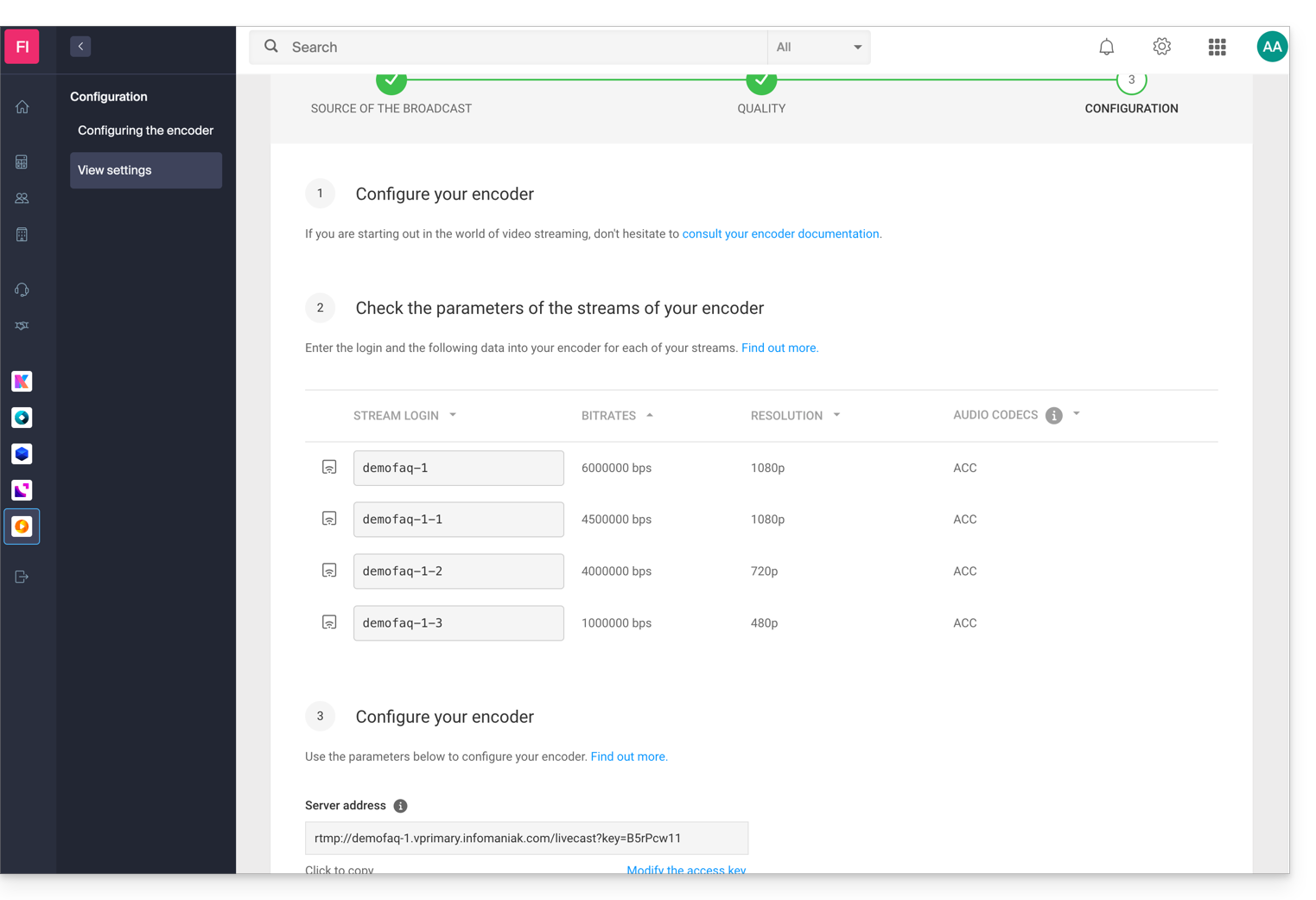
In diesem Beispiel wären dies also die folgenden Informationen:
- Serveradresse:
rtmp://demofaq-1.vprimary.infomaniak.com/livecast?key=B5rPcw11 - Stream-ID:
demofaq-1
2.1 Ihr Encoder benötigt eine Verbindungsadresse und eine Stream-ID
Wenn Ihr Encoder eine Verbindungsadresse und eine Stream-ID benötigt, müssen Sie einfach die Serveradresse und die ID für jeden Stream in Ihrem Encoder angeben.
2.2 Ihr Encoder benötigt eine URL pro Stream
Wenn Ihr Encoder spezifische Konfigurationen pro URL benötigt, müssen Sie die Serveradresse und die Verbindungs-ID für jede Bitrate zusammenfassen. In diesem Beispiel wären dies also die folgenden URLs:
- Bitrate 6000000 :
rtmp://demofaq-1.vprimary.infomaniak.com/livecast?key=B5rPcw11/demofaq-1 - Bitrate 4500000 :
rtmp://demofaq-1.vprimary.infomaniak.com/livecast?key=B5rPcw11/demofaq-1-1 - Bitrate 4000000 :
rtmp://demofaq-1.vprimary.infomaniak.com/livecast?key=B5rPcw11/demofaq-1-2 - Bitrate 1000000 :
rtmp://demofaq-1.vprimary.infomaniak.com/livecast?key=B5rPcw11/demofaq-1-3
3. Single Bitrate (eine einzige Qualität)
Beachten Sie die Angaben im Punkt 1. Automatische Verwaltung der Multi-Bitrate durch Infomaniak unter Auslassung des Punktes 1.1.
Link zu dieser FAQ: https://faq.infomaniak.com/2266
War diese FAQ nützlich?