Wissensdatenbank
1 000 FAQs, 500 Anleitungen und erläuternde Videos. Hier gibt es nur Lösungen!
Webhosting- und Domain-Links automatisch überprüfen (DNS-Diagnose)
Aktualisierung 13.10.2026
Dieser Leitfaden stellt das Tool Domainstatus vor, mit dem Sie überprüfen können, ob die Beziehungen zwischen…
- DOMAINNAME bei Infomaniak
und
- WEBHOSTING bei Infomaniak
… sind korrekt, damit der Web-Traffic an das richtige Ziel geleitet wird.
✘ NICHT VERFÜGBAR mit
einer Website vom Typ Node.js
Einleitung
- Zur Überprüfung werden die Einträge
A,CNAMEusw. geprüft. - So können Sie bestimmte Webprobleme erkennen und beheben, insbesondere wenn diese mit den DNS-Einstellungen zusammenhängen (technische Informationen, die im Wesentlichen bestimmen, wohin der jeweilige Webverkehr geleitet werden soll), indem Sie die Einstellungen für Ihre Domain ändern.
- Die automatische Korrektur ist nur möglich, wenn der Domainname in derselben Organisation vorhanden ist wie das Produkt, dem er zugeordnet werden soll.
- Ist dies nicht der Fall, muss die Korrektur manuell vorgenommen werden.
Ein DNS-Problem diagnostizieren
Um auf die DNS-Diagnose Ihrer Domain zuzugreifen:
- Klicken Sie hier, um zur Verwaltung von Hostings & Websites in Ihrem Infomaniak-Kontrollpanel zu gelangen (❓: Hilfe).
- Klicken Sie auf den Namen der betreffenden Website.
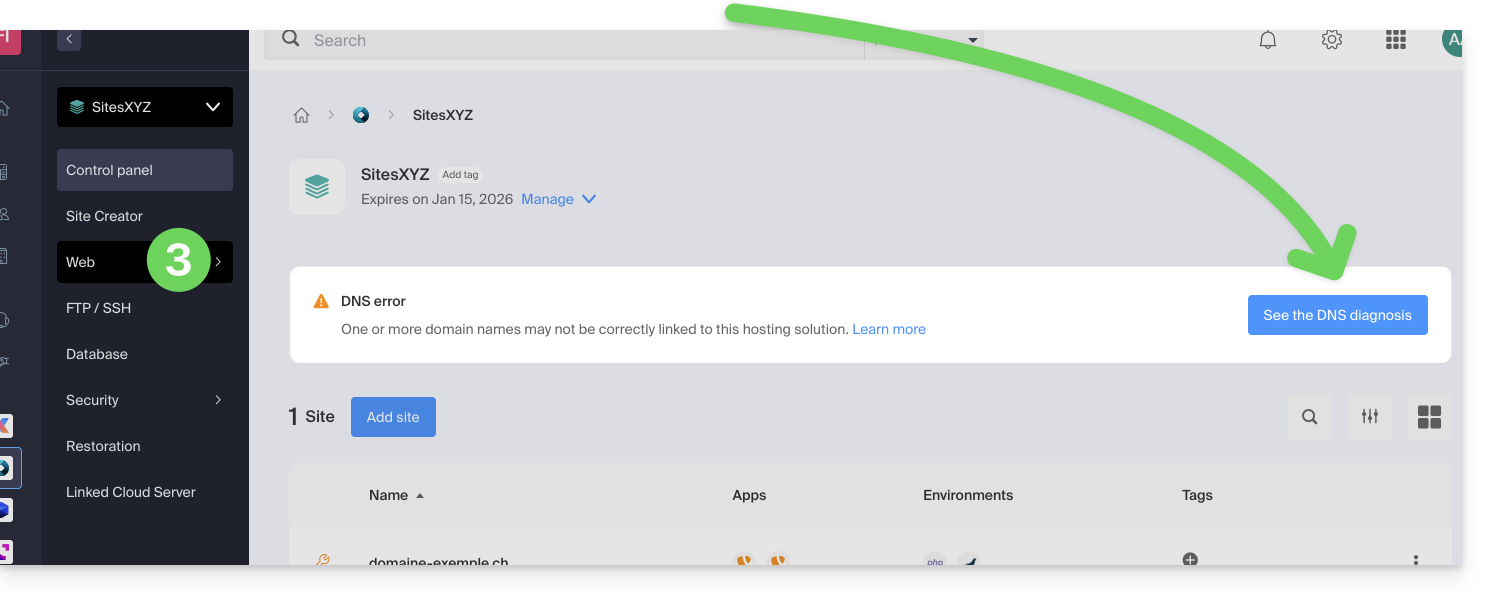
- Klicken Sie im linken Menü auf Web (oder auf die entsprechende Benachrichtigung, um direkt zu Schritt 6 zu gelangen):
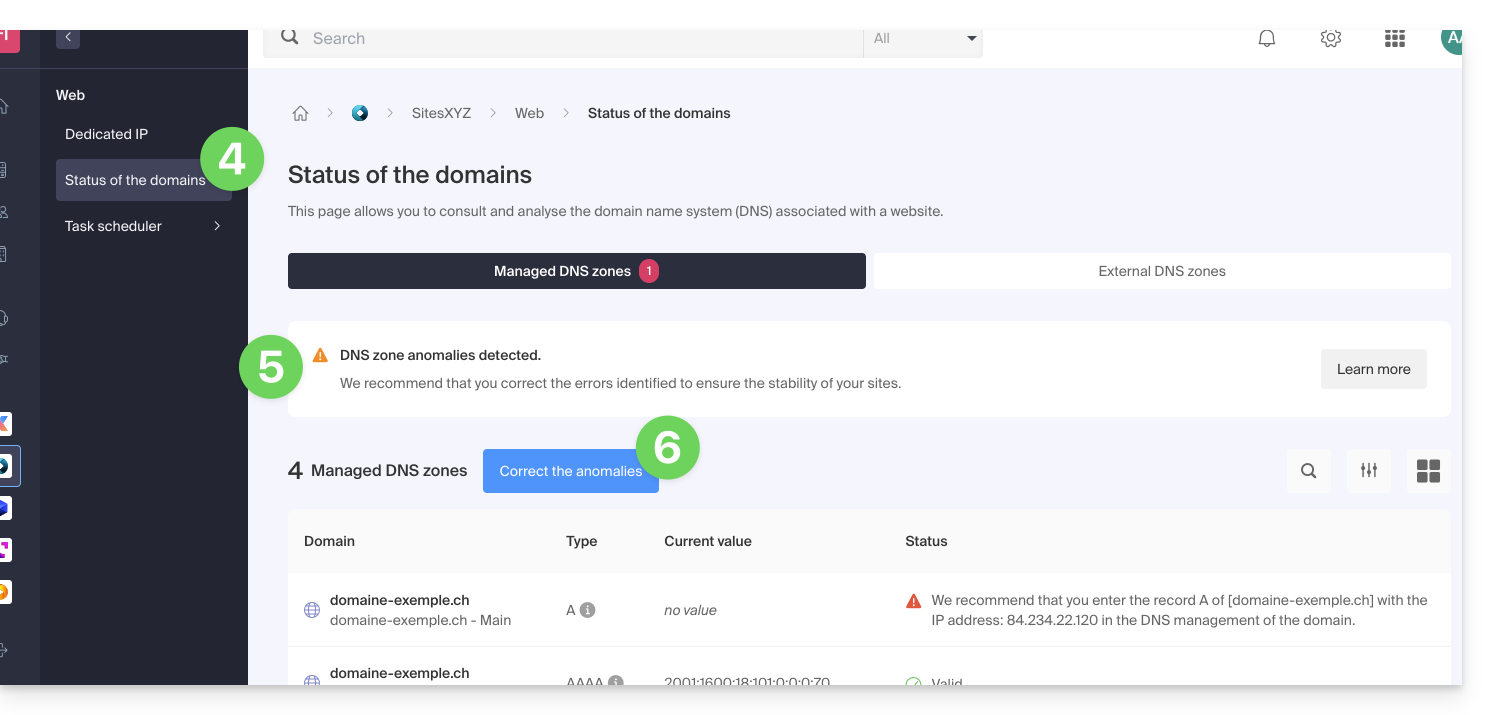
- Klicken Sie im linken Menü auf Domainstatus.
- Wenn DNS-Probleme erkannt werden, wird dies in der Tabelle angezeigt.
- Beheben Sie alle Fehler mit einem Klick auf die Schaltfläche:
Lesen Sie diese andere Anleitung zum selben automatischen Überprüfungsprozess, jedoch für die Mail-Dienste.
Link zu dieser FAQ: https://faq.infomaniak.com/2251
War diese FAQ nützlich?