Wissensdatenbank
1 000 FAQs, 500 Anleitungen und erläuternde Videos. Hier gibt es nur Lösungen!
Erstellen Sie eine Ereigniserinnerung in Infomaniak Calendar
Diese Anleitung erklärt, wie Erinnerungen und Ereignisbenachrichtigungen in der Web-App Calendar von Infomaniak funktionieren (Online-Dienst ksuite.infomaniak.com/calendar).
Eine Erinnerung oder Benachrichtigung zu einem Ereignis hinzufügen
Um einem Ereignis (z. B. einem Termin) eine Erinnerung hinzuzufügen:
- Klicken Sie hier, um auf die Web-App Kalender von Infomaniak zuzugreifen (Online-Dienst ksuite.infomaniak.com/calendar).
- Klicken Sie auf die Schaltfläche Erstellen oben links.
- Klicken Sie auf Ereignis:
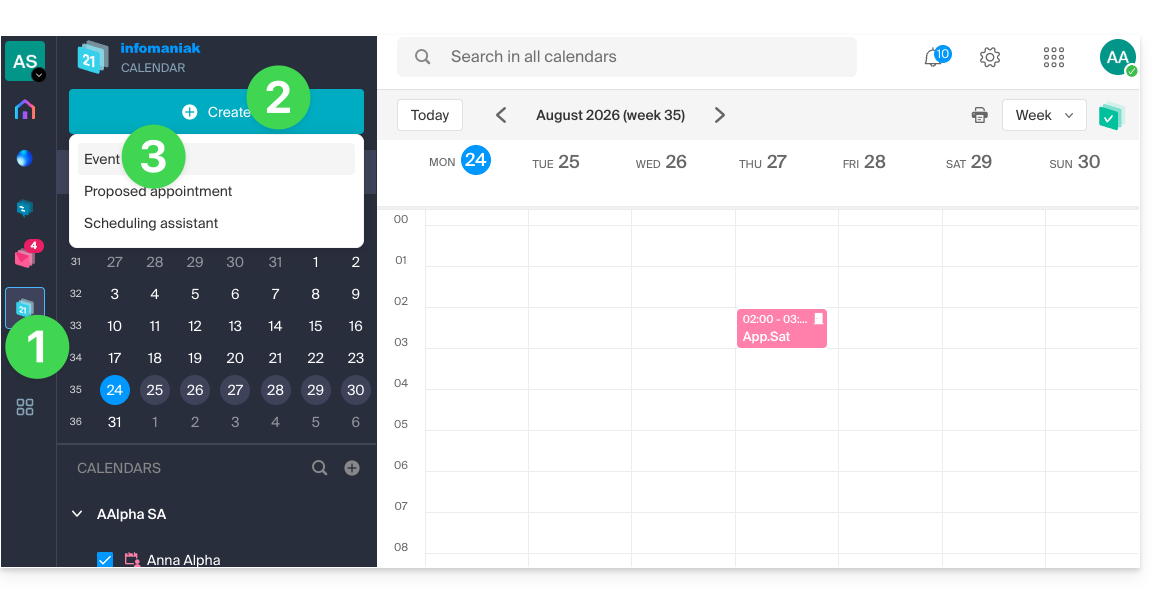
- Sie können auch auf ein vorhandenes Ereignis im Kalender klicken, um es zu bearbeiten.
- Klicken Sie auf Erinnerung hinzufügen, um diese zu konfigurieren:
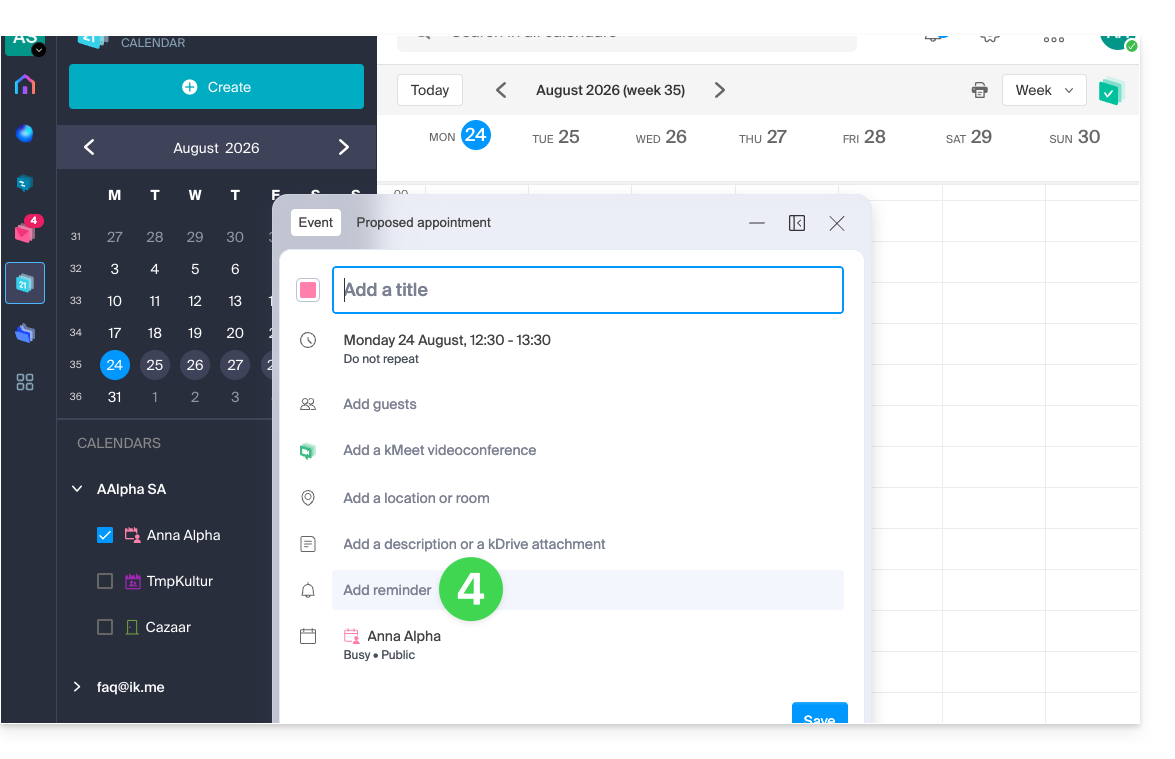
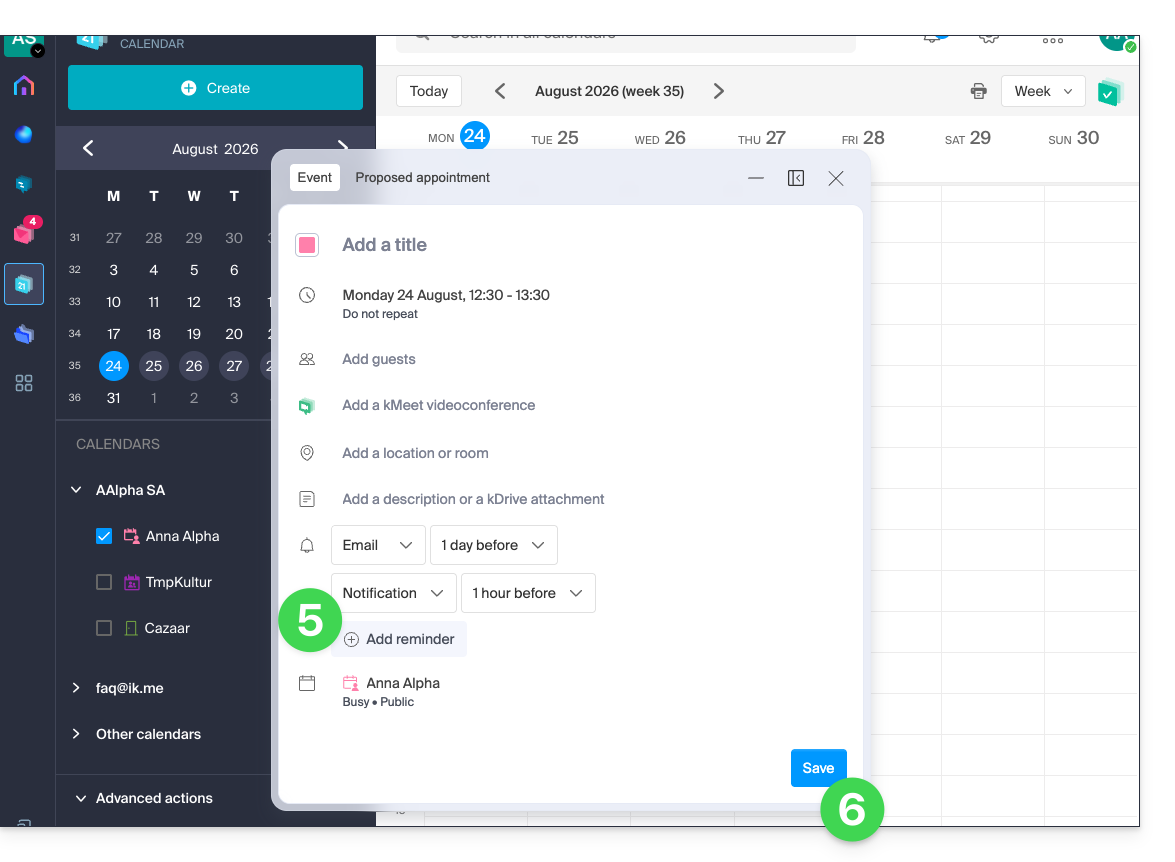
- Um mehrere Benachrichtigungen zu erhalten, müssen Sie mehrere Erinnerungen hinzufügen (tippen Sie auf ).
- Speichern Sie das Ereignis am unteren Rand der Seite:
Arten von Erinnerungen
Sie können über 3 verschiedene Kanäle benachrichtigt werden:
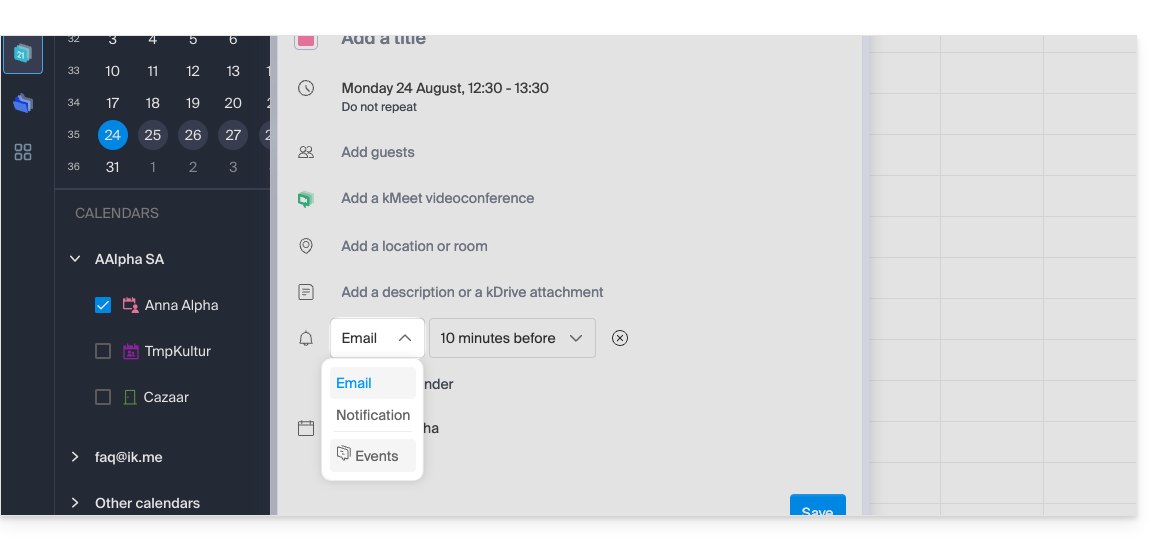
- Per E-Mail: Die Erinnerung wird zu dem von Ihnen gewählten Zeitpunkt per E-Mail versendet.
- Über eine Benachrichtigung eines Browsers wie Brave, Chrome, Edge, Firefox, Opera, Safari: Die Erinnerung wird über eine Benachrichtigung angezeigt, die von Ihrem Browser verwaltet wird, vorausgesetzt, kSuite ist verbunden. Dies ist auch die Option, die Sie wählen sollten, wenn Sie Ihren Kalender mit Ihrem Telefon synchronisieren, um eine Benachrichtigung auf Ihrem Gerät zu erhalten.
- Über ein Kommunikationssystem wie kChat: Die Erinnerung wird in dem ausgewählten Chat-Thread gesendet.
Mögliche Gäste einer Veranstaltung werden nicht durch Erinnerungen benachrichtigt.
Einen oder mehrere Standard-Erinnerungen festlegen
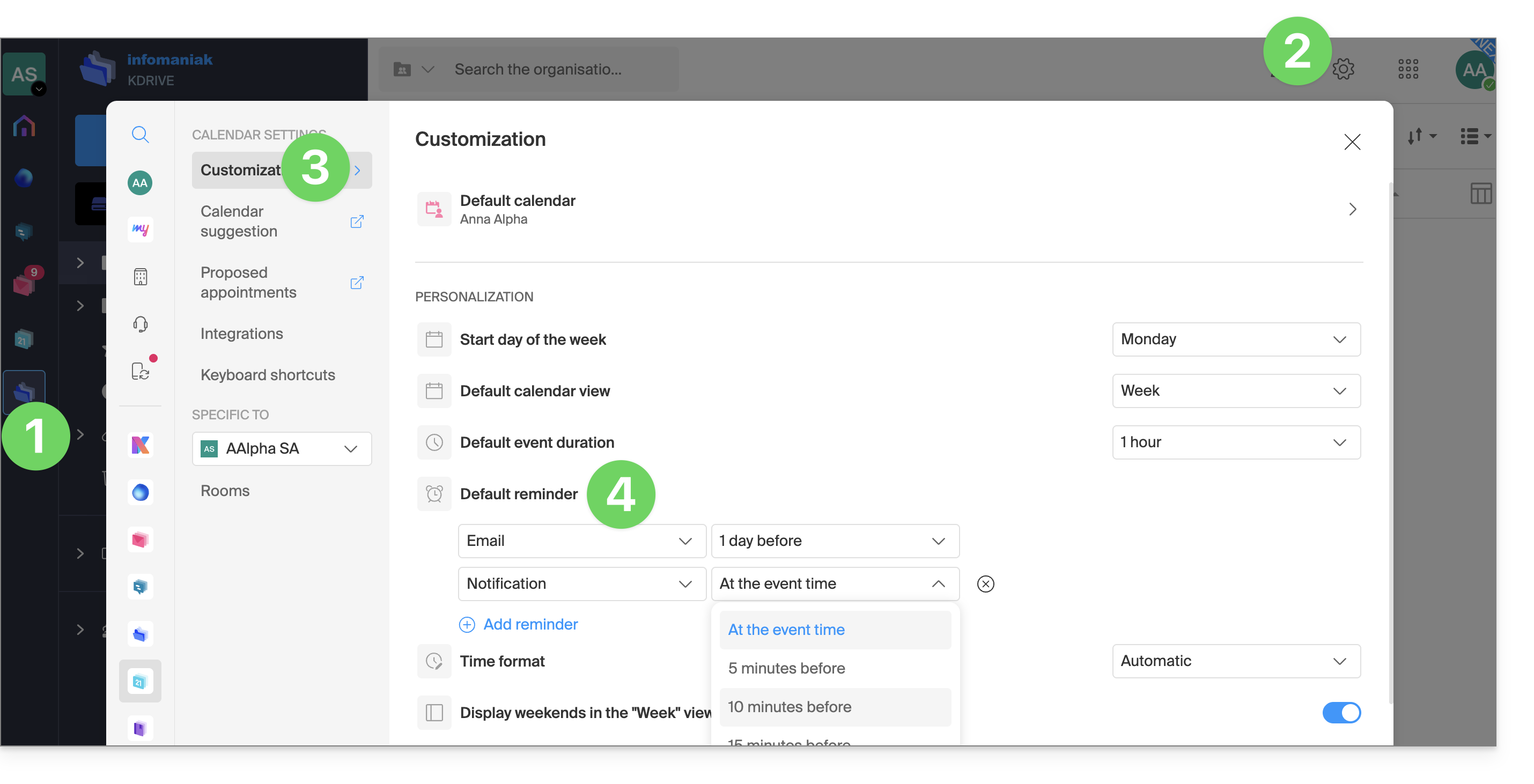
Das manuelle Einrichten von Benachrichtigungen für jedes Ereignis wird schnell eintönig. Definieren Sie Erinnerungen für alle Ihre Termine in den Einstellungen Ihres Kalenders: eine E-Mail 15 Minuten vorher oder eine Benachrichtigung am Vortag – Sie entscheiden. Diese Regeln gelten standardmäßig und können bei Bedarf einzeln geändert werden:
- Klicken Sie hier, um auf die Web-App Kalender von Infomaniak zuzugreifen (Online-Dienst ksuite.infomaniak.com/calendar).
- Klicken Sie oben rechts auf Einstellungen .
- Klicken Sie auf Anpassen.
- Konfigurieren Sie einen oder mehrere Erinnerungen, die dann auf alle neu erstellten Ereignisse angewendet werden:
Link zu dieser FAQ: https://faq.infomaniak.com/2248
War diese FAQ nützlich?