Wissensdatenbank
1 000 FAQs, 500 Anleitungen und erläuternde Videos. Hier gibt es nur Lösungen!
Erstellen Sie eine Ereigniserinnerung per Webhook mit der Web Calendar-App von Infomaniak
Dieser Leitfaden erklärt, wie Sie Erinnerungen an Ereignisse aus der Web-App Calendar von Infomaniak (Online-Dienst ksuite.infomaniak.com/calendar) auf einem Chat-System wie kChat erhalten, um in Ihrem gewünschten Chatverlauf benachrichtigt zu werden, wenn ein Ereignis bevorsteht.
⚠ Verfügbar mit:
| kSuite | kostenlos | * |
| Standard | ||
| Business | ||
| Enterprise | ||
| my kSuite | ||
| my kSuite+ | ||
| Mail-Service | Starter 1 Adresse max. | |
| Premium 5 Adressen min. |
* auf 1 Webhook beschränkt
Voraussetzungen
- Erstellen Sie in der kChat-App einen eingehenden Webhook, um eine URL des Typs
https://your-server-kchat.xyz/hooks/xxx-key-generated-xxxzu erhalten: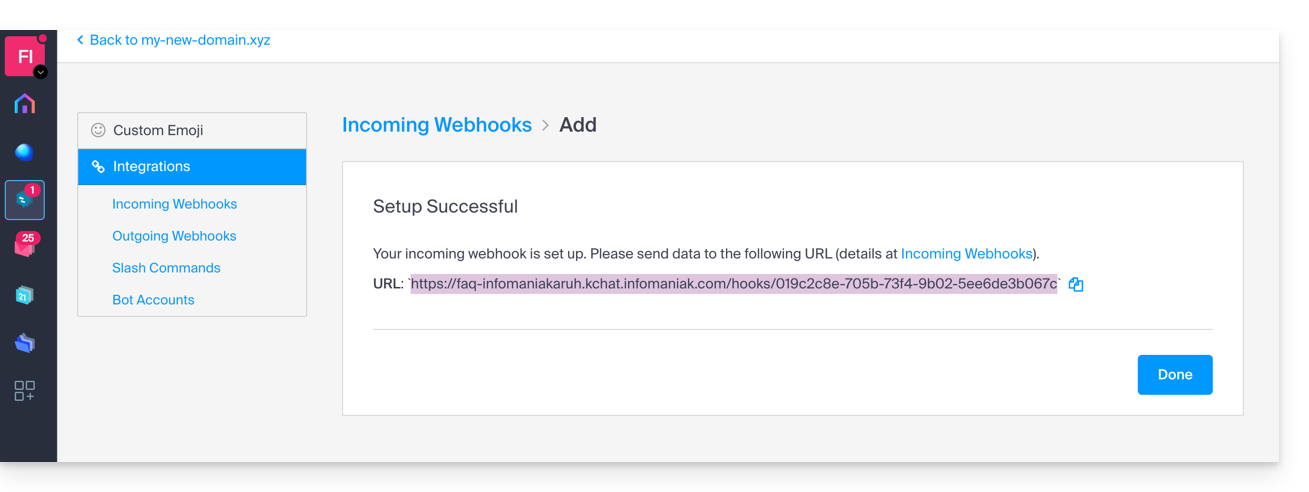
Webhook von kChat mit Calendar verbinden
Um den Webhook Ihres Chat-Systems in der App Calendar hinzuzufügen:
- Klicken Sie hier , um auf die Web-App Calendar von Infomaniak (Online-Dienst ksuite.infomaniak.com/calendar) zuzugreifen.
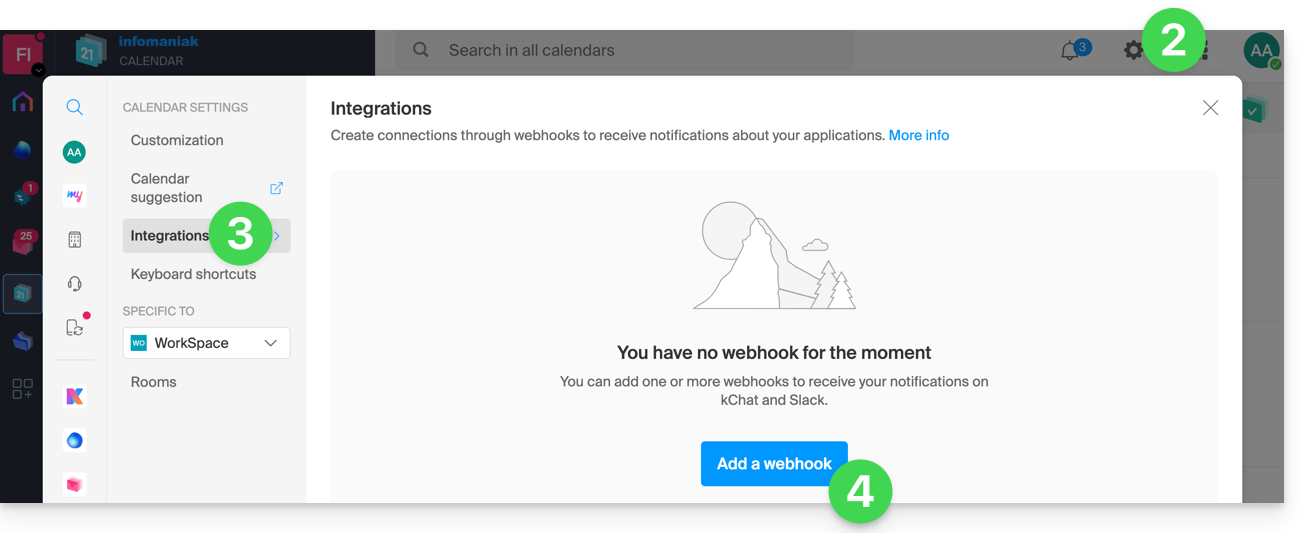
- Klicken Sie auf das Symbol Einstellungen oben rechts.
- Klicken Sie im linken Seitenmenü auf Integrationen.
- Klicken Sie auf die Schaltfläche Webhook hinzufügen:
- Definieren Sie:
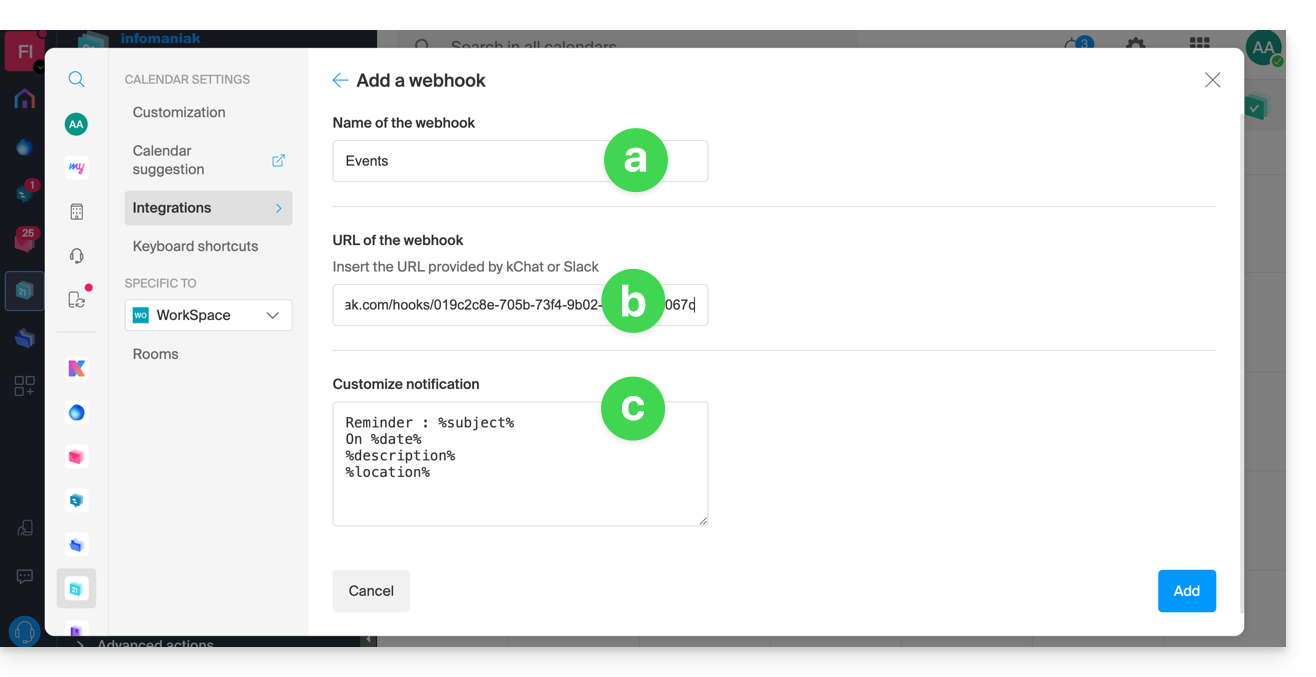
- Ein Name, um den Webhook leicht zu identifizieren, wenn Sie Erinnerungen hinzufügen.
- Die Webhook-URL (erhalten von Ihrem Chat-System).
- Die Elemente (automatisch von Ihrem Event übernommen und/oder hier manuell hinzugefügt) und deren Anordnung in der Nachricht, die gesendet wird:
- Fügen Sie %subject% ein, um das Thema des Events zu enthalten.
- Fügen Sie %date% ein, um das Datum des Events zu enthalten.
- Fügen Sie %description% ein, um die Beschreibung des Events zu enthalten.
- Fügen Sie %location% ein, um den möglichen Standort des Events zu enthalten.
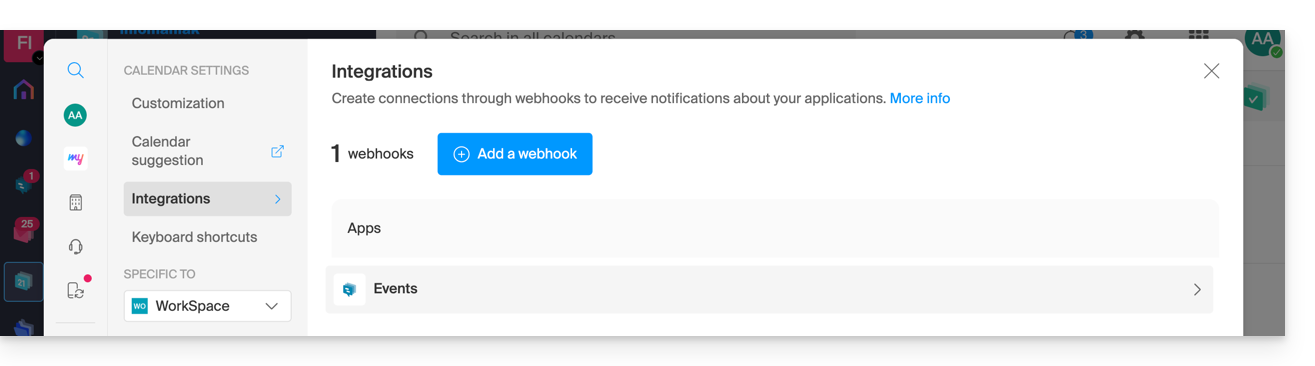
- Klicken Sie auf die Schaltfläche, um das konfigurierte Element hinzuzufügen und es nun erstellt zu sehen:
Erstellen Sie ein Event mit Chat-Erinnerung
Jetzt, da Calendar mit Ihrem Chat-System-Konto verbunden ist, können Sie sich entscheiden, in einem Chat benachrichtigt zu werden, wenn Sie einem Event eine Erinnerung hinzufügen:
- Klicken Sie hier, um auf die Infomaniak Web-App Calendar zuzugreifen (Online-Dienst ksuite.infomaniak.com/calendar).
- Klicken Sie auf die Schaltfläche Erstellen oben links.
- Klicken Sie auf Event:
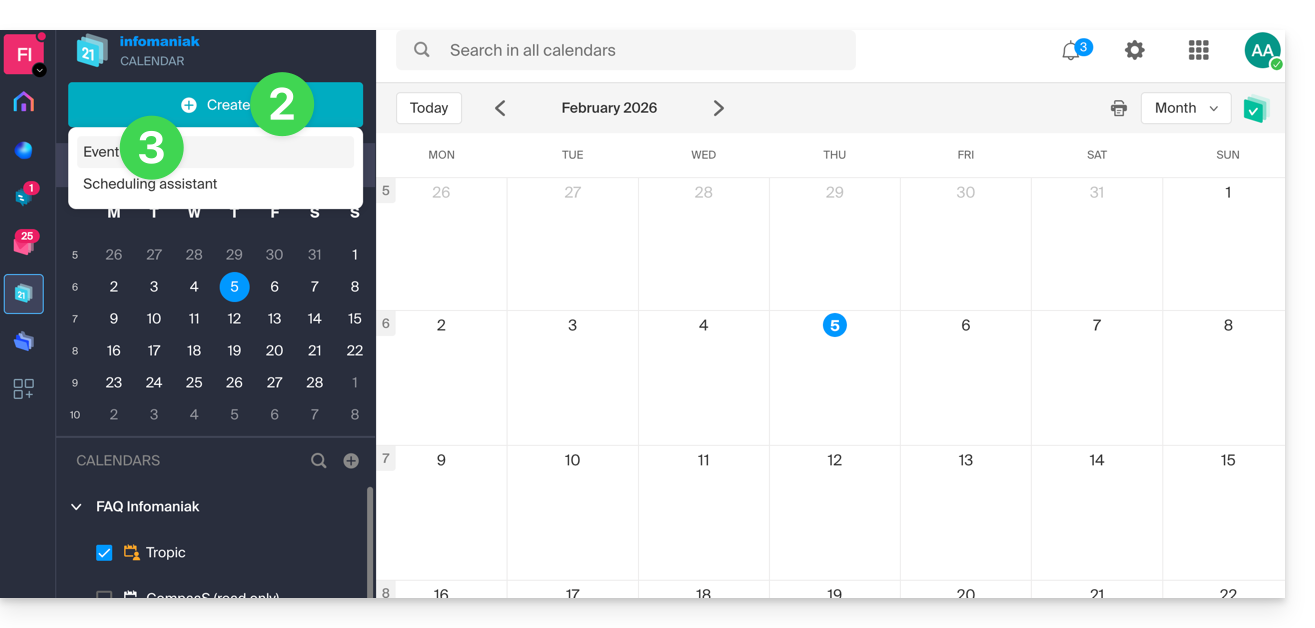
- Sie könnten auch auf ein bestehendes Event im Kalender klicken, um es zu bearbeiten.
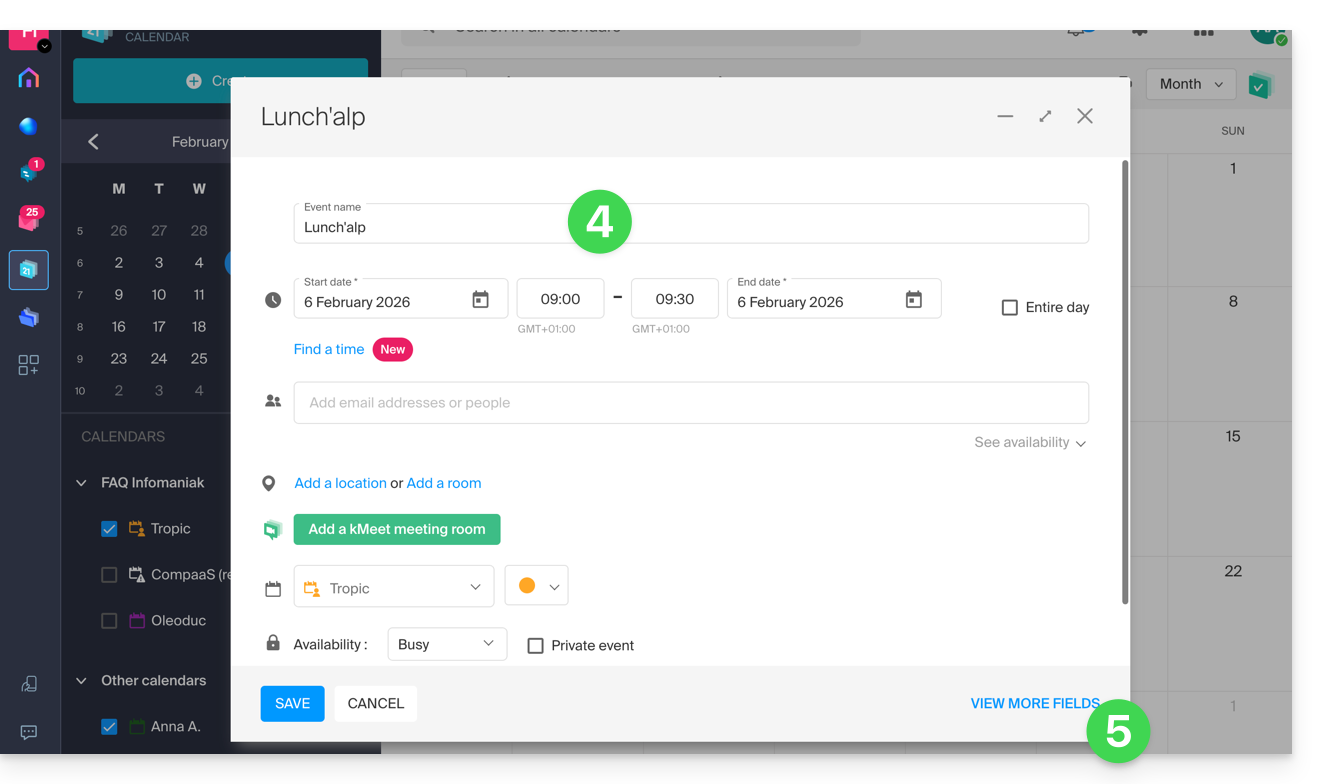
- Geben Sie die Details des Events ein.
- Zeigen Sie die zusätzlichen Felder an:
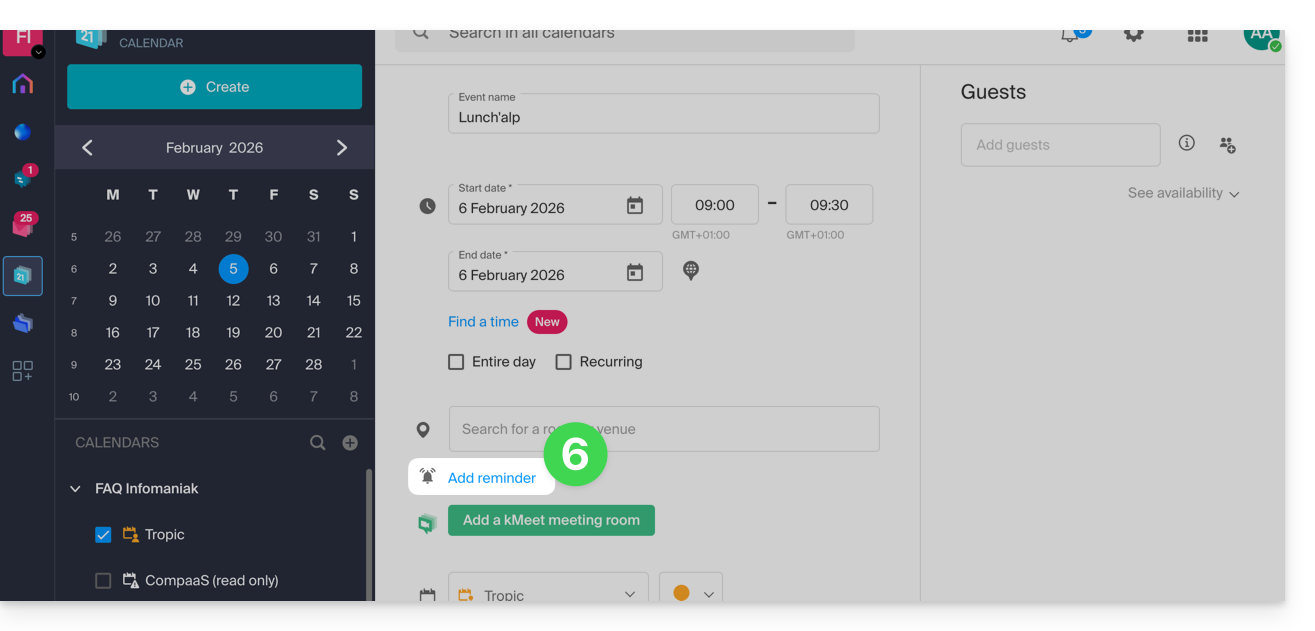
- Klicken Sie auf Erinnerung hinzufügen, um sie zu konfigurieren:
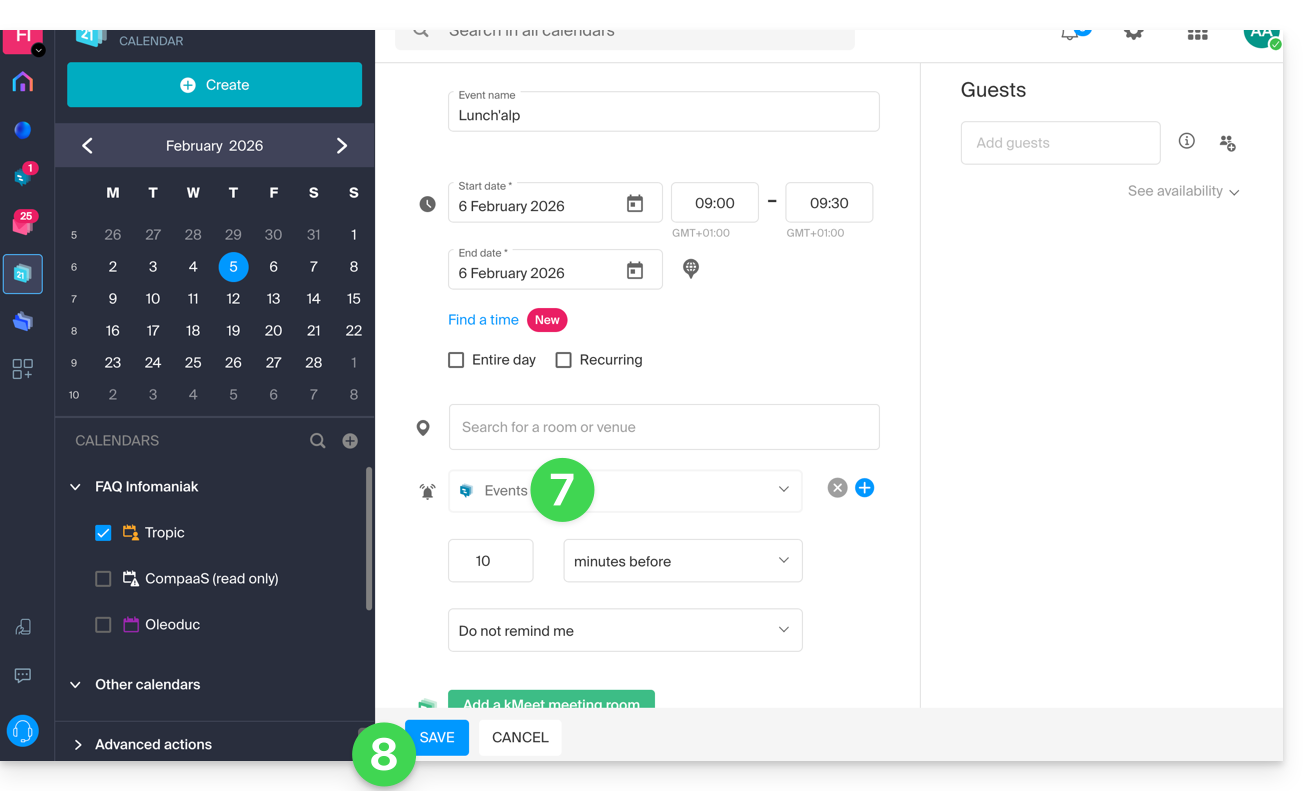
- Im Dropdown-Menü der Erinnerungsarten wählen Sie den konfigurierten Webhook (gemäß dem im Punkt 5a oben vergebenen Namen).
- Speichern Sie das Event unten auf der Seite:
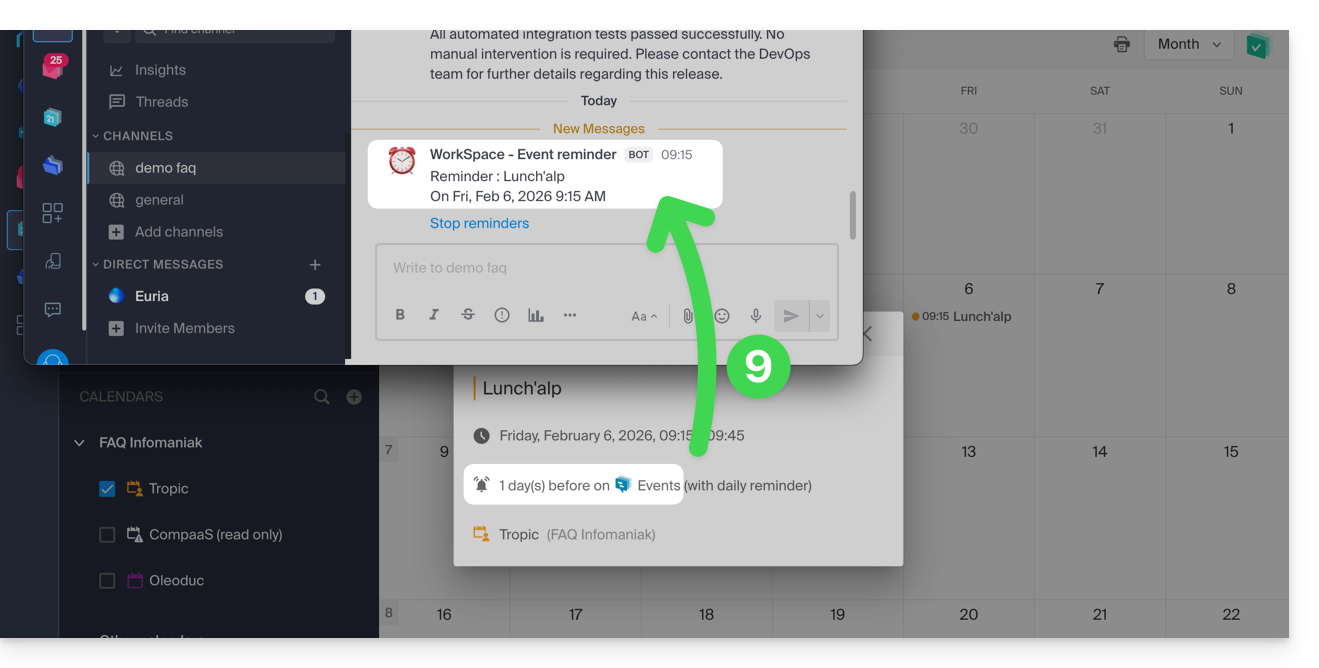
- Wenn der Zeitpunkt der Erinnerung kommt, wird eine Nachricht (in der im Punkt 5c oben konfigurierten Form) tatsächlich über kChat zum Thema des Events im im kChat-Webhook konfigurierten Kanal gesendet (siehe Voraussetzungen oben):
Und in anderen Chat-Systemen?
Slack
- Klicken Sie hier, um auf die Slack-WebHooks zuzugreifen.
- Wählen Sie den Chat-Kanal aus, in dem Ihre Erinnerungen angezeigt werden (z.B. @slackbot oder #general):

- Speichern Sie, um die Webhook-URL zu erhalten.
Erstellen Sie weitere Webhooks, um Erinnerungen in anderen Chat-Kanälen zu definieren.
Sie können die Formatierungsoptionen von Slack in Ihren Benachrichtigungen frei verwenden. Beispiel auf Französisch:
N'oubliez pas de %subject% pour le %date%.
À prendre avec le jour J : %description%.
Lieu de l'évènement : %location%
Link zu dieser FAQ:
War diese FAQ nützlich?