Wissensdatenbank
1 000 FAQs, 500 Anleitungen und erläuternde Videos. Hier gibt es nur Lösungen!
E-Mail-Adressen in großen Mengen erstellen
Aktualisierung 12.10.2026
Diese Anleitung erklärt, wie Sie E-Mail-Adressen in großen Mengen erstellen können, anstatt sie einzeln zu einem Infomaniak nacheinander zu einem Infomaniak-E-Mail-Dienst hinzuzufügen.
Einleitung
- Um eine verantwortungsvolle Nutzung der Dienste zu gewährleisten, ist die Anzahl der neu erstellten E-Mail-Adressen auf maximal 50 pro 24-Stunden-Zeitraum begrenzt.wurde eingerichtet.
- Kontaktieren Sie den Infomaniak-Support, um diese Einschränkung aufzuheben.
Neue E-Mail-Adressen in großen Mengen erstellen
Voraussetzungen
- Sie benötigen ein Tool zur Verwaltung von CSV-Dateien (Format
.csv). - Sie benötigen einen Mail-Service in Ihrem Infomaniak Manager.
- Über eine freie Anzahl an verfügbaren Adressen verfügen oder diese anpassenfalls erforderlich, vorab.
Beispiel-CSV-Datei herunterladen
Der Import erfolgt mithilfe einer CSV-Datei (Format .csv), die nach dem Ausfüllen importiert werden kann, um die Adressen auf einmal zu Ihrem Mail-Dienst hinzuzufügen.
Um die CSV-Datei zum Konfigurieren der Adressenerstellung herunterzuladen:
- Klicken Sie hier, um die Verwaltung Ihres Produkts im Infomaniak Manager aufzurufen (Benötigen Sie Hilfe?).
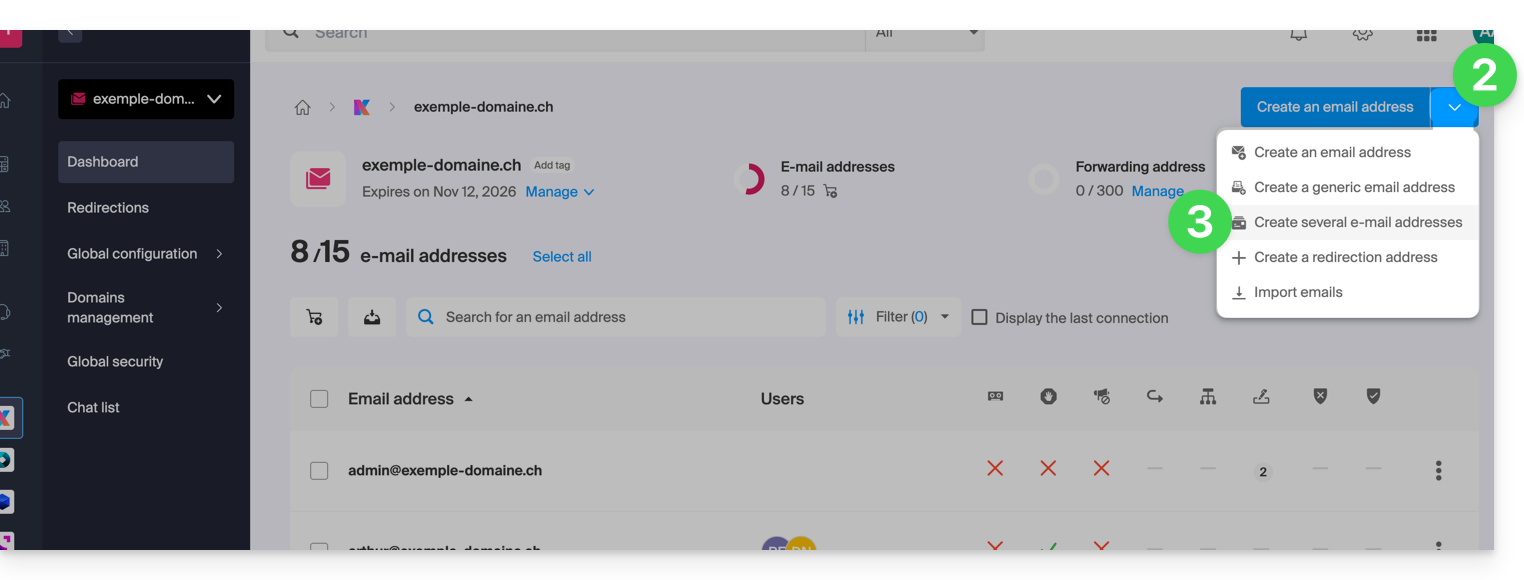
- Klicken Sie auf den Pfeil rechts neben dem blauen Button zum Erstellen einer Adresse.
- Klicken Sie auf Mehrere E-Mail-Adressen erstellen
- Laden Sie die bereitgestellte Vorlage herunter (CSV-Datei im Format
.csv):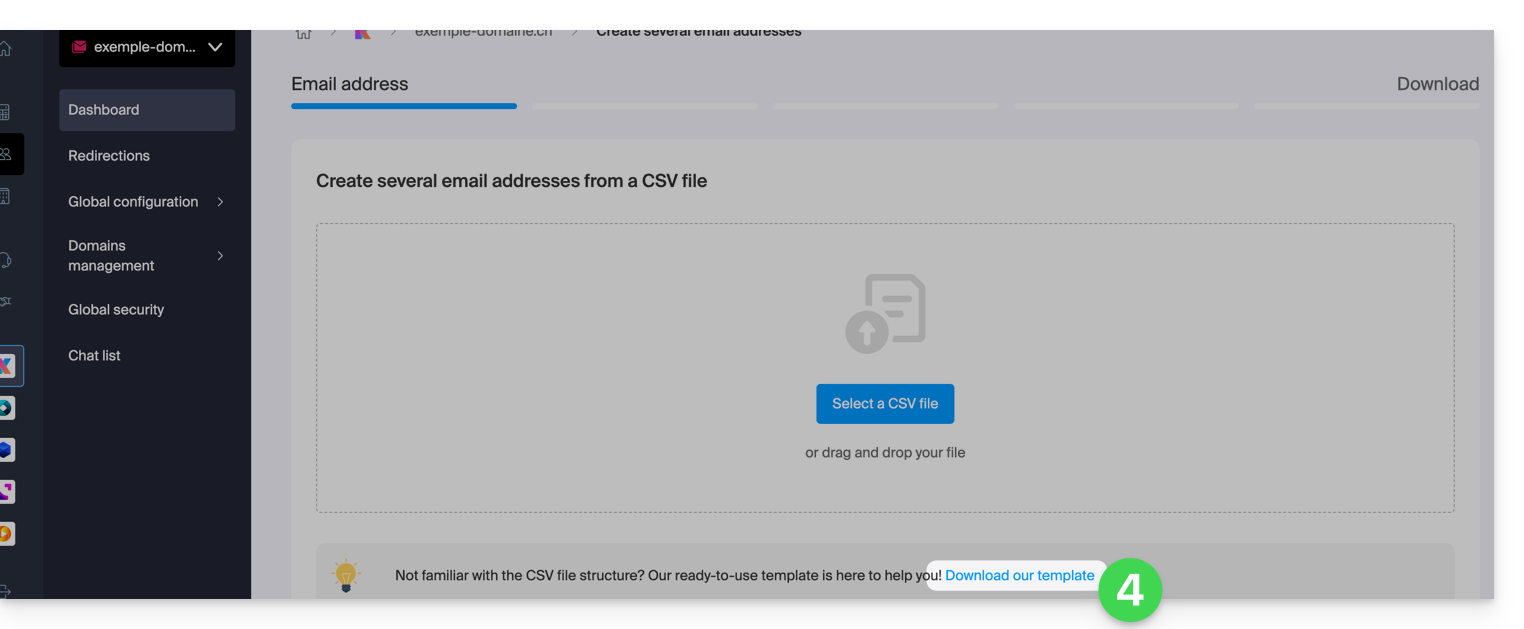
Die CSV-Datei vervollständigen
- Öffnen Sie die Beispiel-CSV-Datei; ändern Sie die erste Zeile nicht, und beginnen Sie ab der zweiten Zeile:
- In der ersten Spalte geben Sie die zu erstellende Adresse an (ohne die Domain), z. B.:
john. - In der zweiten Spalte geben Sie gegebenenfalls die vollständige E-Mail-Adresse an, an die die E-Mails weitergeleitet werden sollen.
- In der dritten Spalte geben Sie an, ob die Nachrichten nach der Weiterleitung gelöscht (1) werden sollen.
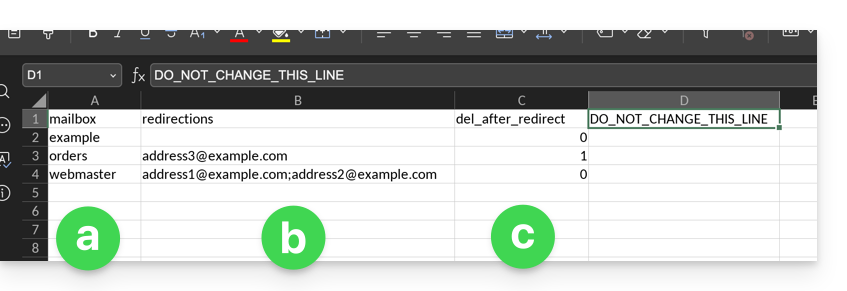
- In der ersten Spalte geben Sie die zu erstellende Adresse an (ohne die Domain), z. B.:
- Die zweite und dritte Spalte sind optional (Sie können sie vollständig leer lassen).
CSV-Datei importieren
Sobald die .csv-Datei ausgefüllt ist, speichern Sie sie im gleichen Format wie die bereitgestellte Vorlage und:
- Klicken Sie auf den Pfeil rechts neben dem blauen Button zum Erstellen einer Adresse.
- Klicken Sie auf Mehrere E-Mail-Adressen erstellen.
- Klicken Sie auf CSV-Datei auswählen:
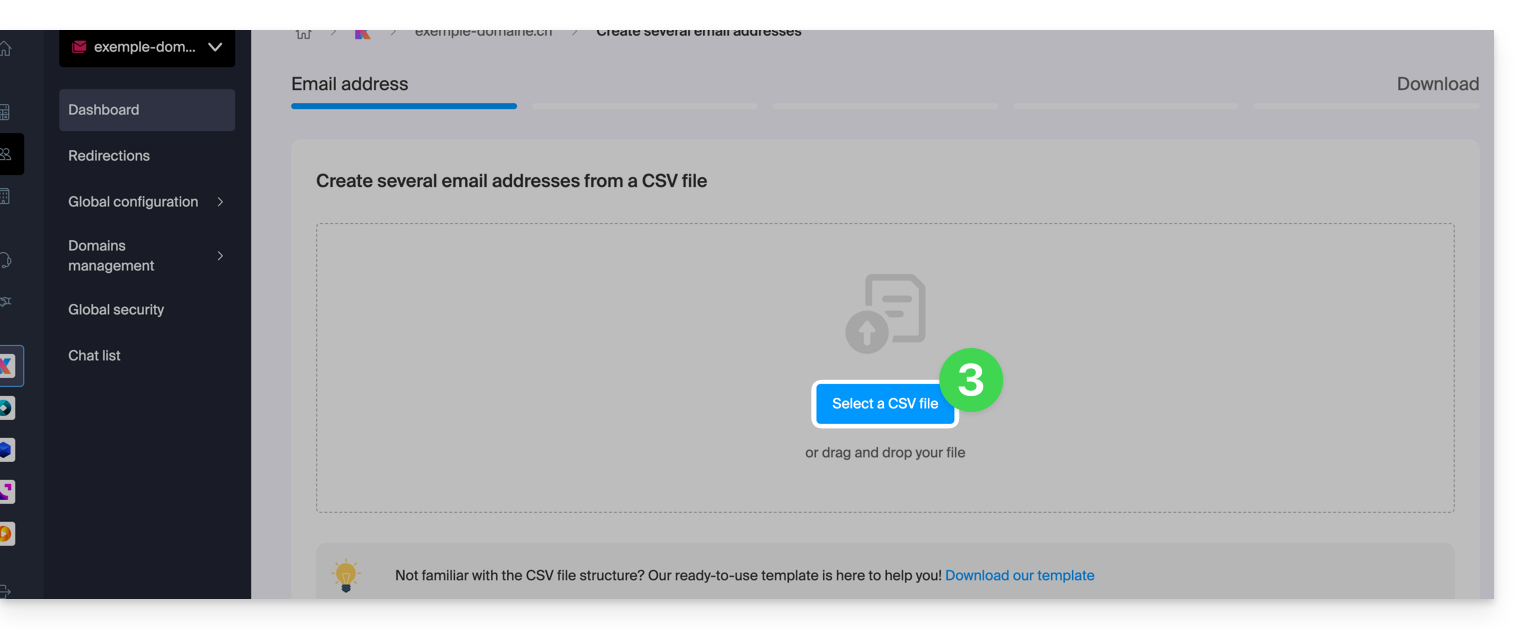
- Durchsuchen Sie Ihr Gerät und wählen Sie Ihre CSV-Datei aus.
- Klicken Sie auf Weiter; nach wenigen Minuten werden die E-Mail-Adressen hinzugefügt (ohne dass ihnen bereits ein Passwort zugewiesen wurde), gemäß den Anweisungen in der importierten Datei.
Link zu dieser FAQ: https://faq.infomaniak.com/224
War diese FAQ nützlich?