Wissensdatenbank
1 000 FAQs, 500 Anleitungen und erläuternde Videos. Hier gibt es nur Lösungen!
E-Mails im MBOX-Format importieren
Dieser Leitfaden erklärt, wie Sie Ihre E-Mail-Archive im Format .mbox in eine Infomaniak-E-Mail-Adresse importieren, ein ideales Verfahren bei einem Wechsel des Hosting-Anbieters oder zur Wiederherstellung alter Nachrichten.
Voraussetzungen
- Besitzen Sie eine gültige und funktionsfähige E-Mail-Adresse bei Infomaniak.
- Besitzen Sie ein Archiv Ihrer vorherigen E-Mail-Adresse im Format
.mbox. - Haben Sie das Programm installiert und Ihre Adresse darauf in IMAP konfiguriert.
Thunderbird (macOS, Windows, Linux) verwenden
Thunderbird ist das zuverlässigste Tool, um Daten lokal auf einen IMAP-Server zu konvertieren und zu übertragen, dank der Erweiterung ImportExportTools NG.
- Öffnen Sie Thunderbird.
- Gehen Sie in das Menü Extras > Add-ons und Themen:
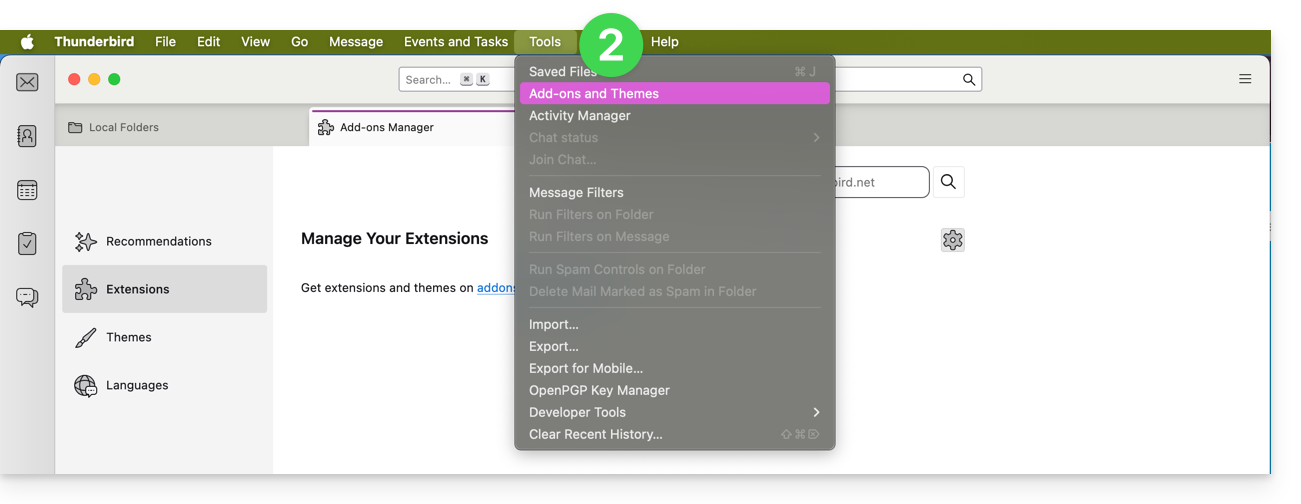
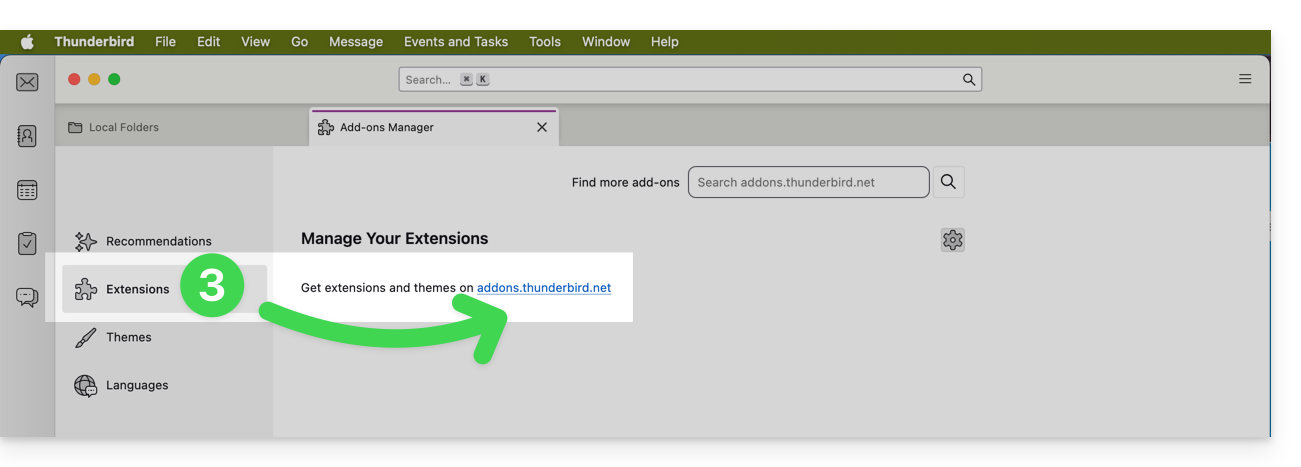
- Klicken Sie, um zu den Thunderbird-Erweiterungen zu gelangen:
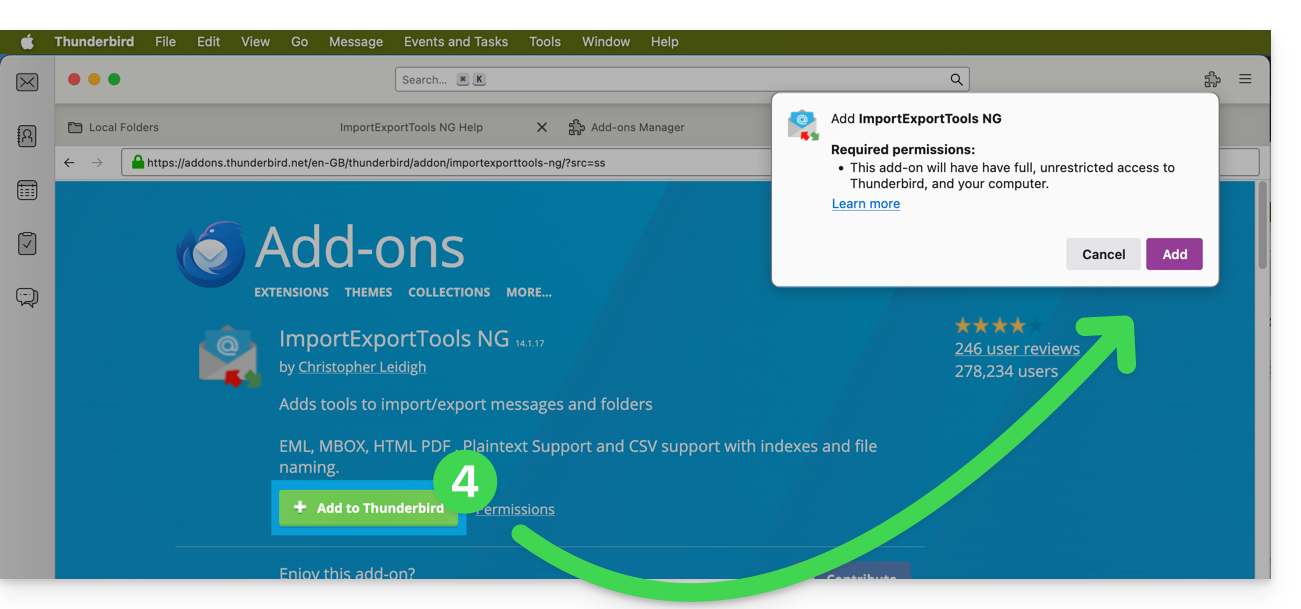
- Suchen und installieren Sie die Erweiterung ImportExportTools NG:
- Sobald sie installiert ist, klicken Sie mit der rechten Maustaste auf Lokale Ordner in der linken Spalte.
- Wählen Sie ImportExportTools NG > Mbox-Datei importieren:
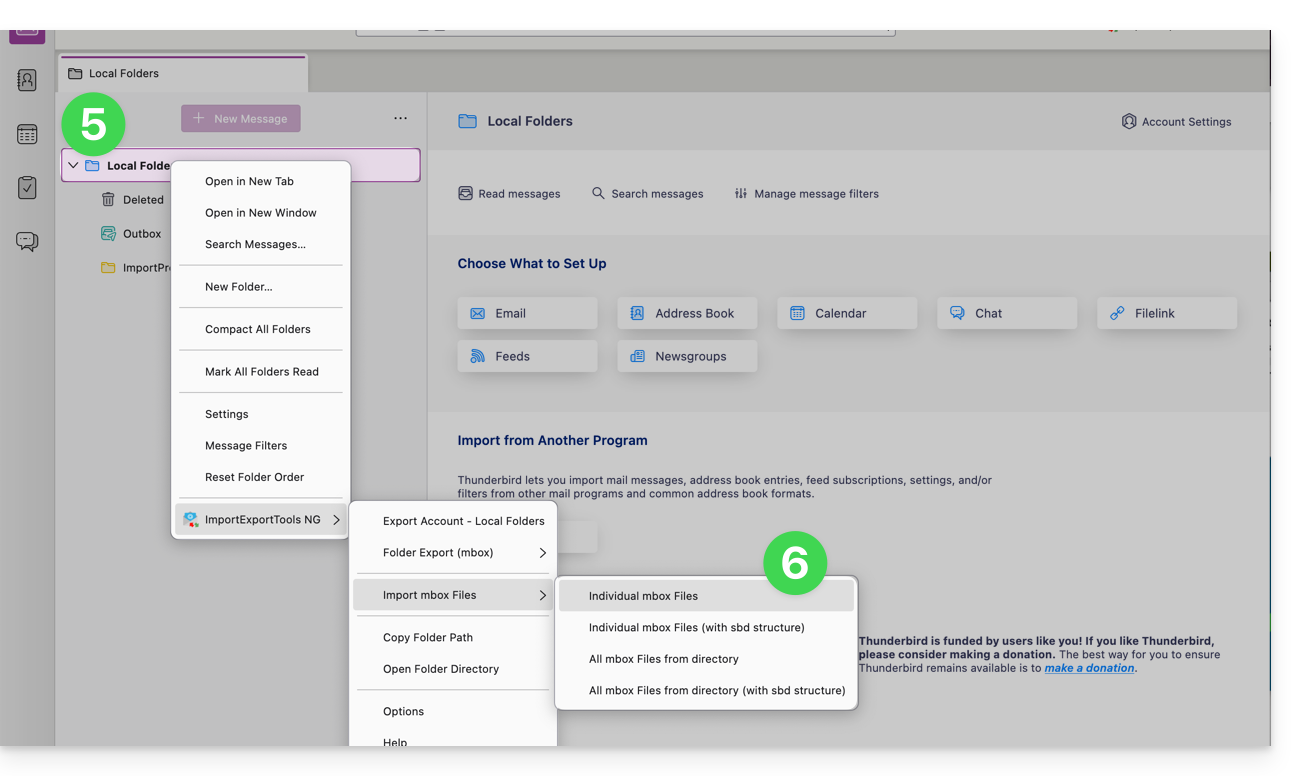
- Wählen Sie Ihre Datei
.mboxaus: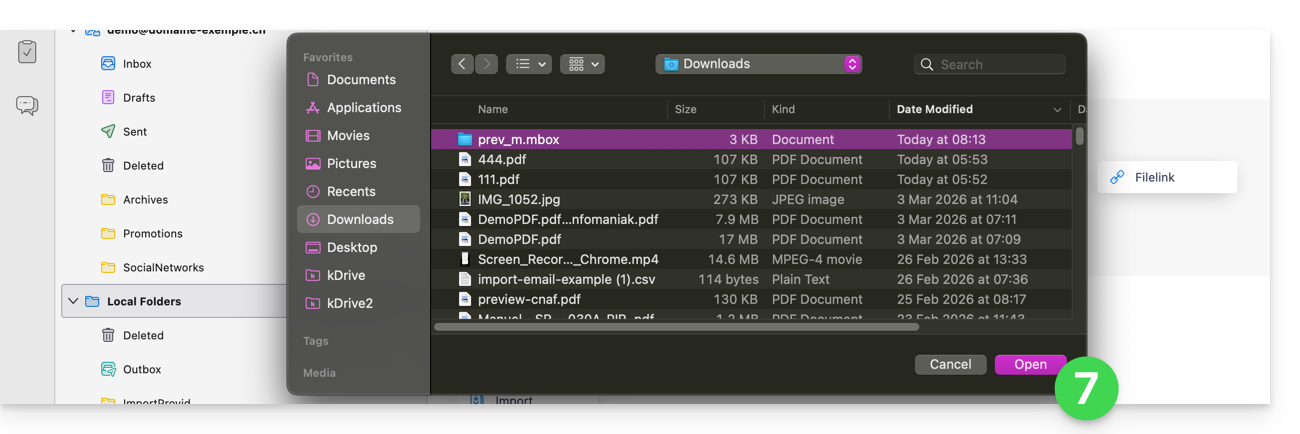
- Die Nachrichten erscheinen dann in Ihren lokalen Ordnern:
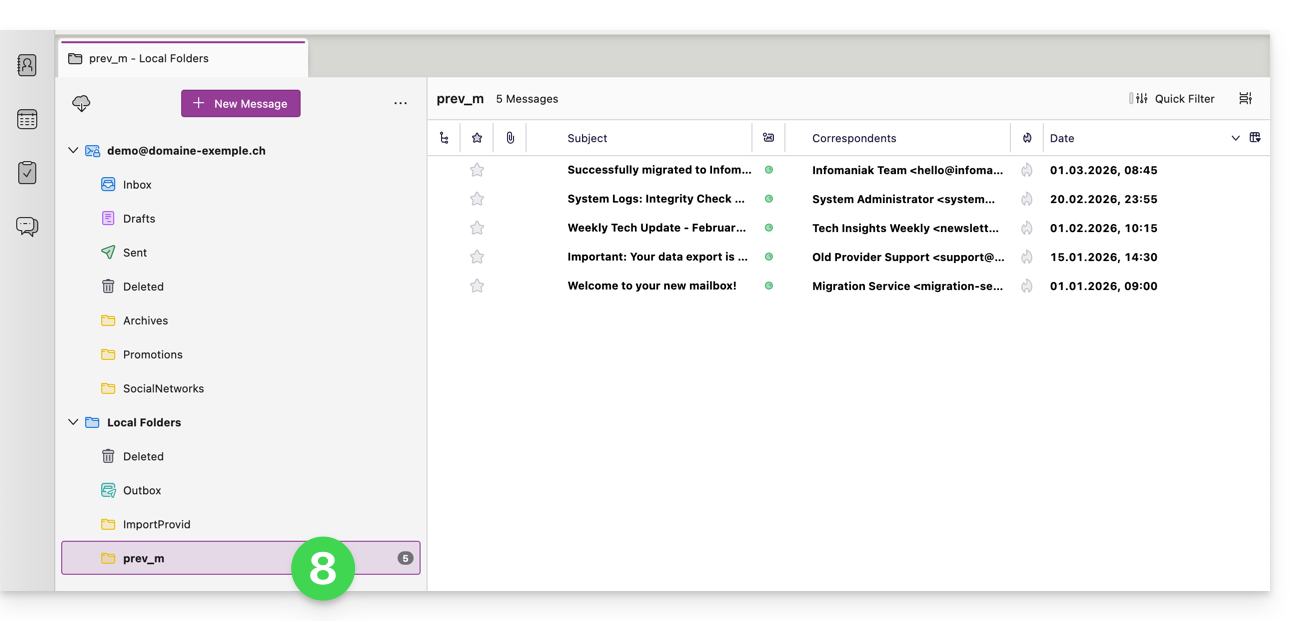
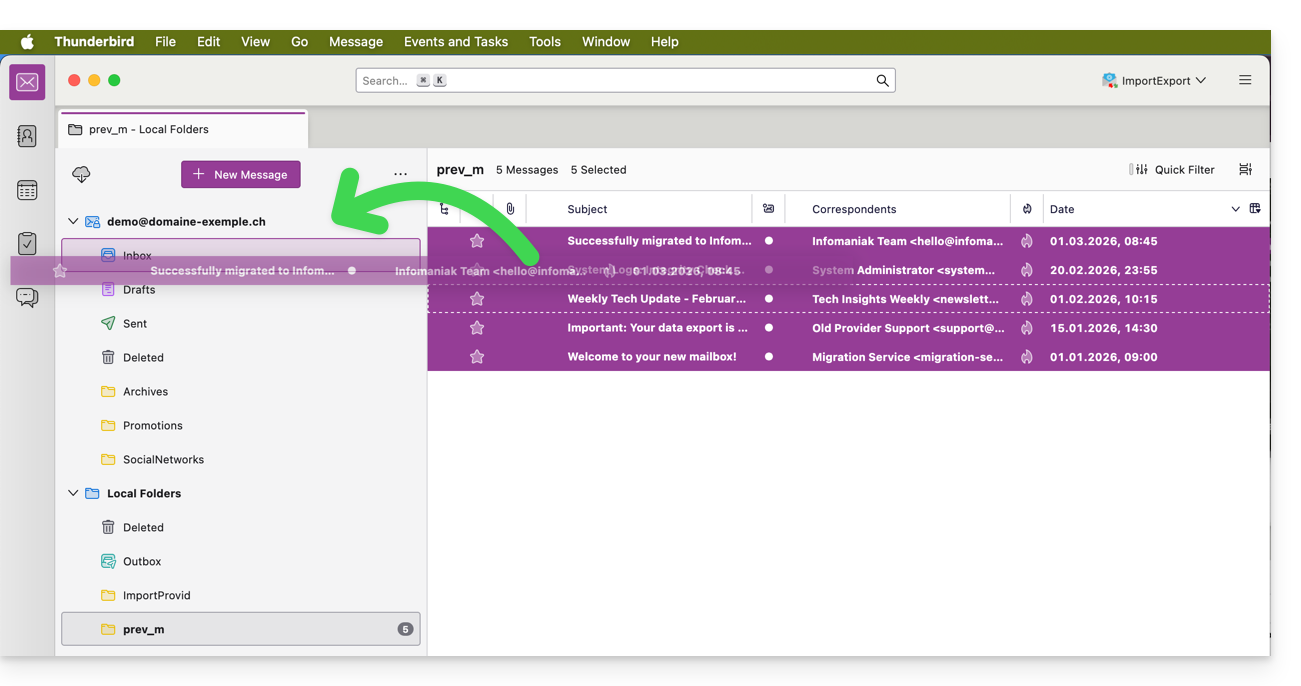
- Wählen Sie die importierten Nachrichten (oder den Ordner) aus und ziehen Sie sie (Drag & Drop) in einen Ordner Ihrer Infomaniak-Adresse, um sie mit dem Server zu synchronisieren:
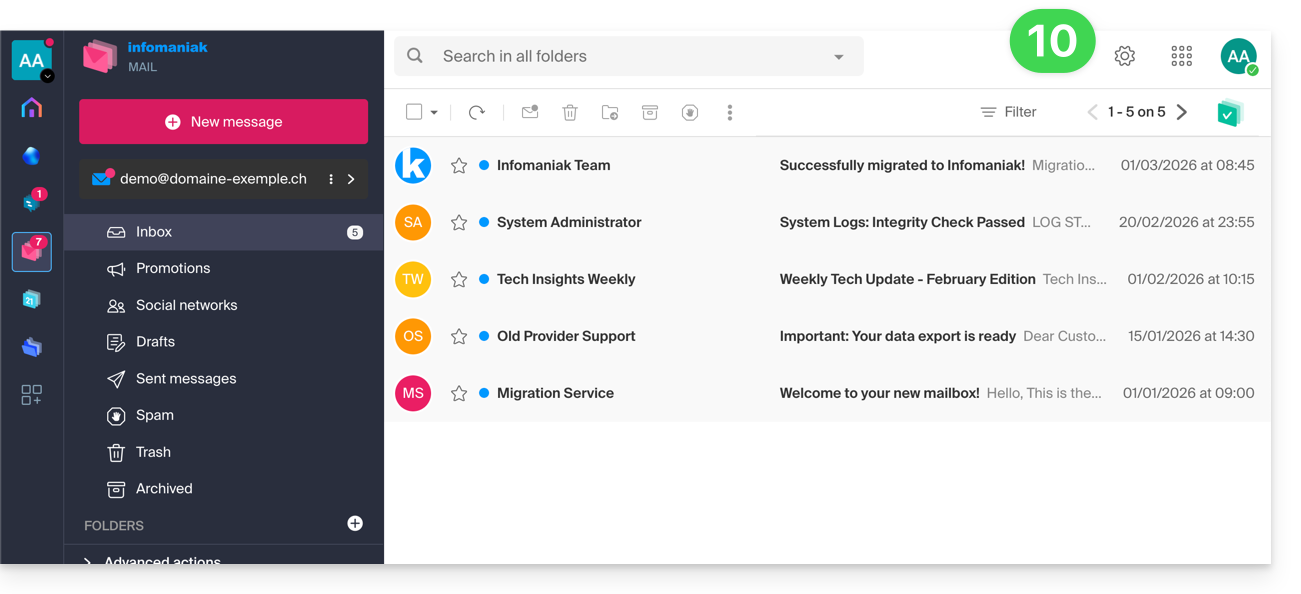
- Sie erscheinen dann auf Ihren anderen Geräten, z. B. in der Webmail-App:
Apple Mail (nur macOS) verwenden
Wenn Sie auf einem Mac sind, ist der Import nativ und erfordert keine Erweiterung: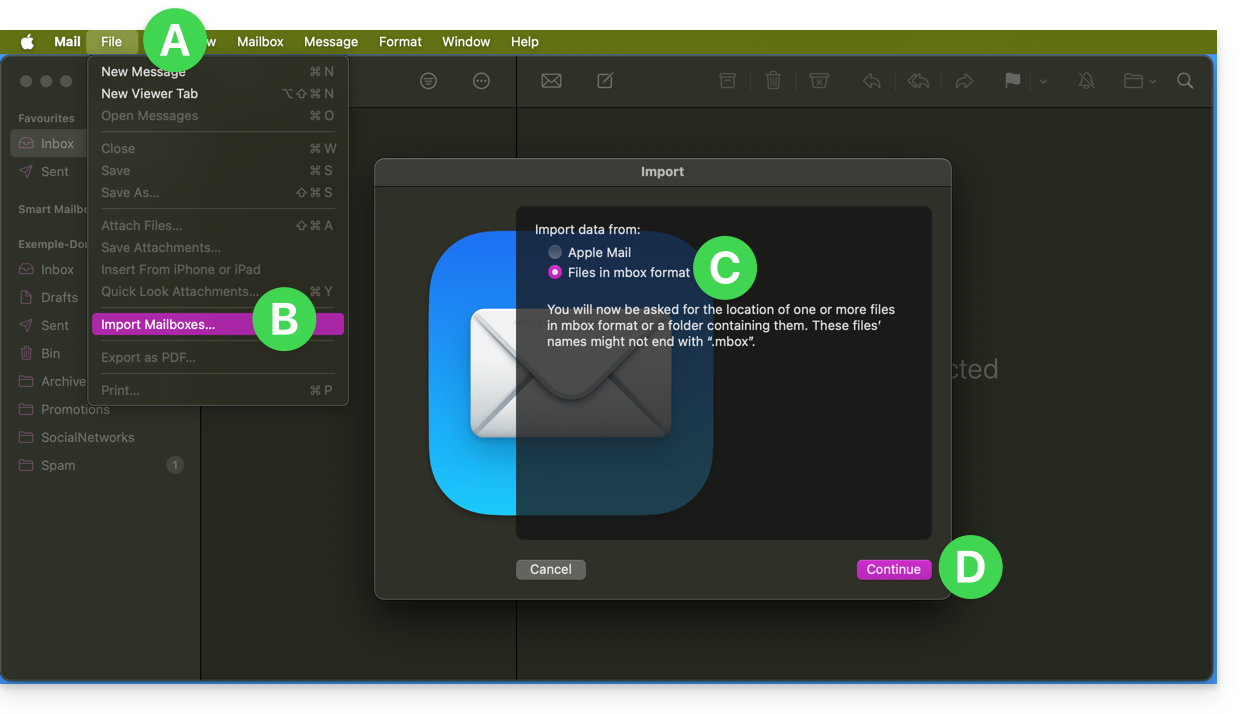
- Öffnen Sie Mail, gehen Sie zu Datei > E-Mail-Postfächer importieren...
- Wählen Sie Dateien im mbox-Format.
- Sobald der Import abgeschlossen ist, verschieben Sie einfach die E-Mails aus dem Ordner "Import" in Ihren Infomaniak-Posteingang.
Outlook oder andere Programme nach dem Import verwenden
Microsoft Outlook unterstützt das Format .mbox nicht nativ (es verwendet das Format .pst). Sobald Sie jedoch den Import über Thunderbird oder Apple Mail durchgeführt haben, werden Ihre E-Mails dauerhaft auf den sicheren Servern von Infomaniak gespeichert.
Sie können also:
- Thunderbird ohne Bedenken schließen (oder deinstallieren).
- Öffnen Sie Microsoft Outlook, Apple Mail oder ein anderes Programm Ihrer Wahl.
- Konfigurieren Sie Ihre Adresse in IMAP: Die gesamte importierte Archivierung wird automatisch angezeigt.
- Finden Sie Ihre E-Mails in der Web-App Infomaniak (ksuite.infomaniak.com/mail).
Link zu dieser FAQ:
War diese FAQ nützlich?