Wissensdatenbank
1 000 FAQs, 500 Anleitungen und erläuternde Videos. Hier gibt es nur Lösungen!
Externe E-Mail-Inhalte per MBOX zu Infomaniak kopieren
Aktualisierung 26.10.2026
Diese Anleitung erklärt, wie Sie den Inhalt von einer oder mehreren externen E-Mail-Adressen zu Infomaniak kopieren (alle E-Mail-Nachrichten, Ordner, Unterordner, kurz gesagt, die gesamte Struktur Ihres externen E-Mail-Kontos) in einer Ihrer bestehenden Adressen bei Infomaniak (unabhängig vom verwendeten E-Mail-Dienst) mithilfe des MBOX-Import-Tools von Infomaniak.
Einleitung
- Dies ist das ideale Verfahren, wenn Sie den Hosting-Anbieter wechseln oder alte Nachrichten wiederherstellen möchten, die noch an einem anderen Ort gespeichert sind.
- Sobald der Importvorgang gestartet wurde, kann er nicht mehr abgebrochen werden.
- Eventuelle Duplikate werden verwaltet: identische Inhalte werden nur einmal kopiert.
Eine mBox-Datei bei Infomaniak importieren
Voraussetzungen
- Sie benötigen eine Archivdatei Ihrer vorherigen E-Mail-Konten im Format
.mbox.- Für Gmail: Gehen Sie zu Google Takeout (Benötigen Sie Hilfe?)
- Einen Mail-Dienst in Ihrem Infomaniak-Manager besitzen.
- Einen verfügbare Anzahl an E-Mail-Adressen einsehen oder gegebenenfalls anpassen, falls erforderlich.
- Sicherstellen, dass die E-Mail-Kommunikation ordnungsgemäß gesichert ist
- Eine oder mehrere E-Mail-Adressen für diesen Mail-Dienst erstellen.
- Wenn Sie viele (10+) E-Mail-Adressen erstellen möchten, lesen Sie diese andere Anleitung zum Thema Massenerstellung.
- Die E-Mail-Adresse des Empfängers muss dem Benutzer (= dem Infomaniak-Konto) zugeordnet sein, den Sie verwenden.
Anschließend können Sie den E-Mail-Inhalt importieren:
- Klicken Sie hier, um auf das Import-Tool zuzugreifen (Online-Dienst https://import-email.infomaniak.com).
- Melden Sie sich gegebenenfalls bei Ihrem Infomaniak-Konto für die betreffende Organisation an, da der Import in eine der zugeordneten E-Mail-Adressen erfolgt, die mit der Web-Oberfläche Mail von Infomaniak (Online-Dienst ksuite.infomaniak.com/mail) des von Ihnen verwendeten Infomaniak-Kontos verknüpft sind.
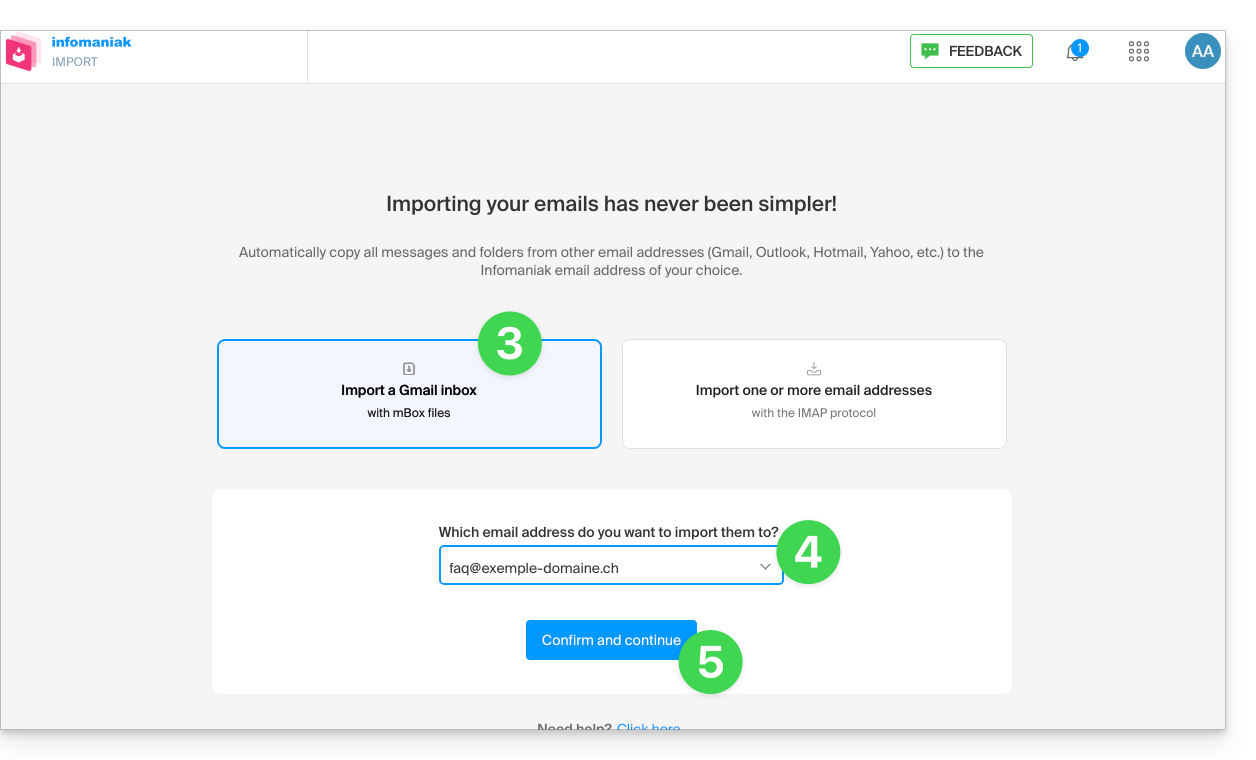
- Klicken Sie auf „Importieren über mBox-Datei“.
- Wählen Sie aus, in welche E-Mail-Adresse die E-Mails importiert werden sollen. Das Dropdown-Menü zeigt Ihnen die E-Mail-Adressen an, die derzeit mit Ihrer Web-Oberfläche Mail von Infomaniak (Online-Dienst ksuite.infomaniak.com/mail) verknüpft sind. Sie sind mit dem Infomaniak-Konto verbunden, mit dem Sie angemeldet sind.
- Klicken Sie auf Bestätigen:
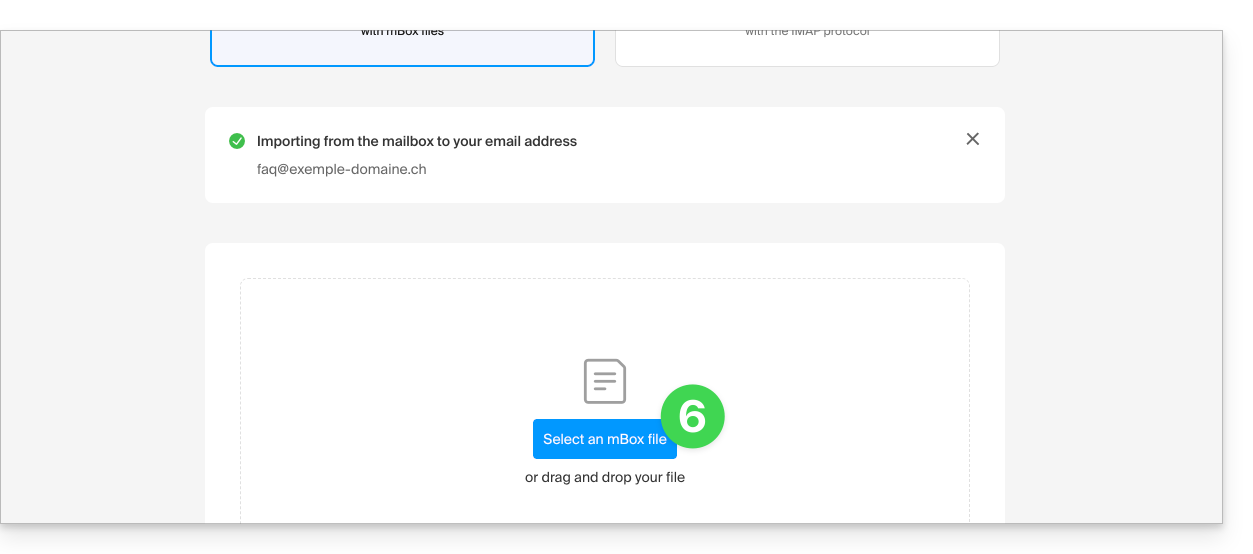
- Klicken Sie auf die Schaltfläche, um die mBox-Datei auf Ihrer Festplatte auszuwählen:
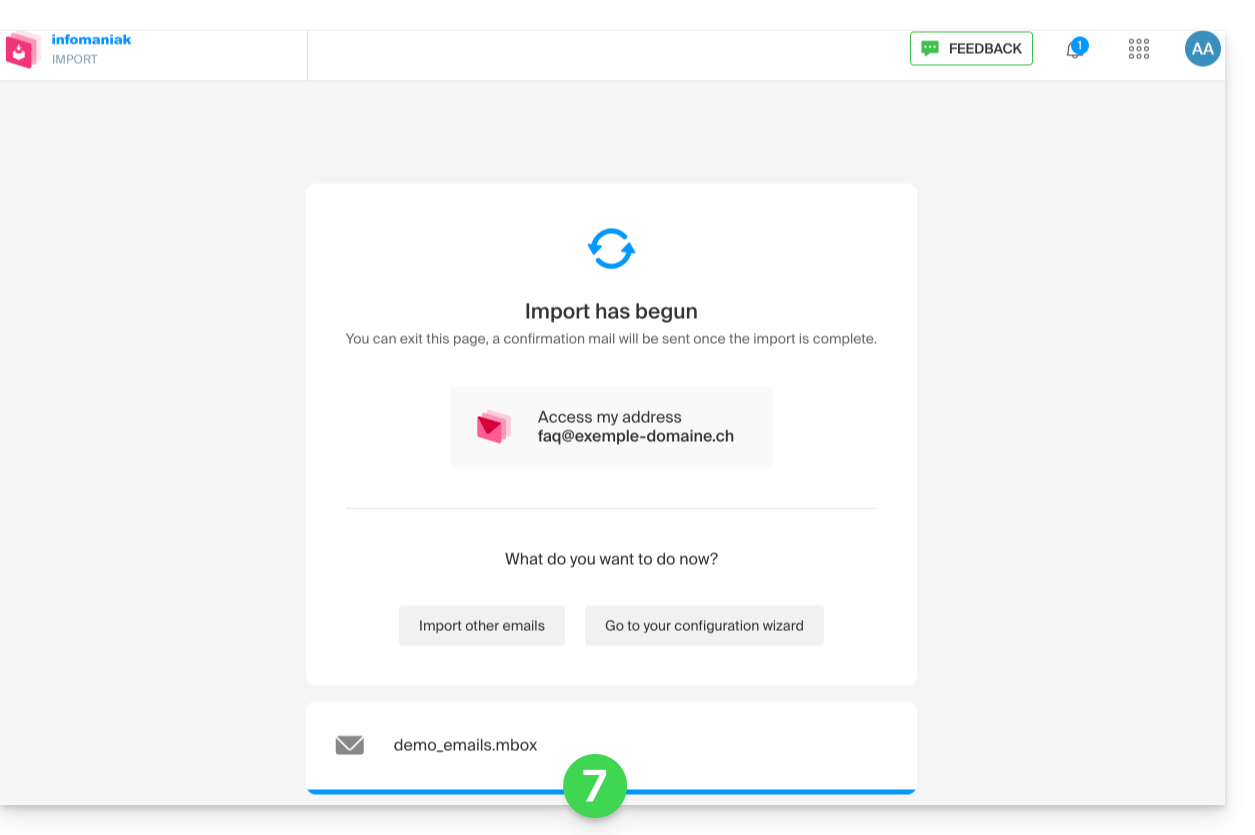
- Der Import beginnt. Sie können warten und das Ergebnis auf der Seite nach Abschluss des Imports sehen, oder das Fenster schließen (der Import wird im Hintergrund fortgesetzt, und eine Fortschrittsanzeige ist verfügbar – siehe unten):
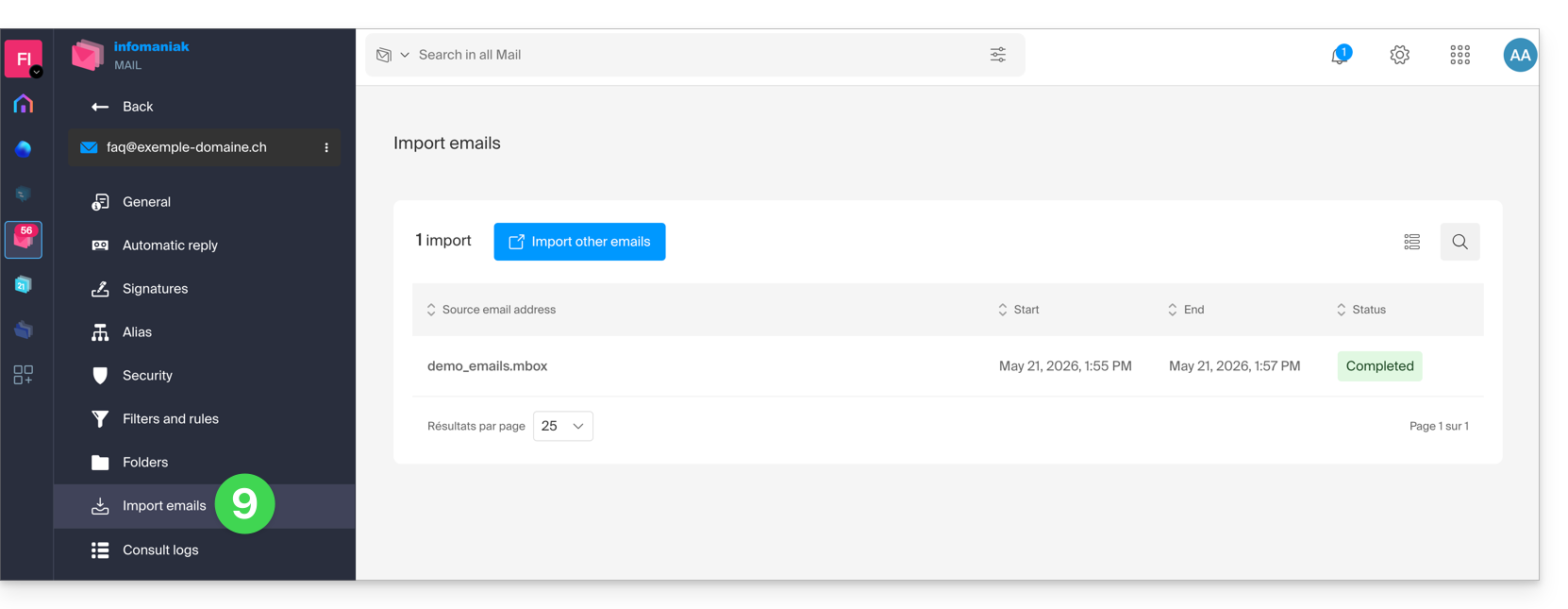
- Eine Fortschrittsanzeige ist in den Einstellungen der Ziel-E-Mail-Adresse nur in der Web-App Mail (Online-Dienst ksuite.infomaniak.com/mail) verfügbar.
- Über die Nachverfolgung können Sie den Verlauf der Importe für die betreffende Adresse einsehen:
Link zu dieser FAQ: https://faq.infomaniak.com/2207
War diese FAQ nützlich?