Wissensdatenbank
1 000 FAQs, 500 Anleitungen und erläuternde Videos. Hier gibt es nur Lösungen!
Manager-/Mail-Infomaniak-Anmelde-ID ändern
Diese Anleitung erklärt, wie Sie die Zugangskennung für Ihr Benutzerkonto im Manager, der Verwaltungsoberfläche und dem Dashboard Ihrer Infomaniak-Produkte, einsehen und ändern können. Mit derselben Kennung können Sie sich auch bei Mail Infomaniak und verschiedenen iOS-/Android-Anwendungen wie kDrive, Infomaniak Mail usw. anmelden.
Vorwort
- Um die Kontaktdaten Ihres Infomaniak-Kontos zu verwalten, lesen Sie diese andere Anleitung.
- Um die Telefonnummer zu ändern, lesen Sie diese andere Anleitung.
- Um die Details der Organisation zu verwalten, der Sie angehören, lesen Sie diese andere Anleitung.
Aktuelle Kennung anzeigen
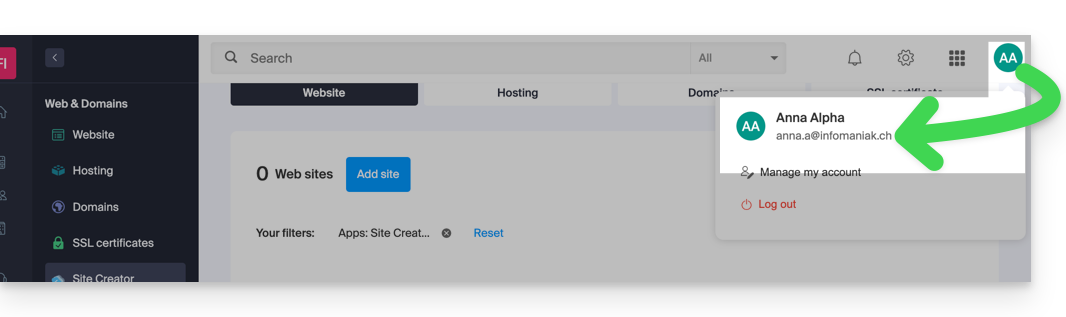
Die E-Mail-Adresse, die für die aktuelle Anmeldung verwendet wurde, wird in Ihrem Benutzermenü + auf der Profilseite angezeigt:
- Klicken Sie auf das Kästchen mit Ihren Initialen/Avatar oben rechts im Manager Infomaniak, um die derzeit verwendete Anmeldekennung zu notieren:
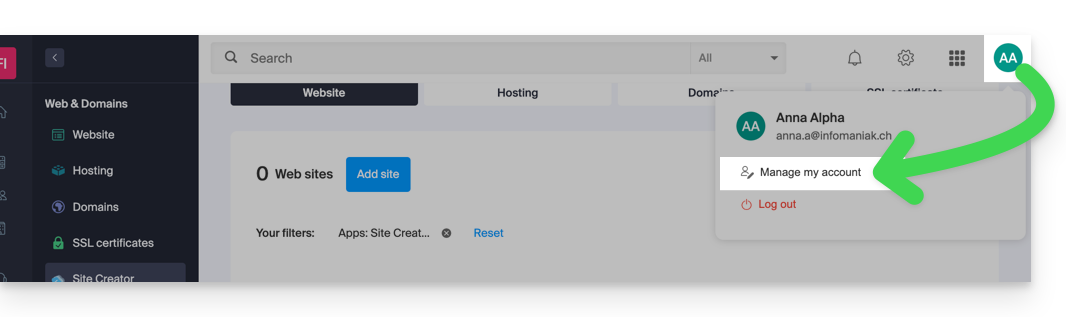
- Klicken Sie auf Mein Konto verwalten direkt darunter, um auf die Verwaltung Ihres Profils im Infomaniak Manager zuzugreifen.
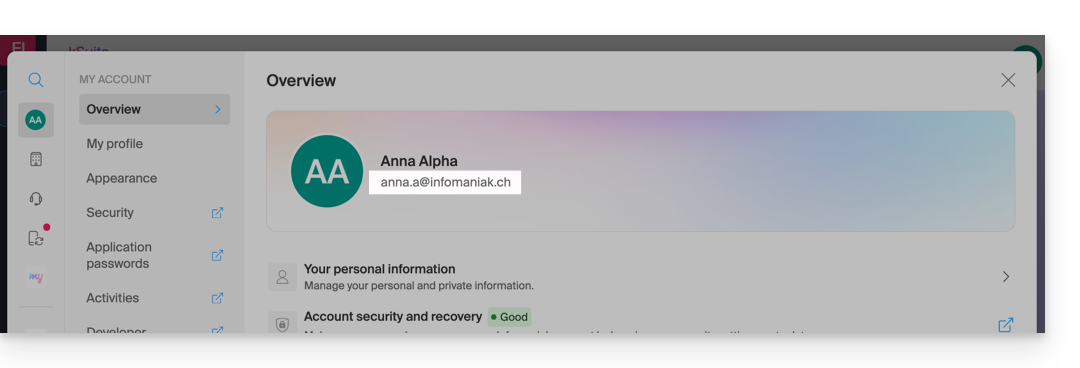
- Ihre aktuelle Anmeldekennung wird auch auf der erreichten Seite angezeigt:
Kennung (E-Mail für die Anmeldung) ändern
Voraussetzungen
- Die Zugangskennung ist eine E-Mail-Adresse, die existieren muss und die Sie einsehen können müssen.
- Die neue E-Mail-Adresse muss sich von der Wiederherstellungs-E-Mail-Adresse unterscheiden.
- Die neue E-Mail-Adresse darf nicht bereits als Anmeldekennung für ein anderes Benutzerkonto verwendet werden (andernfalls müssen Sie sie im Voraus zur Organisation einladen, um alle Rechte zu erteilen und dann das alte Konto mit der alten Kennung entfernen zu können).
Um die Kennung Ihres Infomaniak-Kontos zu ändern:
- Hier klicken (oder auf das Kästchen mit Ihren Initialen/Avatar oben rechts im Infomaniak Manager), um "Mein Konto verwalten" zu öffnen:
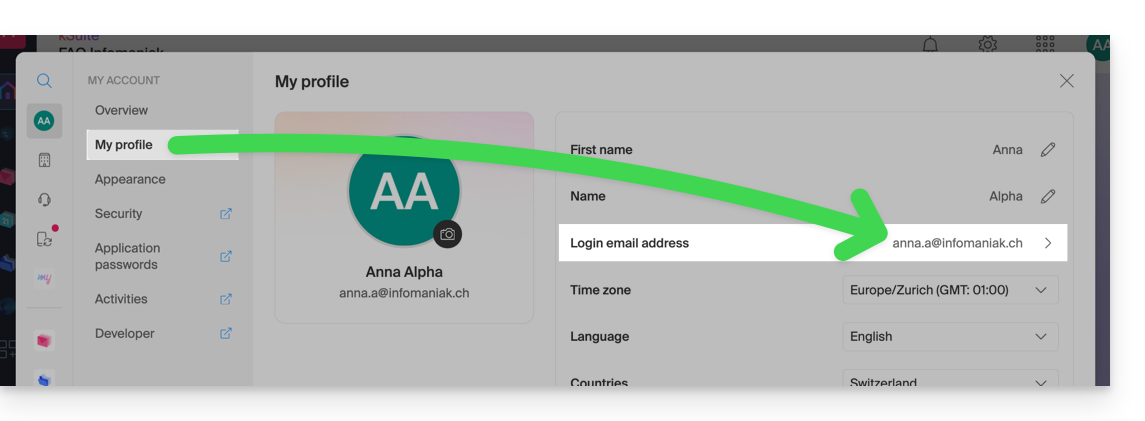
- Über das Menü Mein Profil klicken Sie auf Ihre E-Mail-Adresse für die Anmeldung:
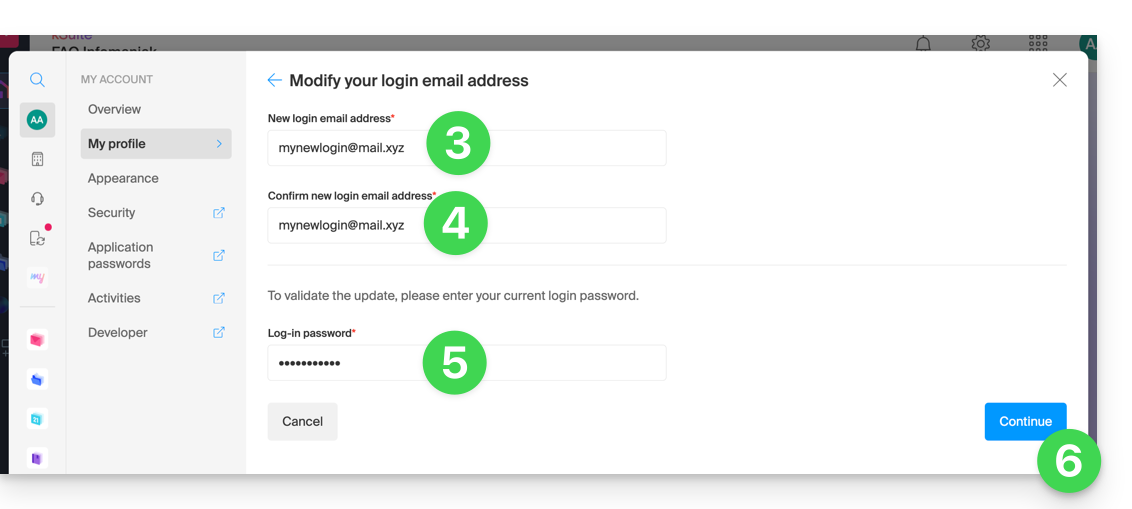
- Geben Sie eine neue E-Mail-Adresse für die Anmeldung an.
- Bestätigen Sie Ihre neue Adresse, indem Sie sie ein zweites Mal angeben.
- Geben Sie das Passwort für den Zugang zu Ihrem Infomaniak-Konto ein.
- Klicken Sie auf Weiter:
Link zu dieser FAQ:
War diese FAQ nützlich?