Wissensdatenbank
1 000 FAQs, 500 Anleitungen und erläuternde Videos. Hier gibt es nur Lösungen!
Anmelde-ID für das Infomaniak Manager / Mail ändern
Aktualisierung 19.10.2026
Diese Anleitung erklärt, wie Sie die Zugangs-ID für Ihr Benutzerkonto im Manager anzeigen und ändern können. Der Manager ist die Verwaltungs- und Dashboard-Oberfläche für Ihre Infomaniak-Produkte. Mit derselben Zugangs-ID können Sie sich auch bei Mail Infomaniak und in verschiedenen iOS-/Android-Anwendungen wie kDrive, Infomaniak Mail usw. anmelden.
Einleitung
- Um stattdessen die Kontaktinformationen Ihres Infomaniak-Kontos zu verwalten, lesen Sie bitte diese andere Anleitung.
- Um die Telefonnummer zu ändern, lesen Sie bitte diese andere Anleitung.
- Um die Details der Organisation, der Sie angehören, zu verwalten, lesen Sie bitte diese Anleitung.
Aktuell angemeldeten Benutzer anzeigen
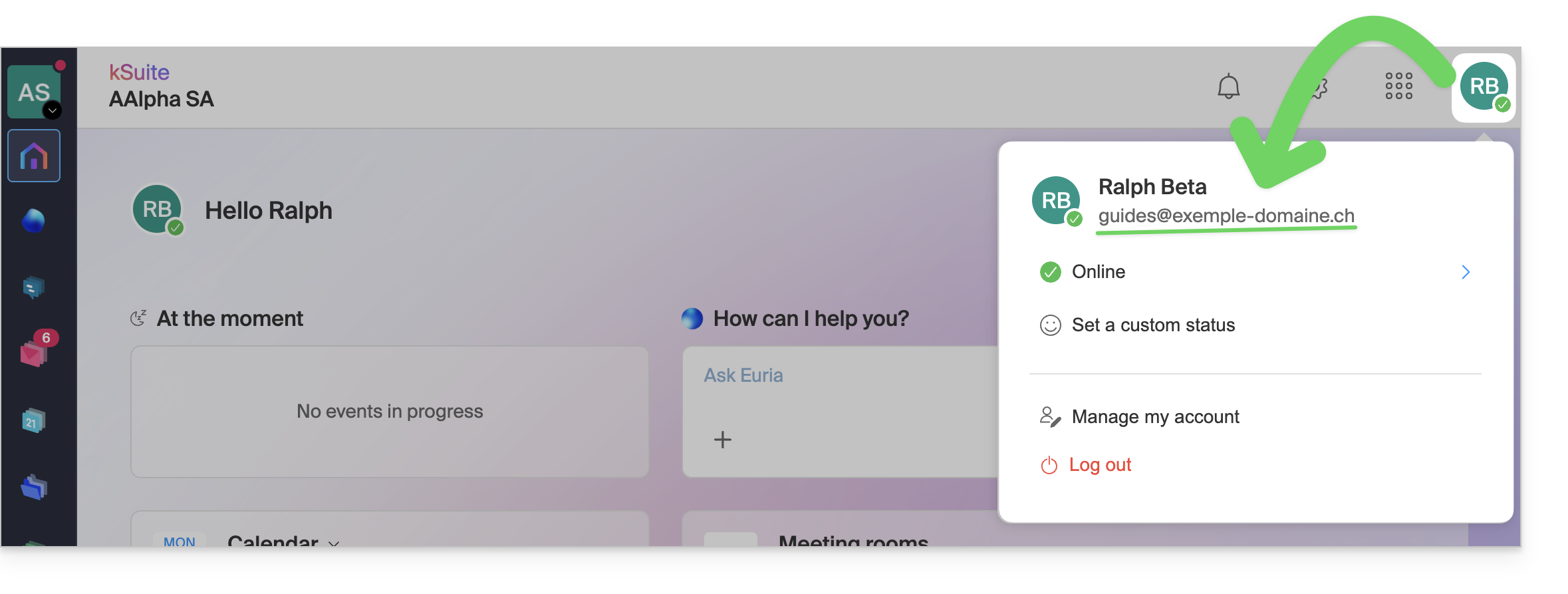
Die E-Mail-Adresse, die für die aktuelle Verbindung verwendet wurde, wird in Ihrem Benutzermenü + auf der Profilseite angezeigt:
- Klicken Sie oben rechts auf Ihre Initialen/Ihr Avatar, um die aktuelle Anmelde-ID anzuzeigen:
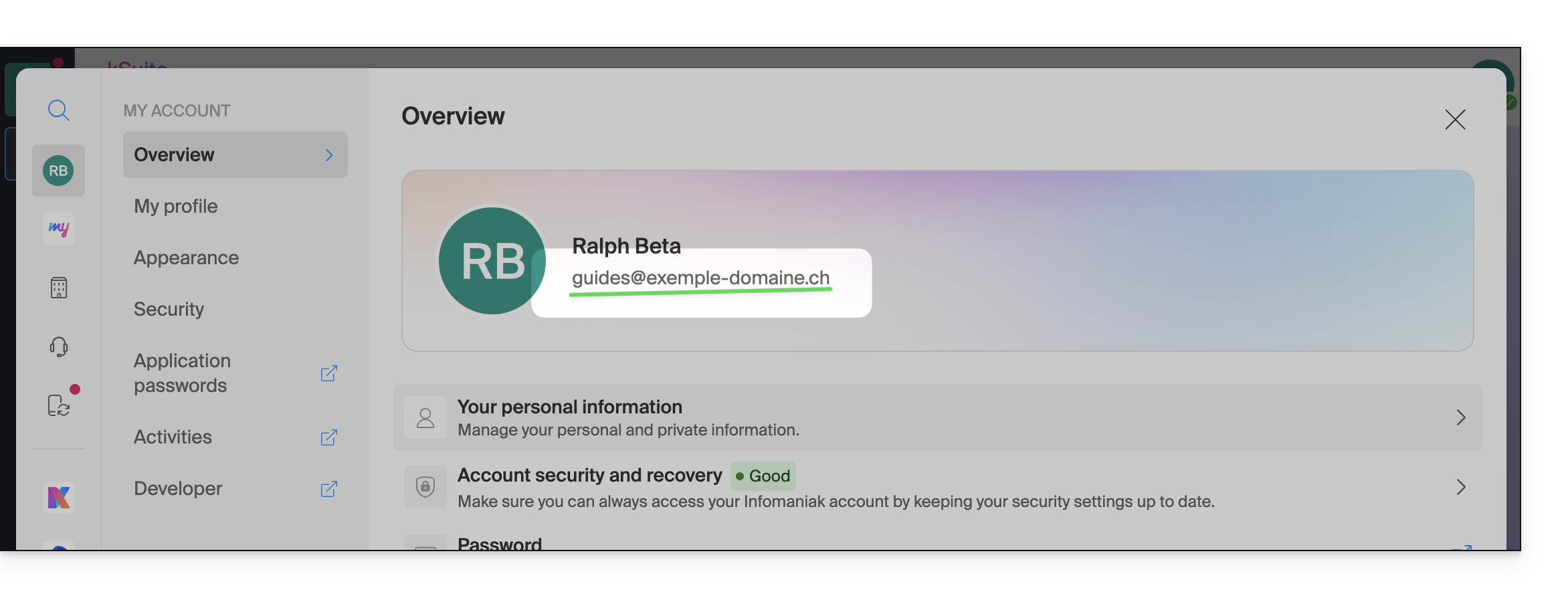
- Klicken Sie auf Mein Konto verwalten, um direkt zu den Einstellungen Ihres Profils im Infomaniak Manager zu gelangen:

- Ihre aktuelle Anmelde-ID wird ebenfalls auf der angezeigten Seite angezeigt:
Die Anmelde-ID (E-Mail-Adresse) ändern
Voraussetzungen
- Die Zugangs-ID ist eine E-Mail-Adresse, die existieren muss und die Sie einsehen können müssen.
- Die neue E-Mail-Adresse muss sich von der Wiederherstellungs-E-Mail-Adresse unterscheiden.
- Die neue E-Mail-Adresse darf nicht bereits als Anmelde-ID für ein anderes Benutzerkonto verwendet werden (andernfalls sollte man in Erwägung ziehen, den Benutzer vorher über die Funktion einladen, um ihm alle Rechte zu gewähren, und anschließend das alte Konto mit der alten Anmelde-ID entfernen zu können).
So ändern Sie die Anmelde-ID Ihres Infomaniak-Kontos:
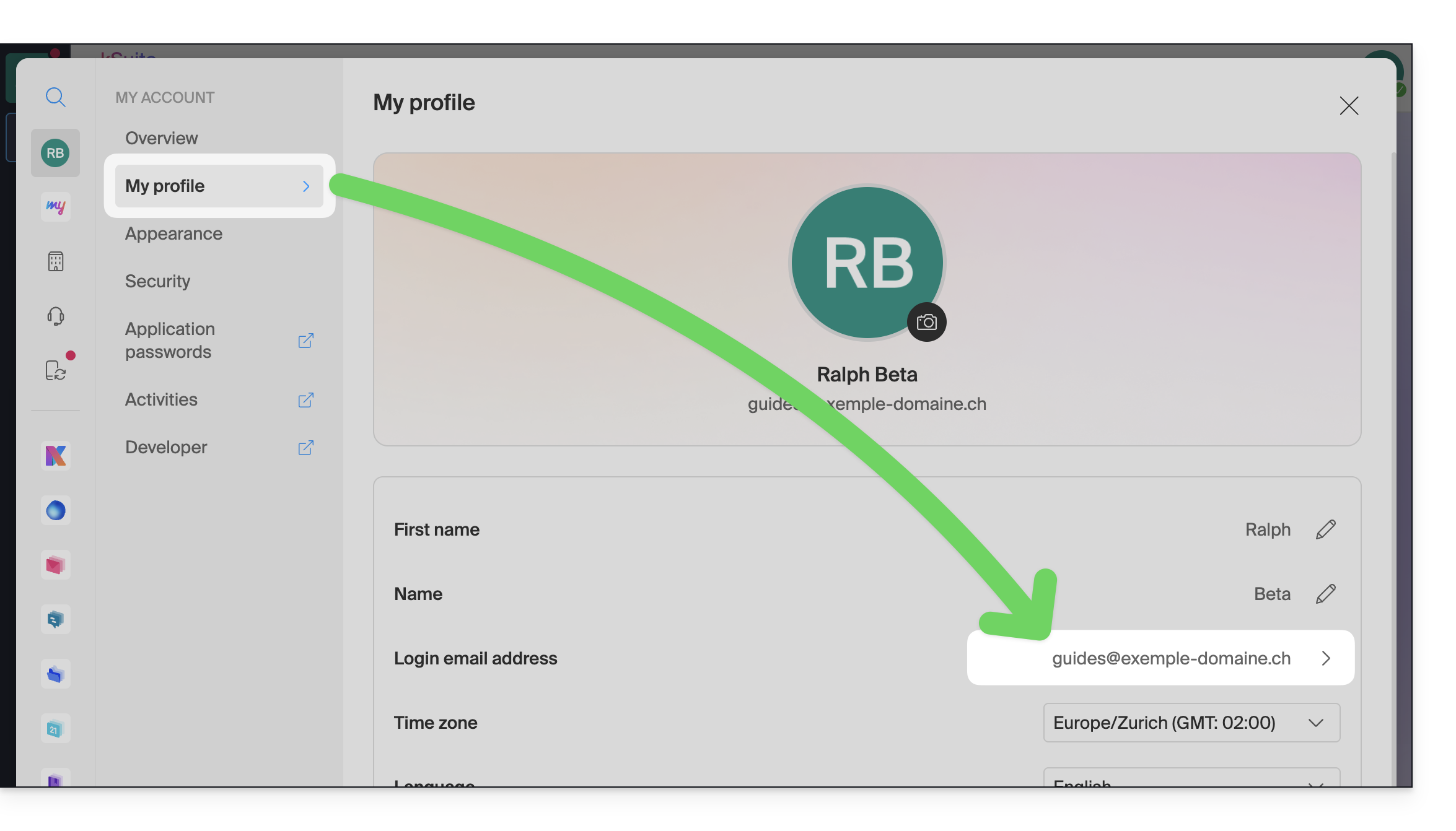
- Hier klicken oder oben rechts auf Ihre Initialen/Ihr Profilbild klicken, um „Mein Konto verwalten“ aufzurufen:
- Im Menü Mein Profil klicken Sie auf Ihre E-Mail-Adresse für die Anmeldung:
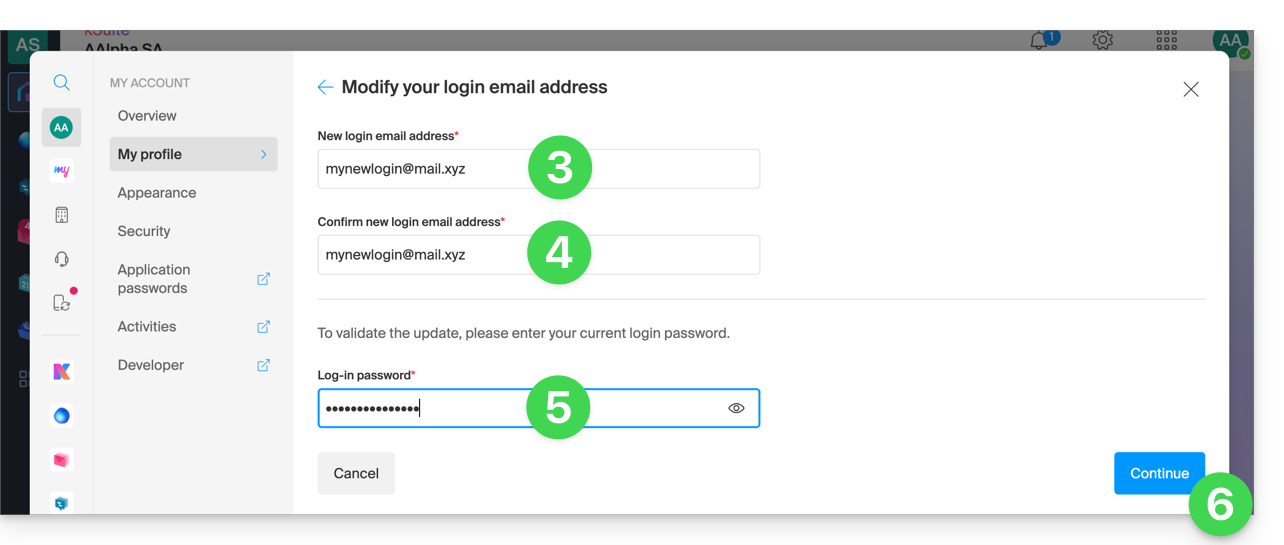
- Geben Sie eine neue E-Mail-Adresse für die Anmeldung ein.
- Bestätigen Sie Ihre neue Adresse, indem Sie sie ein zweites Mal angeben.
- Geben Sie das Passwort für die Anmeldung bei Ihrem Infomaniak-Konto ein.
- Klicken Sie auf Weiter:
Link zu dieser FAQ: https://faq.infomaniak.com/2193
War diese FAQ nützlich?