Wissensdatenbank
1 000 FAQs, 500 Anleitungen und erläuternde Videos. Hier gibt es nur Lösungen!
Eine Webanwendung wiederherstellen
Aktualisierung 05.10.2026
Diese Anleitung erklärt, wie Sie ein automatisches Backup einer Infomaniak-Webanwendung (Joomla, Drupal, Typo3, PrestaShop, ownCloud usw.) wiederherstellen, das in den kostenpflichtigen Webhosting-Angeboten enthalten ist.
Einleitung
- Dies betrifft nicht WordPress, das über folgende Optionen gesichert und wiederhergestellt werden kann:
- die automatische Backup-Funktion für Webhosting,
- Erweiterungen, mit denen Sie manuell ein vollständiges Backup erstellen können, das sogar eine Datei für eine vereinfachte Neuinstallation enthält.
- Auf dem FTP-Server sind die Dateien für die verschiedenen Backups unter
/application-backups/verfügbar.
Eine Webanwendung wiederherstellen
Um auf die Backups der Apps zuzugreifen:
- Hier klicken, um im Infomaniak Manager die Verwaltung von Hostings & Websites aufzurufen (❓: Hilfe).
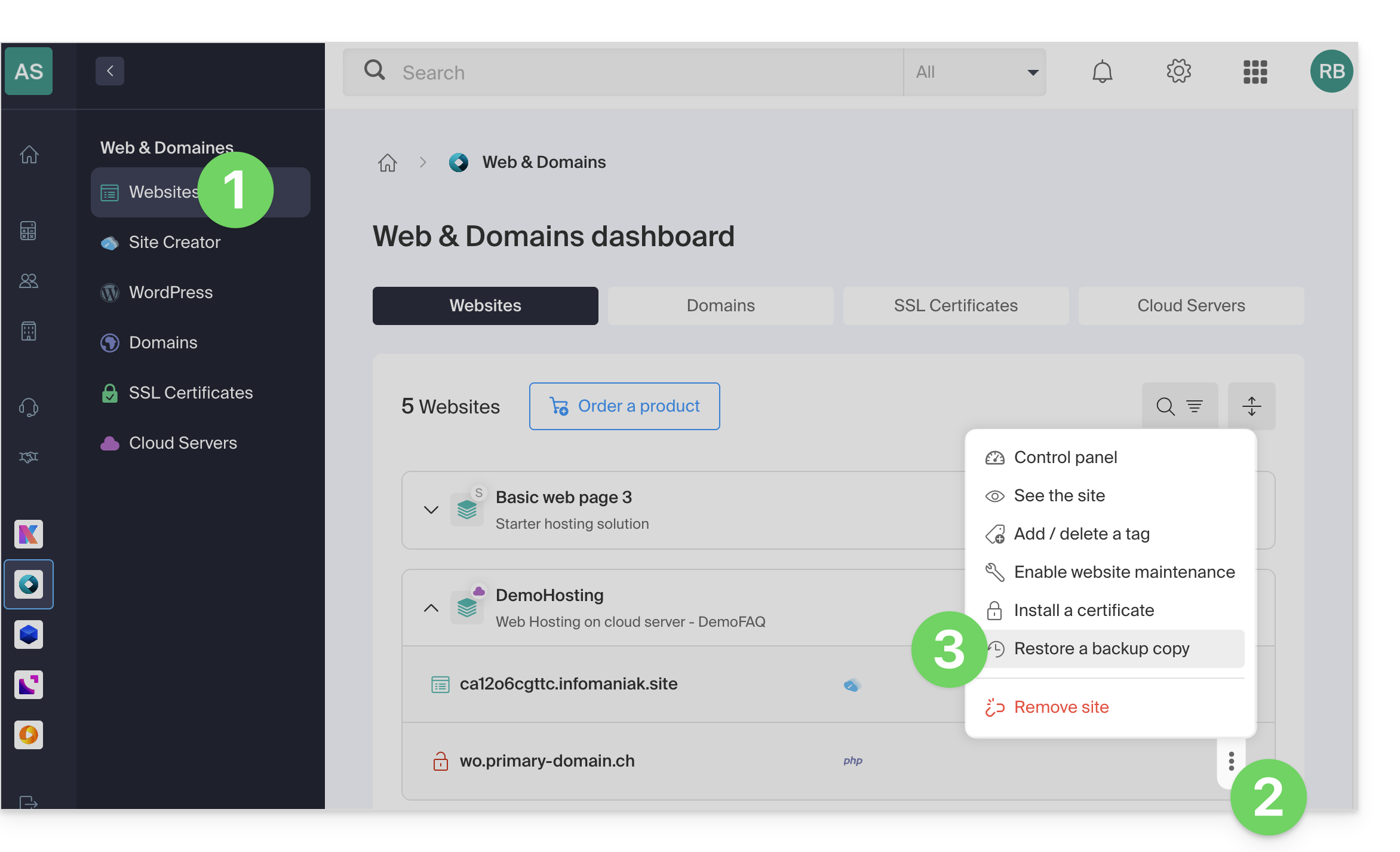
- Klicken Sie auf das Aktionsmenü ⋮ rechts neben dem betreffenden Element.
- Klicken Sie auf Backup wiederherstellen:
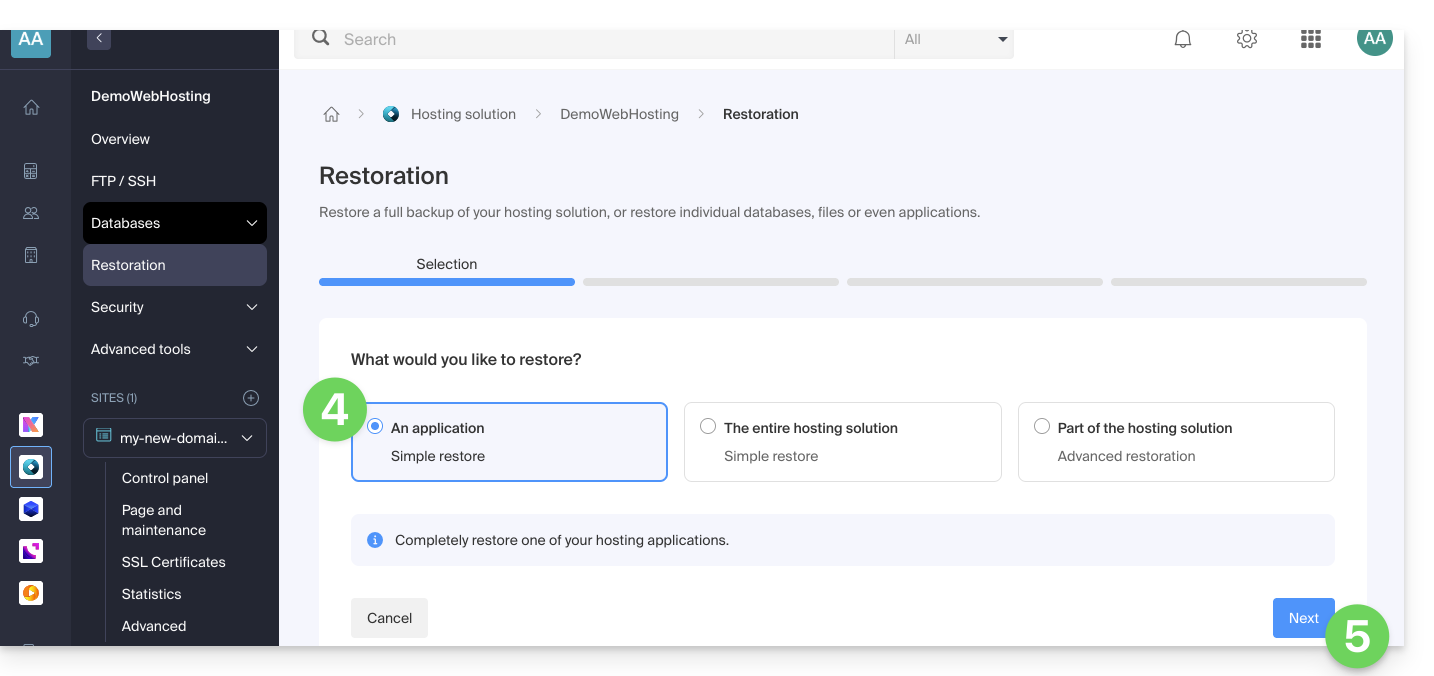
- Klicken Sie auf den gewünschten Wiederherstellungstyp (Webanwendung).
- Klicken Sie auf die Schaltfläche Weiter:
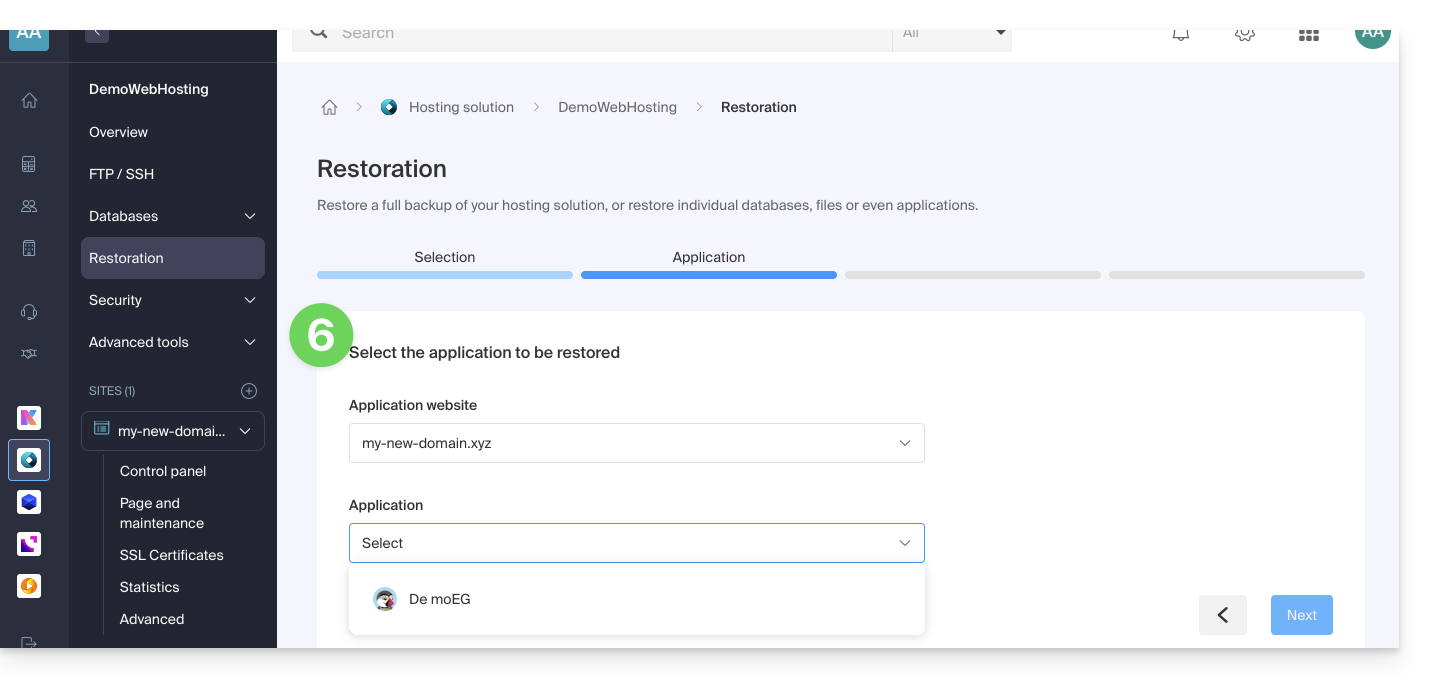
- Wählen Sie die Anwendung aus, die Sie wiederherstellen möchten, und klicken Sie auf die Schaltfläche Weiter:
- Wählen Sie das Datum aus, zu dem Sie zurückkehren möchten, und klicken Sie auf die Schaltfläche Weiter.
- Wenn die Seite Sicherungen leer ist, bedeutet dies wahrscheinlich, dass die Sicherungen deaktiviert sind oder die Installation zu neu ist.
- Wählen Sie, ob Sie…
- … die vorhandenen Dateien vor der Wiederherstellung der Sicherung löschen möchten (empfohlen).
- … die Dateien mit identischem Namen ersetzen und die neuen Dateien, die seit dem Datum der Sicherung erstellt wurden, beibehalten möchten.
- Klicken Sie auf die Schaltfläche Wiederherstellen, um die Wiederherstellung der Daten der Webanwendung zu starten.
Mehr erfahren
Link zu dieser FAQ: https://faq.infomaniak.com/2175
War diese FAQ nützlich?