Wissensdatenbank
1 000 FAQs, 500 Anleitungen und erläuternde Videos. Hier gibt es nur Lösungen!
Outlook (macOS) für IMAP (E-Mail) konfigurieren
Diese Anleitung erklärt, wie Sie die Desktop-App Microsoft Outlook für Mac, Version 16.80 (Desktop-Anwendung für macOS), mit einer bei Infomaniak gehosteten E-Mail-Adresse verbinden.
Einleitung
- Anstatt die manuelle Konfiguration für Outlook unten durchzuführen, wird empfohlen, die Infomaniak Mail App für macOS oder sogar Apple Mail mit den von Apple bereitgestellten Konfigurationsprofilen (.mobileconfig) zu verwenden.
E-Mail-Adresse zur Anwendung hinzufügen
Voraussetzungen
- Erstellen Sie die E-Mail-Adresse (❓: Hilfe my kSuite | E-Mail-Service/kSuite).
- Ein Gerätepasswort erstellen (❓: Hilfe my kSuite | E-Mail-/kSuite-Dienst).
- Überprüfen Sie, ob die Domain korrekt konfiguriert ist (❓: Hilfe).
Um die E-Mail-Anwendung zu konfigurieren:
- Öffnen Sie die Anwendung.
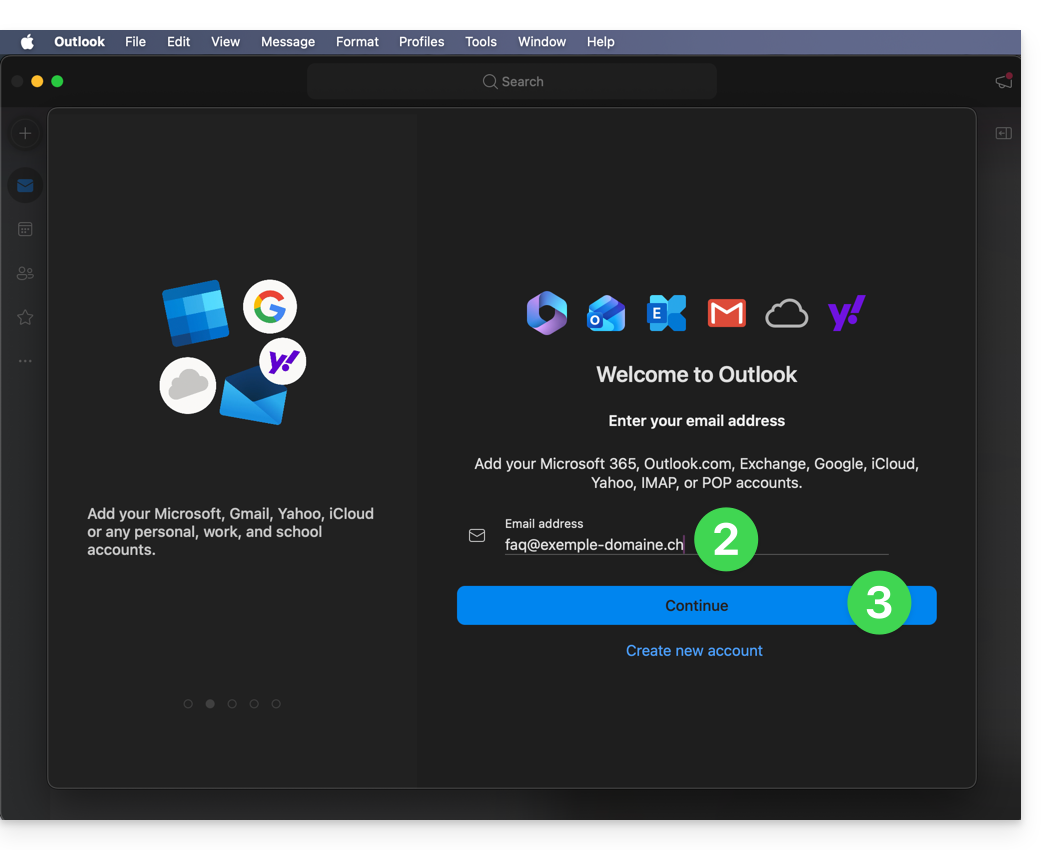
- Geben Sie die E-Mail-Adresse ein, die Sie zuordnen möchten.
- Klicken Sie auf Weiter:
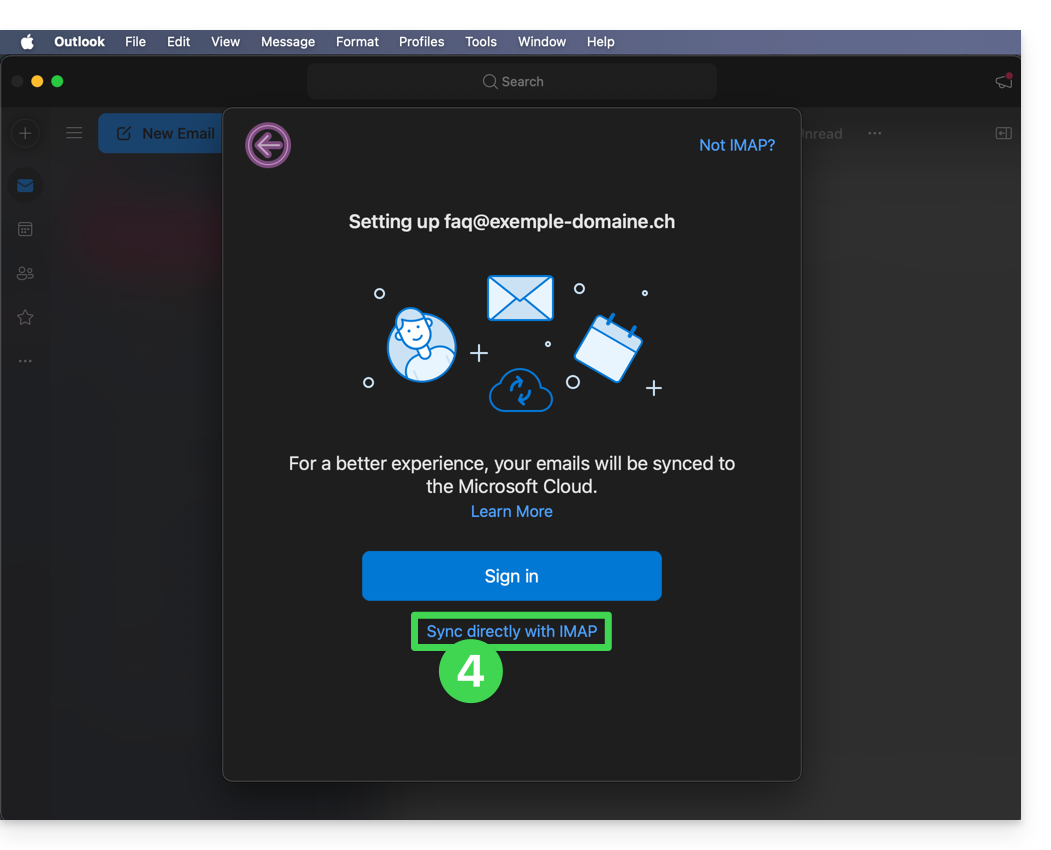
- Klicken Sie auf IMAP-Synchronisierung aktivieren (ohne Microsoft Cloud):
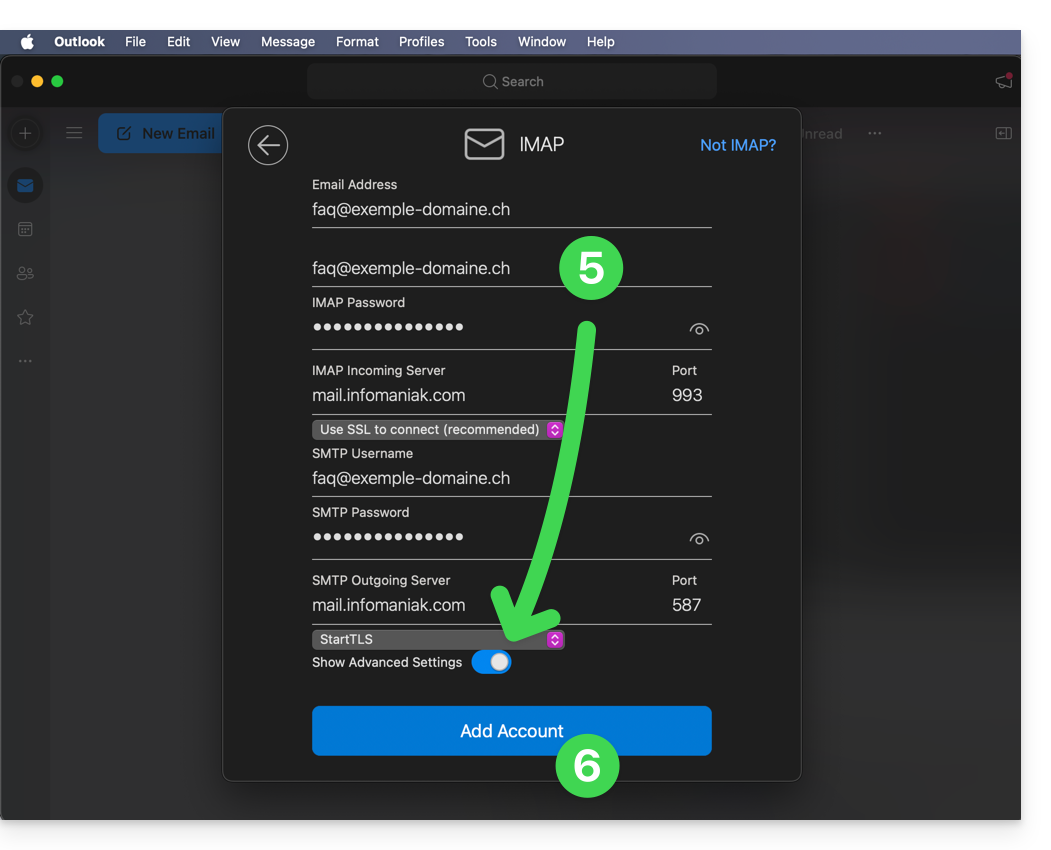
- Überprüfen und vervollständigen Sie die fehlenden Informationen (❓: Hilfe).
- Aktivieren Sie dazu den Schalter für die Anzeige erweiterter Einstellungen.
- Klicken Sie auf Konto hinzufügen:
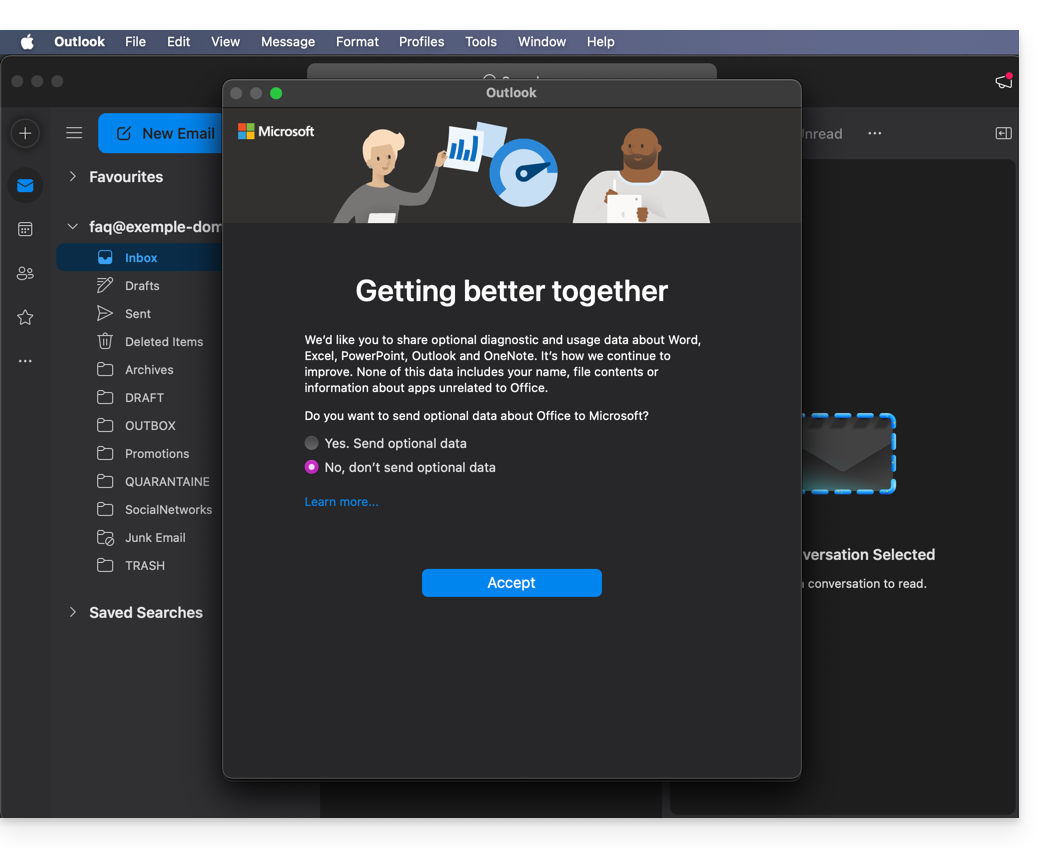
- Lesen Sie die verschiedenen Informationsfenster von Microsoft aufmerksam durch und bestätigen Sie diese:
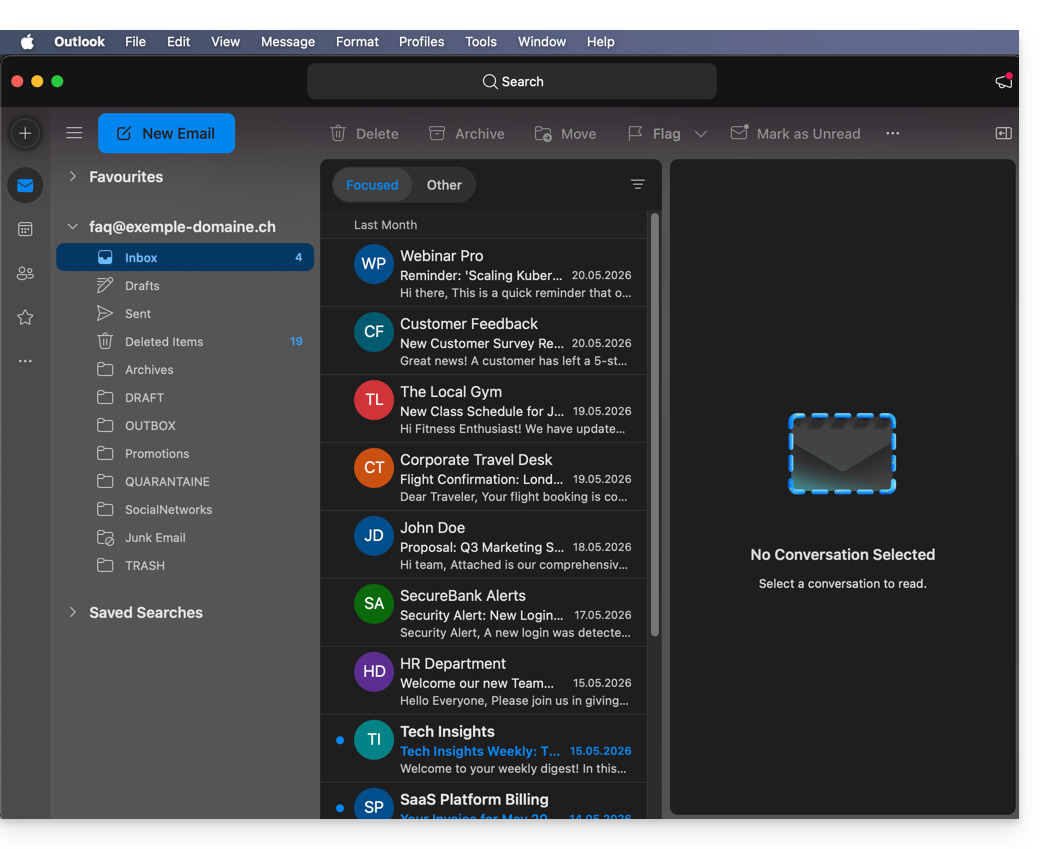
- Fertig! Ihre E-Mail-Adresse ist jetzt in der App konfiguriert:
Empfohlene Einstellungen
- Eingehender IMAP-Server =
mail.infomaniak.com - IMAP-Port =
993(mit SSL) - Ausgehender SMTP-Server =
mail.infomaniak.com - SMTP-Port & Verschlüsselungsprotokoll und Befehl/Methode zur Aktivierung dieses Protokolls:
587+ STARTTLS - Benutzername = die vollständige E-Mail-Adresse (❓: Hilfe)
- Passwort = das für die E-Mail-Adresse generierte Passwort, auf die Sie zugreifen möchten (❓: Hilfe my kSuite | E-Mail-Service/kSuite).
- Authentifizierung erforderlich für den E-Mail-Versand:
- Diese Funktion wird in den SMTP-Einstellungen Ihrer Anwendung aktiviert.
- Aktivieren Sie die Option „die gleichen Einstellungen wie der eingehende Server verwenden“ oder geben Sie, je nach Software/E-Mail-Client, einen Benutzernamen (entspricht der vollständigen E-Mail-Adresse) und das generierte Passwort ein.
Lesen Sie diese Anleitung, wenn Sie Informationen zu anderen kompatiblen E-Mail-Ports und -Protokollen (z. B. SSL/TLS) suchen.
Bei Problemen
Überprüfen Sie, ob der E-Mail-Dienst optimal konfiguriert ist (❓: Hilfe).
Es ist nicht notwendig, den Infomaniak-Support zu kontaktieren, wenn Ihre E-Mail-Adresse außerhalb der App einwandfrei funktioniert. Der häufigste Fehler ist die Verwendung eines falschen Passworts. Die Fehlerbehebungshandbücher helfen Ihnen bei der Lösung möglicher Probleme:
- Informieren Sie sich über die in diesem anderen Handbuch beschriebenen Lösungen für E-Mail-Probleme im Allgemeinen.
- Dieser andere Leitfaden befasst sich insbesondere mit Outlook.
… und wenn Ihr Outlook nach einer Änderung Ihres E-Mail-Passworts nicht mehr funktioniert, lesen Sie bitte diesen anderen Leitfaden.
Link zu dieser FAQ: https://faq.infomaniak.com/2174
War diese FAQ nützlich?