Wissensdatenbank
1 000 FAQs, 500 Anleitungen und erläuternde Videos. Hier gibt es nur Lösungen!
Ein Newsletter-Anmeldeformular erstellen
Diese Anleitung erklärt, wie Sie ein Anmeldeformular für das Newsletter-Tool von Infomaniak erstellen, es in eine Webseite einbinden und die Zustellung an Abonnenten sowie deren Abmeldung verwalten können.
Einleitung
- Auf der Verwaltungsseite werden die bereits erstellten Formulare aufgelistet und die Anzahl der Anzeigen und Konvertierungen angezeigt.
- Eine Konvertierung ist ein ausgefülltes Formular, wobei die Person ihre E-Mail-Adresse nicht unbedingt bestätigt haben muss.
Ein Anmeldeformular erstellen
Voraussetzungen
- Es muss mindestens eine Gruppe erstellt worden sein.
Mit einem Anmeldeformular können Besucher einer Webseite einen Newsletter abonnieren und eine oder mehrere Kontaktlisten/Gruppen erweitern (siehe Voraussetzungen). Um die Formularverwaltung aufzurufen:
- Klicken Sie hier, um die Verwaltung Ihres Produkts im Infomaniak Manager aufzurufen (Benötigen Sie Hilfe?).
- Klicken Sie direkt auf den Domainnamen des Newsletters.
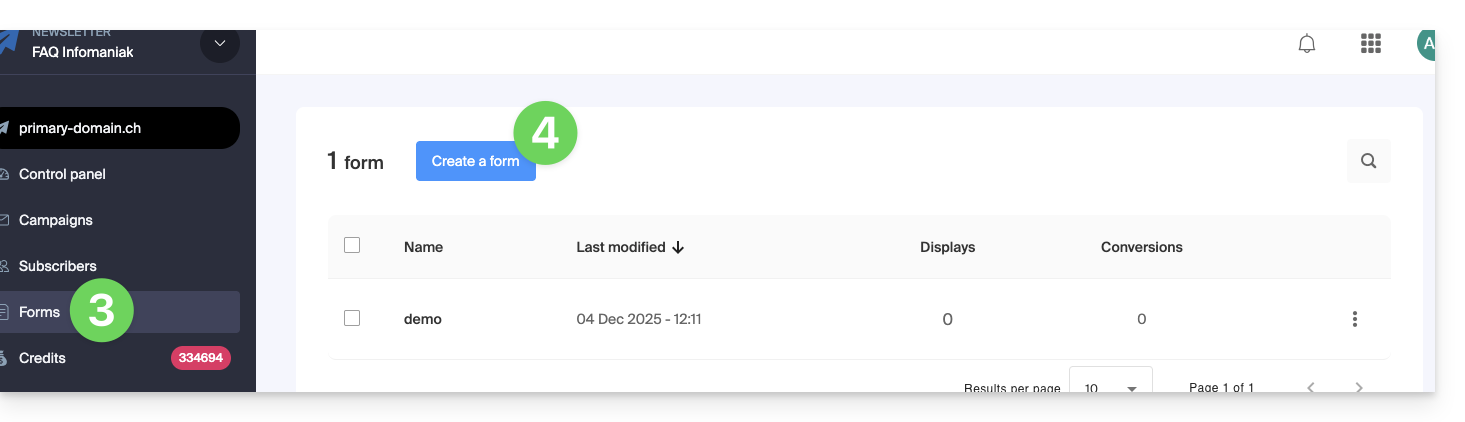
- Klicken Sie im linken Menü auf Formulare.
- Klicken Sie auf den blauen Button Formular erstellen:
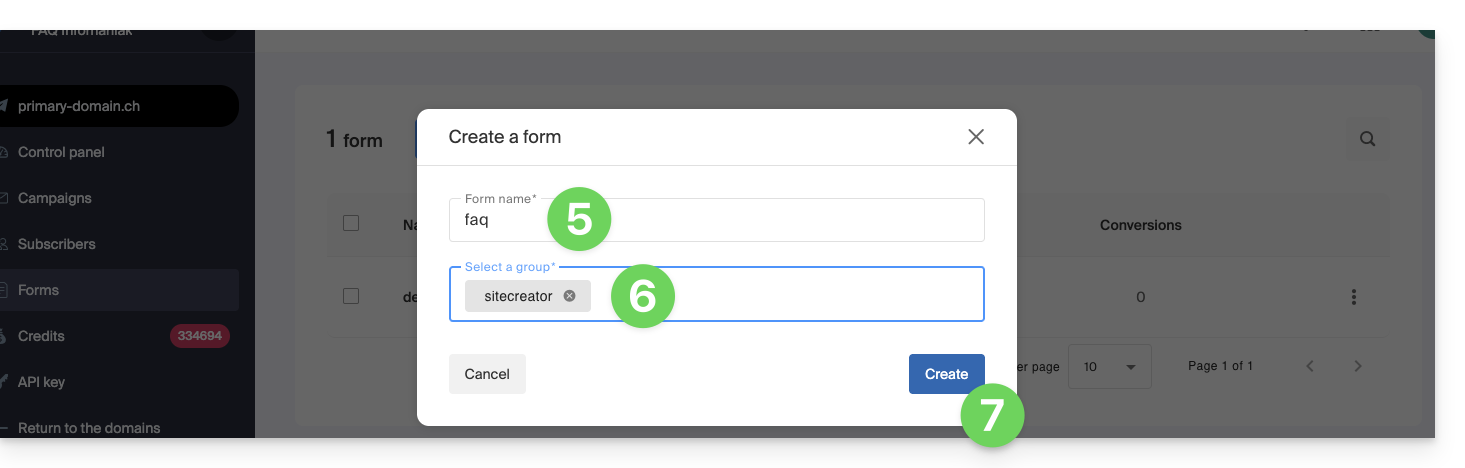
- Geben Sie Ihrem Formular einen Namen.
- Geben Sie die Kontaktgruppe an, die durch die Anmeldungen über dieses Formular erweitert werden soll.
- Klicken Sie auf den Button, um fortzufahren:
Sie gelangen nun zum Bereich, in dem Sie Ihr Formular anpassen können.
A. Inhalt anpassen und HTML-/JavaScript-Code generieren
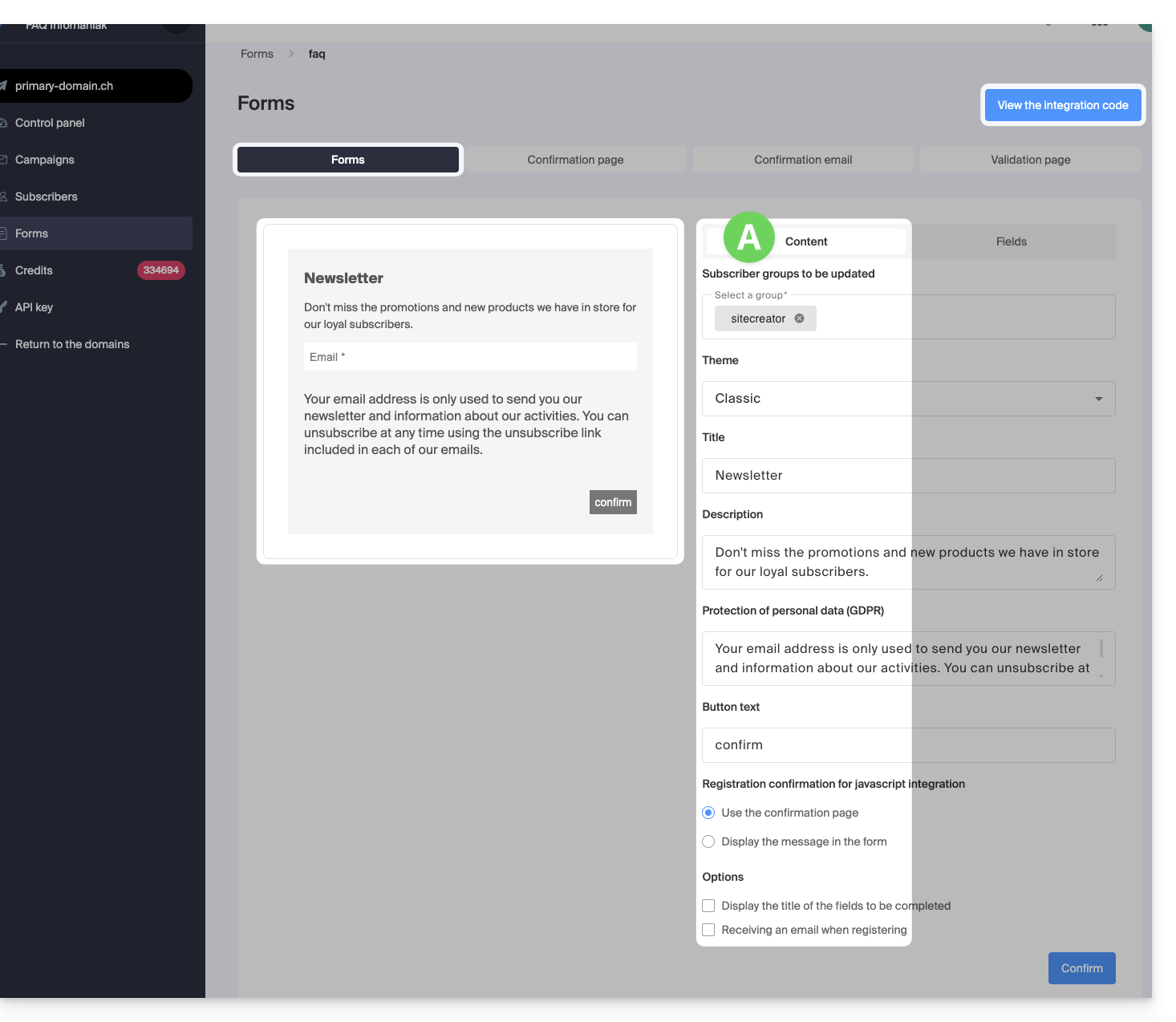
- Der linke Bereich zeigt eine Vorschau Ihres Formulars.
- Legen Sie fest, welche Ihrer Gruppen die zukünftigen Abonnenten dieses Formulars enthalten sollen.
- Dies ermöglicht beispielsweise, ein Formular an einem Ort zu platzieren, das für das Ausfüllen einer bestimmten Kontaktliste gedacht ist, und ein anderes Formular an einem anderen Ort, das für eine andere Liste gedacht ist, um anschließend einen noch stärker personalisierten Newsletter zu versenden.
- Im Menü Design können Sie die Farbpalette für Ihr Formular festlegen, damit es sich bestmöglich in den restlichen Inhalt einfügt, neben dem Ihr Formular platziert wird.
- Alle Elemente des Formulars können angepasst werden, einschließlich des Textes des Buttons, auf den die Besucher klicken müssen, um sich anzumelden, und des Bestätigungstextes, der nach dem Klick angezeigt wird (nur bei Integration mit dem JavaScript-Code).
- Die Kontrollkästchen am unteren Rand unter Optionen ermöglichen es,
- den Titel oberhalb der Felder anstelle der Anzeige innerhalb der Felder anzuzeigen
- eine E-Mail (als Newsletter-Verwalter) zu erhalten, wenn eine Person das Formular zur Anmeldung verwendet
- Klicken Sie auf den blauen Button am unteren Rand der Seite, um Ihre Änderungen fortlaufend zu speichern.
- Klicken Sie auf den blauen Button oben auf der Seite, um den JavaScript-Code und den HTML-Code anzuzeigen, den Sie in Ihre Seiten einfügen können (lesen Sie diese andere Anleitung dazu), wenn Sie fertig sind oder Ihr Formular weiter anpassen möchten, bevor Sie den Code kopieren.
B. Verwalten der von den Anmeldenden erfassten Informationen (Felder konfigurieren)
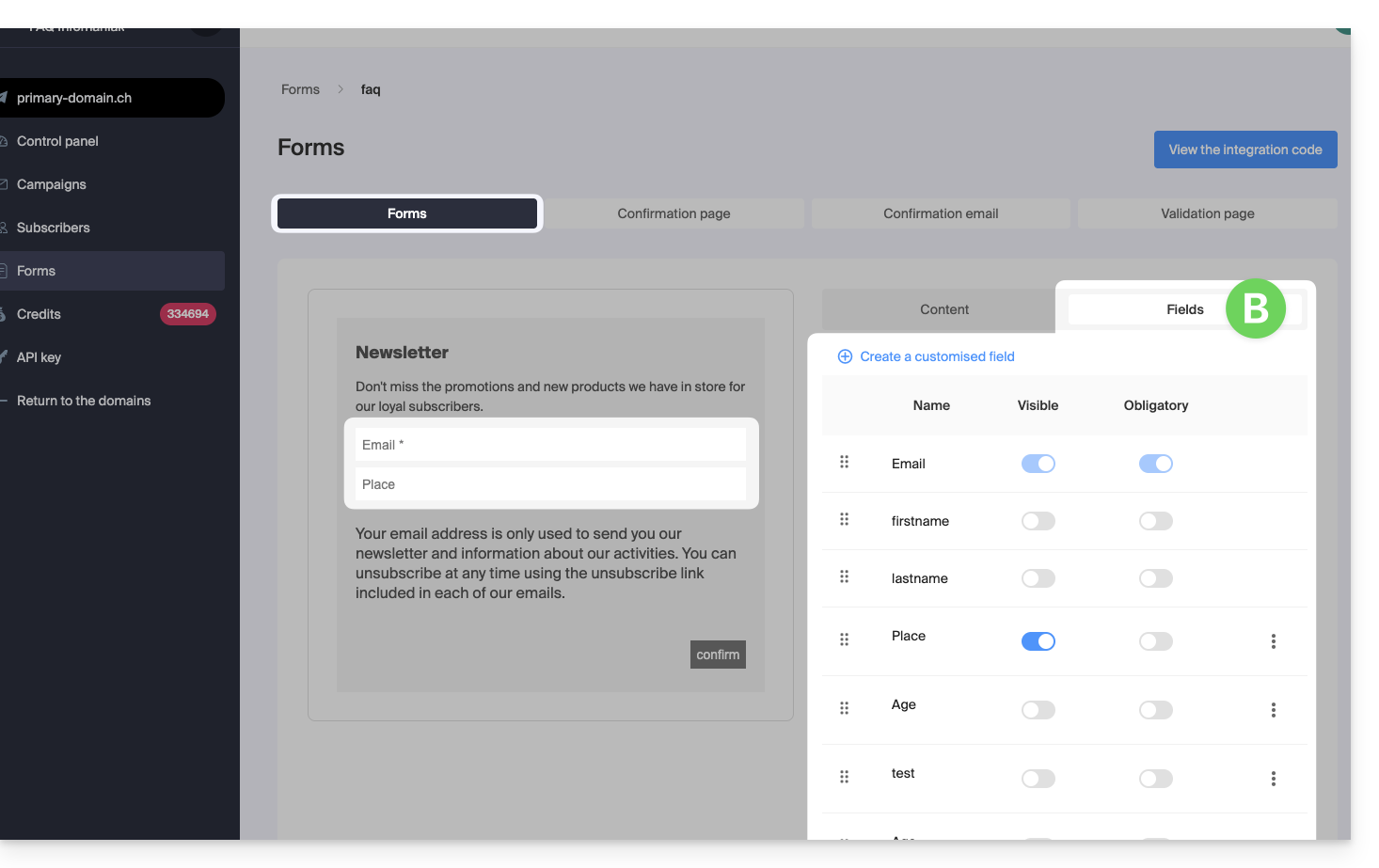
Im Reiter Felder werden alle bereits konfigurierten Felder angezeigt, und Sie können neue Felder konfigurieren (Button Erstellen oben im Reiter):
- Diese Felder können Textfelder, Felder vom Typ „Datum“ oder Felder sein, die die Eingabe von Zahlen erzwingen.
- In der Spalte „Pflichtfeld“ können Sie den Status „Pflichtfeld“ für das Feld aktivieren, wodurch der Anmeldende dazu aufgefordert wird, die erforderlichen Informationen anzugeben, andernfalls wird die Anmeldung nicht zulässig sein.
- Die durch diese verschiedenen Felder erfassten Informationen werden im Profil des Abonnenten gespeichert und können als Variable in Ihrem Newsletter verwendet und in den Text des Newsletters eingefügt werden, wenn Sie diesen erstellen.
- Klicken Sie auf den blauen Button unten auf der Seite, um Ihre Änderungen fortlaufend zu speichern.
- Sie können Felder im Bereich „Abonnenten“ löschen.
C. Fortsetzung der Konfiguration der Anmeldungen
In den folgenden Reitern können Sie den weiteren Ablauf für den Abonnenten verwalten: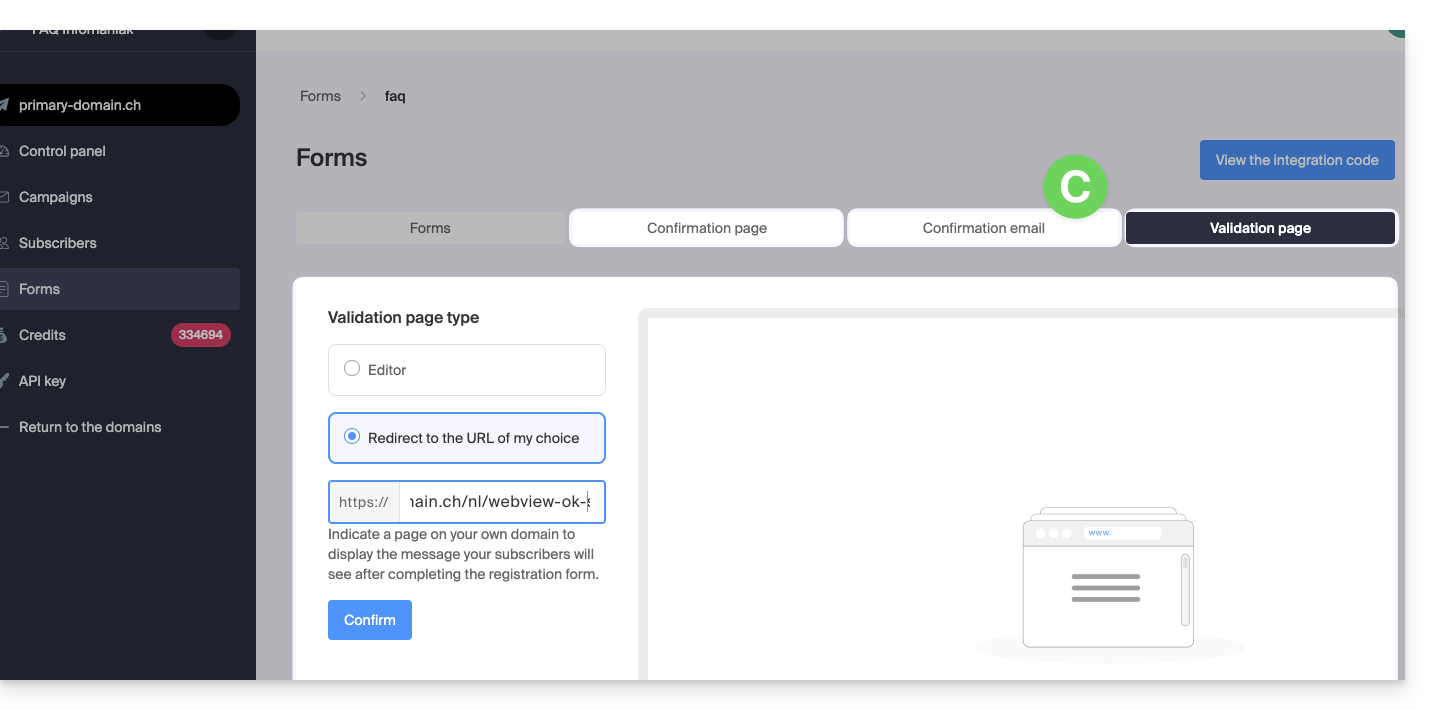
Tatsächlich funktioniert die Anmeldung eines Besuchers über das Formular nach dem Prinzip des Double-Opt-in-Verfahren: Eine erste Nachricht wird an die E-Mail-Adresse der Person gesendet, die sich angemeldet hat. Diese muss ihre Anmeldung manuell und freiwillig durch einen Klick auf einen eindeutigen Link in der erhaltenen E-Mail bestätigen.
Erst dann wird die Person endgültig als Abonnent in Ihrer Datenbank registriert, bis sie sich gegebenenfalls wieder abmeldet.
In den folgenden drei Registerkarten können Sie Folgendes anpassen:
- die Seite oder den Text, der in der ersten Phase der Anmeldung angezeigt werden soll (der dem Benutzer mitteilt, dass ihm eine E-Mail zugesandt wird).
- die E-Mail, die an den Benutzer gesendet wird, der sich anmelden möchte (Inhalt, Absender, Betreff usw.).
- die Seite oder den Text, der angezeigt werden soll, wenn der Benutzer seine Anmeldung durch einen Klick auf den Link im Text der E-Mail bestätigt.
Link zu dieser FAQ: https://faq.infomaniak.com/2167
War diese FAQ nützlich?